
[index] AT-TQ7403-R コマンドリファレンス 5.5.5
| 「設定適用」ボタン | 設定変更を本製品の動作に反映します。 |
Note無線管理の各設定を行ったら、必ず画面右上の「設定適用」ボタンをクリックしてください。
未適用の設定変更がある場合は「設定適用」ボタンの隣に以下の表示が現れます。
NoteCLIにおける制限事項は、基本的にすべてWeb GUIでの操作にも該当します。Web GUI上で各種機能の設定を行うときは、該当機能の解説編・コマンド編に記載の制限事項をご参照ください(全角文字および半角カナも入力できません)。
NoteWeb GUIの画面、メニュー構成、機能などは、ファームウェアのバージョンによって異なる可能性があります。
NoteWeb GUIの画面を開いた状態で長期間操作をしない状態が続くと、画面表示が正しく行われなくなることがあります。その場合はいったんログアウトし、再ログインしてください。
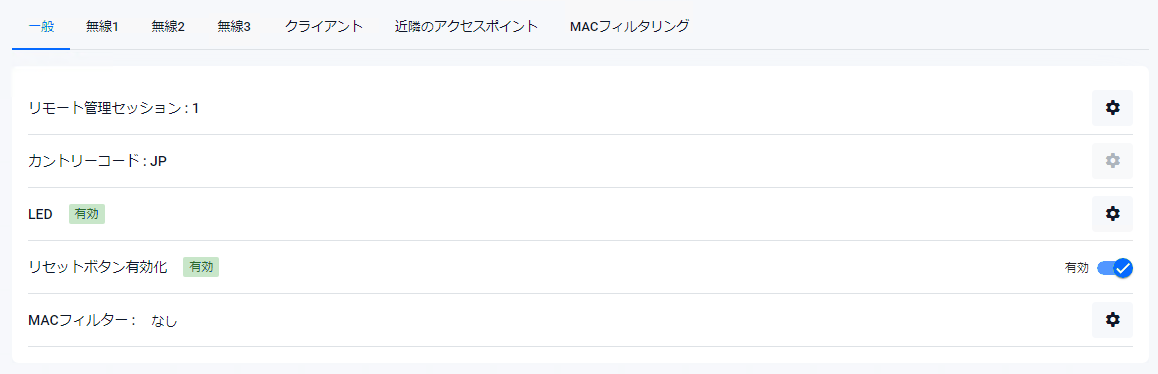
| リモート管理セッション | 遠隔管理セッション数の設定を行います。 |
| カントリーコード | JP(設定変更はできません)。 |
| LED | エコモードの設定を行います。 |
| リセットボタン有効化 | リセットボタンの有効、無効を切り替えます。 |
| MACフィルター | グローバルなMACフィルター(APプロファイルに割り当てるMACフィルター)の設定を行います。 |
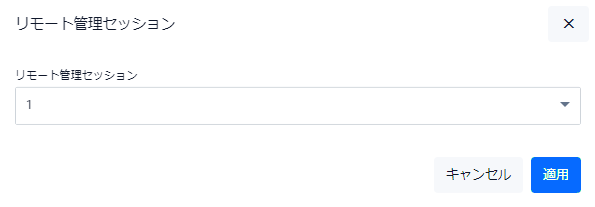
| リモート管理セッション | 遠隔管理セッション数を「1」、「0」から選択します。「0」に設定するとAWCプラグインからの管理は行えなくなります。デフォルトは「1」です。 |
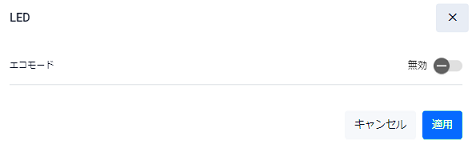
| エコモード | エコモードの有効、無効を切り替えます。LEDを点灯する場合は「無効」、点灯させない場合は「有効」にします。デフォルトは「無効」です。 |
Note本設定が無効の場合、ユーザー名やパスワードを忘れると管理画面にログインできなくなりますのでご注意ください。
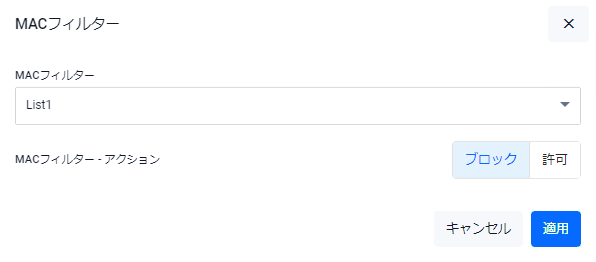
| MACフィルター | グローバル(APプロファイル)に割り当てるMACフィルターを選択します。割り当てを解除するには「None」を選択してください。 |
| MACフィルター - アクション | 割り当てたMACフィルターをブラックリスト、ホワイトリストのどちらとして利用するかを指定します。「ブロック」(ブラックリスト)、「許可」(ホワイトリスト)から選択してください。「MACフィルター」で「None」以外を選択した場合にのみ表示されます。 |
NoteW52とW53のチャンネルは、電波法令により日本での屋外使用が禁止されています。
NoteZero Wait DFS無効時において、現在使用しているチャンネルがW53、W56のときに、気象レーダーと見なされる波形が検出されると、アクセスポイントはレーダーとの干渉を避けるために、現在のチャンネルの使用をやめて、「チャンネル候補」に設定されている他のチャンネルへの変更を試みます。「チャンネル」が「自動」でW53、W56が自動選択されている場合でも、W53、W56のチャンネルに固定設定されている場合でも同様です。
その際、W53、W56が再選択されると、そのチャンネルを使い始める前に1分間ほど傍受してレーダーが検出されないことを確認します。レーダーが検出されたチャンネルは、レーダーが検出されてから30分間は使用できません。
NoteW53、W56のチャンネルだけを「チャンネル候補」で選択した場合、その候補のすべてのチャンネルで気象レーダーと見なされる波形が検出されると(候補のチャンネルのすべてが使えないと判断されると)、本製品は送受信を停止します。「チャンネル」が「自動」でW53、W56が自動選択されている場合でも、W53、W56に固定設定されている場合でも同様です。送受信停止の30分後に、停止前に使用していたチャンネルで送受信の再開を試みます。その際、チャンネルを使い始める前に、1分間気象レーダーが検出されないことを確認します。例えば、「チャンネル」を「自動」、「チャンネル候補」を 60、64 に設定した場合、次のように動作します。60でレーダー検出、送受信を停止します。64への変更を試みます。64でもレーダー検出、全候補チャンネルが使えないと判断します。60を停止してから30分後、60の使用再開を試みます。60でレーダーが検出されなければ、60による送受信を開始します。
Note6GHz帯は、電波法令により屋外での使用が禁止されています。
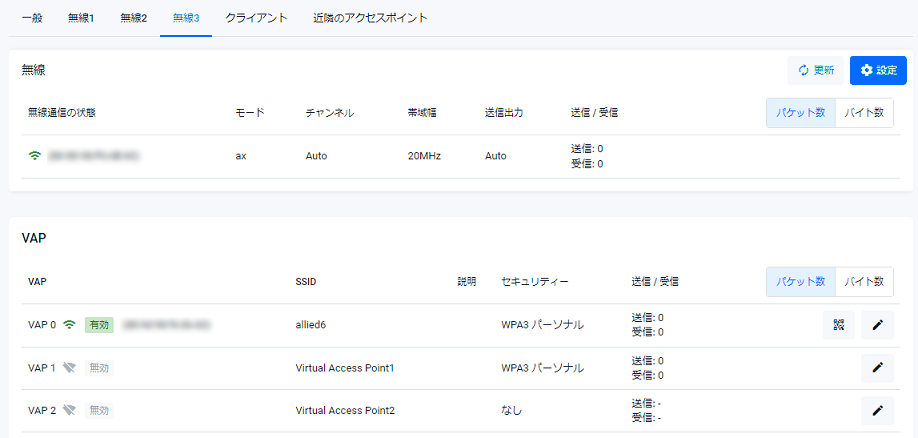
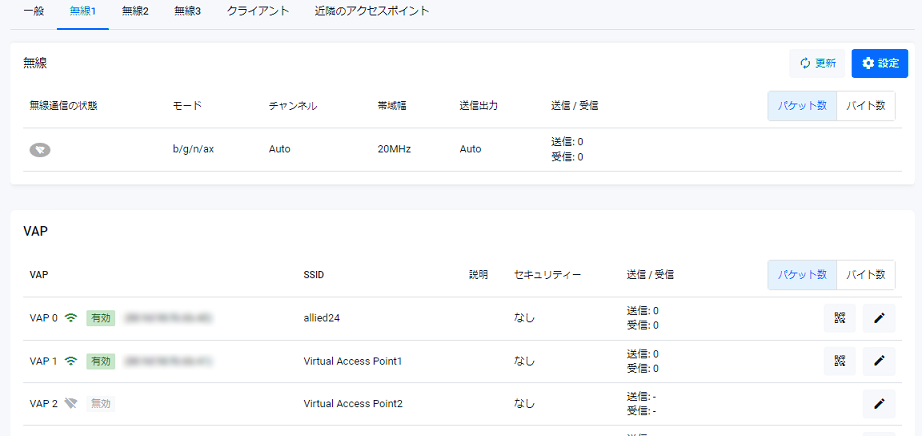
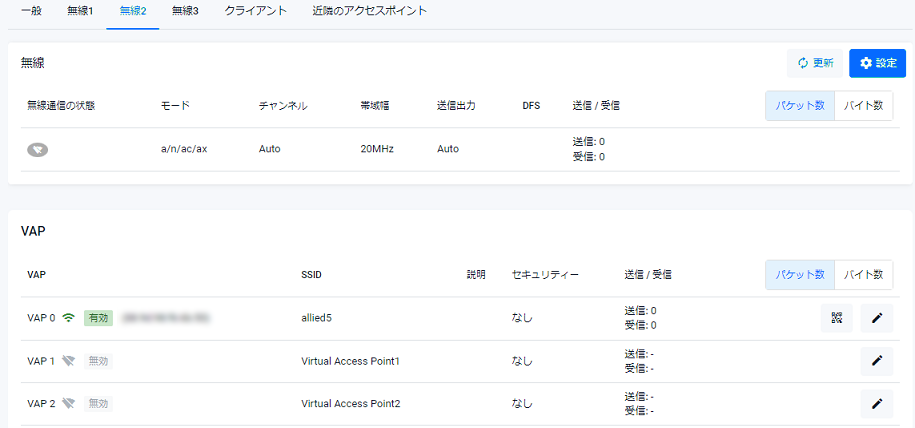
| 「更新」ボタン | 無線欄、VAP欄に表示されている情報を最新に更新します。 |
| 「設定」ボタン | 無線に関する設定を行う「無線設定」画面が開きます。 |
| 無線通信の状態 | 無線通信の状態をアイコンの色で確認できます。無線が有効の場合は緑色、無効の場合は灰色で表示されます。 |
| モード | 現在設定している通信プロトコルが表示されます。 |
| チャンネル | 現在設定しているチャンネルが表示されます。 |
| 帯域幅 | 現在設定されている使用帯域幅が表示されます。 |
| 送信出力 | 現在設定されている送信出力(Auto、MAX、High、Middle、Low、Min)が表示されます。 |
| DFS | DFSの状態が表示されます。無線LANのステータスを「無効」に設定している場合は「-」が表示されます。 ・IDLE - DFS対象外チャンネル(W52)で送受信しています。このチャンネルは気象レーダーの影響を受けません。 ・CAC - DFS対象チャンネル(W53、W56)で送受信を開始する前の、気象レーダー検出期間(1分間)です。気象レーダーが検出されなければ、ISMに移ります。(Channel Availability Check) ・ISM - DFS対象チャンネルで送受信しています。当該チャンネルで気象レーダーが検出されるとチャンネルを変更します。チャンネルの変更先がW52の場合はDFSステータスがIDLEに移り、チャンネルの変更先がW53またはW56の場合は、DFSステータスがCACに移ります。(In-Service Monitoring) ・OOC - 「チャンネル候補」のすべてで気象レーダーと見なされる信号が検出されたため送受信を停止しています。30分間の送受信の停止後、CACに移ります。(Out Of Channels) ※本項目は無線2にだけ表示されます。 |
| 送信、受信 | 送受信パケット数、またはバイト数が表示されます。 |
| 「バケット数」「バイト数」ボタン | 送信、受信欄に表示させるデータを選択するボタンです。 |
| VAP | 各VAPの設定状況が表示されます。VAPが有効の場合は緑色、無効の場合は灰色のアイコンで表示されます。 ※VAP0は常に有効で設定変更はできません。 |
| SSID | VAPに設定されているSSIDが表示されます。各VAPのデフォルトSSIDは次の通りです。 ・VAP 0:allied24(無線1), allied5(無線2), allied6(無線3) ・VAP 1~15:Virtual Access Point1~15 |
| 説明 | VAPに設定されている説明が表示されます。 |
| セキュリティー | VAPに設定されているセキュリティーが表示されます。 |
| 送信、受信 | 送受信パケット数、またはバイト数が表示されます。 |
| 「バケット数」「バイト数」ボタン | 送信、受信欄に表示させるデータを選択するボタンです。 |
| QRコードアイコン | 無線の無線通信状態、VAPのステータスが有効の場合に表示されるアイコンです。アイコンをクリックすると、無線設定の情報が含まれるQRコードが作成されます。 |
| 編集ボタン(鉛筆アイコン) | VAPに関する設定を行う「VAP編集」画面が開きます。 |
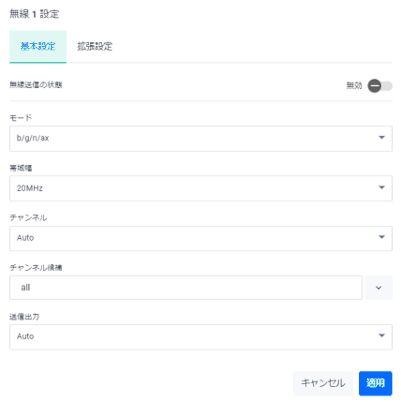
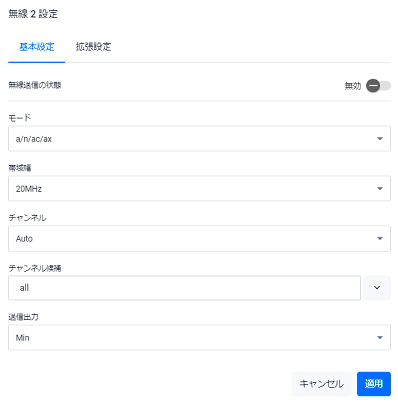
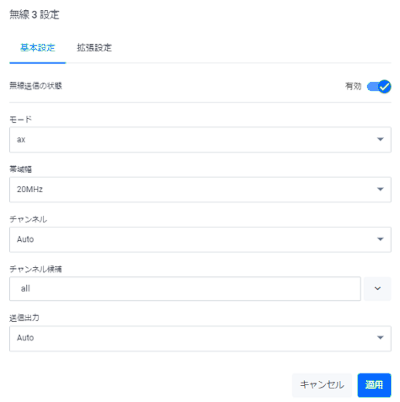
| 無線送信の状態 | 無線電波を送受信する場合は「有効」、しない場合は「無効」を選択します。デフォルトは「無効」です。 |
| モード | サポートする通信プロトコルを選択します。各無線の選択肢とデフォルトは以下のとおりです。 ・無線1:b/g、b/g/n、b/g/n/ax(デフォルトはb/g/n/ax) ・無線2:a、a/n、a/n/ac、a/n/ac/ax(デフォルトはa/n/ac/ax) ・無線3:ax(デフォルト。無線3は「ax」のみサポートのため変更できません) |
| 帯域幅 | 使用する帯域幅を選択します。各無線の選択肢は以下のとおりで、いずれもデフォルトは20MHzです。 ・無線1:20MHz、40MHz(モードが「b/g」のときは20MHzのみ) ・無線2:20MHz、40MHz、80MHz(モードが「a」のときは20MHzのみ、「a/n」のときは20MHz、40MHzのみ) ・無線3:20MHz、40MHz、80MHz、160MHz |
| チャンネル | 使用するチャンネルを選択します。各無線の選択肢は以下のとおりで、いずれもデフォルトは「Auto」です。 ・無線1:Auto、1、2、3、4、5、6、7、8、9、10、11、12、13 ・無線2:Auto、36、40、44、48、52、56、60、64、100、104、108、112、116、120、124、128、132、136、140、144 ・無線3:Auto、1、5、9、13、17、21、25、29、33、37、41、45、49、53、57、61、65、69、73、77、81、85、89、93 「Auto」を選択すると、本製品は空きチャンネルを走査し自動的に干渉の少ないチャンネルを選択します。 チャンネルが自動選択されるのは本製品の起動時、および無線設定が再適用されたときになります。 無線1で「帯域幅」を「40MHz」に設定している場合、チャンネル10、11、12、13の設定はできません。 |
| チャンネル候補 | 「チャンネル」で「Auto」が選択されている場合に、自動選択されるチャンネルの候補を設定します。 緑色でハイライトされているチャンネルが候補になります。ハイライトされていないチャンネルは候補対象外となりそのチャンネルは使用されません。 デフォルトは「all」で、すべてのチャンネル候補がハイライトされています。 無線1で「帯域幅」を「40MHz」に設定している場合、チャンネル10、11、12、13の設定はできません。 無線2では「使用帯域幅」の設定により使用できる候補が変わります。 ・20MHz:36、40、44、48、52、56、60、64、100、104、108、112、116、120、124、128、132、136、140、144 ・40MHz:36、44、52、60、100、108、116、124、132、140 ・80MHz:36、40、44、48、52、56、60、64、100、104、108、112、116、120、124、128、132、136、140、144 無線3では「使用帯域幅」の設定により使用できる候補が変わります。 また「Preferred Scanning Channels」ボタンをクリックすると下記のチャンネルにチェックが付きます。 ・20MHz:5、21、37、53、69、85 ・40MHz:1、5、17、21、33、37、49、53、65、69、81、85 ・80MHz:すべてのチャンネル ・120MHz:すべてのチャンネル |
| 送信出力 | 電波出力の強度(Auto、MAX、High、Middle、Low、Min)を選択します。デフォルトは「Auto」です。 |
| 「キャンセル」ボタン | 設定変更を保存せずにキャンセルします。 |
| 「適用」ボタン | 設定変更を一時的に保存します。設定変更を無線APに適用する場合はコンテンツ画面右上の「設定適用」ボタンをクリックしてください。 |
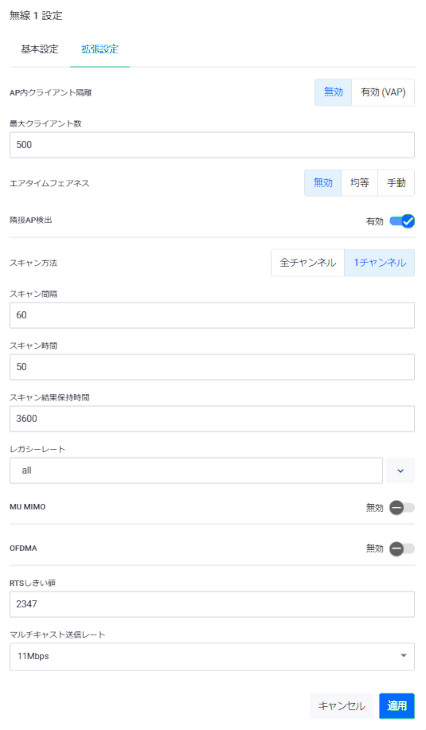
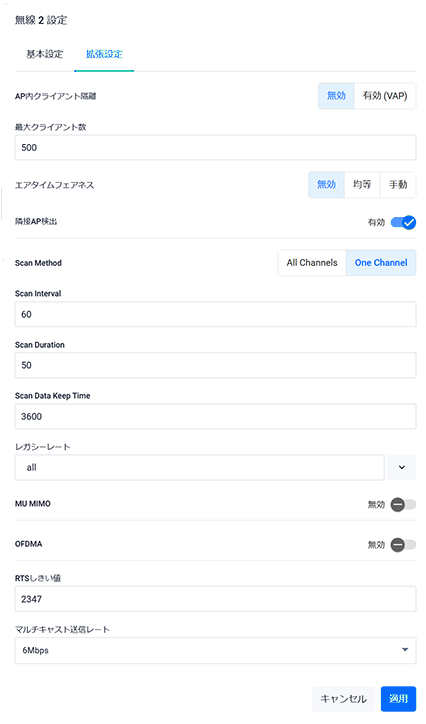
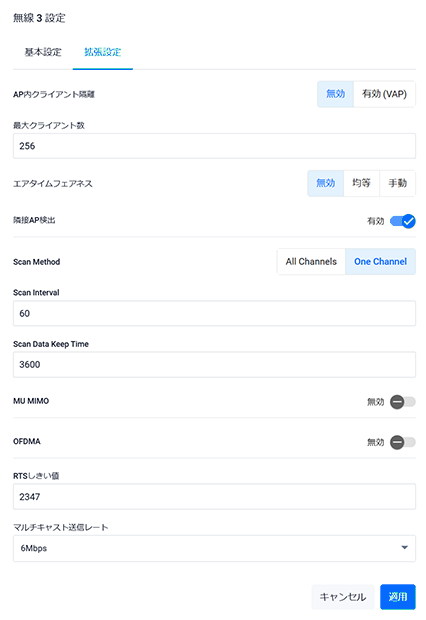
| AP内クライアント隔離 | 無線APに接続している無線クライアント同士の通信を許可するかしないかの設定を行います。 通信の制限を行わない場合は「無効」を選択します。 同一無線に接続しているクライアント間での通信を禁止する場合は「有効(VAP)」を選択します。 デフォルトは「無効」です。 ※WDSとの併用はできません。 ※「AP内クライアント隔離」を有効にすると、例えば公共の無線APとして運用する際、同時に接続しているユーザー間のセキュリティーを確保することができます。 |
| 最大クライアント数 | 対象無線で接続可能な無線クライアント数を設定します。「0」に設定した場合、無線クライアントはその周波数帯で接続されません。 ・無線1/2:0~500(デフォルトは500) ・無線3:0~256(デフォルトは256) |
| エアタイムフェアネス | 通信スピードにかかわらずVAP間とVAPに接続されている無線クライアントに対して通信時間(エアタイム)の設定を行います。各VAPに均等にエアタイムを割り振る場合は「均等」、VAPごとにエアタイムの割合を設定する場合は「手動」を選択します。デフォルトは「無効」です。 「手動」を選択した場合は、「VAP編集-拡張設定 / 一般」の「エアタイムの割当率」をご覧ください。 ※エアタイムフェアネスによりエアタイムの割り振り制御が可能な無線クライアント数は50台となります。51台目以降の無線クライアントとの通信の保証はできなくなるため、無線クライアント数が51台以上接続する環境では利用しないでください。 |
| 隣接AP検出 | 隣接AP検出の有効、無効を切り替えます。近くに設置されている無線APの検出を行う場合は「有効」、行わない場合は「無効」を選択します。デフォルトは「無効」です。検出された無線APは、「近隣のアクセスポイント」にて確認できます。 |
| スキャン方法 | 隣接AP検出が有効の時に表示されます。「全チャンネル」または「1チャンネル」を選択します。全チャンネルを選択すると1度の近隣AP検出ですべてのチャンネルをスキャンし、1チャンネルを選択すると1チャンネルずつスキャンします。デフォルトは「全チャンネル」です。 |
| スキャン間隔 | スキャン方法で「1チャンネル」を選択した場合に表示されます。スキャン間隔を30秒から120秒の間で設定します。デフォルトは60秒です。 |
| スキャン時間 | スキャン方法で「1チャンネル」を選択した場合に表示されます。スキャンの時間を10ミリ秒から2000ミリ秒の間で設定します。デフォルトは50ミリ秒です。 |
| スキャン結果保持時間 | スキャン方法で「1チャンネル」を選択した場合に表示されます。スキャン結果の保持時間を1800~7200秒の間で設定します。デフォルトは3600秒です。 |
| レガシーレート | レガシー通信プロトコル「b/g」(無線1)または「a」(無線2)使用時のレート(通信速度)を設定します。 無線1のデフォルト「all」では 54、48、36、24、18、12、11、9、6、5.5、2、1 が選択されています。 無線2のデフォルト「all」では 54、48、36、24、18、12、9、6が選択されています。 無線3では未サポートのため変更しないでください。 いずれの無線でも緑色でハイライトされている通信速度が対象になります。 |
| MU MIMO | MU-MIMOの有効、無効を切り替えます。MU-MIMOを使用する場合は「有効」、しない場合は「無効」を選択します。 MU-MIMOを使用すると複数の無線クライアントの同時通信が可能になります。デフォルトは「無効」です。 ※無線クライアントの接続場所によって、MU-MIMO によるスループットの効果が得られない場合があります。無線アクセスポイントを見通せる接続場所に変えてみることで改善される場合があります。 ※無線のモード設定をb/g、またはb/g/nに設定している場合は使用できません。 |
| OFDMA | OFDMAの有効、無効を切り替えます。OFDMAを使用する場合は「有効」、しない場合は「無効」を選択します。「有効」にすると、複数の無線クライアントへの同時送信や複数の無線クライアントからの同時受信が可能になります。デフォルトは「無効」です。 ※OFDMAはショートパケットを多用する環境においてチャンネル利用効率を向上させますが、ロングパケットを中心とする通常の利用条件ではオーバーヘッドの影響によりスループットを低下させる場合があります。 ※無線1でモードをb/g、b/g/nに設定、または、無線2でモードをa、a/n、a/n/acに設定している場合は使用できません。 |
| RTSしきい値 | RTS(送信要求)パケットを送信するか否かを決定するためのパケットサイズです。サイズを設定すると、送信しようとしているパケットがこのサイズよりも大きな場合に、パケットの送信前にRTSパケットを送信します。0~2347の数値で設定します。デフォルトは「2347」です。 RTSしきい値を低く設定すると、頻繁にRTSパケットが送信されます。これは、より多くの無線帯域を消費し、スループットを下げますが、通信トラフィックが多い、あるいは、干渉を受けているネットワークにおいては、コリジョンや干渉が改善されることがあります。 ※本設定は、無線1ではモードb、g、無線2ではモードaの通信にのみ適用されます。無線1のモードn、ax、無線2のモードn、ac、axによる通信では、設定値に関係なくパケットの送信前にRTSパケットを送信します。 |
| マルチキャスト送信レート | 本製品のマルチキャスト・ブロードキャスト送信レートを選択します。 ・無線1:1Mbps、2Mbps、5.5Mbps、11Mbps、18Mbps、24Mbps、36Mbps、48Mbps、54Mbps(デフォルトは11Mbps) ・無線2:6Mbps、12Mbps、24Mbps(デフォルトは6Mbps) ・無線3:6Mbps、12Mbps、24Mbps(デフォルトは6Mbps) |
| 「キャンセル」ボタン | 設定変更を保存せずにキャンセルします。 |
| 「適用」ボタン | 設定変更を一時的に保存します。設定変更を無線APに適用する場合はコンテンツ画面右上の「設定適用」ボタンをクリックしてください。 |
NoteVAPの同時使用数は5個以内を推奨します。
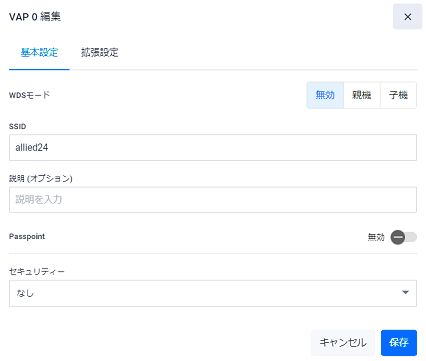
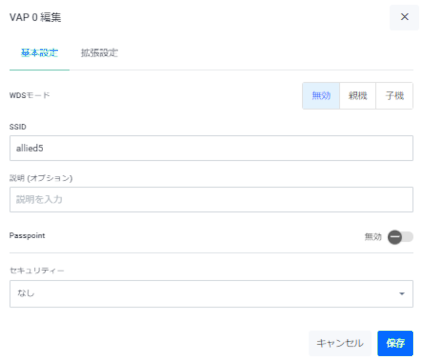
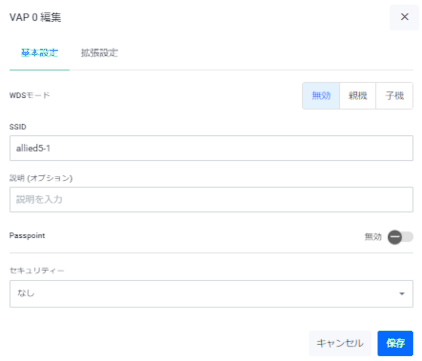
| WDSモード(VAP0のみ) | WDSの親機・子機の設定を行えます。WDSの親機に設定する場合は「親機」、子機に設定する場合は「子機」を選択します。デフォルトは「無効」です。 ※「親機」または「子機」を設定した場合、VAP1~15の使用はできません。 |
| SSID | 該当のVAPが使用するSSID(ネットワーク名)を1~32文字の半角英数記号で入力します。各VAPのデフォルトSSIDは次の通りです。 ・VAP 0:allied24(無線1), allied5(無線2), allied6(無線3) ・VAP 1~15:Virtual Access Point X(XはVAP番号1~15です) |
| 説明(オプション) | VAPの説明を入力します。デフォルトは空欄です。 |
| Passpoint | Passpointの有効、無効を切り替えます。有効にすると、VAP編集画面の拡張設定タブの下にPasspointタブ、802.11uタブが表示されます。デフォルトは無効です。 |
| セキュリティー | VAPで使用するセキュリティー方式を以下から選択します。 ・無線1/2:「なし」、「スタティックWEP」、「Enhanced Open」、「Enhanced Open Transition Mode」、「WPAパーソナル」、「WPAエンタープライズ」(デフォルトは「なし」) ・無線3:「Enhanced Open」、「WPAパーソナル」、「WPAエンタープライズ」(デフォルトは「Enhanced Open」) ※スタティックWEPは、無線1/2のVAP0でのみ選択可能です。また、「無線設定-基本設定」でモードを「b/g」(無線1)または「a」(無線2)に設定している場合のみ設定適用できます。 ※Passpoint有効時のセキュリティー設定は「WPAエンタープライズ」固定です。 ※「Enhanced Open Transition Mode」は、VAP0で設定可能です。なお、Enhanced Open Transition Modeを設定するとVAP1も自動的にEnhanced Open Transition Modeに設定されます。 |
| 認証方式 | スタティックWEPの認証方式を選択します。セキュリティー対策のためには、オープンシステムを設定することをおすすめします。デフォルトは「オープンシステム」です。 ・オープンシステム 無線クライアントが正しいWEPキーを持っているか否かに関係なく、任意の無線クライアントの接続を許可します。しかしながら、無線クライアントは接続を許可されただけであり、無線APとトラフィックの交換を行うためには、正しいWEPキーを使用してデータを暗号化、復号化しなければなりません。 ・共有キー 無線クライアントが無線APに接続する際に、正しいWEPキーを要求します。無線クライアントが誤ったWEPキーを持っている場合、無線APに接続できません。 |
| キーの長さ | WEPキーの強度を選択します。デフォルトは「128ビット」です。 ・64ビット 16進数では、10桁のWEPキーを直接入力します。 ASCIIでは、5文字の半角英数記号を入力し、WEPキーを自動で生成します。 ・128ビット 16進数では、26桁のWEPキーを直接入力します。 ASCIIでは、13文字の半角英数記号を入力し、WEPキーを自動で生成します。 |
| キーのタイプ | WEPキーの生成方法を選択します。デフォルトは「HEX」です。 ・HEX 16進数(0~9、A~F、a~f)でWEPキーを直接入力します。 入力されるWEPキーの大文字・小文字は区別されません。 ・ASCII 任意の文字列からWEPキーが自動で生成されます。 入力されるWEPキーの大文字・小文字は区別されます。 |
| キー | 指定した「キーの長さ」、「キーのタイプ」通りにWEPキーを入力します。デフォルトは「なし」です。キー1~4の4種類のキーを登録しておくことができますが実際に通信で使用するのは1つです。また、通信を行うためには、無線クライアントでも「送信するWEPキー番号」で選択したキーと同じキーを設定する必要があります。 |
| 使用するWEPキー番号 | 1~4のWEPキーのうち、実際に使用するキーを選択します。デフォルトは「1」です。 |
| OWE | Opportunistic Wireless Encryption(OWE)プロトコルを使用して暗号化を行います。オープン認証後の無線クライアントと無線AP間のデータは128-bit CCMP/AES暗号化が行われます。「有効」以外の選択はできません。 |
| OWE | 「無効」以外の選択はできません。 |
| キー | WPAパーソナルで使用するセキュリティーキーを8~63文字の半角英数記号で入力します。大文字、小文字は区別されます。デフォルトは「空欄」です。 |
| RADIUS 認証グループ | WPAエンタープライズで使用する認証用RADIUSサーバーグループを選択します。デフォルトは「無効」です。 |
| RADIUS アカウンティンググループ | WPAエンタープライズで使用するアカウンティング用RADIUSサーバーグループを選択します。デフォルトは「無効」です。 |
| RADIUSパケットの検証 | 「必須」を選択するとRADIUSサーバーから受信したRADIUS応答パケットの検証を行います。RADIUS応答パケットにMessage-Authenticator属性が含まれていない場合は受け入れません。 「利用可能」を選択するとMessage-Authenticator属性とEAP-Message属性の両方を含まないアクセス拒否のRADIUSパケット以外の検証を行います。デフォルトは「利用可能」です。 |
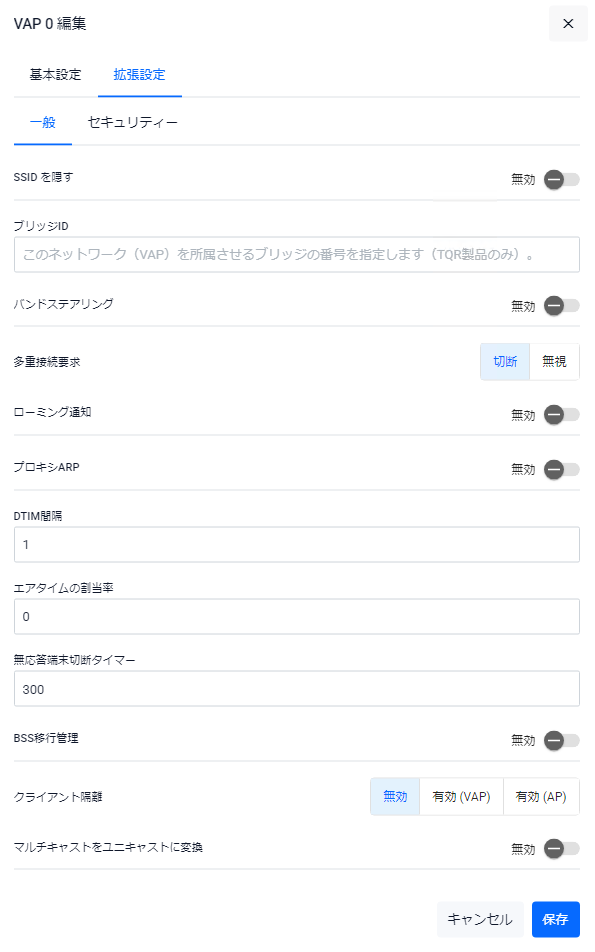
| SSIDを隠す | SSID非公開機能の有効、無効を切り替えます。無線クライアントに本製品のSSIDを表示する場合は「無効」、表示させないようにするには「有効」を選択します。デフォルトは「無効」です。 |
| ブリッジID | サポート対象外 |
| バンドステアリング | バンドステアリング機能を「有効」にすると、本機能を有効にした各無線において混雑していない帯域へ接続を促すようになり、無線の混雑を軽減します。デフォルトは「無効」です。 ※バンドステアリング機能を使用する場合は、必ず対象の無線を「有効」に設定してください。本機能が行える組み合わせは無線1と2、無線1と3、無線1と2と3です。 ※バンドステアリングを行う無線間のVAPインターフェースの設定は、すべて同じ設定にする必要があります。異なる場合は正しく動作しません。 ※MACフィルタリングの「外部RADIUS」とバンドステアリング機能の併用はできません。 |
| 多重接続要求 | 接続状態を保持している端末からの接続要求に対する処理の方法(切断、無視)を選択します。「切断」は、切断してから接続を受け入れます。「無視」は、切断処理を行わずに通常のプロセスで接続します。デフォルトは「切断」です。 |
| ローミング通知 | ローミング通知の有効、無効を切り替えます。ローミング通知を行う場合は「有効」、行わない場合は「無効」を選択します。「有効」にすると、無線クライアントが本製品に接続したとき、本製品の管理VLANに設定されているネットワークへ通知のブロードキャストフレームが送信されます。本フレームを受信した無線APは自身の無線クライアント接続情報を更新します。デフォルトは「無効」です。 ※本機能を使用するためには同一サブネット上の無線APで、互いに「有効」に設定されている必要があります。 |
| プロキシARP | プロキシARPの有効、無効を切り替えます。プロキシARPを使用する場合は「有効」、使用しない場合は「無効」を選択します。「有効」を選択すると、無線APに接続されている無線クライアントのIPアドレス宛てのARP要求に代理応答し無線VAPからは送信しません。無線APに接続されていない無線クライアント宛てのARP要求は破棄し、無線VAPから送信されません。 「無効」を選択するとプロキシARPを使用しません。すべてのARP要求は無線VAPから送信されます。デフォルトは「無効」です。 |
| 未学習のARPパケットを透過 | プロキシARPが有効の場合に表示されます。未学習のARPパケットを透過する場合は「有効」、使用しない場合は「無効」を選択します。「有効」を選択すると、プロキシARPが有効の場合でも、ARPエントリーが登録されていない無線クライアント宛てのARP要求は破棄せず、無線VAPから送信されます。「無効」を選択すると、ARPエントリーが登録されていない無線クライアント宛てのARP要求は全て破棄し、無線VAPから送信されません。デフォルトは「無効」です。 |
| DTIM間隔 | DTIM間隔を1~5のいずれかの数値で指定します。DTIM間隔の数値を大きくすることにより省電力の効果が大きくなりますが、応答が遅くなります。数値を小さくすると省電力の効果が小さくなりますが、応答が早くなります。デフォルトは「1」です。 |
| エアタイムの割当率 | 各VAPにエアタイムを割り振ります。0~100の間で指定し、各VAPに割り当てたエアタイムの合計が100を超えないように設定します。 ※本設定項目は、「無線設定-拡張設定」のエアタイムフェアネスで「手動」を設定した際に表示されます。 |
| 無応答端末切断タイマー | 無線APに対し通知が行われずにいなくなった無線クライアントを切断するまでの時間を指定します。30~3600(秒)の範囲で指定できます。デフォルトは「300」です。 |
| BSS移行管理 | ※未サポートです。設定変更を行わないでください。 |
| クライアント隔離 | 同一のバーチャルアクセスポイント(VAP)に接続している無線クライアント同士の通信を許可するかしないかの設定を行います。 通信の制限を行わない場合は「無効」を選択します。 同一VAPに接続しているクライアント間での通信を禁止する場合は「有効(VAP)」を、同一無線に接続しているクライアント間の通信を禁止する場合は「有効(AP)」を選択します。 デフォルトは「無効」です。 ※WDSとの併用はできません。 ※「クライアント隔離」を有効にすると、例えば公共の無線APとして運用する際、同時に接続しているユーザー間のセキュリティーを確保することができます。 |
| マルチキャストをユニキャストに変換 | マルチキャスト/ブロードキャストデータをユニキャストデータに変換するかどうかを切り替えます。ユニキャストデータに変換する場合は「有効」、変換しない場合は「無効」を選択します。デフォルトは「無効」です。 ※ダイナミックVLAN有効VAPにおいて、IPv6のRouter AdvertisementのIP自動設定を有効にしたIPv6通信を利用する場合は、マルチキャストをユニキャストに変換を「有効」にしてください。 ※各VAPでサポート可能な無線クライアントは200台までです。 ※本機能はWDSとの併用は未サポートです。 |
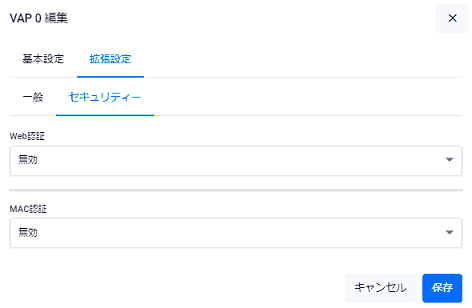
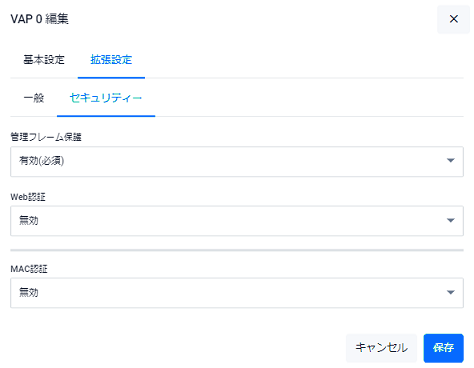
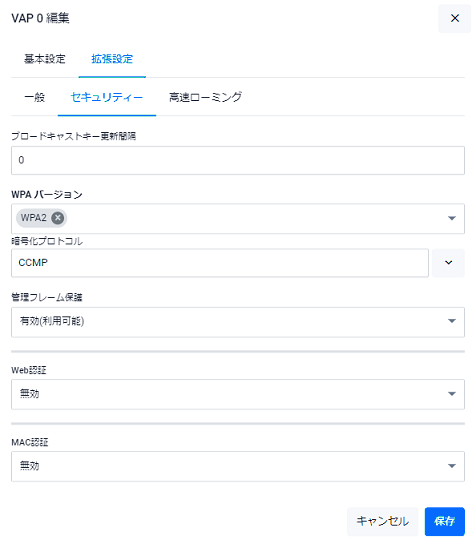
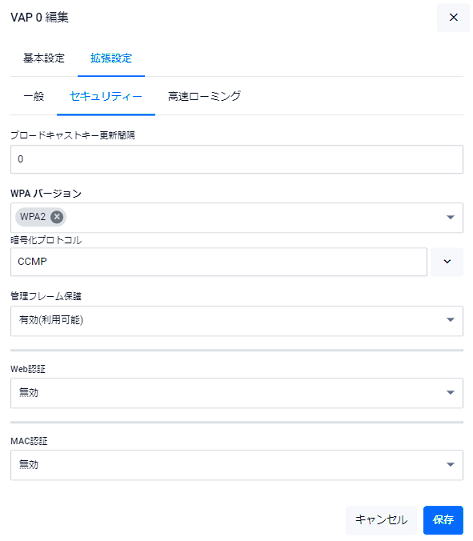
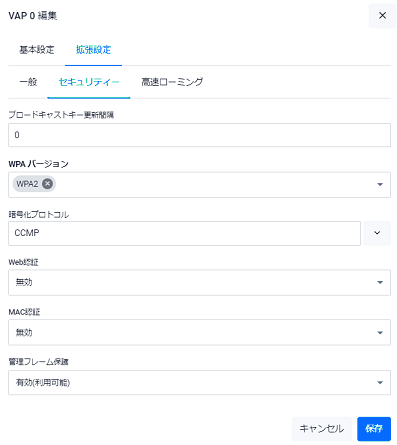
| ブロードキャストキー更新間隔 | VAPに接続している無線クライアントに送信するブロードキャストパケットのキーの更新間隔を設定します。0~86400(秒)が入力できます。「0」は、キーを更新しません。デフォルトは「0」です。 |
| WPAバージョン | 使用するWPAバージョンを選択します。デフォルトは「WPA2」です。 ※WPAのみの設定はできません。 ・WPAとWPA2が混在する環境では、「WPA」と「WPA2」を選択します。無線ネットワークから見たセキュリティーは、WPAと同じレベルになります。 ・WPA2とWPA3が混在する環境では、「WPA2」と「WPA3」を選択します。無線ネットワークから見たセキュリティーは、WPA2と同じレベルになります。 ・WPA2のみの環境では「WPA2」を選択します。 ・WPA3のみの環境では「WPA3」を選択します。 |
| 暗号化プロトコル | 暗号化プロトコルはWPAバージョンの設定により紐づいて設定されます。 WPA、WPA2 → TKIP、CCMP WPA2 → CCMP WPA2、WPA3 → CCMP WPA3 → CCMP |
| 管理フレーム保護 | 無線クライアントがMFPに対応している場合、IEEE 802.11管理フレームを保護することが可能です。WPAバージョンで「WPA2」以外を選択している場合は設定があらかじめ決められています。 ※WDS設定時は強制的に「無効」に設定されます。 WPA、WPA2 → 無効 WPA2 → 無効、有効(利用可能) WPA2、WPA3 → 有効(利用可能) WPA3 → 有効(必須) |
| Web認証 | Web認証の設定を行います。 |
| MAC認証 | MAC認証の設定を行います。 |
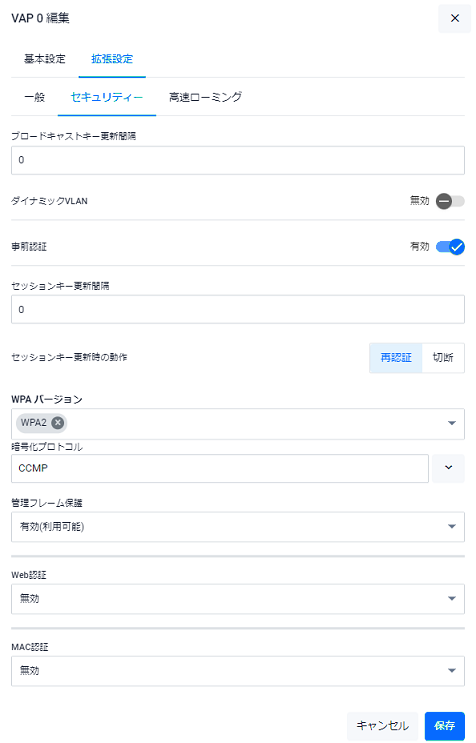
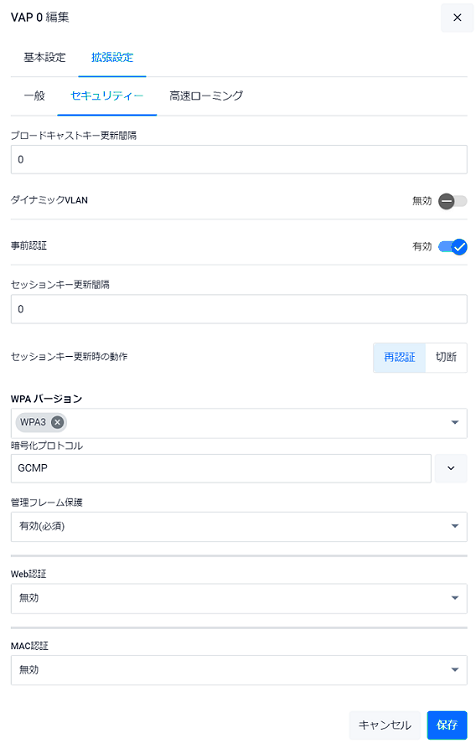
| ブロードキャストキー更新間隔 | VAPに接続している無線クライアントに送信するブロードキャストパケットのキーの更新間隔を設定します。0~86400(秒)が入力できます。「0」はキーを更新しません。デフォルトは「0」です。 |
| ダイナミックVLAN | ダイナミックVLANの有効・無効を切り替えます。ダイナミックVLANを「有効」にすると、無線APでダイナミックVLANを有効にします。デフォルトは「無効」です。 |
| 事前認証 | 事前認証の有効・無効を切り替えます。事前認証を「有効」にすると、無線クライアントが現在使用している無線APから、ローミング先となる無線APに事前認証情報を中継します。これにより、無線クライアントのローミング時における認証がスピードアップされます。デフォルトは「有効」です。 |
| セッションキー更新間隔 | VAPに接続している無線クライアントに送信するセッションキーの更新間隔を設定します。0~86400(秒)が入力できます。「0」は、キーを更新しません。デフォルトは「0」です。 |
| セッションキー更新時の動作 | セッションキーの更新時に無線クライアントとの接続を切断する場合は「切断」、再認証を行う場合は「再認証」を選択します。デフォルトは「再認証」です。 |
| WPAバージョン | 使用するWPAバージョンを選択します。デフォルトは「WPA2」です。 ※WPAのみの設定はできません。 ・WPAとWPA2が混在する環境では、「WPA」と「WPA2」を選択します。無線ネットワークから見たセキュリティーは、WPAと同じレベルになります。 ・WPA2のみの環境では「WPA2」を選択します。 ・WPA3のみの環境では「WPA3」を選択します。 |
| 暗号化プロトコル | 暗号化プロトコルはWPAバージョンの設定により紐づいて設定されます。 WPA、WPA2 → CCMP、TKIP WPA2 → CCMP WPA2、WPA3 → CCMP WPA3 → GCMP、CCMP |
| 管理フレーム保護 | 無線クライアントがMFPに対応している場合、IEEE 802.11管理フレームを保護することが可能です。WPAバージョンで「WPA2」以外を選択している場合は設定があらかじめ決められています。 ※WDS設定時は強制的に「無効」に設定されます。 WPA、WPA2 → 無効 WPA2 → 無効、有効(利用可能) WPA2、WPA3 → 有効(利用可能) WPA3 → 有効(必須) |
| Web認証 | Web認証の設定を行います。 |
| MAC認証 | MAC認証の設定を行います。 |
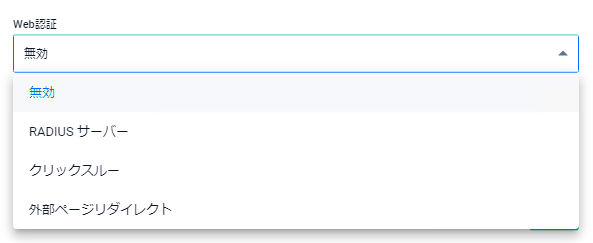
| 無効 | Web認証機能を無効にします(デフォルト)。 |
| RADIUSサーバー | RADIUSサーバーを利用して認証を行います。 |
| クリックスルー | 無線ネットワークの利用者に対して利用規約のページを表示し、ボタンクリックで規約に同意してもらうことにより通信を許可します。 |
| 外部ページリダイレクト | SNSなどの第三者機関のWeb認証を使用して接続できるようになります。 |
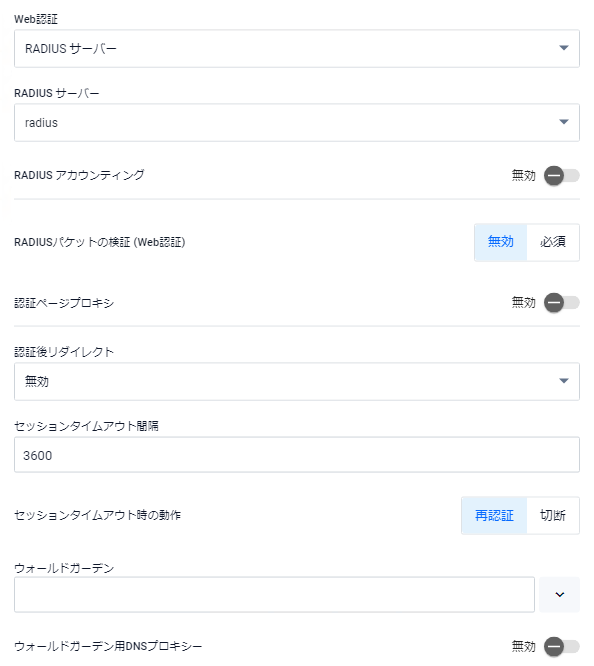
| RADIUSサーバー | Web認証に使用するRADIUSサーバーグループを選択します。デフォルトは「radius」です。 |
| RADIUSアカウンティング | RADIUSアカウンティングの有効・無効を切り替えます。RADIUSアカウンティングを「有効」にすると、ユーザーを認証したRADIUSサーバーを使用して、ユーザーがセッション中に使用したリソース(使用時間など)を記録することができます。また、RADIUSが提供する機能なども使用することができます。デフォルトは「無効」です。 |
| RADIUSパケットの検証 (Web認証) | 「必須」を選択するとRADIUSサーバーから受信したRADIUS応答パケットの検証を行います。RADIUS応答パケットにMessage-Authenticator属性が含まれない場合は受け入れません。「無効」を選択すると検証を行わずRADIUS応答パケットにMessage-Authenticator属性が含まれていなくても受け入れます。デフォルトは「無効」です。 |
| 認証ページプロキシ | 認証ページプロキシの有効・無効を切り替えます。 任意のWebサーバー上の認証ページを使用する場合は「有効」を選択し、「ベースURL」欄に認証ページ(HTML)が配置されているURLを入力します。 無線AP本体の認証ページを使用する場合は「無効」を選択します。デフォルトは「無効」です。 認証ページプロキシが「有効」のとき、無線APはベースURLで指定したWebサーバー上の認証ページを取得し、Web認証を行います。 当該Webサーバー上には、「認証ページプロキシで使用するHTMLファイル」にしたがって、Web認証用のHTMLページを準備する必要があります。 |
| ベースURL | 認証ページプロキシ有効時に使用する認証ページのURL、またはIPアドレスを入力します。デフォルトは空欄です。 認証ページプロキシを有効にしている場合にのみ表示されます。 |
| 認証後リダイレクト | Web認証に成功した後に表示するページを指定します。デフォルトは「無効」です。 ・セッション維持:認証前にWebブラウザーでアクセスしようとしたページが表示されます。 ・固定:別途、Web認証に成功した後に表示するURLを「固定URL」で指定します。 ・無効:ログイン成功ページが表示されます。 |
| 固定URL | 認証成功後の固定リダイレクト先URLを入力します。デフォルトは空欄です。 認証後リダイレクトを「固定」に設定している場合にのみ表示されます。 |
| セッションタイムアウト間隔 | 認証済み無線クライアントとのセッションを切断または再認証するまでの時間(秒)を指定します。0~86400(秒)が入力できます。デフォルトは「3600」です。 |
| セッションタイムアウト時の動作 | セッションタイムアウト時に無線クライアントとの接続を切る場合は「切断」、再認証を行う場合は「再認証」を選択します。デフォルトは「再認証」です。 |
| ウォールドガーデン | ウォールドガーデン機能はWeb認証が完了する前のユーザーや未認証のユーザーに対して閲覧可能なページを指定できる機能です。指定したページ以外を閲覧しようとした場合にはWeb認証ページが再度表示されます。 FQDNアドレス、IPv4アドレス、IPv4アドレス/マスクの3通りで指定でき、最大50件まで登録できます。 FQDNアドレスではホスト名(ホスト上のパスは含めない)にワイルドカードを使用することができます(例:*.example.com、example.*.com、example.*)。デフォルトは未設定です。 設定欄右端の下向きアイコンをクリックし、「+ エントリーを追加」リンクをクリックすると入力欄が表示されます。入力欄を増やす場合も「+ エントリーを追加」リンクをクリックします。追加した入力欄を削除する場合はゴミ箱アイコンをクリックします。 |
| ウォールドガーデン用DNSプロキシ | ウォールドガーデン用DNSプロキシの有効・無効を切り替えます。DNSプロキシを使用する際は「有効」、使用しない場合は「無効」を選択します。 「有効」を選択すると、ウォールドガーデン機能使用時に無線APに接続されている無線クライアントからのDNS問合せや無線クライアントへのDNS応答を代理で行います。 また「有効」を選択することでDNSラウンドロビンに対応することができます。デフォルトは「無効」です。 ※ウォールドガーデンでワイルドカードを使用したアドレスを含めて設定を適用を行った場合、本設定は自動で「有効」となります。 ※ウォールドガーデンでワイルドカードを使用したアドレスを除いて設定適用を行った場合は、本設定は自動で「無効」にはなりません。 |
NoteWebサーバーには、無線クライアントの認証のたびにファイルを要求するため、Web認証を使用する場合は、常にWebサーバーを無線APのプロキシ機能に対して公開している必要があります。
NoteWebサーバー自体からRADIUSサーバーにアクセスできる必要はありません。また、Webサーバーで認証ページが実際に機能する必要はありません。
NoteHTML/CSSの書き方や書式、編集後の問題に関してはサポート対象外となります。あらかじめご了承ください。
NoteCSSファイルや画像ファイルを使用できますが、HTML内で相対パスでの指定が必須となります。
<html>
<head>
<title>Web Authentication Page</title>
</head>
<form method="post">
ユーザー名:<input type="text" name="userid">
パスワード:<input type="password" name="password">
<input type="submit" value="Connect"></input>
</form>
</html>
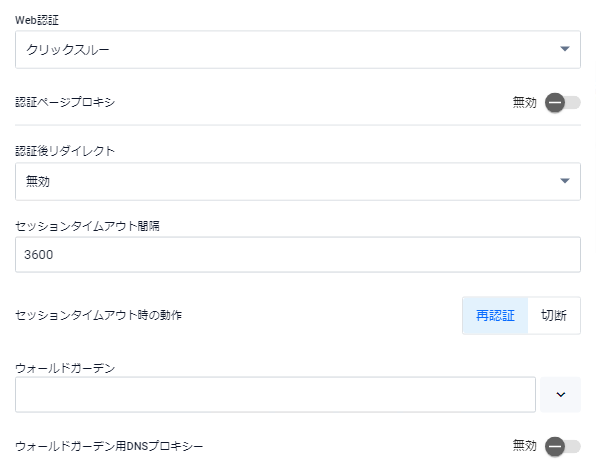
| 認証ページプロキシ | 認証ページプロキシの有効・無効を切り替えます。 任意のWebサーバー上の認証ページを使用する場合は「有効」を選択し、「ベースURL」欄に認証ページ(HTML)が配置されているURLを入力します。 無線AP本体の認証ページを使用する場合は「無効」を選択します。デフォルトは「無効」です。 認証ページプロキシが「有効」のとき、無線APはベースURLで指定したWebサーバー上の認証ページを取得し、Web認証を行います。 当該Webサーバー上には、「認証ページプロキシで使用するHTMLファイル」にしたがって、Web認証用のHTMLページを準備する必要があります。 |
| ベースURL | 認証ページプロキシ有効時に使用する認証ページのURL、またはIPアドレスを入力します。デフォルトは空欄です。 認証ページプロキシを有効にしている場合にのみ表示されます。 |
| 認証後リダイレクト | Web認証に成功した後に表示するページを指定します。デフォルトは「無効」です。 ・セッション維持:認証前にWebブラウザーでアクセスしようとしたページが表示されます。 ・固定:別途、Web認証に成功した後に表示するURLを「固定URL」で指定します。 ・無効:ログイン成功ページが表示されます。 |
| 固定URL | 認証成功後の固定リダイレクト先URLを入力します。デフォルトは空欄です。 認証後リダイレクトを「固定」に設定している場合にのみ表示されます。 |
| セッションタイムアウト間隔 | 認証済み無線クライアントとのセッションを切断または再認証するまでの時間(秒)を指定します。0~86400(秒)が入力できます。デフォルトは「3600」です。 |
| セッションタイムアウト時の動作 | セッションタイムアウト時に無線クライアントとの接続を切る場合は「切断」、再認証を行う場合は「再認証」を選択します。デフォルトは「再認証」です。 |
| ウォールドガーデン | ウォールドガーデン機能はWeb認証が完了する前のユーザーや未認証のユーザーに対して閲覧可能なページを指定できる機能です。指定したページ以外を閲覧しようとした場合にはWeb認証ページが再度表示されます。 FQDNアドレス、IPv4アドレス、IPv4アドレス/マスクの3通りで指定でき、最大50件まで登録できます。 FQDNアドレスではホスト名(ホスト上のパスは含めない)にワイルドカードを使用することができます(例:*.example.com、example.*.com、example.*)。デフォルトは未設定です。 設定欄右端の下向きアイコンをクリックし、「+ エントリーを追加」リンクをクリックすると入力欄が表示されます。入力欄を増やす場合も「+ エントリーを追加」リンクをクリックします。追加した入力欄を削除する場合はゴミ箱アイコンをクリックします。 |
| ウォールドガーデン用DNSプロキシ | ウォールドガーデン用DNSプロキシの有効・無効を切り替えます。DNSプロキシを使用する際は「有効」、使用しない場合は「無効」を選択します。 「有効」を選択すると、ウォールドガーデン機能使用時に無線APに接続されている無線クライアントからのDNS問合せや無線クライアントへのDNS応答を代理で行います。 また「有効」を選択することでDNSラウンドロビンに対応することができます。デフォルトは「無効」です。 ※ウォールドガーデンでワイルドカードを使用したアドレスを含めて設定を適用を行った場合、本設定は自動で「有効」となります。 ※ウォールドガーデンでワイルドカードを使用したアドレスを除いて設定適用を行った場合は、本設定は自動で「無効」にはなりません。 |
NoteWebサーバーには、無線クライアントの認証のたびにファイルを要求するため、Web認証を使用する場合は、常にWebサーバーを無線APのプロキシ機能に対して公開している必要があります。
NoteWebサーバー自体からRADIUSサーバーにアクセスできる必要はありません。また、Webサーバーで認証ページが実際に機能する必要はありません。
NoteHTML/CSSの書き方や書式、編集後の問題に関してはサポート対象外となります。あらかじめご了承ください。
NoteCSSファイルや画像ファイルを使用できますが、HTML内で相対パスでの指定が必須となります。
<pre class="code screen">
<html>
<head>
<title>Terms of Service</title>
</head>
<form method="post">
<input type="submit" value="Agree"></input>
</form>
</html>
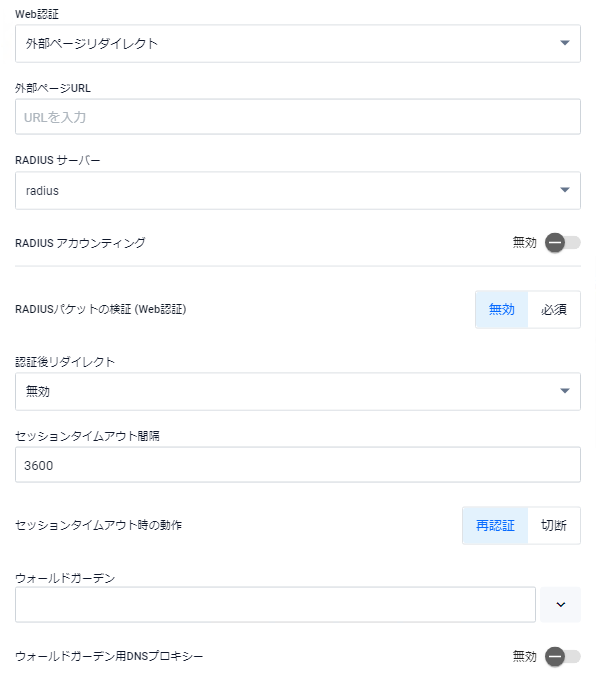
| 外部ページURL | リダイレクトさせるURLを1~128文字の半角英数記号で入力します。デフォルトは空欄です。 外部ページリダイレクトを使用する場合は、「外部ページリダイレクトで使用するHTMLファイル」にしたがって、「外部ページURL」が指し示す場所にWeb認証用のHTMLページを準備する必要があります。 |
| RADIUSサーバー | Web認証に使用するRADIUSサーバーグループを選択します。デフォルトは「radius」です。 |
| RADIUSアカウンティング | RADIUSアカウンティングの有効・無効を切り替えます。RADIUSアカウンティングを「有効」にすると、ユーザーを認証したRADIUSサーバーを使用して、ユーザーがセッション中に使用したリソース(使用時間など)を記録することができます。また、RADIUSが提供する機能なども使用することができます。デフォルトは「無効」です。 |
| RADIUSパケットの検証 (Web認証) | 「必須」を選択するとRADIUSサーバーから受信したRADIUS応答パケットの検証を行います。RADIUS応答パケットにMessage-Authenticator属性が含まれない場合は受け入れません。「無効」を選択すると検証を行わずRADIUS応答パケットにMessage-Authenticator属性が含まれていなくても受け入れます。デフォルトは「無効」です。 |
| 認証後リダイレクト | Web認証に成功した後に表示するページを指定します。デフォルトは「無効」です。 ・セッション維持:認証前にWebブラウザーでアクセスしようとしたページが表示されます。 ・固定:別途、Web認証に成功した後に表示するURLを「固定URL」で指定します。 ・無効:ログイン成功ページが表示されます。 |
| 固定URL | 認証成功後の固定リダイレクト先URLを入力します。デフォルトは空欄です。 認証後リダイレクトを「固定」に設定している場合にのみ表示されます。 |
| セッションタイムアウト間隔 | 認証済み無線クライアントとのセッションを切断または再認証するまでの時間(秒)を指定します。0~86400(秒)が入力できます。デフォルトは「3600」です。 |
| セッションタイムアウト時の動作 | セッションタイムアウト時に無線クライアントとの接続を切る場合は「切断」、再認証を行う場合は「再認証」を選択します。デフォルトは「再認証」です。 |
| ウォールドガーデン | ウォールドガーデン機能はWeb認証が完了する前のユーザーや未認証のユーザーに対して閲覧可能なページを指定できる機能です。指定したページ以外を閲覧しようとした場合にはWeb認証ページが再度表示されます。 FQDNアドレス、IPv4アドレス、IPv4アドレス/マスクの3通りで指定でき、最大50件まで登録できます。 FQDNアドレスではホスト名(ホスト上のパスは含めない)にワイルドカードを使用することができます(例:*.example.com、example.*.com、example.*)。デフォルトは未設定です。 設定欄右端の下向きアイコンをクリックし、「+ エントリーを追加」リンクをクリックすると入力欄が表示されます。入力欄を増やす場合も「+ エントリーを追加」リンクをクリックします。追加した入力欄を削除する場合はゴミ箱アイコンをクリックします。 |
| ウォールドガーデン用DNSプロキシ | ウォールドガーデン用DNSプロキシの有効・無効を切り替えます。DNSプロキシを使用する際は「有効」、使用しない場合は「無効」を選択します。 「有効」を選択すると、ウォールドガーデン機能使用時に無線APに接続されている無線クライアントからのDNS問合せや無線クライアントへのDNS応答を代理で行います。 また「有効」を選択することでDNSラウンドロビンに対応することができます。デフォルトは「無効」です。 ※ウォールドガーデンでワイルドカードを使用したアドレスを含めて設定を適用を行った場合、本設定は自動で「有効」となります。 ※ウォールドガーデンでワイルドカードを使用したアドレスを除いて設定適用を行った場合は、本設定は自動で「無効」にはなりません。 |
Note外部認証ページにリダイレクトする際に以下の情報をクエリ文字列として付加します。HTML/CSSの書き方や書式、編集後の問題に関してはサポート対象外となります。あらかじめご了承ください。
<html>
<head>
    <title>Captive Portal</title>
    <script>
        function loadaction() {
            var queryString = window.location.search;
            var queryObject = new Object();
            if (queryString) {
                queryString = queryString.substring(1);
                var parameters = queryString.split('&');
                for (var i = 0; i < parameters.length; i++) {
                    var element = parameters[i].split('=');
                    var paramName = decodeURIComponent(element[0]);
                    var paramValue = decodeURIComponent(element[1]);
                    queryObject[paramName] = paramValue;
                }
            }
            var redirectUrl = "https://" + queryObject["redirect"];
            document.forms[0].action = queryObject["switch_url"] + "?redirect=" + redirectUrl;
            if (queryObject["statusCode"] == 5) {
                window.alert("Invalid username or password!");
            }
        }
    </script>
</head>
<body onload="loadaction();">
    <form method="POST" action="">
        User Name<input type="text" name="username"><br>
        Password<input type="password" name="password"><br>
        <input type="submit" value="Connect"></input>
    </form>
</body>
</html>
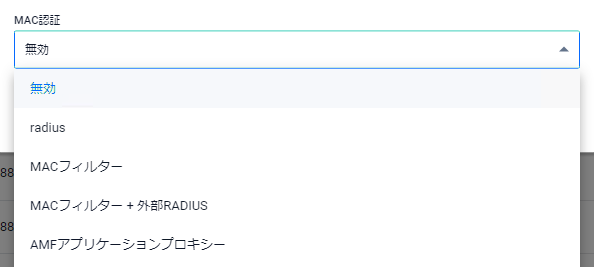
| 無効 | MAC認証機能を無効にします(デフォルト)。 |
| radius (または定義済みの認証サーバーグループ名) |
選択したサーバーグループに所属するRADIUSサーバーを利用して認証を行います。 |
| MACフィルター | 無線管理/一般で登録したMACフィルターを利用して認証を行います。 |
| MACフィルター + 外部RADIUS | 無線管理/一般で登録したMACフィルターとRADIUSサーバーを利用して認証を行います。初めに本製品のMACフィルターを参照し接続可能か否かの判断を行い、接続不可となった場合にRADIUSで認証を試み認証が通ると接続できます。初めに本製品のMACアドレスで接続可能となった場合はRADIUSの認証が不可でも接続できます。 |
| AMFアプリケーションプロキシー | 弊社のAMF-SECurityコントローラー AT-SecureEnterpriseSDN Controller(AT-SESC)やAMF Security miniのホワイトリスト、ブラックリストに照会し認証を行います。 |
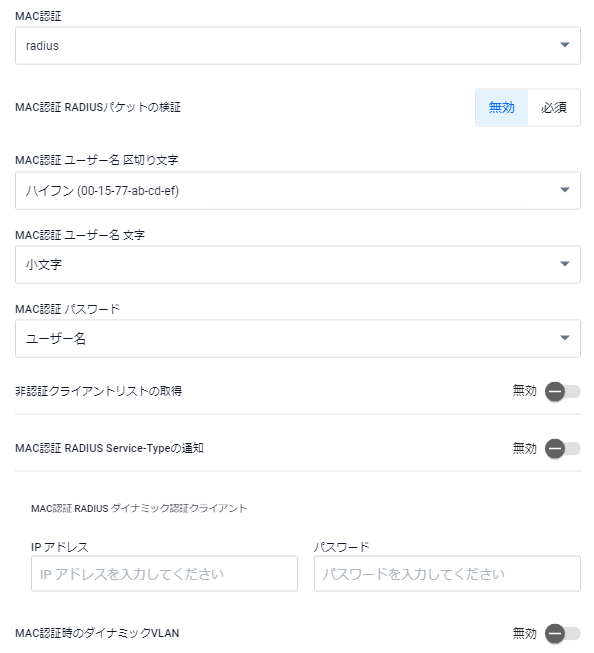
| MAC認証 RADIUSパケットの検証 | 「必須」を選択するとRADIUSサーバーから受信したRADIUS応答パケットの検証を行います。RADIUS応答パケットにMessage-Authenticator属性が含まれない場合は受け入れません。「無効」を選択すると検証を行わず、RADIUS応答パケットにMessage-Authenticator属性が含まれていなくても受け入れます。デフォルトは「無効」です。 |
| MAC認証 ユーザー名 区切り文字 | MACベース認証のRADIUS属性の区切り文字を「ハイフン」、「コロン」、「なし」の中から選択します。デフォルトは「ハイフン」です。 例)ハイフン:ab-cd-ef-01-23-45、コロン:ab:cd:ef:01:23:45、なし:abcdef123456 |
| MAC認証 ユーザー名 文字 | MACベース認証のRADIUS属性を「大文字」にするか「小文字」にするかを選択します。デフォルトは「小文字」です。 |
| MAC認証 パスワード | MACベース認証のRADIUS User-Password属性を「固定」にするか、「ユーザー名」と同一の文字列にするかを選択します。デフォルトは「ユーザー名」です。 |
| パスワード | MACベース認証のUser-Password Formatの固定パスワードを64文字までの半角英数記号で入力します。デフォルトは空欄です。 「MAC認証 パスワード」で「固定」を選択したときのみ表示されます。 |
| 非認証クライアントリストの取得 | 非認証のクラアントリストを取得する場合は「有効」しない場合は「無効」を選択します。デフォルトは「無効」です。 |
| MAC認証 RADIUS Service-Typeの通知 | Service-Typeの通知を行う場合は「有効」、行わない場合は「無効」を選択します。デフォルトは「無効」です。 |
| MAC認証 RADIUSダイナミック認証クライアント | RADIUSダイナミック認証クライアントのIPアドレスとパスワードを入力します。 |
| MAC認証時のダイナミックVLAN | MAC認証時にダイナミックVLANを使用する場合は「有効」、しない場合は「無効」を選択します。デフォルトは「無効」です。 |
| Web認証との2ステップ認証 | MAC認証とWeb認証併用時の動作を選択します。MAC認証とWeb認証の両方が有効な場合のみ表示されます。 ・有効:MAC認証とWeb認証の両方に成功してはじめて通信が可能になります(初期設定) ・無効:MAC認証とWeb認証のいずれか一方に成功すれば通信が可能になります |
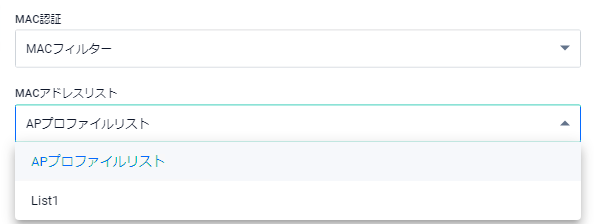
| MACアドレスリスト | 使用するMACアドレスリストを「APプロファイルリスト」または定義済みのMACフィルター名から選択します。APプロファイルで指定したMACフィルターを使う場合は「APプロファイルリスト」を、VAPごとに異なるMACフィルターを使いたい場合は定義済みのMACフィルター名を選択してください。 |
| Web認証との2ステップ認証 | MAC認証とWeb認証併用時の動作を選択します。MAC認証とWeb認証の両方が有効な場合のみ表示されます。 ・有効:MAC認証とWeb認証の両方に成功してはじめて通信が可能になります(初期設定) ・無効:MAC認証とWeb認証のいずれか一方に成功すれば通信が可能になります |
Note
- APプロファイルで指定したMACフィルターを使う場合(「MACアドレスリスト」で「APプロファイルリスト」を選択した場合)は、「MACフィルタリング」画面に表示されるMACフィルター自身のアクション(ブロック/許可)は使用されず、「一般 - MACフィルター」画面の「MACフィルター - アクション」で指定した設定が使用されます。
- 一方、VAPごとに設定したMACフィルターを使う場合(「MACアドレスリスト」で「APプロファイルリスト」以外を選択した場合)は、「MACフィルタリング」画面に表示されるMACフィルター自身のアクション(ブロック/許可)が使用されます。この場合、「一般 - MACフィルター」画面で指定した「MACフィルター」、「MACフィルター - アクション」は使用されません。
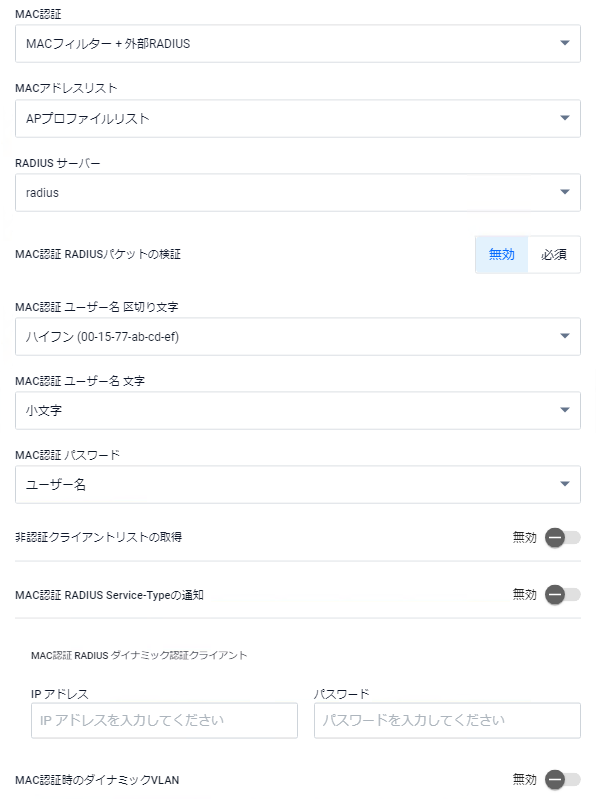
| MACアドレスリスト | 使用するMACアドレスリストを「APプロファイルリスト」または定義済みのMACフィルター名から選択します。APプロファイルで指定したMACフィルターを使う場合は「APプロファイルリスト」を、VAPごとに異なるMACフィルターを使いたい場合は定義済みのMACフィルター名を選択してください。 |
| RADIUSサーバー | MAC認証に使用するRADIUSサーバーグループを選択します。デフォルトは「radius」です。 |
| MAC認証 RADIUSパケットの検証 | 「必須」を選択するとRADIUSサーバーから受信したRADIUS応答パケットの検証を行います。RADIUS応答パケットにMessage-Authenticator属性が含まれない場合は受け入れません。「無効」を選択すると検証を行わず、RADIUS応答パケットにMessage-Authenticator属性が含まれていなくても受け入れます。デフォルトは「無効」です。 |
| MAC認証 ユーザー名 区切り文字 | MACベース認証のRADIUS属性の区切り文字を「ハイフン」、「コロン」、「無し」の中から選択します。デフォルトは「ハイフン」です。 例)ハイフン:ab-cd-ef-01-23-45、コロン:ab:cd:ef:01:23:45、無し:abcdef123456 |
| MAC認証 ユーザー名 文字 | MACベース認証のRADIUS属性を「大文字」にするか「小文字」にするかを選択します。デフォルトは「小文字」です。 |
| MAC認証 パスワード | MACベース認証のRADIUS User-Password属性を「固定」にするか、「ユーザー名」と同一の文字列にするかを選択します。デフォルトは「ユーザー名」です。 |
| パスワード | MACベース認証のUser-Password Formatの固定パスワードを64文字までの半角英数記号で入力します。デフォルトは空欄です。 「MAC認証 パスワード」で「固定」を選択したときのみ表示されます。 |
| 非認証クライアントリストの取得 | 非認証のクラアントリストを取得する場合は「有効」しない場合は「無効」を選択します。デフォルトは「無効」です。 |
| MAC認証 RADIUS Service-Typeの通知 | Service-Typeの通知を行う場合は「有効」、行わない場合は「無効」を選択します。デフォルトは「無効」です。 |
| MAC認証 RADIUSダイナミック認証クライアント | RADIUSダイナミック認証クライアントのIPアドレスとパスワードを入力します。 |
| MAC認証時のダイナミックVLAN | MAC認証時にダイナミックVLANを使用する場合は「有効」、しない場合は「無効」を選択します。デフォルトは「無効」です。 |
| Web認証との2ステップ認証 | MAC認証とWeb認証併用時の動作を選択します。MAC認証とWeb認証の両方が有効な場合のみ表示されます。 ・有効:MAC認証とWeb認証の両方に成功してはじめて通信が可能になります(初期設定) ・無効:MAC認証とWeb認証のいずれか一方に成功すれば通信が可能になります |
Note
- APプロファイルで指定したMACフィルターを使う場合(「MACアドレスリスト」で「APプロファイルリスト」を選択した場合)は、「MACフィルタリング」画面に表示されるMACフィルター自身のアクション(ブロック/許可)は使用されず、「一般 - MACフィルター」画面の「MACフィルター - アクション」で指定した設定が使用されます。
- 一方、VAPごとに設定したMACフィルターを使う場合(「MACアドレスリスト」で「APプロファイルリスト」以外を選択した場合)は、「MACフィルタリング」画面に表示されるMACフィルター自身のアクション(ブロック/許可)が使用されます。この場合、「一般 - MACフィルター」画面で指定した「MACフィルター」、「MACフィルター - アクション」は使用されません。
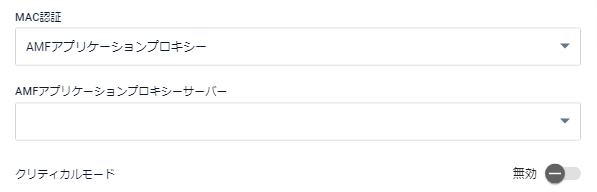
| AMFアプリケーションプロキシーサーバー | 認証に使用するAMFアプリケーションプロキシーサーバーを選択します。デフォルトは未選択です。 |
| クリティカルモード | クリティカルモードの設定を、「有効」、「無効」から選択します。デフォルトは「無効」です。 「有効」に設定すると、AMFアプリケーションプロキシーサーバーとの接続が失われた場合に、新しい無線クライアントの接続要求をすべて許可します。「無効」に設定すると、新しい無線クライアントの接続要求をすべて拒否します。既に接続していた無線クライアントはそのまま通信できます。 |
Note高速ローミングタブは「VAP編集-基本設定」の「セキュリティー」が「WPAパーソナル」、「WPAエンタープライズ」のときだけ表示されます。他のセキュリティー設定の場合は高速ローミングの機能はすべて「無効」となり設定変更できません(「高速ローミング」タブが表示されません)。
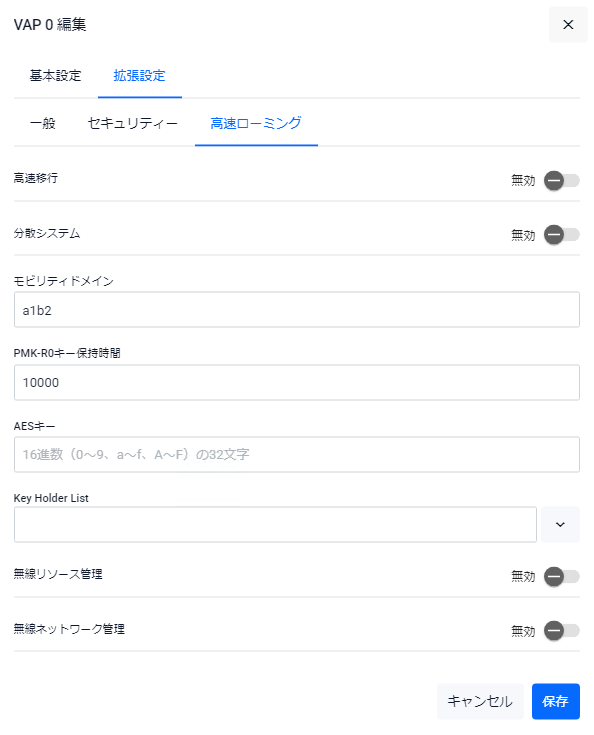
| 高速移行 | 高速移行の有効・無効を切り替えます。IEEE 802.11r による高速移行(高速ローミング)を行う場合は「有効」、行わない場合は「無効」を選択します。デフォルトは「無効」です。 |
| 分散システム | 分散システムの有効・無効を切り替えます。分散システム(DS)を介した認証要求を行う場合は「有効」、行わない場合は「無効」を選択します。デフォルトは「無効」です。 ※無線3では分散システムは未サポートです。「無効」から変更しないでください。 |
| モビリティドメイン | 高速移行を行う無線APのモビリティドメインを指定します。デフォルトは「a1b2」です。 |
| PMK-R0キー保持時間 | PMK-R0の保持時間を指定します。デフォルトは「10000」です。 |
| AESキー | 無線AP間でPMK-R1をやり取りするときの暗号化に用いるAESキーを指定します。デフォルトは空欄です。 |
| Key Holder List | ローミング先の候補となるBSSIDのリストを手動管理する場合に使用します。セキュリティーがWPAエンタープライズのときだけ表示されます。 |
| 無線リソース管理 | 無線リソース管理の有効・無効を切り替えます。IEEE 802.11k RRM(無線リソース管理)を行う場合は「有効」、行わない場合は「無効」を選択します。デフォルトは「無効」です。 |
| 無線ネットワーク管理 | 無線ネットワーク管理の有効・無効を切り替えます。IEEE 802.11v WNM(無線ネットワーク管理)を行う場合は「有効」、行わない場合は「無効」を選択します。デフォルトは「無効」です。 |
NoteAESキーは高速移行が有効な場合に必須となります。また、無線リソース管理または無線ネットワーク管理が有効で、高速移行が無効な場合でも必須となります。
NotePasspointタブは「VAP編集-基本設定」で「Passpoint」を有効に設定しているときだけ表示されます。
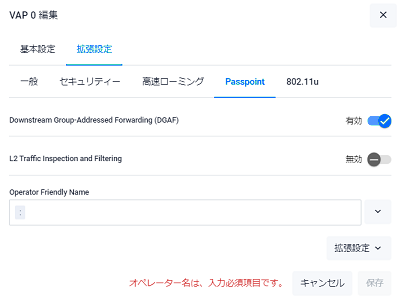
| Downstream Group-Addressed Forwarding (DGAF) | マルチキャストとブロードキャストフレームを送信するかしないかの有効、無効を切り替えます。マルチキャストとブロードキャストフレームを送信しないようにする場合は「有効」、する場合は「無効」を選択します。デフォルトは「無効」です。 |
| L2 Traffic Inspection and Filtering | VAP間のL2トラフィック(ARP、ICMP、TDLS)を破棄するかしないかの有効、無効を切り替えます。VAP間のL2トラフィック(ARP、ICMP、TDLS)を破棄する場合は「有効」、しない場合は「無効」を選択します。デフォルトは「無効」です。 |
| Operator Friendly Name | サービスを提供しているオペレーター名と言語を指定します。 設定欄右端の下向きアイコンをクリックし、「+ エントリーを追加」リンクをクリックすると入力欄が表示されます。入力欄を増やす場合も「+ エントリーを追加」リンクをクリックします。追加した入力欄を削除する場合はゴミ箱アイコンをクリックします。 ・オペレーター名:オペレータ名を指定します。例:Allied Telesis,inc. ・言語:言語を指定します。例:英語は「eng」、日本語は「jpn」 |
| 拡張設定ボタン | Passpointの詳細設定欄が展開されます。 |
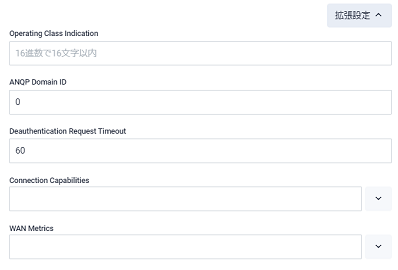
| Operating Class Indication | 無線出力している無線情報のオペレーティングクラス識別番号を指定します。通常、無線1は「51」、無線2は「7376」を指定します。 |
| ANQP Domain ID | ANQP(Access Network Query Protocol)のドメインIDを0~65535で指定します。デフォルトは「0」です。 |
| Deauthentication request timeout | 接続拒否した内容が記載された通知ページをダウンロードできるようにする時間(秒)を指定します。デフォルトは「60」です。 |
| Connection Capability | Connection Capabilityの設定を行います。Connection Capability欄では通信が可能なポートやプロトコル、ステータスの設定を行います。 設定欄右端の下向きアイコンをクリックし、「+ エントリーを追加」リンクをクリックすると入力欄が表示されます。入力欄を増やす場合も「+ エントリーを追加」リンクをクリックします。追加した入力欄を削除する場合はゴミ箱アイコンをクリックします。 ・IPプロトコル番号:通信を許可するプロトコル番号(例:1 = ICMP、6 = TCP、17 = UDP)を指定します。デフォルトは空欄です。 ・ポート番号:通信を許可するポート番号を0-65535で指定します。デフォルトは空欄です。 ・ポートステータス:ポートステータスを以下から選択します。 Closed(クローズポート) Open(オープンポート) Unknown(不明なポート) |
| WAN Metrics | WAN側のリンク情報を設定します。 ・At Capacity:「有効」にするとWAN側の回線容量が上限に達していること通知します。デフォルトは「無効」です。 ・Symmetric Link:「有効」にすると、Uplink/Downlink Speedが同じ値であることを通知します。デフォルトは「無効」です。 ・Link Status:WANリンクの状態(Link Up、Link Down、Link Test)を設定します。デフォルトは「Link Up」です。 ・Uplink Load:アップリンクの負荷率を指定します。デフォルトは「240」です。 ・Downlink Load:ダウンリンクの負荷率を指定します。デフォルトは「80」です。 ・Uplink Speed:WAN側アップリンクの回線スピード(kbps)を指定します。デフォルトは「1000」です。 ・Downlink Speed:WAN側ダウンリンクの回線スピード(kbps)を指定します。デフォルトは「8000」です。 ・Load Measure Duration:回線負荷率の測定間隔を指定します。測定しない場合は「0」を指定します。デフォルトは「3000」です。 |
Note802.11uタブは「VAP編集-基本設定」で「Passpoint」を有効に設定しているときだけ表示されます。
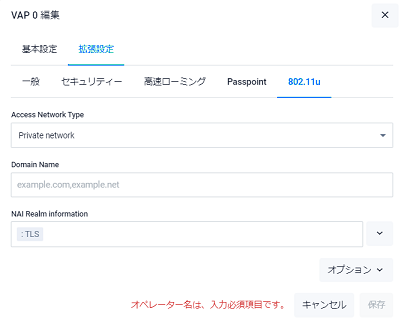
| Access Network Type | ネットワークタイプを指定します。デフォルトは「Private network」です。 |
| Domain name | 証明書に使用されているドメイン名を指定します。例:「example.com」、「another.example.com」、「yet-another.example.com」 |
| デフォルトは空欄です。 | |
| NAI Realm information | NAI(Network Access Identifier)Realm名(例:example.com、example.org)を入力し、認証方式(TLS、TTLS、SIM、AKA)を選択します。 |
| オプションボタン | 802.11uのオプション設定欄が展開されます。 |
| Private network | 未認証ユーザーが入れないネットワーク 例:ユーザーアカウントを使用するプライベートネットワークやエンタープライズネットワークなど |
| Private network with guest access | ゲストアクセス可能なプライベートネットワーク 例:ゲストユーザーもいるエンタープライズネットワーク |
| Chargeable public network | 料金を払うことで、誰でもいつでもアクセス可能なネットワーク 料金形態等は、他の方法で取得可能(IEEE 802.21, http/https redirect or DNS redirection) 例:コーヒーショップの月額制ネットワーク、ホテルのルームネットワーク |
| Free public network | 誰でも無料でアクセス可能なネットワーク 例:空港のホットスポット、市が提供するネットワークサービス |
| Personal device network | パーソナルデバイス向けのネットワーク 例:写真を印刷するための、カメラとプリンターを接続するネットワーク |
| Emergency service only network | 緊急サービス(警察・消防)が提供する限定されたネットワーク 例:緊急通話用・緊急警報受信用 |
| Test or experimental | テストまたは実験用ネットワーク |
| Wildcard | ワイルドカードアクセスネットワーク |
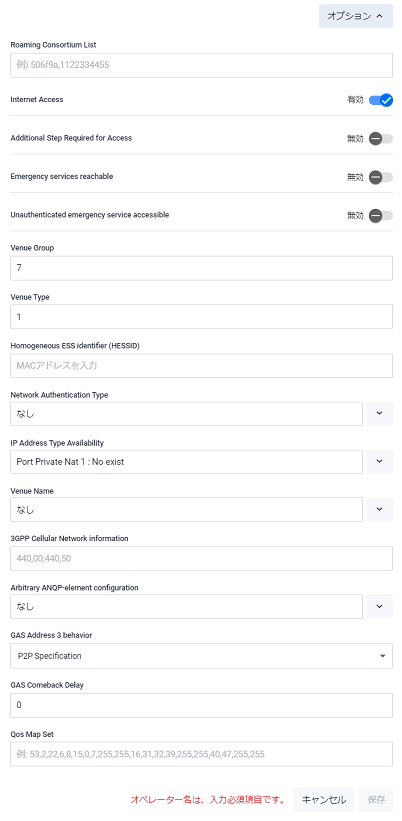
| Roaming Consortium List | ローミング・コンソーシアムリストをオーガナイゼーション識別子(Ol)を6文字以上30文字以下の16進数(0~9、A~F、a~f)で指定します。登録可能数は15個までで複数指定時はカンマ「,」で区切ります。 例:021122,2233445566 ※6文字未満の文字数や6文字以上で奇数文字数の入力は未サポートです。入力したい文字数が6文字未満や奇数文字数の場合は先頭に0を入力してください。例 :"123" -> "000123"、"1234567" -> "01234567" ※1つあたりのOIの入力文字数は14文字以内にしてください。 |
| Internet Access | インターネット接続の有効・無効を切り替えます。インターネットへの接続を許可する場合は「有効」、しない場合は「無効」を選択します。デフォルトは「有効」です。 |
| Additional Step Required for Access | 接続時に追加のステップを付与するか否かの有効・無効を切り替えます。接続時に追加のステップを付与する場合は「有効」、しない場合は「無効」を選択します。デフォルトは「無効」です。 |
| Emergency services reachable | 緊急サービス接続機能の有効・無効を切り替えます。緊急サービス接続機能を使用する場合は「有効」、しない場合は「無効」を選択します。デフォルトは「無効」です。 |
| Unauthenticated emergency service accessible | 未認証ユーザーに緊急サービス接続機能を提供するか否かの有効・無効を切り替えます。未認証ユーザーに対して緊急サービス接続機能を提供する場合は「有効」、しない場合は「無効」を選択します。デフォルトは「無効」です。 |
| Venue Group | 無線APが属する場所の分類をグループ番号で指定します。デフォルトは7(私邸)です。 |
| Venue Type | 無線APが属する場所の種類を、グループ番号(Venue Group)と紐づけられたタイプ番号で指定します。デフォルトは1(私邸)です。 |
| Homogeneous ESS identifier (HESSID) | Passpointネットワークを設定している、すべての無線APで同じESSIDを指定します。フォーマットはMACアドレスを16進数(0~9、A~F、a~f)のコロン区切りで指定します(例:00:00:cd:24:03:67)。 |
| Network Authentication Type | 各ネットワーク認証方式の有効・無効とリダイレクト先のURLを指定します。デフォルトは「なし」(すべて無効)です。 ・Terms and Conditions: 利用規約への同意での認証を行うか否か ・Online Enrollment: オンライン登録での認証を行うか否か ・Redirect http/https: http/httpsリダイレクトを許可するか否か ・Redirect DNS: DNSリダイレクトを許可するか否か |
| IP Address Type Availability | IPv4アドレスとIPv6アドレスのタイプを選択します。デフォルトはIPv4が「Port Private NAT 1」、IPv6が「No Exist」です。 IPv4のタイプ ・No Exist:IPv4アドレスが利用不可 ・Public:公開IPv4アドレスが利用可能 ・Port Restrict:ポート制限があるIPv4アドレスが利用可能 ・Private NAT 1:NATされたプライベートIPv4アドレスが利用可能 ・Private NAT 2:二重NATされたプライベートIPv4アドレスが利用可能 ・Port Private NAT 1:ポート制限があるIPv4アドレス、NATされたIPv4アドレスが利用可能 ・Port Private NAT 2:ポート制限があるIPv4アドレス、二重NATされたIPv4アドレスが利用可能 ・Unknown:不明なIPv4アドレス IPv6のタイプ ・No Exist:IPv6アドレスが利用不可 ・Exist:IPv6アドレスが利用可能 ・Unknown:不明なIPv6アドレス |
| Venue Name | サービスを提供している施設の名前と言語コードを指定します。デフォルトは「なし」です。 設定欄右端の下向きアイコンをクリックし、「+ エントリーを追加」リンクをクリックすると入力欄が表示されます。 入力欄を増やす場合も「+ エントリーを追加」リンクをクリックします。 追加した入力欄を削除する場合はゴミ箱アイコンをクリックします。 ・Name:施設の名前 ・言語コード:言語コード |
| 3GPP Cellular Network information | 3GPP(802.11u 3rd Generation Partnership Project)のセルラーネットワークのコード(MCCとMNC)を指定します。デフォルトは空欄です。 ・MCC(モバイルコミュニティーコード):国コード(3桁)。日本は「440」 ・MNC(モバイルネットワークコード):キャリアのモバイルネットワークコード(2桁または3桁の番号) |
| Arbitrary ANQP-element configuration | ANQP-elementの追加指定を行います。デフォルトは空欄です。 設定欄右端の下向きアイコンをクリックし、「+ エントリーを追加」リンクをクリックすると入力欄が表示されます。 入力欄を増やす場合も「+ エントリーを追加」リンクをクリックします。 追加した入力欄を削除する場合はゴミ箱アイコンをクリックします。 ・ID:ANQPエレメントのID ・Payload:ANQPエレメントのペイロード |
| GAS Address 3 behavior | GAS(Generic Advertisement Service)のアドレスの設定を指定します。デフォルトは「P2P Specification」です。 ・P2P specification:GAS Initial request packetに含まれるBSSIDがワイルドカードBSSID(FF:FF:FF:FF:FF:FF)かつ、送信先MACアドレスが「マルチキャストアドレス、かつクライアントがまだAssociationされていない」または「ブロードキャストアドレス」の場合にワイルドカードBSSIDを用いて応答します。その他の場合は無線APのBSSIDを用いて応答します。 ・IEEE 802.11 standard:送信先MACアドレスが「マルチキャストアドレス、かつクライアントがまだAssociationされていない」または「ブロードキャストアドレス」の場合にワイルドカードBSSID(FF:FF:FF:FF:FF:FF)を用いて応答します。その他の場合は、無線APのBSSIDを用いて応答します。 ・Force non-compliant behavior:どの条件下でも、無線APのBSSIDを用いて応答します。 |
| GAS Comeback Delay | GASの返答時間を指定します。0~65535タイムユニット(1TU=1024マイクロ秒)の範囲で指定できます。デフォルトは「0」です。 |
| Qos Map Set | QoS Mapの設定を、DSCP例外(DSCP値とユーザープライオリティー値のペア)0 ~ 21個と、ユーザープライオリティー 0 ~ 7に対応するDSCP範囲(開始DSCP値と終了DSCP値のペア)8個をカンマ区切りで指定します。デフォルトは空欄です。 具体的な指定方法は「QoS Map Set」をご参照ください。 |
| 0 | 0 | 不特定の場所 |
| 1 | 3 | 旅行ターミナル(空港・バス・フェリー・駅) |
| 2 | 8 | 研究機関 |
| 3 | 3 | 大学・大学院 |
| 4 | 1 | 工場 |
| 7 | 1 | 私邸(デフォルト) |
| 11 | 2 | 公園 |
53,2,22,6,8,15,0,7,255,255,16,31,32,39,255,255,40,47,255,255
| DSCP例外1 | 53,2 | DSCP値 53のみ例外的にユーザープライオリティー 2を使用 |
| DSCP例外2 | 22,6 | DSCP値 22のみ例外的にユーザープライオリティー 6を使用 |
| UP0のDSCP範囲 | 8,15 | DSCP値 8~15にはユーザープライオリティー 0を使用 |
| UP1のDSCP範囲 | 0,7 | DSCP値 0~7にはユーザープライオリティー 1を使用 |
| UP2のDSCP範囲 | 255,255 | ユーザープライオリティー 2は使用しない |
| UP3のDSCP範囲 | 16,31 | DSCP値 16 ~ 31にはユーザープライオリティー 3を使用 |
| UP4のDSCP範囲 | 32,39 | DSCP値 32~39にはユーザープライオリティー 4を使用 |
| UP5のDSCP範囲 | 255,255 | ユーザープライオリティー 5は使用しない |
| UP6のDSCP範囲 | 40,47 | DSCP値 40 ~ 47にはユーザープライオリティー 6を使用 |
| UP7のDSCP範囲 | 255,255 | ユーザープライオリティー 7は使用しない |

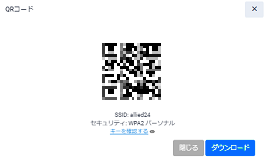
NoteQRコードは無線の無線通信状態とVAPのステータスが有効の場合に表示されます。
NoteQRコードは下記のセキュリティー設定でのみ作成可能です。その他の組み合わせでは作成されないのでご注意ください。
無線1、無線2:
無線3:
- モード:なし
- モード:スタティックWEP/ 認証方式:WEPオープンシステム/ キーのタイプ:16進数
- モード:スタティックWEP/ 認証方式:WEPオープンシステム/ キーのタイプ:ASCII
- モード:スタティックWEP/ 認証方式:WEP共有キー/ キーのタイプ:16進数
- モード:スタティックWEP/ 認証方式:WEP共有キー/ キーのタイプ:ASCII
- モード:Enhanced Open
- モード:Enhanced Open Transition Mode
- モード:WPAパーソナル/ WPAバージョン:WPA、WPA2
- モード:WPAパーソナル/ WPAバージョン:WPA2
- モード:WPAパーソナル/ WPAバージョン:WPA2、WPA3
- モード:WPAパーソナル/ WPAバージョン:WPA3
- モード:なし
- モード:Enhanced Open
- モード:WPAパーソナル
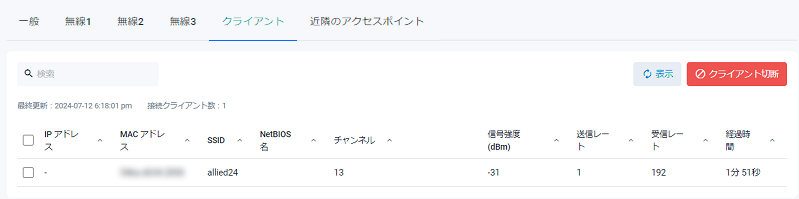
| 検索ボックス | 「有効」にすると、ユーザーを認証したRADIUSサーバーを使用して、ユーザーがセッション中に使用したリソース(使用時間など)を記録することができます。 |
| 接続クライアント数 | 接続している無線クライアントの合計数が表示されます。 |
| 最終更新 | 最新更新日時が表示されます。 |
| 「表示」ボタン | 最新の情報に更新します。 |
| 「クライアント切断」ボタン | 該当のクライアントとの接続を切断します。 |
| IPアドレス | 接続している無線クライアントのIPアドレスが表示されます。 |
| MACアドレス | 接続しているクライアントのMACアドレスが表示されます。 |
| SSID | どのSSIDで接続しているかが表示されます。 |
| NetBIOS名 | 接続しているクライアントのNetBIOS名が表示されます。NetBIOS名が取得できていない、または取得中の場合は「n/a」と表示されます。 ※2バイト文字のNetBIOS名は表示されません。 |
| 信号強度(dBm) | 信号の強さが表示されます。 |
| 送信レート | 送信レート(Mbps)が表示されます。 |
| 受信レート | 受信レート(Mbps)が表示されます。 |
| 経過時間 | 無線クライアントと接続を開始した時間からの経過時間が表示されます。 |
Noteこの機能を有効にすると、現在使用しているチャンネルを周期的に停止して、他のチャンネルをスキャンします。これは、無線APのサービスのパフォーマンスを若干低下させます。この機能を使用する必要がない場合は、無効化して運用することをおすすめいたします。
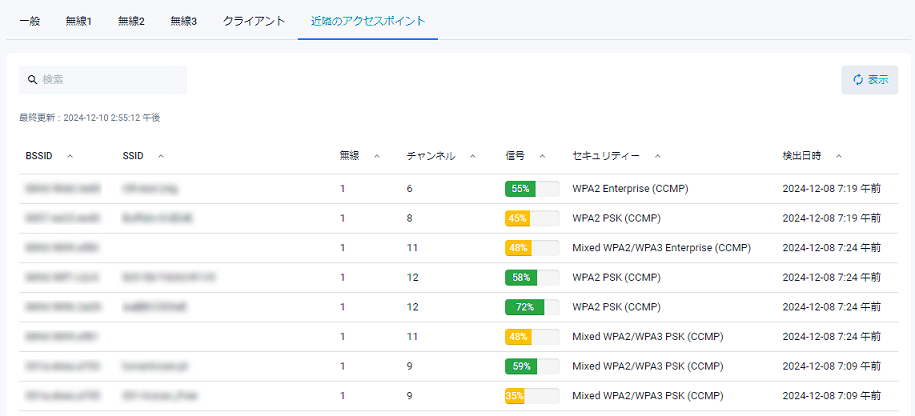
| 検索ボックス | リストに表示されている無線APの絞り込みを行えます。 |
| 最終更新日時 | 最後に近隣の無線APを探索した日時が表示されます。 |
| 「表示」ボタン | 最新の情報に更新します。 |
| BSSID | 検出した無線APのBSSIDが表示されます。 |
| SSID | 検出した無線APのネットワーク名(SSID)が表示されます。 |
| 無線 | 検出した無線APの無線(2.4GHz、5GHz、6GHz)が表示されます。 |
| チャンネル | 検出した無線APのチャンネルが表示されます。 |
| 信号 | 検出した無線APの信号の強度がパーセント表示(数値が高い方が信号強度が強い)されます。 |
| セキュリティー | 検出した無線APのセキュリティーの状態が表示されます。 |
| 検出日時 | 無線APを検出した日時が表示されます。 |
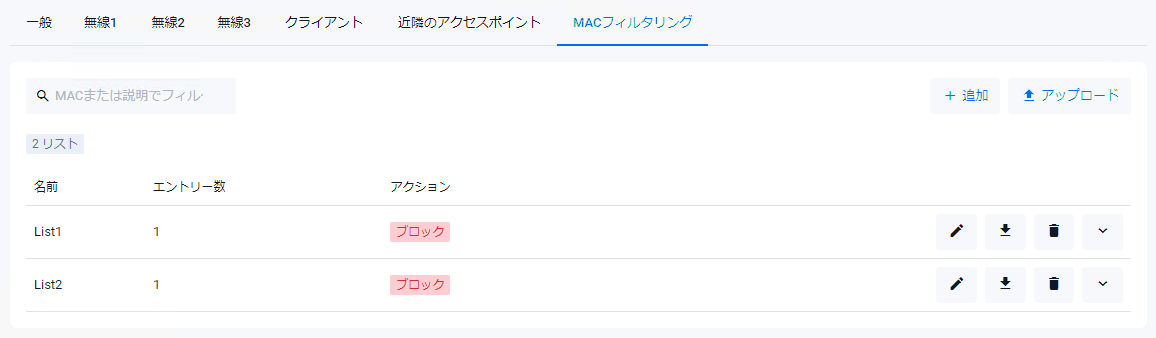
| MACアドレスの絞り込み | MACアドレスリストの絞り込みを行えます。 |
| Xリスト | 登録されているMACアドレスリストの総数が表示されます。 |
| 「追加」ボタン | 新しい空のMACアドレスリストを追加します。追加直後のリスト名は「名称未設定リストX」(X=数字)です。 |
| 「アップロード」ボタン | CSVファイルをアップロードして新しいMACアドレスリストを追加します。ファイル選択ダイアログでアップロードするファイルを指定してください。 CSVファイルの各行は1列目をMACアドレス、2列目をコメントにします。 例 "0000.5e00.53b1","Client B1" "0000.5e00.53b2","Client B2" |
| 名前 | アップロードしたMACアドレスリストのファイル名が表示されます。 |
| エントリー数 | MACアドレスリストに登録されているMACアドレス数が表示されます。 |
| アクション | MACフィルターに設定されているアクション(ブロックまたは許可)が表示されます。 |
| 編集ボタン(鉛筆アイコン) | MACフィルターの編集を行う「リスト構成」ダイアログが表示されます。 |
| ダウンロードボタン(下向き矢印アイコン) | MACアドレスリストのファイルをダウンロードします。 |
| 削除ボタン(ゴミ箱アイコン) | MACアドレスリストを削除します。 |
| 展開ボタン(下向きアイコン) | MACアドレスリストに登録されているMACアドレス、コメントが表示されます。 |
NoteAPプロファイルで指定したMACフィルターを使う場合(VAP設定の「MACアドレスリスト」で「APプロファイルリスト」を選択した場合)は、本画面に表示されるMACフィルター自身のアクション(ブロック/許可)は使用されず、「一般 - MACフィルター」画面の「MACフィルター - アクション」で指定した設定が使用されます。
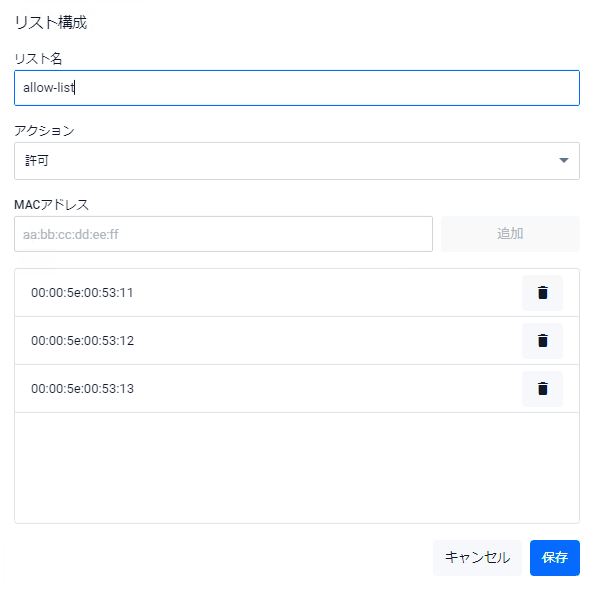
| リスト名 | MACフィルターリストの名前を入力します。 |
| アクション | MACフィルターのアクション(フィルタータイプ)をブロック(ブラックリスト)、許可(ホワイトリスト)から選択してください。 |
| MACアドレス | MACフィルターにエントリーを追加するには、MACアドレスを「aa:bb:cc:dd:ee:ff」の形式で入力し「追加」ボタンをクリックします。 |
| 削除ボタン | MACフィルターのエントリー(MACアドレス)を削除します。 |
| 保存ボタン | 本ダイアログの編集内容を保存して前の画面に戻ります。 |
| キャンセルボタン | 本ダイアログの編集内容を破棄して前の画面に戻ります。 |
(C) 2024-2026 アライドテレシスホールディングス株式会社
PN: 613-003360 Rev.F
