Web GUI / システム
システムメニュー配下の各画面では、本製品とWeb GUIの基本的な情報を確認できます。また、ファイル管理やCLI(仮想コンソール)へのアクセスも可能です。情報
本製品とWeb GUIの基本的な情報を確認できます。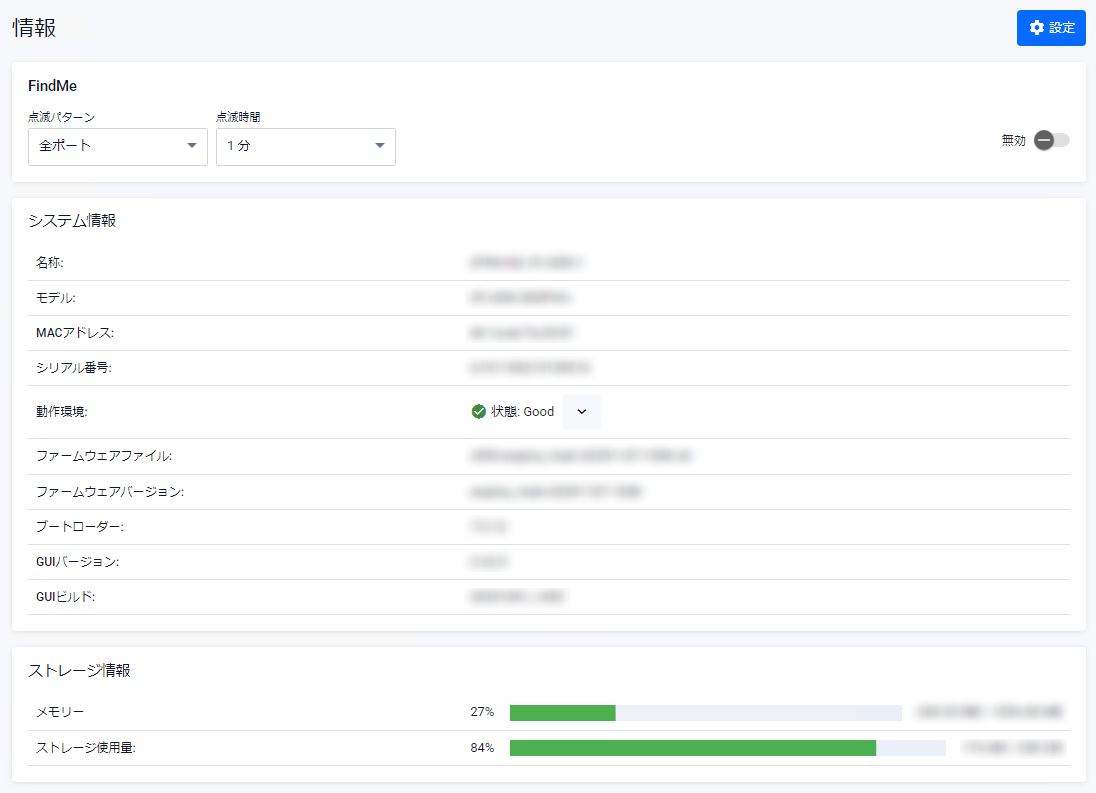
| 点滅パターン | LEDランプの点滅パターンを指定してください |
| 点滅時間 | 本機能を有効にしてから消灯するまでの時間を指定してください |
| 無効・有効スライドボタン | FindMe機能の無効・有効を切り替えます |
| 名称 | ホスト名が表示されます |
| 管理責任者 (sysContact) | 管理責任者(連絡先)が表示されます(設定時のみ表示) |
| 設置場所 (sysLocation) | 設置場所が表示されます(設定時のみ表示) |
| モデル | 製品名が表示されます |
| MACアドレス | 本体のMACアドレスが表示されます |
| シリアル番号 | 本体のシリアル番号が表示されます |
| 動作環境 | 動作環境の全体ステータスが表示されます。下向き矢印をクリックすると、動作環境の詳細な情報が表示されます |
| ファームウェアファイル | 現在使用中のファームウェアイメージファイルが表示されます |
| ファームウェアバージョン | 現在使用中のファームウェアバージョンが表示されます |
| ブートローダー | ブートローダーのバージョンが表示されます |
| GUIバージョン | 現在使用中のGUIバージョンが表示されます |
| GUIビルド | 現在使用中のGUIビルドが表示されます |
| 設定ボタン | システム情報の設定ダイアログが開きます |
| メモリー | メモリー使用状況が表示されます |
| ストレージ使用量 | ストレージ使用状況が表示されます |
動作環境詳細
動作環境欄の下向き矢印をクリックすると、show system environmentコマンドで表示されるのと同じ、動作環境に関する詳細情報(温度、ファン回転数など)が視覚的に表示されます。詳細表示を閉じるには上向き矢印をクリックします。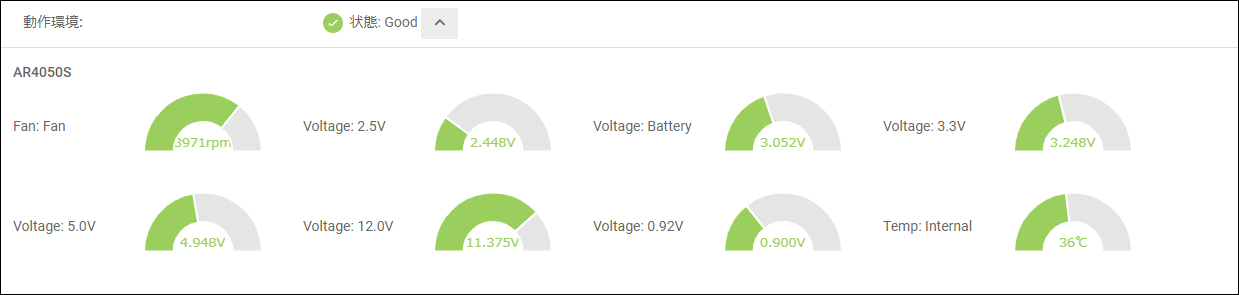
「動作環境」欄やその他の状態を表す項目に表示されるアイコンの意味は次のとおりです。
 |
正常な状態 |
 |
機器異常が発生 |
 |
対象が存在しない、または情報がない |
システム情報の設定
システム情報を設定するためのダイアログです。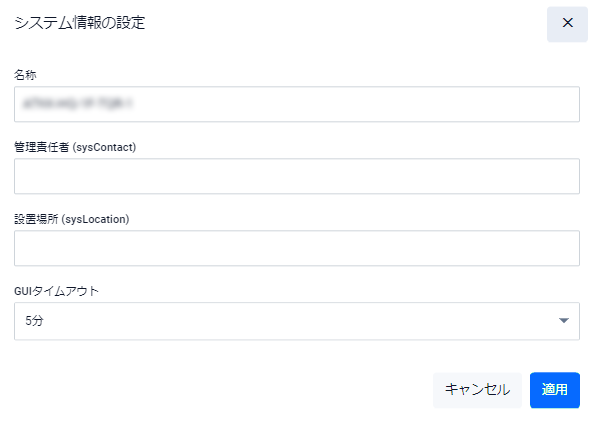
| 名称 | ホスト名を入力してください。1~64文字。半角英数字とハイフン(-)、アンダースコア(_)のみ使用可能で、最初と最後の文字は半角英数字にする必要があります |
| 管理責任者 (sysContact) | 管理責任者(連絡先)を入力してください。255文字以内。半角英数字と記号( ! # $ % & ' ( ) * + , - . / : ; < = > @ [ \ ] ^ _ ` { | } ~ )が使用可能ですこの値は「SNMP設定」の「全体設定」画面からも編集可能です |
| 設置場所 (sysLocation) | 設置場所を入力してください。255文字以内。半角英数字と記号( ! # $ % & ' ( ) * + , - . / : ; < = > @ [ \ ] ^ _ ` { | } ~ )が使用可能ですこの値は「SNMP設定」の「全体設定」画面からも編集可能です |
| GUIタイムアウト | Web GUIのタイムアウト時間を指定してください |
| キャンセルボタン | 設定を保存・適用せずに一覧画面に戻ります |
| 適用ボタン | 設定を保存・適用して一覧画面に戻ります |
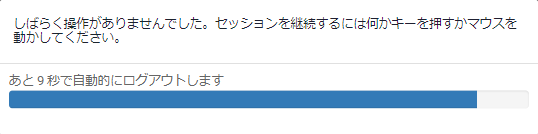
「GUIタイムアウト」(初期値は5分)で設定した時間が過ぎるとWeb GUI上で下記の画面が表示され、10秒のカウントダウンが始まります。
10秒間なにも操作がないと、自動でログイン画面に戻ります。
ファイル管理
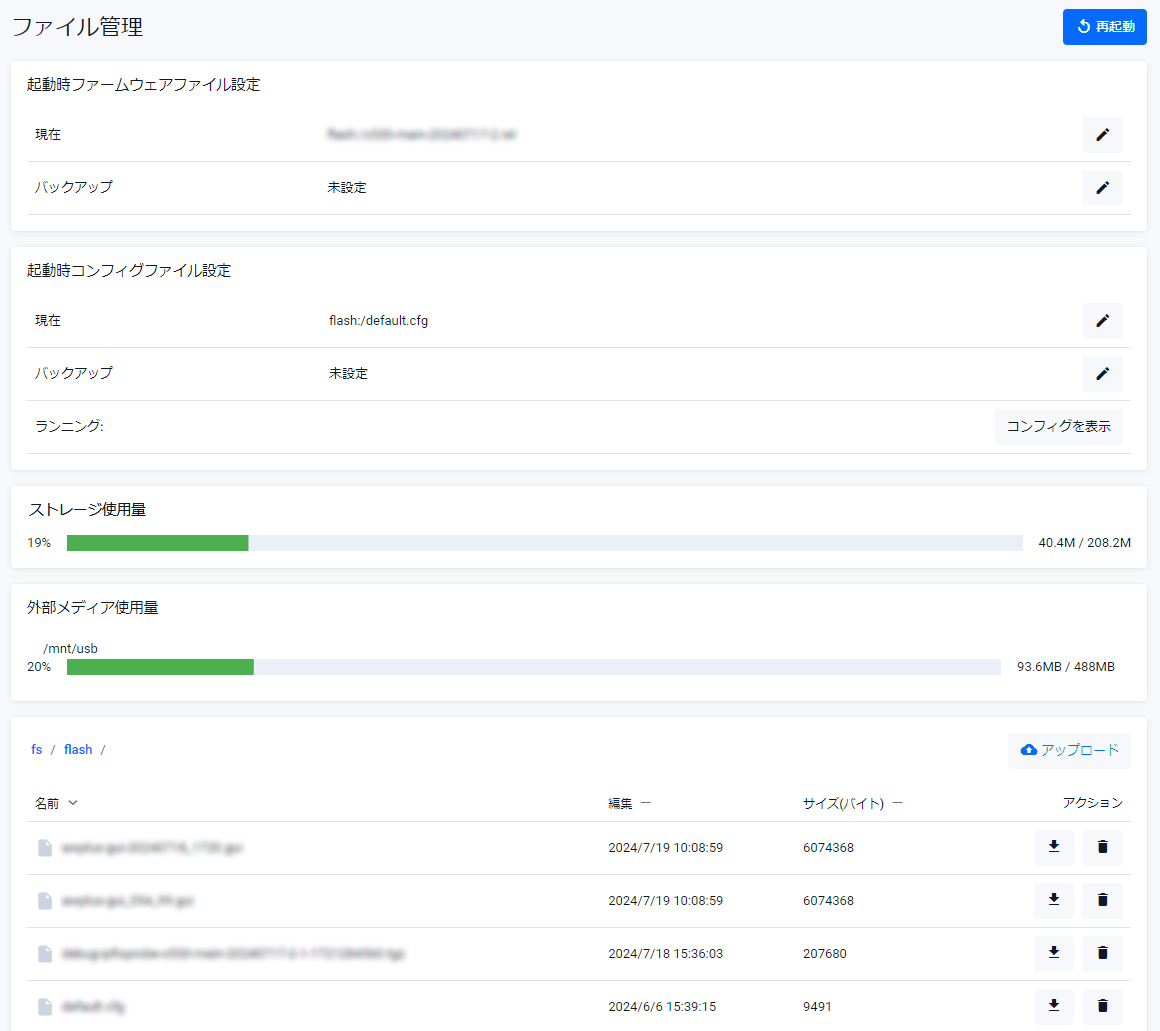
ファイル一覧の参照やファイルの操作、アップロード・ダウンロード、起動時ファームウェアファイル、コンフィグファイルの確認、変更などが可能です。また、システムを再起動することもできます。
ライセンス管理
ライセンスごとのステータスを確認できます。また、「ファイルによるライセンスの有効化」ボタンによりバイナリー形式ライセンスキーのインストールが、「キーによるライセンスの有効化」ボタンにより文字列形式のライセンスキーのインストールが可能です。
ライセンスキーについては、「運用・管理」/「システム」もご参照ください。
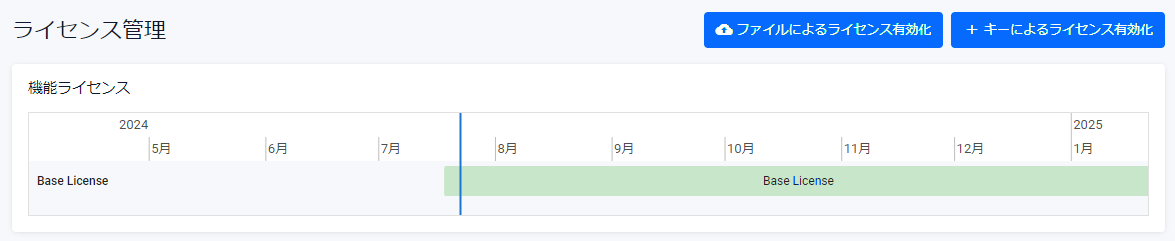
バイナリー形式ライセンスキーをインストールするには、「ファイルによるライセンスの有効化」ボタンをクリックし、ファイル選択ダイアログでライセンスファイルを指定してください。
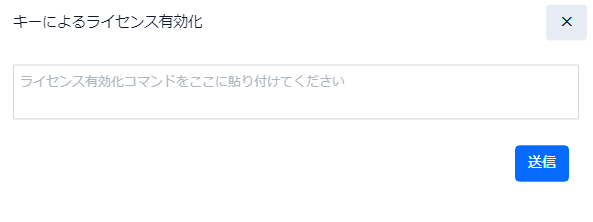
文字列形式ライセンスキーをインストールするには、「キーによるライセンスの有効化」ボタンをクリックし、次のダイアログの入力欄に、ライセンス証書に書かれているライセンス有効化のためのコマンド行を入力して「送信」ボタンをクリックしてください。
サービス管理
Telnetサーバーの状態(有効・無効)、HTTP/HTTPS待ち受けアドレス/ポートの確認、変更ができます。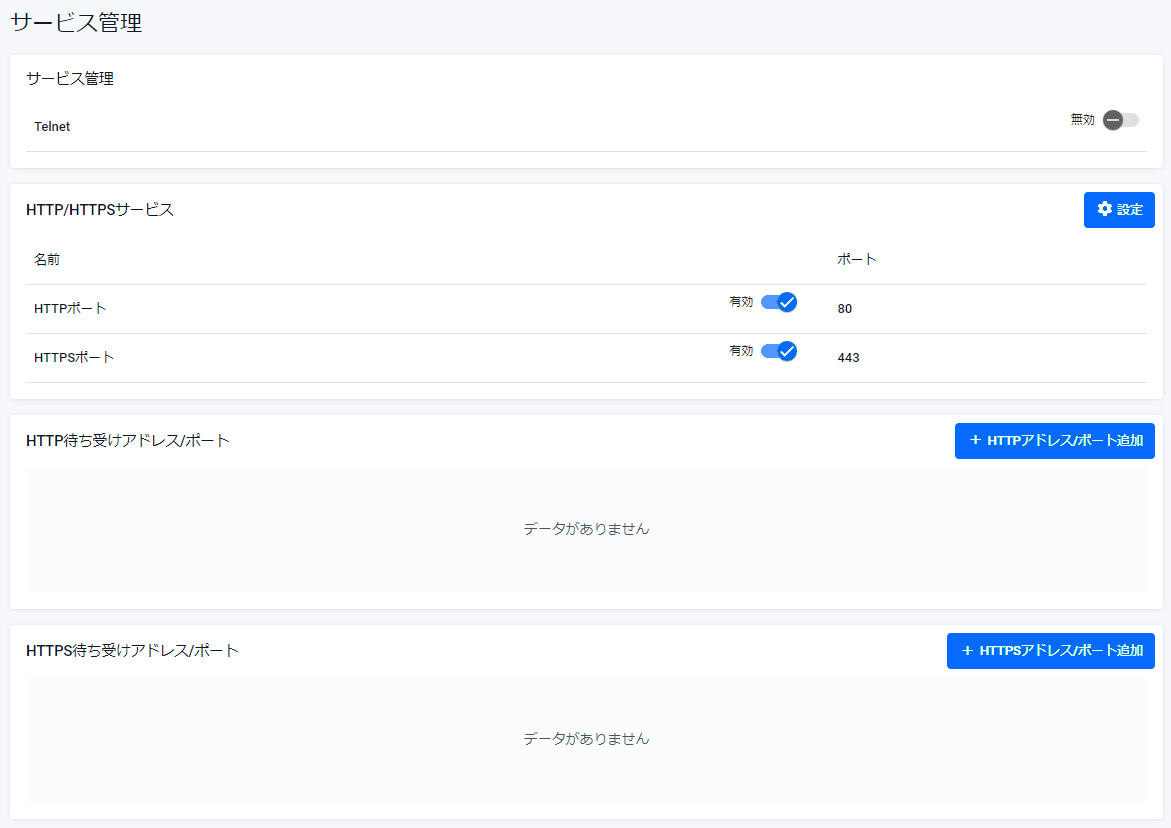
| Telnet | スライドボタンでTelnetサーバーの有効・無効を切り替えます |
| HTTP、HTTPSのそれぞれについて、全アドレスを対象とした待ち受けポートの有効・無効やポート番号の確認、変更ができます。 ここで設定するのは全アドレスを対象とした待ち受けポート(初期設定ではHTTPが「*:80」、HTTPSが「*:443」)です。 スライドボタンで無効にした場合、全アドレス対象のポートはクローズされますが、HTTP待ち受けアドレス/ポート、HTTPS待ち受けアドレス/ポートによって特定アドレス上でポートをオープンさせることはできます |
|
| HTTPポート | スライドボタンでHTTPポートの有効・無効を切り替えます。ポート欄にはHTTPポートの現在の設定が表示されます |
| HTTPSポート | スライドボタンでHTTPSポートの有効・無効を切り替えます。ポート欄にはHTTPSポートの現在の設定が表示されます |
| 設定ボタン | HTTP/HTTPSポートの設定を変更するためのHTTP/HTTPS設定ダイアログが開きます |
| アドレス | HTTP接続を待ち受けるIPアドレスが表示されます |
| ポート | 「アドレス」上でHTTP接続を待ち受けるTCPポートが表示されます |
| HTTPアドレス/ポート追加ボタン | HTTP待ち受けアドレス/ポートを追加するためのHTTPアドレス/ポート追加ダイアログが開きます |
| 削除ボタン | HTTP待ち受けアドレス/ポートを削除します。削除前には確認のダイアログが表示されます |
| アドレス | HTTPS接続を待ち受けるIPアドレスが表示されます |
| ポート | 「アドレス」上でHTTPS接続を待ち受けるTCPポートが表示されます |
| HTTPSアドレス/ポート追加ボタン | HTTPS待ち受けアドレス/ポートを追加するためのHTTPSアドレス/ポート追加ダイアログが開きます |
| 削除ボタン | HTTPS待ち受けアドレス/ポートを削除します。削除前には確認のダイアログが表示されます |
HTTP/HTTPS設定
HTTP/HTTPSポートの設定を変更するためのダイアログです。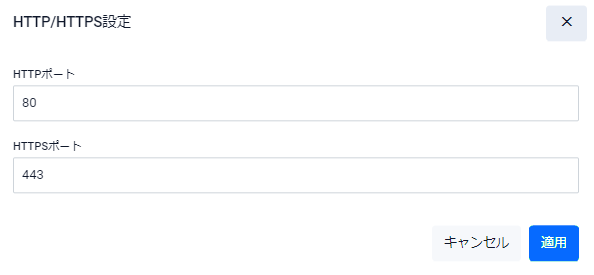
| HTTPポート | 全アドレス上でHTTP接続を待ち受けるTCPポートの番号を入力します |
| HTTPSポート | 全アドレス上でHTTPS接続を待ち受けるTCPポートの番号を入力します |
| キャンセルボタン | 設定を保存・適用せずに前の画面に戻ります |
| 適用ボタン | 設定を保存・適用して前の画面に戻ります |
HTTPアドレス/ポート追加
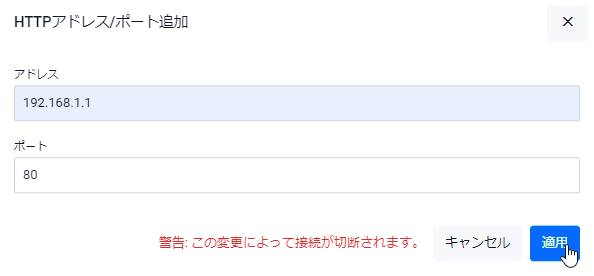
| アドレス | HTTP接続を待ち受けるIPアドレスを入力します |
| ポート | 「アドレス」欄に入力したIPアドレス上でHTTP接続を待ち受けるTCPポートの番号を入力します |
| キャンセルボタン | 設定を保存・適用せずに前の画面に戻ります |
| 適用ボタン | 設定を保存・適用して前の画面に戻ります |
HTTPSアドレス/ポート追加
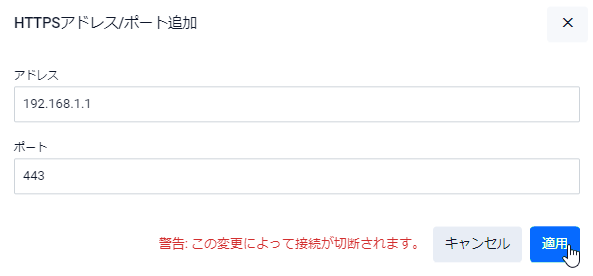
| アドレス | HTTPS接続を待ち受けるIPアドレスを入力します |
| ポート | 「アドレス」欄に入力したIPアドレス上でHTTPS接続を待ち受けるTCPポートの番号を入力します |
| キャンセルボタン | 設定を保存・適用せずに前の画面に戻ります |
| 適用ボタン | 設定を保存・適用して前の画面に戻ります |
SSH
SSHサーバーへのログイン制御(許可、拒否)の有効・無効、許可・禁止ユーザーリストの閲覧、登録ができます。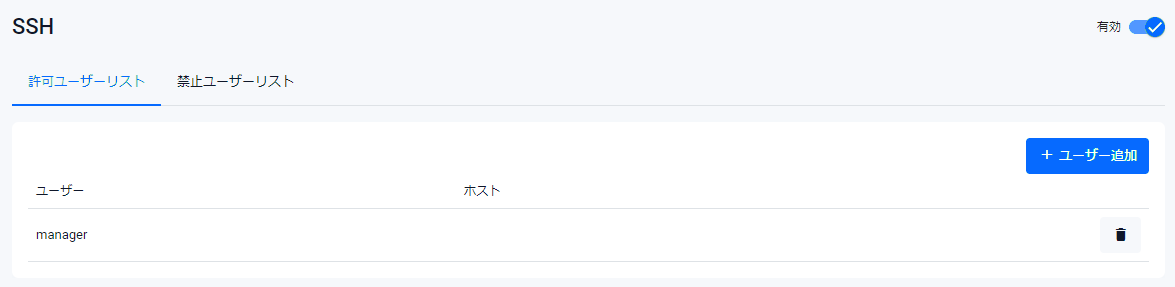
| 許可ユーザーリストタブ | SSHサーバーへのログインを許可するユーザーの一覧・設定をします |
| 禁止ユーザーリストタブ | SSHサーバーへのログインを禁止するユーザーの一覧・設定をします |
| ユーザー | 許可または拒否しているユーザー名が表示されます |
| ホスト | ログイン元のホスト名/IPアドレスが表示されます |
| 削除ボタン | 一覧から対象ユーザーを削除します |
| 無効・有効スライドボタン | SSHサービスの無効・有効を切り替えます |
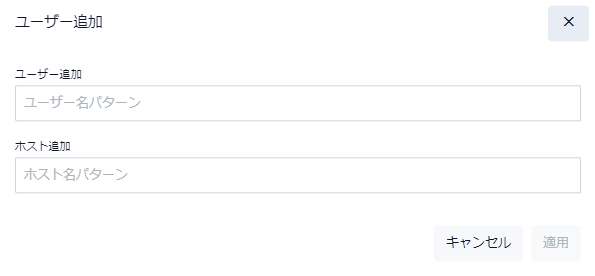
| ユーザー追加 | ユーザー名パターンを入力します。1~256文字。半角英数字とアスタリスク(*)、ハイフン(-)、アンダースコア(_)、ピリオド(.)のみ使用可能です |
| ホスト追加 | ホスト名パターンを入力します。1~256文字。半角英数字とアスタリスク(*)、ハイフン(-)、アンダースコア(_)、ピリオド(.)のみ使用可能です |
| キャンセルボタン | 設定を保存・適用せずに一覧画面に戻ります |
| 適用ボタン | 設定を保存・適用して一覧画面に戻ります |
監視
メモリー、CPU、ストレージの詳細な使用状況を確認できます。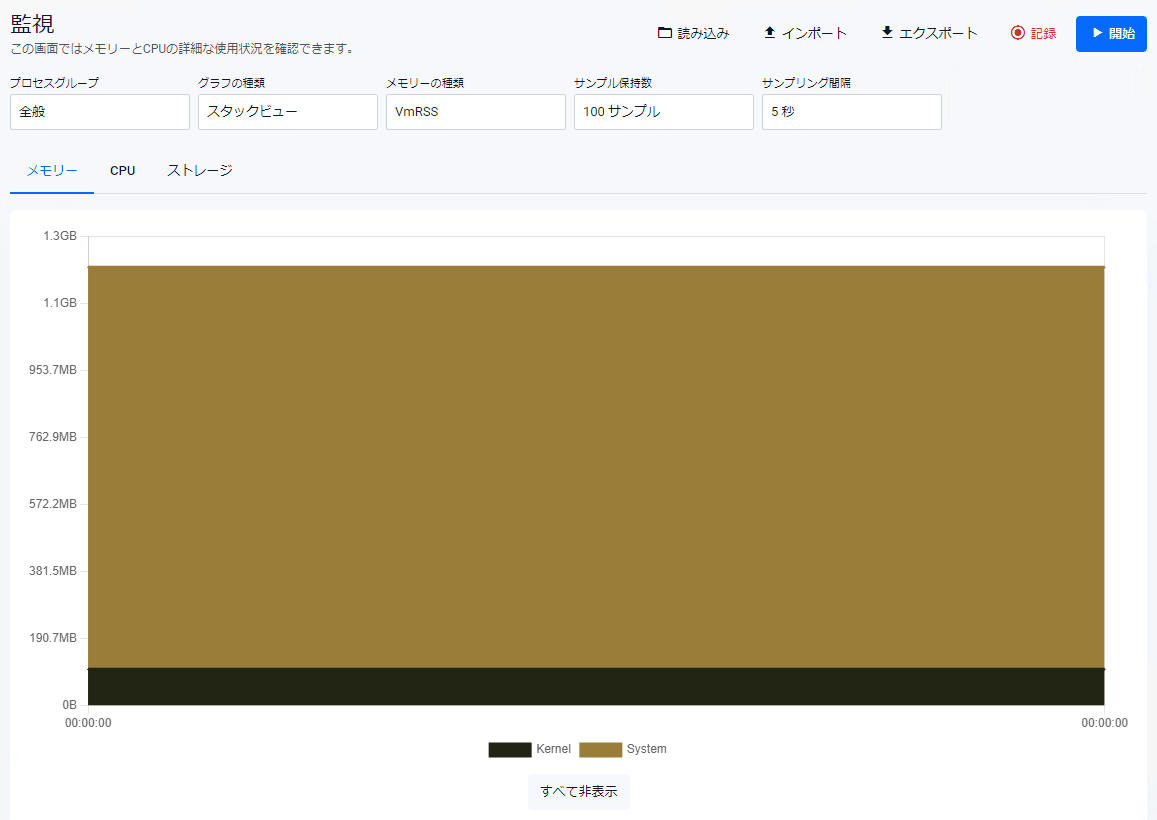
| 「読み込み」ボタン | デバイス上に保存されたサンプルファイルを読み込みます |
| 「インポート」ボタン | PCなどからサンプルファイルをアップロードして読み込みます |
| 「エクスポート」ボタン | ブラウザーのメモリー上に保持されているサンプルをファイルとしてPCなどにダウンロードします |
| 「記録」ボタン | サンプルの収集を開始します(デバイス上のファイルに保存)。収集中は「サンプル保持数 × サンプリング間隔」の間、GUIタイムアウトが無効になります |
| 「開始」ボタン | サンプルの収集を開始します(ブラウザーのメモリー上に保持)。収集中は「サンプル保持数 × サンプリング間隔」の間、GUIタイムアウトが無効になります |
| サンプル保持数 | データの取得回数 |
| サンプリング間隔 | データの取得間隔 |
日付と時刻
システム時計の手動設定およびNTPの設定が可能です。「時刻設定」で日付と時間を設定し、「適用」ボタンをクリックすると、システム時計に反映されます。
時刻の同期を行う外部NTPサーバーを使用する場合は、「NTPサーバー」の「追加」ボタンをクリックして、NTP同期先を追加します。
また、本製品単体でNTPサーバーとして動作させるには、「詳細設定」ボタンをクリックし、「NTPグローバル設定」ダイアログで階層レベルを設定します。
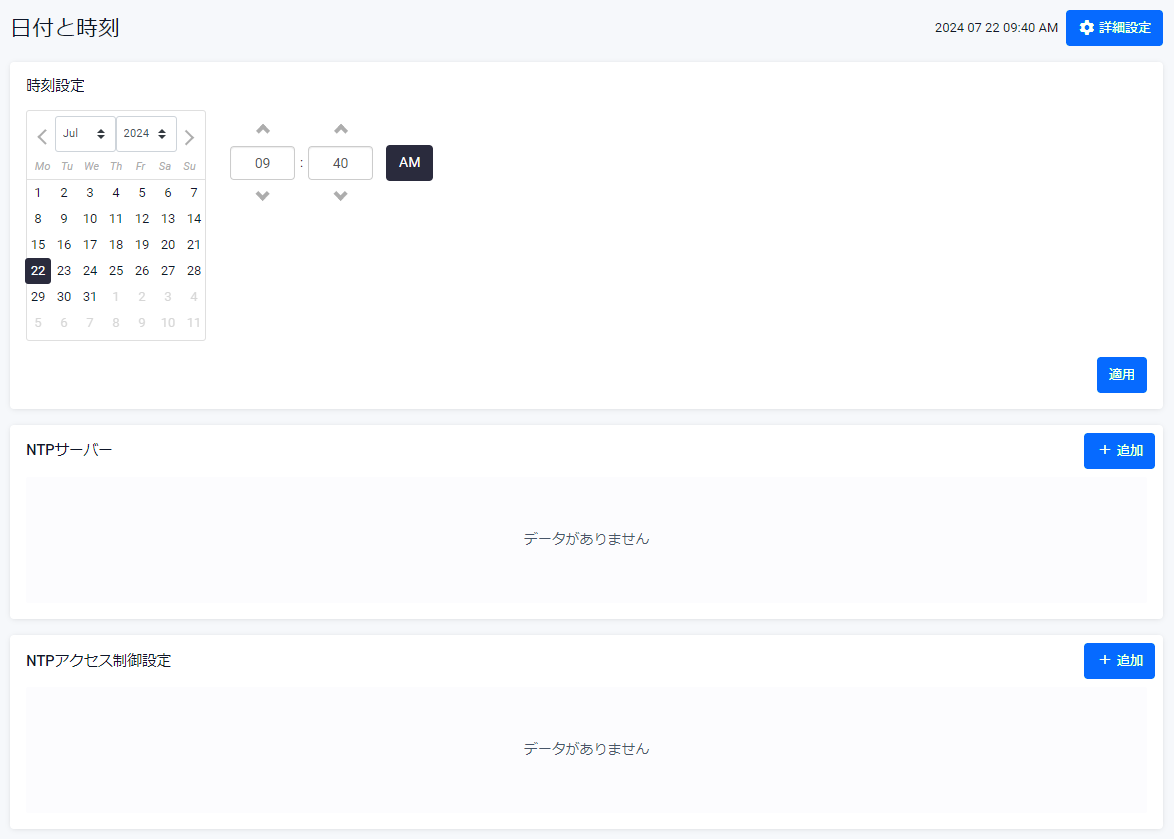
| 時刻設定 | システム時刻を変更したい場合に日付と時刻を指定します。「適用」ボタンを押すと指定した日付と時刻がシステム時計に反映されます |
| NTPサーバー | NTP同期先の一覧が表示されます。「追加」ボタンを押すとNTP同期先の追加を行うダイアログが表示されます。右端の削除ボタンを押すと該当同期先が削除されます |
| NTPアクセス制御設定 | NTPアクセス制御設定の一覧が表示されます。「追加」ボタンを押すとNTPアクセス制御設定の追加を行うダイアログが表示されます。右端の削除ボタンを押すと該当アクセス制御設定が削除されます |
| 詳細設定ボタン | NTPグローバル設定ダイアログが表示されます |
NTP同期先の追加
NTPの同期先を新規追加するためのダイアログです。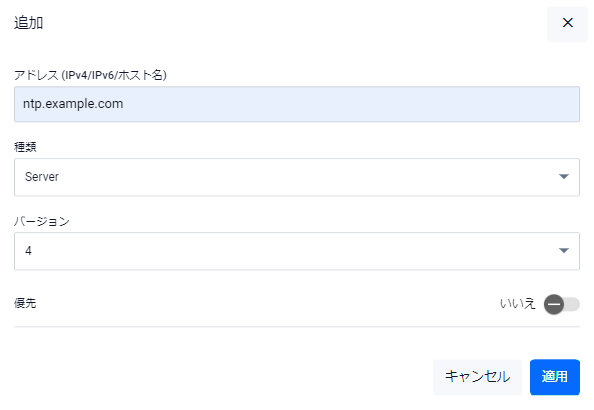
| アドレス (IPv4/IPv6/ホスト名) | IPv4/IPv6アドレスまたはホスト名(FQDN)を入力します。FQDNで指定する場合は「DNSクライアント」画面でDNSサーバーアドレスを登録しておく必要があります |
| 種類 | 同期先の種類をServer(NTPサーバー)、Peer(ピアを設定)から選択します。Poolは未サポートです |
| バージョン | NTPプロトコルのバージョンを、1、2、3、4から選択します |
| 優先スライドボタン | 複数のNTP同期先を登録した場合に、このNTP同期先を優先的に使用するかどうかを切り替えます |
| 「キャンセル」ボタン | NTP同期先を追加せずに「日付と時刻」画面に戻ります |
| 「適用」ボタン | NTP同期先を追加して「日付と時刻」画面に戻ります |
NTPアクセス制御設定の追加
本製品のNTPサーバーに対するアクセス制御設定を追加するためのダイアログです。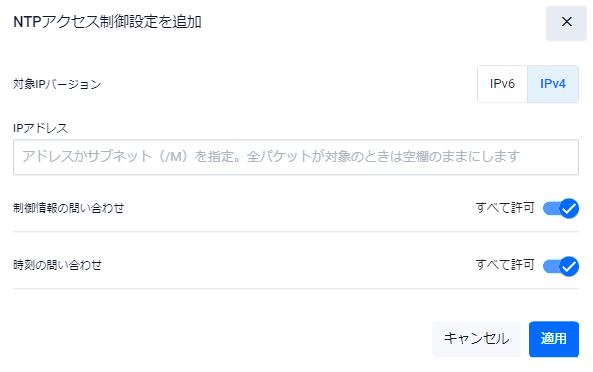
| 対象IPバージョン | IPバージョンを選択します |
| IPアドレス | アクセス元のアドレスまたはサブネットを指定します。空欄にした場合は全アドレス(any)を指定したことになります |
| 制御情報の問い合わせスライドボタン | アクセス元からの制御情報問い合わせを許可するか、拒否するかを切り替えます |
| 時刻の問い合わせスライドボタン | アクセス元からの時刻問い合わせを許可するか、拒否するかを切り替えます |
| 「キャンセル」ボタン | NTPアクセス制御設定を追加せずに「日付と時刻」画面に戻ります |
| 「適用」ボタン | NTPアクセス制御設定を追加して「日付と時刻」画面に戻ります |
NTPグローバル設定
NTPの全般的な設定を行うためのダイアログです。NTP権限レベルを設定すると、他のNTPサーバーに同期していない場合であっても、本製品単体で権威のあるNTPサーバーとして動作するよう設定することができます(階層1~15として動作します)。
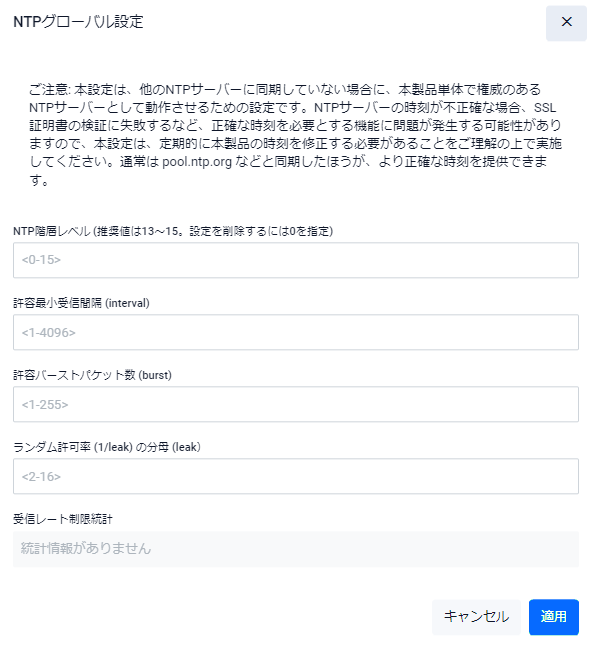
| NTP階層レベル | 0~15の値で入力します。1が最上位でもっとも時刻の精度が高いサーバーであることを示します。 0を入力すると単体NTPサーバーとしての設定を削除します |
| 許容最小受信間隔 (interval) | 許容される最小受信間隔(秒) |
| 許容バーストパケット数 (burst) | 実際の受信レートがintervalの設定値を超えている状態でバースト的に受信が許容されるパケット数 |
| ランダム許可率 (1/leak) の分母 (leak) | 実際の受信レートがintervalとburstの設定値を超えている状態で、ランダムに受信を許可するパケットの割合を「leak分の1」として指定します。たとえば本項目(leak)を 4 に設定した場合は、設定した受信レートを超過しているときでも平均して4個に1個の割合でランダムにパケットを受信します |
| 受信レート制限統計 | 受信レート制限機能の統計情報が表示されます |
| 「キャンセル」ボタン | NTPグローバル設定を変更せずに「日付と時刻」画面に戻ります |
| 「適用」ボタン | NTPグローバル設定を変更して「日付と時刻」画面に戻ります |
ログ
ローカルログの確認・設定やリモートログの設定が可能です。詳細は「運用・管理」/「ログ」をご覧ください。
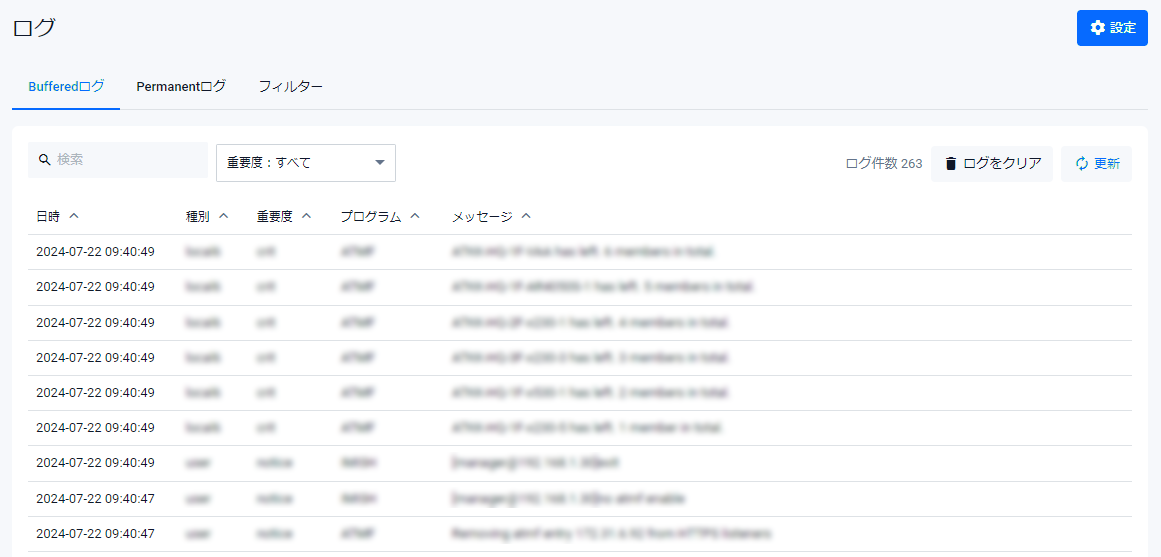
| Bufferedログ | ランタイムメモリーに保存されているログが表示されます |
| Permanentログ | フラッシュメモリーに保存されているログが表示されます |
| フィルター | ローカルログやリモートログに対してメッセージフィルターの設定ができます |
| 設定ボタン | ログ設定画面が開きます |
| ログをクリアボタン | ログを消去します |
| 更新ボタン | ログ一覧の表示を更新します |
「設定」ボタンをクリックすると「ログ設定」画面が表示されます。
ログ設定ではログ一覧での日時フォーマットの設定が可能です。
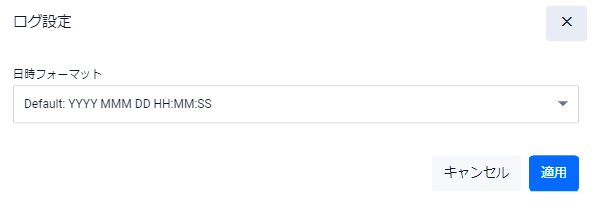
| 日時フォーマット | 日時フォーマットのタイプを選択します |
| キャンセルボタン | 設定を変更せずにログ画面に戻ります |
| 適用ボタン | 設定を変更してログ画面に戻ります |
フィルタータブでは、ローカルログやリモートログに対してメッセージフィルターの設定ができます。
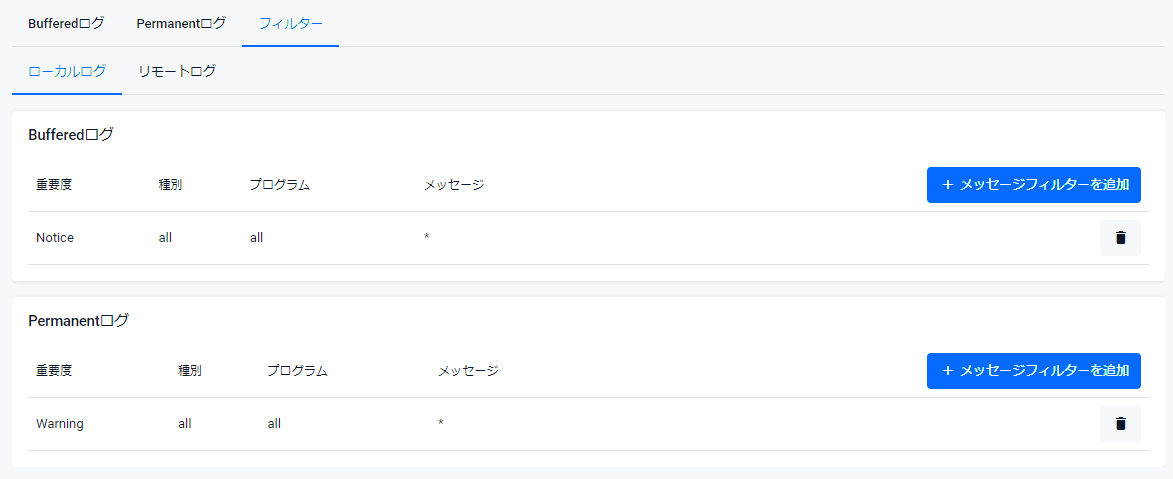
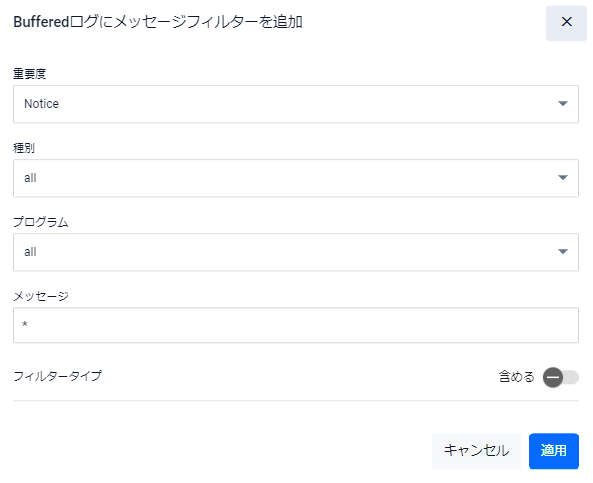
bufferedログへのメッセージフィルター追加のためのダイアログです。
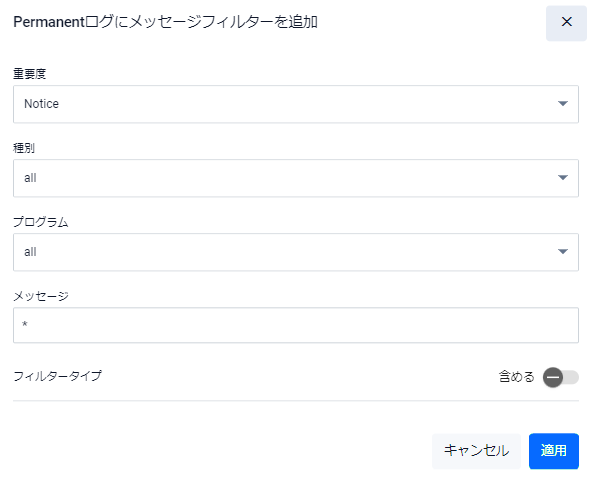
Permanentログへのメッセージフィルター追加のためのダイアログです。
リモートログタブでは、ログ出力先の確認や設定が可能です。

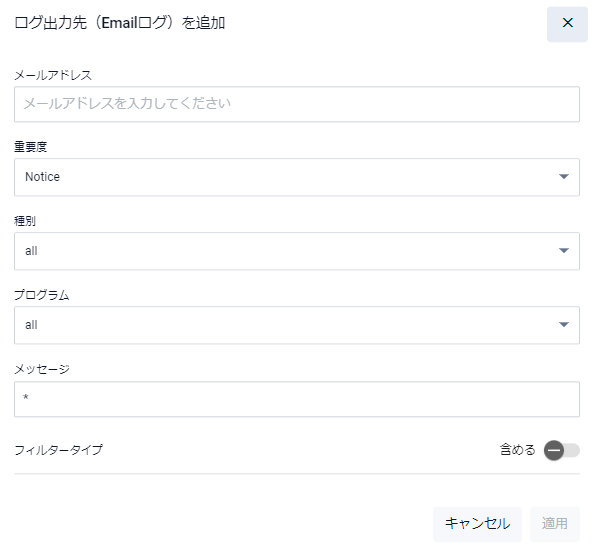
ログ出力先(Emailログ)を追加するためのダイアログです。
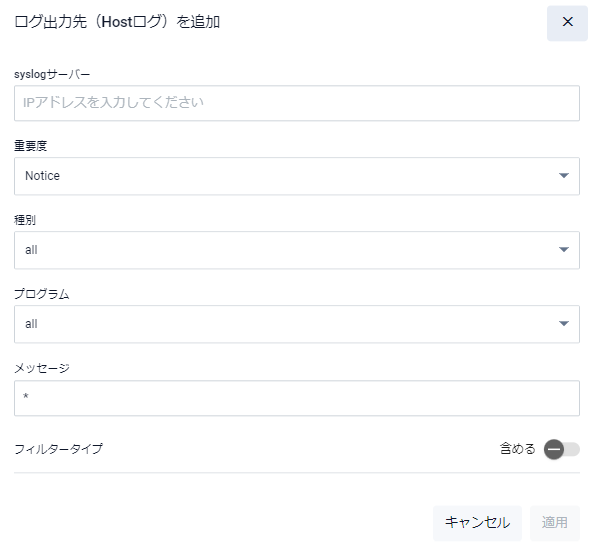
ログ出力先(Hostログ)を追加するためのダイアログです。
VCS
VCSの動作に関する基本設定を確認・変更できます。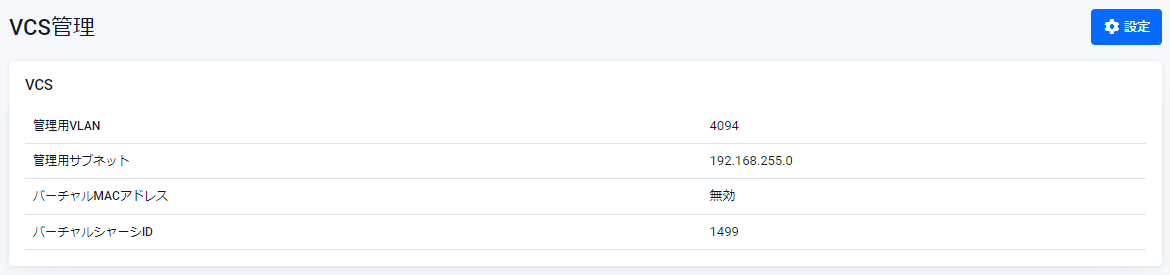
| 管理用VLAN | VCS機能が内部的に使用するVCS管理用VLANのIDが表示されます |
| 管理用サブネット | VCS機能が内部的に使用するVCS管理用サブネットのネットワークIPアドレスが表示されます |
| バーチャルMACアドレス | バーチャルMACアドレス機能の有効・無効が表示されます |
| バーチャルシャーシID | バーチャルMACアドレスの下位12ビットとして使用されるバーチャルシャーシIDが表示されます |
| 設定ボタン | 本画面に表示されている各設定内容を変更するためのVCS設定ダイアログを開きます |
VCS設定
VCSの動作パラメーターを変更するためのダイアログです。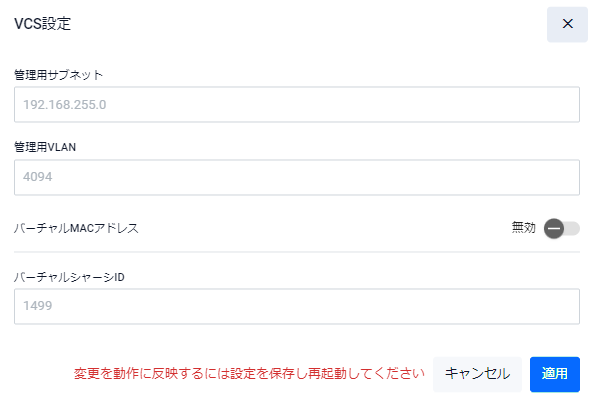
| 管理用サブネット | VCS機能が内部的に使用するVCS管理用サブネットのネットワークIPアドレスを入力してください。サブネットマスクは27ビット(255.255.255.224)固定のため指定する必要はありません |
| 管理用VLAN | VCS機能が内部的に使用するVCS管理用VLANのIDを入力してください |
| バーチャルMACアドレス | バーチャルMACアドレス機能の有効・無効を指定してください |
| バーチャルシャーシID | バーチャルMACアドレスの下位12ビットとして使用されるバーチャルシャーシIDを入力してください |
| キャンセルボタン | どのパラメーターも変更せずに表示画面に戻ります |
| 適用ボタン | 入力または選択したパラメーターをランニングコンフィグに反映して表示画面に戻ります。 未入力のパラメーターは薄い色で表示されている現在値のまま変更されません。 また、本ダイアログで変更した内容は、設定を保存して再起動するまで実際の動作には反映されません |
トリガー
トリガーの作成、適用を行えます。トリガー

| 説明 | トリガー追加時に指定した説明文が表示されます |
| 種別 | トリガーの種類が表示されます |
| 状態 | トリガーの有効・無効が表示されます |
| SNMPトラップ | SNMPトラップの有効・無効が表示されます |
| スクリプト | 適用しているスクリプト数が表示されます |
| 繰り返し | トリガーを実行する回数が表示されます |
| 日 | トリガーを実行する曜日または日付が表示されます |
| 定時 | トリガーが有効な時間が表示されます |
| トリガー追加ボタン | 新規にトリガーを追加します |
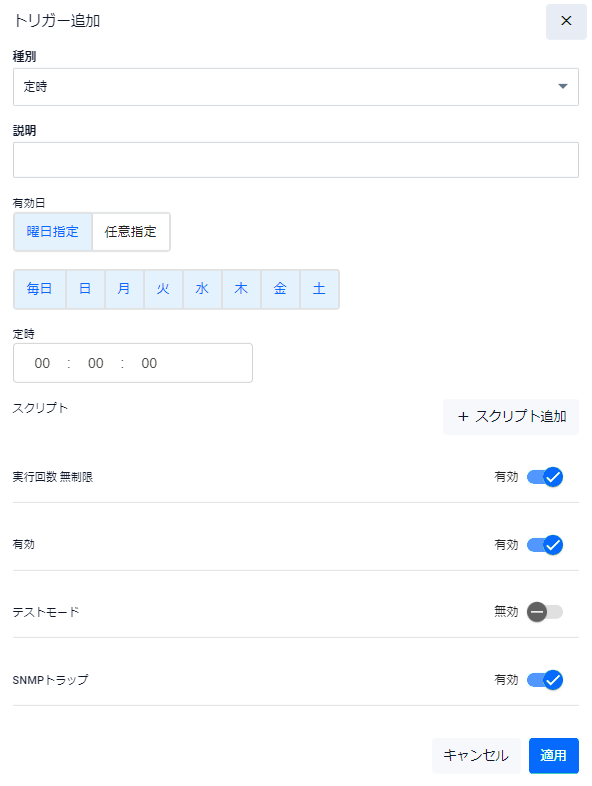
| 種別 | トリガーの種類を指定します |
| 説明 | 説明を入力します |
| 有効日 | トリガーを実行する曜日、開始時間、終了時刻を指定します。任意の年月日、開始・終了時刻を指定したい場合は任意指定ボタンをクリックし指定します |
| スクリプト | 追加したスクリプトが表示されます |
| +スクリプト追加ボタン | スクリプトが保存されているディレクトリを選択します |
| 実行回数 無制限スライドボタン | トリガーを実行する回数を無制限にするか否かを切り替えます。デフォルトは無制限(有効)ですが、実行回数に上限を設けたい場合は無効に設定すると現れる「最大実行回数」に任意の回数を入力してください |
| 有効スライドボタン | トリガーの有効・無効を切り替えます |
| テストモード | テストモードとして実行するか否かを切り替えます |
| SNMPトラップ | SNMPトラップの有効・無効を切り替えます |
| キャンセルボタン | 設定を変更せずに一覧画面に戻ります |
| 適用ボタン | 設定を変更して一覧画面に戻ります |
| 説明 | 説明を入力します |
| 有効日 | トリガーを実行する曜日、開始時間、終了時刻を指定します。任意の年月日、開始・終了時刻を指定したい場合は任意指定ボタンをクリックし指定します |
| スクリプト | 追加したスクリプトが表示されます |
| +スクリプト追加ボタン | スクリプトが保存されているディレクトリを選択します |
| 実行回数 無制限スライドボタン | トリガーを実行する回数を無制限にするか否かを切り替えます。デフォルトは無制限(有効)ですが、実行回数に上限を設けたい場合は無効に設定すると現れる「最大実行回数」に任意の回数を入力してください |
| 有効スライドボタン | トリガーの有効・無効を切り替えます |
| テストモード | テストモードとして実行するか否かを切り替えます |
| SNMPトラップ | SNMPトラップの有効・無効を切り替えます |
| キャンセルボタン | 設定を変更せずに一覧画面に戻ります |
| 適用ボタン | 設定を変更して一覧画面に戻ります |
| 説明 | 説明を入力します |
| スタックメンバー | VCSグループの構成メンバーが参加した時に実行する場合は「スタックメンバー(Join)」ボタン、離脱した時に実行する場合は「スタックメンバー(Leave)」ボタンを選択します |
| 有効日 | トリガーを実行する曜日、開始時間、終了時刻を指定します。任意の年月日、開始・終了時刻を指定したい場合は任意指定ボタンをクリックし指定します |
| スクリプト | 追加したスクリプトが表示されます |
| +スクリプト追加ボタン | スクリプトが保存されているディレクトリを選択します |
| 実行回数 無制限スライドボタン | トリガーを実行する回数を無制限にするか否かを切り替えます。デフォルトは無制限(有効)ですが、実行回数に上限を設けたい場合は無効に設定すると現れる「最大実行回数」に任意の回数を入力してください |
| 有効スライドボタン | トリガーの有効・無効を切り替えます |
| テストモード | テストモードとして実行するか否かを切り替えます |
| SNMPトラップ | SNMPトラップの有効・無効を切り替えます |
| キャンセルボタン | 設定を変更せずに一覧画面に戻ります |
| 適用ボタン | 設定を変更して一覧画面に戻ります |
| 説明 | 説明を入力します |
| スタックリンク | スタックポートのリンクがアップした時に実行する場合は「スタックリンク(Up)」ボタン、リンクがダウンした時に実行する場合は「スタックリンク(Down)」ボタンを選択します |
| 有効日 | トリガーを実行する曜日、開始時間、終了時刻を指定します。任意の年月日、開始・終了時刻を指定したい場合は任意指定ボタンをクリックし指定します |
| スクリプト | 追加したスクリプトが表示されます |
| +スクリプト追加ボタン | スクリプトが保存されているディレクトリを選択します |
| 実行回数 無制限スライドボタン | トリガーを実行する回数を無制限にするか否かを切り替えます。デフォルトは無制限(有効)ですが、実行回数に上限を設けたい場合は無効に設定すると現れる「最大実行回数」に任意の回数を入力してください |
| 有効スライドボタン | トリガーの有効・無効を切り替えます |
| テストモード | テストモードとして実行するか否かを切り替えます |
| SNMPトラップ | SNMPトラップの有効・無効を切り替えます |
| キャンセルボタン | 設定を変更せずに一覧画面に戻ります |
| 適用ボタン | 設定を変更して一覧画面に戻ります |
| 説明 | 説明を入力します |
| AMFイベント | AMFネットワークにAMFノードが参加した時に実行する場合は「ノード参加」ボタン、離脱したときに実行する場合は「ノード離脱」ボタンを選択します |
| 有効日 | トリガーを実行する曜日、開始時間、終了時刻を指定します。任意の年月日、開始・終了時刻を指定したい場合は任意指定ボタンをクリックし指定します |
| スクリプト | 追加したスクリプトが表示されます |
| +スクリプト追加ボタン | スクリプトが保存されているディレクトリを選択します |
| 実行回数 無制限スライドボタン | トリガーを実行する回数を無制限にするか否かを切り替えます。デフォルトは無制限(有効)ですが、実行回数に上限を設けたい場合は無効に設定すると現れる「最大実行回数」に任意の回数を入力してください |
| 有効スライドボタン | トリガーの有効・無効を切り替えます |
| テストモード | テストモードとして実行するか否かを切り替えます |
| SNMPトラップ | SNMPトラップの有効・無効を切り替えます |
| キャンセルボタン | 設定を変更せずに一覧画面に戻ります |
| 適用ボタン | 設定を変更して一覧画面に戻ります |
| 説明 | 説明を入力します |
| AMFイベント | AMFネットワークにAMFゲストノードが参加した時に実行する場合は「ゲスト参加」ボタン、離脱したときに実行する場合は「ゲスト離脱」ボタンを選択します |
| 有効日 | トリガーを実行する曜日、開始時間、終了時刻を指定します。任意の年月日、開始・終了時刻を指定したい場合は任意指定ボタンをクリックし指定します |
| スクリプト | 追加したスクリプトが表示されます |
| +スクリプト追加ボタン | スクリプトが保存されているディレクトリを選択します |
| 実行回数 無制限スライドボタン | トリガーを実行する回数を無制限にするか否かを切り替えます。デフォルトは無制限(有効)ですが、実行回数に上限を設けたい場合は無効に設定すると現れる「最大実行回数」に任意の回数を入力してください |
| 有効スライドボタン | トリガーの有効・無効を切り替えます |
| テストモード | テストモードとして実行するか否かを切り替えます |
| SNMPトラップ | SNMPトラップの有効・無効を切り替えます |
| キャンセルボタン | 設定を変更せずに一覧画面に戻ります |
| 適用ボタン | 設定を変更して一覧画面に戻ります |
| 説明 | 説明を入力します |
| 使用率(%) | トリガーを実行するCPU使用率のしきい値を指定します |
| 向き | しきい値を下から上に超えた場合に実行する場合は「下から上(Up)」ボタン、上から下に超えた場合に実行する場合は「上からした(Down)」ボタン、上下両方向の何れかでも実行する場合は「Up/Down両方(Any)」ボタンを選択します |
| 有効日 | トリガーを実行する曜日、開始時間、終了時刻を指定します。任意の年月日、開始・終了時刻を指定したい場合は任意指定ボタンをクリックし指定します |
| スクリプト | 追加したスクリプトが表示されます |
| +スクリプト追加ボタン | スクリプトが保存されているディレクトリを選択します |
| 実行回数 無制限スライドボタン | トリガーを実行する回数を無制限にするか否かを切り替えます。デフォルトは無制限(有効)ですが、実行回数に上限を設けたい場合は無効に設定すると現れる「最大実行回数」に任意の回数を入力してください |
| 有効スライドボタン | トリガーの有効・無効を切り替えます |
| テストモード | テストモードとして実行するか否かを切り替えます |
| SNMPトラップ | SNMPトラップの有効・無効を切り替えます |
| キャンセルボタン | 設定を変更せずに一覧画面に戻ります |
| 適用ボタン | 設定を変更して一覧画面に戻ります |
| 説明 | 説明を入力します |
| 使用率(%) | トリガーを実行するメモリー使用率のしきい値を指定します |
| 向き | しきい値を下から上に超えた場合に実行する場合は「下から上(Up)」ボタン、上から下に超えた場合に実行する場合は「上からした(Down)」ボタン、上下両方向の何れかでも実行する場合は「Up/Down両方(Any)」ボタンを選択します |
| 有効日 | トリガーを実行する曜日、開始時間、終了時刻を指定します。任意の年月日、開始・終了時刻を指定したい場合は任意指定ボタンをクリックし指定します |
| スクリプト | 追加したスクリプトが表示されます |
| +スクリプト追加ボタン | スクリプトが保存されているディレクトリを選択します |
| 実行回数 無制限スライドボタン | トリガーを実行する回数を無制限にするか否かを切り替えます。デフォルトは無制限(有効)ですが、実行回数に上限を設けたい場合は無効に設定すると現れる「最大実行回数」に任意の回数を入力してください |
| 有効スライドボタン | トリガーの有効・無効を切り替えます |
| テストモード | テストモードとして実行するか否かを切り替えます |
| SNMPトラップ | SNMPトラップの有効・無効を切り替えます |
| キャンセルボタン | 設定を変更せずに一覧画面に戻ります |
| 適用ボタン | 設定を変更して一覧画面に戻ります |
| 説明 | 説明を入力します |
| インターフェース | トリガーを実行するインターフェースを選択します |
| イベント | 対象インターフェースのリンクアップ時に実行する場合は「リンクアップ」ボタン、リンクダウン時に実行する場合は「リンクダウン」ボタン、リンクアップ・リンクダウンの何れかでも実行する場合は「リンクアップ/ダウン両方」ボタンを選択します |
| 有効日 | トリガーを実行する曜日、開始時間、終了時刻を指定します。任意の年月日、開始・終了時刻を指定したい場合は任意指定ボタンをクリックし指定します |
| スクリプト | 追加したスクリプトが表示されます |
| +スクリプト追加ボタン | スクリプトが保存されているディレクトリを選択します |
| 実行回数 無制限スライドボタン | トリガーを実行する回数を無制限にするか否かを切り替えます。デフォルトは無制限(有効)ですが、実行回数に上限を設けたい場合は無効に設定すると現れる「最大実行回数」に任意の回数を入力してください |
| 有効スライドボタン | トリガーの有効・無効を切り替えます |
| テストモード | テストモードとして実行するか否かを切り替えます |
| SNMPトラップ | SNMPトラップの有効・無効を切り替えます |
| キャンセルボタン | 設定を変更せずに一覧画面に戻ります |
| 適用ボタン | 設定を変更して一覧画面に戻ります |
| 説明 | 説明を入力します |
| 有効日 | トリガーを実行する曜日、定時を指定します。任意の年月日、定時を指定したい場合は任意指定ボタンをクリックし指定します |
| スクリプト | 追加したスクリプトが表示されます |
| +スクリプト追加ボタン | スクリプトが保存されているディレクトリを選択します |
| 実行回数 無制限スライドボタン | トリガーを実行する回数を無制限にするか否かを切り替えます。デフォルトは無制限(有効)ですが、実行回数に上限を設けたい場合は無効に設定すると現れる「最大実行回数」に任意の回数を入力してください |
| 有効スライドボタン | トリガーの有効・無効を切り替えます |
| テストモード | テストモードとして実行するか否かを切り替えます |
| SNMPトラップ | SNMPトラップの有効・無効を切り替えます |
| キャンセルボタン | 設定を変更せずに一覧画面に戻ります |
| 適用ボタン | 設定を変更して一覧画面に戻ります |
| 説明 | 説明を入力します |
| 起動間隔 (分) | トリガー実行間隔を分で指定します |
| 有効日 | トリガーを実行する曜日、定時を指定します。任意の年月日、定時を指定したい場合は任意指定ボタンをクリックし指定します |
| スクリプト | 追加したスクリプトが表示されます |
| +スクリプト追加ボタン | スクリプトが保存されているディレクトリを選択します |
| 実行回数 無制限スライドボタン | トリガーを実行する回数を無制限にするか否かを切り替えます。デフォルトは無制限(有効)ですが、実行回数に上限を設けたい場合は無効に設定すると現れる「最大実行回数」に任意の回数を入力してください |
| 有効スライドボタン | トリガーの有効・無効を切り替えます |
| テストモード | テストモードとして実行するか否かを切り替えます |
| SNMPトラップ | SNMPトラップの有効・無効を切り替えます |
| キャンセルボタン | 設定を変更せずに一覧画面に戻ります |
| 適用ボタン | 設定を変更して一覧画面に戻ります |
| 説明 | 説明を入力します |
| 有効日 | トリガーを実行する曜日、定時を指定します。任意の年月日、定時を指定したい場合は任意指定ボタンをクリックし指定します |
| スクリプト | 追加したスクリプトが表示されます |
| +スクリプト追加ボタン | スクリプトが保存されているディレクトリを選択します |
| 実行回数 無制限スライドボタン | トリガーを実行する回数を無制限にするか否かを切り替えます。デフォルトは無制限(有効)ですが、実行回数に上限を設けたい場合は無効に設定すると現れる「最大実行回数」に任意の回数を入力してください |
| 有効スライドボタン | トリガーの有効・無効を切り替えます |
| テストモード | テストモードとして実行するか否かを切り替えます |
| SNMPトラップ | SNMPトラップの有効・無効を切り替えます |
| キャンセルボタン | 設定を変更せずに一覧画面に戻ります |
| 適用ボタン | 設定を変更して一覧画面に戻ります |
| 説明 | 説明を入力します |
| SDカードイベント | SDカードが挿入された場合に実行する場合は「SDカード挿入」ボタン、SDカードが抜かれた場合に実行する場合は「SDカード取り外し」ボタンを選択します |
| 有効日 | トリガーを実行する曜日、定時を指定します。任意の年月日、定時を指定したい場合は任意指定ボタンをクリックし指定します |
| スクリプト | 追加したスクリプトが表示されます |
| +スクリプト追加ボタン | スクリプトが保存されているディレクトリを選択します |
| 実行回数 無制限スライドボタン | トリガーを実行する回数を無制限にするか否かを切り替えます。デフォルトは無制限(有効)ですが、実行回数に上限を設けたい場合は無効に設定すると現れる「最大実行回数」に任意の回数を入力してください |
| 有効スライドボタン | トリガーの有効・無効を切り替えます |
| テストモード | テストモードとして実行するか否かを切り替えます |
| SNMPトラップ | SNMPトラップの有効・無効を切り替えます |
| キャンセルボタン | 設定を変更せずに一覧画面に戻ります |
| 適用ボタン | 設定を変更して一覧画面に戻ります |
| 説明 | 説明を入力します |
| PingポーリングID | PingポーリングIDを1~100の間で指定します |
| 向き | 監視対象機器への到達性が回復したときに実行する場合は「下から上(Up)」ボタン、監視対象機器への到達性が失われたときに実行する場合は「上から下(Down)」ボタンを選択します |
| 有効日 | トリガーを実行する曜日、定時を指定します。任意の年月日、定時を指定したい場合は任意指定ボタンをクリックし指定します |
| スクリプト | 追加したスクリプトが表示されます |
| +スクリプト追加ボタン | スクリプトが保存されているディレクトリを選択します |
| 実行回数 無制限スライドボタン | トリガーを実行する回数を無制限にするか否かを切り替えます。デフォルトは無制限(有効)ですが、実行回数に上限を設けたい場合は無効に設定すると現れる「最大実行回数」に任意の回数を入力してください |
| 有効スライドボタン | トリガーの有効・無効を切り替えます |
| テストモード | テストモードとして実行するか否かを切り替えます |
| SNMPトラップ | SNMPトラップの有効・無効を切り替えます |
| キャンセルボタン | 設定を変更せずに一覧画面に戻ります |
| 適用ボタン | 設定を変更して一覧画面に戻ります |
| 説明 | 説明を入力します |
| USBメモリーイベント | USBメモリーが挿入された場合に実行する場合は「USBメモリー挿入」ボタン、USBメモリーが抜かれた場合に実行する場合は「USBメモリー取り外し」ボタンを選択します |
| 有効日 | トリガーを実行する曜日、定時を指定します。任意の年月日、定時を指定したい場合は任意指定ボタンをクリックし指定します |
| スクリプト | 追加したスクリプトが表示されます |
| +スクリプト追加ボタン | スクリプトが保存されているディレクトリを選択します |
| 実行回数 無制限スライドボタン | トリガーを実行する回数を無制限にするか否かを切り替えます。デフォルトは無制限(有効)ですが、実行回数に上限を設けたい場合は無効に設定すると現れる「最大実行回数」に任意の回数を入力してください |
| 有効スライドボタン | トリガーの有効・無効を切り替えます |
| テストモード | テストモードとして実行するか否かを切り替えます |
| SNMPトラップ | SNMPトラップの有効・無効を切り替えます |
| キャンセルボタン | 設定を変更せずに一覧画面に戻ります |
| 適用ボタン | 設定を変更して一覧画面に戻ります |
| 説明 | 説明を入力します |
| ISSU | issu bootコマンドが実行され、すべてのコントロールファブリックカード(CFC)のファームウェア更新が完了したとき(この時点ではCFCのみ更新されており、ラインカードは古いファームウェアのまま)に実行する場合は「ISSU(Cfcs-upgraded)」ボタン、issu bootコマンドの実行による全CFCの自動更新後、手動によるラインカードのファームウェア更新も完了したときに実行する場合は「ISSU(Completed)」ボタン、issu bootコマンドの実行後、なんらかの原因で全CFCのファームウェア更新が中断されたときに実行する場合は「ISSU(Aborted)」ボタンを選択します |
| 有効日 | トリガーを実行する曜日、定時を指定します。任意の年月日、定時を指定したい場合は任意指定ボタンをクリックし指定します |
| スクリプト | 追加したスクリプトが表示されます |
| +スクリプト追加ボタン | スクリプトが保存されているディレクトリを選択します |
| 実行回数 無制限スライドボタン | トリガーを実行する回数を無制限にするか否かを切り替えます。デフォルトは無制限(有効)ですが、実行回数に上限を設けたい場合は無効に設定すると現れる「最大実行回数」に任意の回数を入力してください |
| 有効スライドボタン | トリガーの有効・無効を切り替えます |
| テストモード | テストモードとして実行するか否かを切り替えます |
| SNMPトラップ | SNMPトラップの有効・無効を切り替えます |
| キャンセルボタン | 設定を変更せずに一覧画面に戻ります |
| 適用ボタン | 設定を変更して一覧画面に戻ります |
| 説明 | 説明を入力します |
| ログフィルター | 実行条件となる文字列のパターン(正規表現)を30文字以内で入力します |
| 有効日 | トリガーを実行する曜日、定時を指定します。任意の年月日、定時を指定したい場合は任意指定ボタンをクリックし指定します |
| スクリプト | 追加したスクリプトが表示されます |
| +スクリプト追加ボタン | スクリプトが保存されているディレクトリを選択します |
| 実行回数 無制限スライドボタン | トリガーを実行する回数を無制限にするか否かを切り替えます。デフォルトは無制限(有効)ですが、実行回数に上限を設けたい場合は無効に設定すると現れる「最大実行回数」に任意の回数を入力してください |
| 有効スライドボタン | トリガーの有効・無効を切り替えます |
| テストモード | テストモードとして実行するか否かを切り替えます |
| SNMPトラップ | SNMPトラップの有効・無効を切り替えます |
| キャンセルボタン | 設定を変更せずに一覧画面に戻ります |
| 適用ボタン | 設定を変更して一覧画面に戻ります |
| 説明 | 説明を入力します |
| プローブ名 | リンク管理プローブ名を入力します |
| プロファイル名 | リンク性能プロファイル名を入力します |
| 回線状況 | 回線状況が「good」に判定変更されたときに実行する場合は「良(Good)」ボタン、回線状況が「bad」に判定変更されたときに実行する場合は「不良(Bad)」ボタン、回線状況が「unreachable」に判定変更されたときに実行する場合は「到達不能(Unreachable)」ボタン、回線状況の判定が変更されたときに実行する場合は「いずれか(any)」を選択します |
| 有効日 | トリガーを実行する曜日、定時を指定します。任意の年月日、定時を指定したい場合は任意指定ボタンをクリックし指定します |
| スクリプト | 追加したスクリプトが表示されます |
| +スクリプト追加ボタン | スクリプトが保存されているディレクトリを選択します |
| 実行回数 無制限スライドボタン | トリガーを実行する回数を無制限にするか否かを切り替えます。デフォルトは無制限(有効)ですが、実行回数に上限を設けたい場合は無効に設定すると現れる「最大実行回数」に任意の回数を入力してください |
| 有効スライドボタン | トリガーの有効・無効を切り替えます |
| テストモード | テストモードとして実行するか否かを切り替えます |
| SNMPトラップ | SNMPトラップの有効・無効を切り替えます |
| キャンセルボタン | 設定を変更せずに一覧画面に戻ります |
| 適用ボタン | 設定を変更して一覧画面に戻ります |
| 説明 | 説明を入力します |
| リソースを選択してください | リソースを選択します |
| センサーを選択してください | センサーの種類を選択します |
| しきい値 | 基準のしきい値(上限、下限)を選択します。しきい値に表示されるボタンはセンサーの種類により異なります |
| 起動条件 | 上限しきい値または下限しきい値を超えたときに実行する場合は「超過時」ボタン、上限しきい値または下限しきい値を超えた状態から元に戻った場合に実行する場合は「解消時」ボタン、超過時と解消時に実行する場合は「いずれかの発生時」を選択します |
| 有効日 | トリガーを実行する曜日、定時を指定します。任意の年月日、定時を指定したい場合は任意指定ボタンをクリックし指定します |
| スクリプト | 追加したスクリプトが表示されます |
| +スクリプト追加ボタン | スクリプトが保存されているディレクトリを選択します |
| 実行回数 無制限スライドボタン | トリガーを実行する回数を無制限にするか否かを切り替えます。デフォルトは無制限(有効)ですが、実行回数に上限を設けたい場合は無効に設定すると現れる「最大実行回数」に任意の回数を入力してください |
| 有効スライドボタン | トリガーの有効・無効を切り替えます |
| テストモード | テストモードとして実行するか否かを切り替えます |
| SNMPトラップ | SNMPトラップの有効・無効を切り替えます |
| キャンセルボタン | 設定を変更せずに一覧画面に戻ります |
| 適用ボタン | 設定を変更して一覧画面に戻ります |
| 説明 | 説明を入力します |
| スタックメンバー | スタックメンバーを選択します |
| 向き | PoE電源の電力使用量が最大供給電力を超えたときに実行する場合は「下から上(Up)」ボタン、PoE電源の電力使用量が最大供給電力の範囲内に戻ったときに実行する場合は「上から下(Down)」、超過時と戻ったときに実行する場合は「Up/Down両方(Any)」ボタンを選択します |
| 有効日 | トリガーを実行する曜日、定時を指定します。任意の年月日、定時を指定したい場合は任意指定ボタンをクリックし指定します |
| スクリプト | 追加したスクリプトが表示されます |
| +スクリプト追加ボタン | スクリプトが保存されているディレクトリを選択します |
| 実行回数 無制限スライドボタン | トリガーを実行する回数を無制限にするか否かを切り替えます。デフォルトは無制限(有効)ですが、実行回数に上限を設けたい場合は無効に設定すると現れる「最大実行回数」に任意の回数を入力してください |
| 有効スライドボタン | トリガーの有効・無効を切り替えます |
| テストモード | テストモードとして実行するか否かを切り替えます |
| SNMPトラップ | SNMPトラップの有効・無効を切り替えます |
| キャンセルボタン | 設定を変更せずに一覧画面に戻ります |
| 適用ボタン | 設定を変更して一覧画面に戻ります |
| 説明 | 説明を入力します |
| インターフェース | トリガーを実行するインターフェースを選択します |
| 向き | 対象インターフェースの電力使用量が出力電力上限値を超えたときに実行する場合は「下から上(Up)」ボタン、電力使用量が出力電力上限値を下回ったときに実行する場合は「上から下(Down)」ボタン、Up/Downの何れかでも実行する場合は「Up/Down両方(Any)」ボタンを選択します |
| 有効日 | トリガーを実行する曜日、定時を指定します。任意の年月日、定時を指定したい場合は任意指定ボタンをクリックし指定します |
| スクリプト | 追加したスクリプトが表示されます |
| +スクリプト追加ボタン | スクリプトが保存されているディレクトリを選択します |
| 実行回数 無制限スライドボタン | トリガーを実行する回数を無制限にするか否かを切り替えます。デフォルトは無制限(有効)ですが、実行回数に上限を設けたい場合は無効に設定すると現れる「最大実行回数」に任意の回数を入力してください |
| 有効スライドボタン | トリガーの有効・無効を切り替えます |
| テストモード | テストモードとして実行するか否かを切り替えます |
| SNMPトラップ | SNMPトラップの有効・無効を切り替えます |
| キャンセルボタン | 設定を変更せずに一覧画面に戻ります |
| 適用ボタン | 設定を変更して一覧画面に戻ります |
Pingポーリング
Pingポーリングの設定を行えます。詳細は「IP付加機能」/「Pingポーリング」をご覧ください。
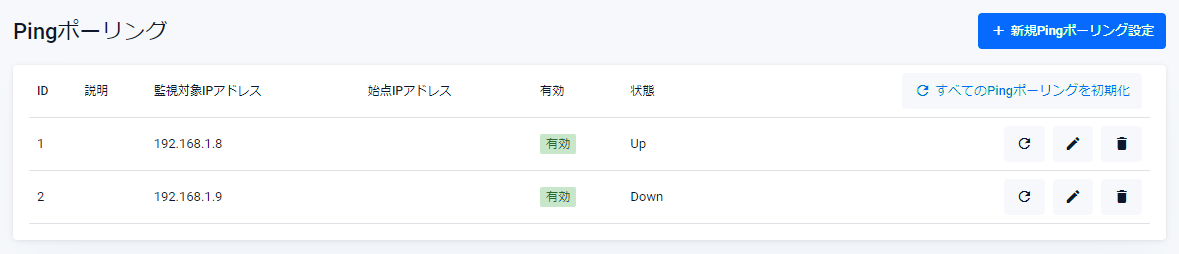
| ID | PingポーリングIDが表示されます |
| 説明 | Pingポーリング設定の説明(コメント)が表示されます |
| 監視対象IPアドレス | 監視対象機器のIPアドレスが表示されます |
| 始点IPアドレス | Pingパケットの始点IPアドレスが表示されます(明示的に設定したときだけ表示) |
| 有効 | Pingポーリング設定の有効・無効(ポーリング中かどうか)が表示されます |
| 状態 | 監視対象機器の状態(Up、Critical Up、Critical Down、Down)が表示されます |
| 初期化ボタン | 該当するPingポーリングのカウンターを初期化し、機器の状態を初期値の「Down」に戻します |
| 編集ボタン | Pingポーリング設定を編集します。Pingポーリング設定編集ダイアログが開きます |
| 削除ボタン | Pingポーリング設定を削除します。削除前には確認のダイアログが表示されます |
| 新規Pingポーリング設定ボタン | Pingポーリング設定を追加します。新規Pingポーリング設定ダイアログが開きます |
| すべてのPingポーリングを初期化ボタン | すべてのPingポーリングのカウンターを初期化し、機器の状態を初期値の「Down」に戻します |
新規Pingポーリング設定
Pingポーリング設定を新規追加するためのダイアログです。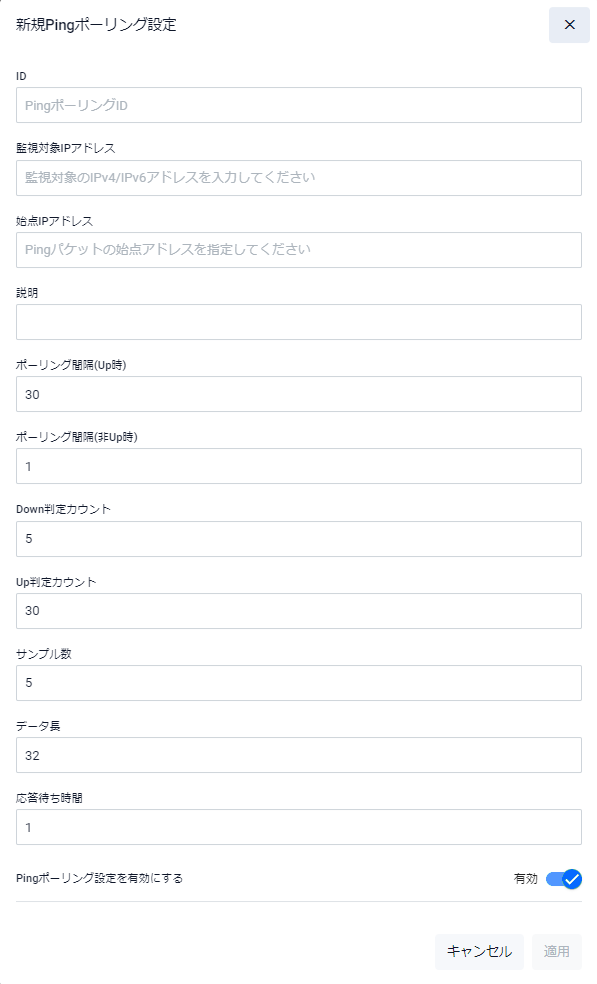
| ID | PingポーリングIDを入力してください |
| 監視対象IPアドレス | 監視対象機器のIPアドレスを入力してください |
| 始点IPアドレス | Pingパケットの始点IPアドレスを入力してください。未設定時はシステムが選択したIPアドレスを使います |
| 説明 | 説明(コメント)を入力してください |
| ポーリング間隔(Up時) | 「Up」状態におけるポーリング間隔(秒)を入力してください |
| ポーリング間隔(非Up時) | 「Up」状態以外(Critical up、Critical down、Down)におけるポーリング間隔(秒)を入力してください |
| Down判定カウント | 「Up」状態、「Critical Up」状態から「Down」状態に遷移するために必要な「無応答」の回数を入力してください |
| Up判定カウント | 「Down」状態、「Critical Down」状態から「Up」状態に遷移するために必要な連続した「応答あり」の回数を入力してください |
| サンプル数 | 到達性判断のために結果(応答、無応答)を保持しておくPingパケットの数を入力してください |
| データ長 | Pingパケットのデータ長(バイト)を入力してください |
| 応答待ち時間 | Pingパケットの応答待ち時間(秒)を入力してください |
| Pingポーリング設定を有効にする | Pingポーリング設定の有効・無効を選択してください |
| キャンセルボタン | Pingポーリング設定を作成せずに一覧画面に戻ります |
| 適用ボタン | Pingポーリング設定を作成して一覧画面に戻ります |
Pingポーリング設定編集
既存のPingポーリング設定を編集するためのダイアログです。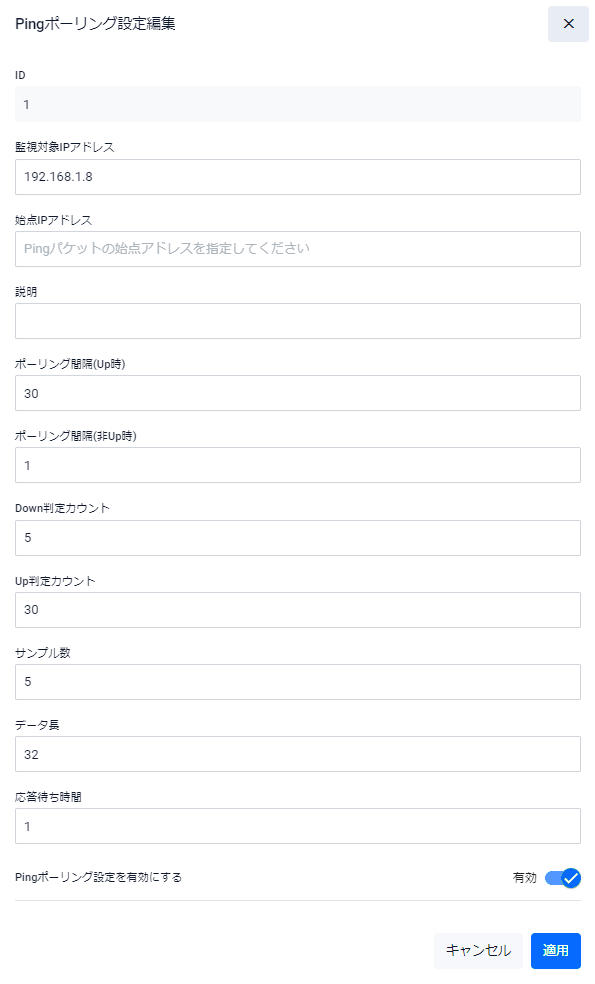
| ID | 編集対象のPingポーリングIDが表示されます。変更はできません |
| 監視対象IPアドレス | 監視対象機器のIPアドレスを入力してください |
| 始点IPアドレス | Pingパケットの始点IPアドレスを入力してください。未設定時はシステムが選択したIPアドレスを使います |
| 説明 | 説明(コメント)を入力してください |
| ポーリング間隔(Up時) | 「Up」状態におけるポーリング間隔(秒)を入力してください |
| ポーリング間隔(非Up時) | 「Up」状態以外(Critical up、Critical down、Down)におけるポーリング間隔(秒)を入力してください |
| Down判定カウント | 「Up」状態、「Critical Up」状態から「Down」状態に遷移するために必要な「無応答」の回数を入力してください |
| Up判定カウント | 「Down」状態、「Critical Down」状態から「Up」状態に遷移するために必要な連続した「応答あり」の回数を入力してください |
| サンプル数 | 到達性判断のために結果(応答、無応答)を保持しておくPingパケットの数を入力してください |
| データ長 | Pingパケットのデータ長(バイト)を入力してください |
| 応答待ち時間 | Pingパケットの応答待ち時間(秒)を入力してください |
| Pingポーリング設定を有効にする | Pingポーリング設定の有効・無効を選択してください |
| キャンセルボタン | Pingポーリング設定を変更せずに一覧画面に戻ります |
| 適用ボタン | Pingポーリング設定を変更して一覧画面に戻ります |
CLI
別ウィンドウで仮想コンソールを開きます。同ウィンドウでは、任意のCLIコマンドの実行が可能です。