Web GUI / ダッシュボード
ダッシュボード画面は、各種情報を要約して表示するWeb GUIのホーム画面です。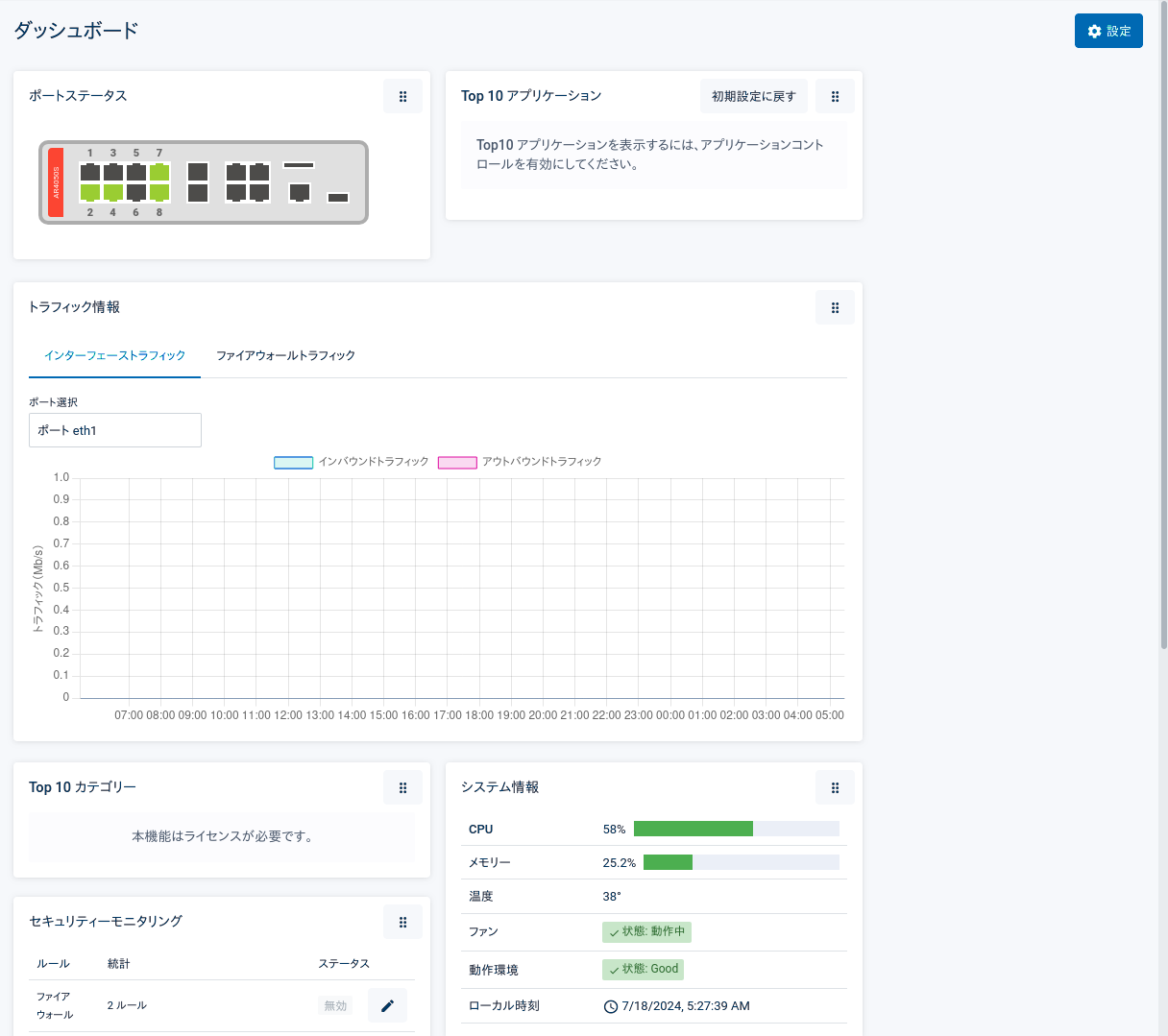
ウィジェット
ダッシュボード画面には各種情報がカテゴリーに分類されて表示されます。各カテゴリーの表示部分をウィジェットと呼びます。表示設定
各ウィジェットの表示・非表示は、画面右上の「設定」ボタンをクリックすると表示される「ダッシュボード設定」ダイアログで個別に変更できます。また、各ウィジェットはドラッグ&ドロップにより表示位置を変更することが可能です。
表示内容と機能
各ウィジェットの表示内容と機能は次のとおりです。前述のとおりウィジェットの表示位置(並び順)は変更可能なため、以下の説明は順不同です。
また、表示・非表示設定によって表示されないウィジェットもあります。
- ポートステータス - スイッチポートの状態を表示します。
スイッチポートのアイコンにマウスカーソルを重ねると、「ポート情報」ウィンドウがポップアップで表示されます。
また、「ポート情報」ウィンドウの「設定」ボタンをクリックすると「ポート設定」ウィンドウが開き、ポートの有効・無効や通信速度、リンクアグリゲーション(LAG)の設定などが可能です。
- トラフィック情報 - トラフィック統計情報を表示します。
表示する統計情報は下記から選択できます。
- インターフェーストラフィック - インターフェースごとのトラフィック統計(「eth1」...で表示するインターフェースを切り替えます)
- ファイアウォールトラフィック - ファイアウォールのセッション数統計
- インターフェーストラフィック - インターフェースごとのトラフィック統計(「eth1」...で表示するインターフェースを切り替えます)
- セキュリティーモニタリング - 各種セキュリティー関連機能の統計や状態を表示します。
「編集」で該当機能の設定画面に移動します。
また、* の付きの機能名をクリックすることでチャート形式の情報を表示することができます。
- ファイアウォール
- NAT
- QoS
- 侵入防御 *
- URLフィルター *
- アプリケーションコントロール
- Webコントロール *
- IPレピュテーション *
- マルウェアプロテクション *
- アンチウイルス *
棒グラフにカーソルを合わせると各期間のカウントを確認できます。
- ファイアウォール
- Top 10 アプリケーション - アプリケーションコントロール(DPI)機能の使用時に検出されたアプリケーションの上位10件を表示します。
「ルール追加」欄の「F」と「T」で該当アプリケーションをファイアウォールルール、QoSルールに追加できます。
- Top 10 カテゴリー - Webコントロール(URLフィルタリング)機能の使用時にアクセスのあったURLカテゴリーの上位10件を表示します。
「W」で該当カテゴリーをWebコントロールルールに追加できます。
- システム情報 - CPU使用率などのシステム状態を表示します。