無線LANコントローラー(AWC対応) / 自動セットアップ
自動セットアップは、本製品と同じネットワークに接続した無線アクセスポイント(AP)を検出して自動的に登録・設定を行い、無線LANコントローラー機能による管理と無線クライアントからの無線接続が可能な状態にする機能です。自動セットアップは、コマンドラインインターフェース(CLI)またはWeb GUIから実行することができます。
自動セットアップの基本的な流れは次のとおりです。
- 起動したAPが無線LANコントローラー(本製品)のDHCPサーバー機能からIPアドレスを取得します。
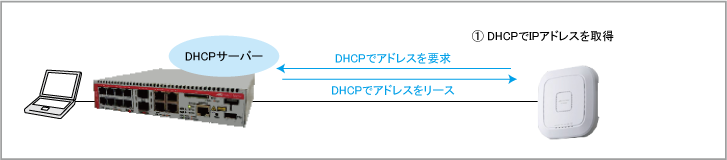
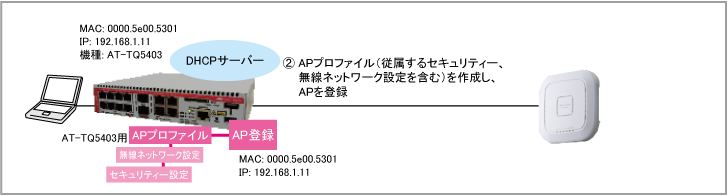
- 本製品はDHCPで接続してきた装置が自動セットアップのサポート対象AP(機種)だと判断すると、該当機種用のAPプロファイルを作成し、同装置のMACアドレスとIPアドレスを使って該当APを登録します。
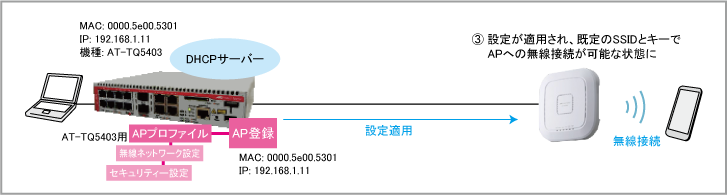
- 本製品からAPに設定が適用され、APは既定のSSIDとセキュリティーキーで無線クライアントからの接続を受け付ける状態になります。
基本仕様
- 自動セットアップは、本製品のDHCPサーバー機能に接続してきたAPの機種(hwtype)を識別し、これに対応するAPプロファイル(APプロファイルから指定する無線ネットワーク設定、セキュリティー設定を含む)を自動作成して同APを管理下に置き、初期設定を行って無線接続ができる状態にします。
- 自動セットアップは、APが本製品のDHCPサーバー機能からIPアドレス等を取得することを前提としているため、APが本製品以外のDHCPサーバーを使用する構成では利用できません。
- 自動セットアップの対象になるのは、無線LANコントローラー機能の管理対象アクセスポイントです。サポート対象外のAPに対しては何も行いません。
- 自動セットアップは、検出したサポート対象APの機種、MACアドレス、IPアドレスの情報を利用して、無線コントローラー機能の下記設定要素を自動的に作成・適用します。
設定要素 関連トップレベル
コマンド自動設定内容 AP共通設定(APプロファイル) ap-profile ・AP機種に応じてhwtypeを設定
・無線はすべて有効化
・VAPは0のみ無線ネットワーク設定 network ・SSID は AWC-net-X(Xは1~) セキュリティー設定 security mode wpa-personal ・セキュリティー方式はWPAパーソナル
・セキュリティーキーは無線LANコントローラー(本製品)のシリアル番号AP個別設定(AP登録) ap ・APのMAC/IPアドレスとAPプロファイルを関連付け、管理対象として登録
なお、自動セットアップの実行時にAPプロファイルを指定することで、新規に検出したAPに対し、あらかじめ作成しておいたAPプロファイル(無線ネットワーク、セキュリティー設定を含む)を適用することもできます。この場合は、APの登録と設定(AP個別設定の作成)だけが行われることになります。
- 自動セットアップでは、DHCPのやりとりから各APの機種、MACアドレス、IPアドレスを取得し、これにもとづいて自動設定を行います。
MACアドレス、IPアドレスが登録済みAPと一致した場合の動作は次のとおりです。
- MACアドレスとIPアドレスがともに一致 → 何も行いません。
- MACアドレスは一致しているが、IPアドレスは異なる → 登録済みAPのIPアドレスを更新します。
- MACアドレスとIPアドレスがともに一致 → 何も行いません。
- 自動セットアップの実行開始から完了までをセッションと呼びます。
- セッションは複数同時に実行できません。
- セッション中に接続したAPは自動セットアップの対象になりません(次のセッションでは対象になります)。
- 1セッションで自動作成可能なAPプロファイルは5つまで、無線ネットワーク設定とセキュリティー設定は1つまでです。
- セッションは中断可能です。中断した場合、セッション中に作成された設定は削除されます。
- セッションは複数同時に実行できません。
実行手順
自動セットアップの実行手順を説明します。なお、以下の説明はおもにコマンドラインインターフェース(CLI)から実行する場合を想定しています。
Web GUIの操作については、「Web GUI」/「無線管理」および弊社ホームページ掲載の「無線LAN コントローラー(AWC)簡単セットアップガイド」をご参照ください。
準備
用意するもの
自動セットアップを実行するためには、最低限次のものが必要です。- 無線LANコントローラー(本製品)
- 対象アクセスポイント
- 操作用PC
CLIから操作する場合はターミナルソフトウェア、Web GUIから操作する場合はサポートするWebブラウザーが必要です。
事前設定
自動セットアップを実行するためには、最低限下記の設定が必要です。- 本製品にIPアドレスを設定
- 無線LANコントローラー機能の管理IPアドレスを指定
- 無線LANコントローラー機能を有効化
- DHCPサーバー機能を有効化
これには次の手順を実行します。
- 本製品にIPアドレスを設定します。これにはip addressコマンドを使います。
ここではvlan1インターフェースにIPアドレス192.168.1.1を設定するものとします。
awplus(config)# interface vlan1
awplus(config-if)# ip address 192.168.1.1/24
awplus(config-if)# exit
- 無線LANコントローラー機能の管理IPアドレス(APとの通信に使用するIPアドレス)を指定します。これには、wirelessコマンドで無線LANコントローラーモードに入り、management addressコマンドを実行します。
ここでは、前の手順でvlan1に設定した192.168.1.1を使うものとします。
awplus(config)# wireless
awplus(config-wireless)# management address 192.168.1.1
- 無線LANコントローラー機能を有効にします。これには、無線LANコントローラーモードのenableコマンドを使います。
awplus(config-wireless)# enable
awplus(config-wireless)# exit
- DHCPサーバー機能を設定します。詳細は「IP付加機能」/「DHCPサーバー」をご覧ください。
ここでは、APに192.168.1.11~192.168.1.20の範囲のIPアドレスを割り当てるよう設定しています。
awplus(config)# ip dhcp pool lan
awplus(dhcp-config)# network 192.168.1.0/24
awplus(dhcp-config)# subnet-mask 255.255.255.0
awplus(dhcp-config)# default-router 192.168.1.1
awplus(dhcp-config)# range 192.168.1.11 192.168.1.20
awplus(dhcp-config)# exit
awplus(config)# service dhcp-server
実行
事前設定が完了したら、以下の手順で自動セットアップを実行します。自動セットアップには、APプロファイルの作成からAPの登録まで全自動で行う方法と、検出したAPに対し、事前作成したAPプロファイルの適用だけを行う半自動的な方法があります。
全自動セットアップ
APプロファイルの作成からAPの登録まで全自動で行いたい場合は、wireless auto-configコマンドでcreate-newを指定します。- 本製品のDHCPサーバー機能からIPアドレスを取得できる場所にAPを接続し、IPアドレスを取得させます。
ここでは、本製品のvlan1配下にAPを接続したものとします。
DHCPサーバー機能に接続してきたDHCPクライアントはshow ip dhcp bindingコマンドで確認できます。
awplus# show ip dhcp binding

Pool wlan Network 192.168.1.0/24
DHCP Client Entries
IP Address      ClientId                          Type      Expiry
--------------------------------------------------------------------------------
192.168.1.11    0000.5e00.53e0                    Dynamic   28 Jul 2018 07:43:26
- wireless auto-configコマンドでcreate-newを指定し、自動セットアップを実行します。
同コマンドを実行するとすぐにプロンプトが返ってきますが、バックグラウンドで自動セットアップのセッションが実行されています。
awplus# wireless auto-config create-new
- セッションの進捗状況はshow wireless auto-configコマンドで確認できます。
全体ステータス(1つ目のStatus)が In Progress ならセッション実行中、Complete ならセッション完了です。
また、AP個別のステータス(2つ目のStatus)は Awaiting が待機中、Done ならセットアップ完了です。
awplus# show wireless auto-config
Latest Executed Time: 2018-07-27 07:44:05
Latest Updated Time:  2018-07-27 07:44:14
auto-config Time-out: -
AP-Profile: create-new
Country-code: Not set
Status: Completed

IP Address       MAC Address     Hwtype         AP    Prof  Status
---------------- --------------- -------------- ----- ----- --------
192.168.1.11     0000.5e00.53e0  -              1     1     Done
- 自動セットアップが完了したら、SSIDとセキュリティーキーを確認します。
そのためには、最初にAPに割り当てられたAPプロファイルの番号を確認し、次に同プロファイルで使用しているネットワーク番号を確認する必要があります。
APに割り当てられたAPプロファイルは前述のshow wireless auto-configコマンドで確認できます。この例ではProf欄に1とあることからAPプロファイル「1」であることがわかります。
awplus# show wireless auto-config
...
IP Address       MAC Address     Hwtype         AP    Prof  Status
---------------- --------------- -------------- ----- ----- --------
192.168.1.11     0000.5e00.53e0  -              1     1     Done
次にAPプロファイル「1」で使用しているネットワーク番号をshow wireless ap-profileコマンドで確認します。
awplus# show wireless ap-profile 1
AP-PROFILE ID 1:
 ...
 Radio 1:
  ...
  VAP .......................... 0
   Network ..................... 1
 Radio 2:
  ...
  VAP .......................... 0
   Network ..................... 1
ネットワーク番号がわかったら、show wireless networkコマンドでSSIDとセキュリティー設定番号を確認します。
ここでは SSID が AWC-net-1、セキュリティー設定番号が「1」であることがわかりました。
awplus# show wireless network 1
Network ID 1:
 ...
 SSID .......................... AWC-net-1
 ...
 Security ID ................... 1
 ...
最後にセキュリティーキーはshow wireless securityコマンドで確認します。
ここではキーが 000123A123456789 であることがわかります。
(全自動セットアップ直後のセキュリティーキーは本製品のシリアル番号なので、show system serialnumberコマンドや本製品に貼られている定格ラベルのSERIAL S/N欄でも確認できます)
awplus# show wireless security 1
Security ID 1:
 ...
 Key ........................... 000123A123456789
 ...
- 自動設定されたSSIDとセキュリティーキーを変更したい場合は、show wireless ap statusコマンドで該当APがManagdステータスであることを確認した後、無線ネットワークモードのssidコマンド、WPAパーソナル設定モードのkeyコマンドで変更し、その後 wireless ap-configuration apply apコマンドで設定を再適用してください。
awplus(config)# wireless
awplus(config-wireless)# network 1
awplus(config-wireless-network)# ssid MySSID
awplus(config-wireless-network)# exit
awplus(config-wireless)# security 1 mode wpa-personal
awplus(config-wireless-sec-wpa-psnl)# key mY53cR31wA1mI2D4
awplus(config-wireless-sec-wpa-psnl)# end
awplus# wireless ap-configuration apply ap 1
- 確認または変更したSSIDとセキュリティーキーを使って無線クライアントからAPに接続します。
半自動セットアップ(事前作成したAPプロファイルを指定)
事前に作成したAPプロファイルを使って、検出したAPを管理下に置きたい場合は、wireless auto-configコマンドのap-profileパラメーターでAPプロファイルの番号を指定します。この方法は、APの機種があらかじめわかっており、ネットワークやセキュリティー設定も事前に定まっている場合に便利です。ここではAPプロファイル「1」をあらかじめ作成してあるものと仮定します。
APプロファイルの作成方法については、「無線LANコントローラー(AWC対応)」/「概要」や他の各セクションをご覧ください。
- 本製品のDHCPサーバー機能からIPアドレスを取得できる場所にAPを接続し、IPアドレスを取得させます。
ここでは、本製品のvlan1配下にAPを接続するものとします。
- wireless auto-configコマンドのap-profileパラメーターにAPプロファイル番号を指定し、自動セットアップを実行します。
同コマンドを実行するとすぐにプロンプトが返ってきますが、バックグラウンドで自動セットアップのセッションが実行されています。
awplus# wireless auto-config ap-profile 1ap-profileを指定した場合は、検出したAPのうち、APプロファイルで指定した機種(hwtype)と一致するものだけがセットアップの対象になります。
指定したAPプロファイルと機種が異なるAPに対しては何も行いません。
- セッションの進捗状況はshow wireless auto-configコマンドで確認できます。
全体ステータス(1つ目のStatus)が In Progress ならセッション実行中、Complete ならセッション完了です。
また、AP個別のステータス(2つ目のStatus)は Awaiting が待機中、Done ならセットアップ完了です。
awplus# show wireless auto-config
Latest Executed Time: 2018-07-27 07:44:05
Latest Updated Time:  2018-07-27 07:44:14
auto-config Time-out: -
AP-Profile: create-new
Country-code: Not set
Status: Completed

IP Address       MAC Address     Hwtype         AP    Prof  Status
---------------- --------------- -------------- ----- ----- --------
192.168.1.11     0000.5e00.53e0  -              1     1     Done
- あらかじめAPプロファイルで設定したSSIDとセキュリティーキーを使って無線クライアントからAPに接続します。
中断
実行中のセッションを中断するには、wireless auto-configコマンドでabortを指定します。abortを実行すると、実行中のセッションが中断され、同セッションで自動作成された設定内容が削除されます。
awplus# wireless auto-config abort
追加セットアップ
自動セットアップ実行後にAPを追加する場合は、要件に応じて全自動(create-new)か半自動(ap-profile)のセットアップをもう一度実行してください。その場合、登録済みのAPに対しては何も行われず、新規に検出されたAPに対してのみ自動セットアップが実行されます。
awplus# wireless auto-config create-new
または
awplus# wireless auto-config ap-profile 2
追加セットアップを実行した後、show wireless auto-configコマンドを実行すると、登録済みで何も行わなかったAPはStatusが「Skip」になります。
awplus# show wireless auto-config
Latest Executed Time: 2018-07-26 00:16:47
Latest Updated Time:  2018-07-26 00:16:56
auto-config Time-out: -
AP-Profile: create-new
Country-code: jp
Status: Completed

IP Address       MAC Address     Hwtype         AP    Prof  Status
---------------- --------------- -------------- ----- ----- --------
192.168.1.12     0000.5e00.532a  -              2     2     Done
192.168.1.11     0000.5e00.53e0  -              1     1     Skip