Web GUI / ネットワークサービス
ネットワークサービスメニュー配下の各画面では、ネットワーク経由で提供または利用するサービス(サーバー機能/クライアント機能)の設定やPing、Tracerouteといったネットワークツールの実行を行えます。DHCPサーバー
DHCPサーバーの状態確認と設定変更を行えます。詳細は「IP付加機能」/「DHCPサーバー」をご覧ください。
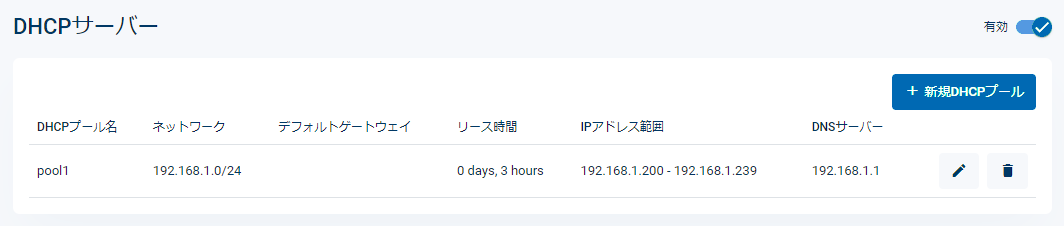
| DHCPプール名 | DHCPプール名が表示されます |
| ネットワーク | DHCPプールの対象ネットワークが表示されます |
| デフォルトゲートウェイ | クライアントに通知するデフォルトゲートウェイアドレスが表示されます |
| リース時間 | DHCPプールが提供するIPアドレスのリース時間が表示されます |
| IPアドレス範囲 | DHCPプールが提供するIPアドレスの範囲が表示されます |
| DNSサーバー | クライアントに通知するDNSサーバーアドレスが表示されます |
| 無効・有効スライドボタン | DHCPサーバー機能の無効・有効を切り替えます |
| 新規DHCPプールボタン | 新規DHCPプールダイアログが開きます |
| 編集ボタン | DHCPプールを編集します。DHCPプールを編集ダイアログが開きます |
| 削除ボタン | DHCPプールを削除します。削除前には確認のダイアログが表示されます |
新規DHCPプール
DHCPプールを新規追加するためのダイアログです。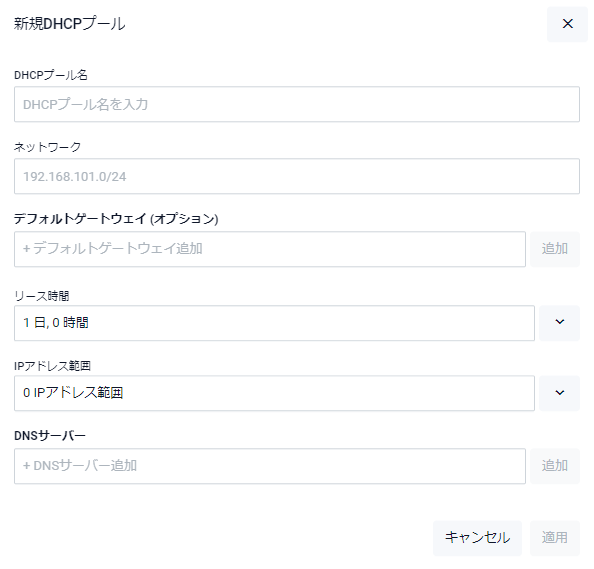
| DHCPプール名 | 追加するDHCPプールの名前を入力してください。255文字以内。半角英数字とハイフン(-)、アンダースコア(_)を使用可能です |
| ネットワーク | DHCPプールの対象ネットワークアドレスを入力してください |
| デフォルトゲートウェイ(オプション) | クライアントにデフォルトゲートウェイ(ルーター)のアドレスを通知する場合は、デフォルトゲートウェイのアドレスを入力してから「追加」ボタンをクリックしてください |
| リース時間 | 右側の下向き矢印をクリックし、DHCPプールが提供するIPアドレスのリース時間を指定してください |
| IPアドレス範囲 | 右側の下向き矢印をクリックして「+ 動的IPアドレスの範囲指定」をクリックし、DHCPプールが提供するIPアドレスの範囲を入力してください |
| DNSサーバー | クライアントにDNSサーバーのアドレスを通知する場合は、DNSサーバーのアドレスを入力してから「追加」ボタンをクリックしてください |
| キャンセルボタン | 新規DHCPプールを追加せずに一覧画面に戻ります |
| 適用ボタン | 新規DHCPプールを追加して一覧画面に戻ります |
DHCPプールを編集
登録済みのDHCPプールを編集するためのダイアログです。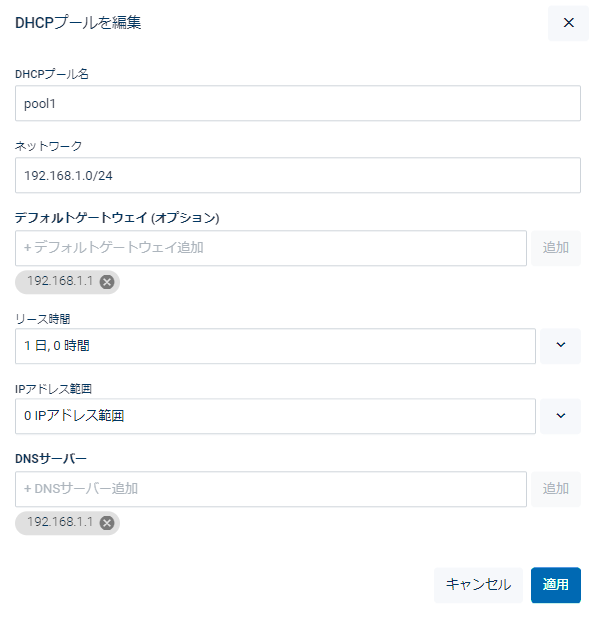
| DHCPプール名 | DHCPプールの名前を変更してください。255文字以内。半角英数字とハイフン(-)、アンダースコア(_)を使用可能です |
| ネットワーク | DHCPプールの対象ネットワークアドレスを変更してください |
| デフォルトゲートウェイ(オプション) | アドレスを追加するにはアドレスを入力してから「追加」ボタンをクリックしてください。追加済みのアドレスを削除するには「×」をクリックします |
| リース時間 | 右側の下向き矢印をクリックし、リース時間を変更してください |
| IPアドレス範囲 | 右側の下向き矢印をクリックし、DHCPプールが提供するIPアドレスの範囲を変更してください |
| DNSサーバー | アドレスを追加するにはアドレスを入力してから「追加」ボタンをクリックしてください。追加済みのアドレスを削除するには「×」をクリックします |
| キャンセルボタン | DHCPプールの設定を変更せずに一覧画面に戻ります |
| 適用ボタン | DHCPプールの設定を変更して一覧画面に戻ります |
SMTPサーバー
電子メール送信機能(メールクライアント)の状態の確認と設定変更を行えます。詳細は「運用・管理」/「メール送信」をご覧ください。
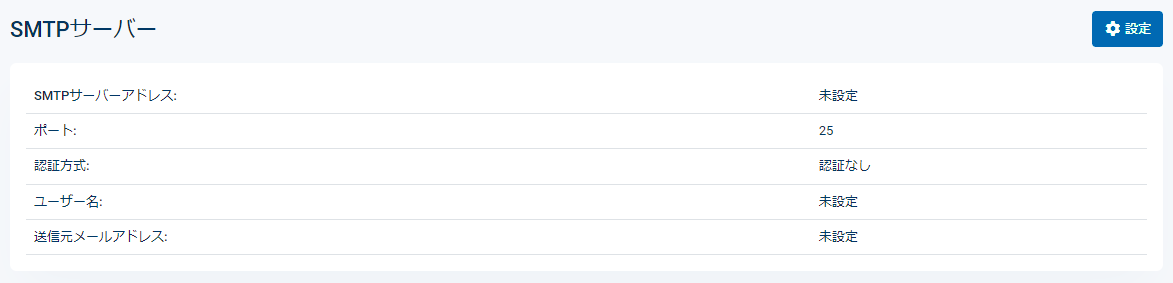
| 設定ボタン | 設定を追加・変更するためのダイアログが開きます |
| SMTPサーバーアドレス | 送信用メールサーバー(SMTPサーバー)が表示されます |
| ポート | 送信用メールサーバー(SMTPサーバー)のTCPポート番号が表示されます |
| 認証方式 | SMTP認証方式が表示されます |
| ユーザー名 | SMTP認証ユーザー名が表示されます |
| 送信元メールアドレス | 送信元メールアドレスが表示されます |
設定を追加・変更するためのダイアログです。
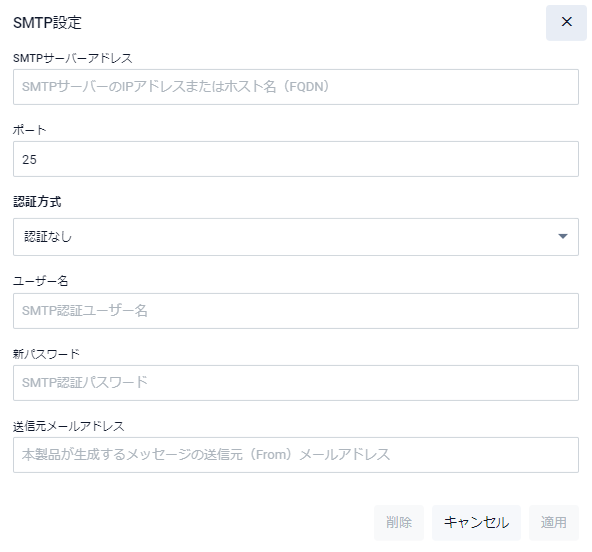
| SMTPサーバーアドレス | 送信用メールサーバー(SMTPサーバー)のIPv4/IPv6アドレスまたはホスト名を入力してください |
| ポート | 送信用メールサーバー(SMTPサーバー)のTCPポート番号(初期値25)を入力してください |
| 認証方式 | SMTP認証における認証方式(CRAM-MD5認証/LOGIN認証/PLAIN認証)を選択してください |
| ユーザー名 | SMTP認証ユーザー名を入力してください。64文字以内。半角英数字とハイフン(-)、アンダースコア(_)、メールアドレスのみ使用可能です |
| 新パスワード | SMTP認証用のパスワードを入力してください。32文字以内。半角英数字と記号( ! # $ % & ' ( ) * + , - . / : ; < = > @ [ \ ] ^ _ ` { | } ~ )が使用可能です |
| 送信元メールアドレス | 送信元メールアドレスを入力してください |
| 削除ボタン | 登録済みメールクライアントの設定を削除します |
| キャンセルボタン | 設定を追加・変更せずに一覧画面に戻ります |
| 適用ボタン | 設定を追加・変更して一覧画面に戻ります |
ツール
この画面では、指定したIPv4アドレス宛てにtracerouteとpingを実行したり、指定したインターフェース上でパケットキャプチャーを実行したりできます。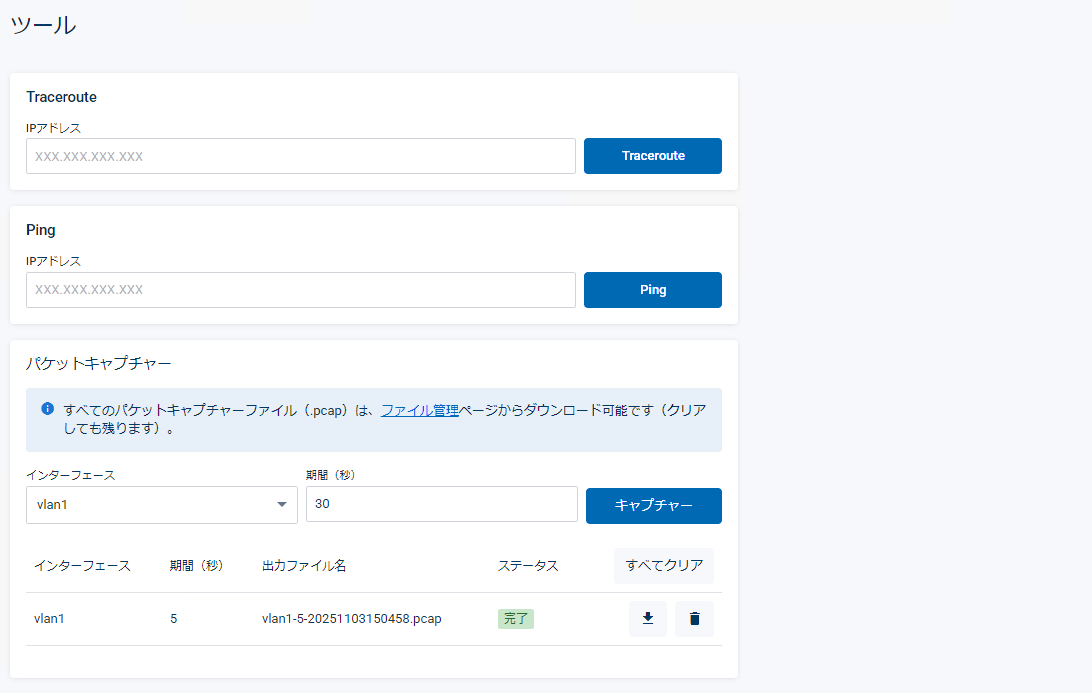
| XXX.XXX.XXX.XXX | Tracerouteの実行対象を入力してください。IPv4アドレスのみ指定可能です |
| Tracerouteボタン | 入力したIPv4アドレス宛てにTracerouteを実行します |
| XXX.XXX.XXX.XXX | Pingの実行対象を入力してください。IPv4アドレスのみ指定可能です |
| Pingボタン | 入力したIPv4アドレス宛てにPingを実行します |
| インターフェース | どのインターフェースでパケットをキャプチャーするかを選択します |
| 期間(秒) | 何秒間キャプチャーを実行するかを指定します |
| キャプチャーボタン | 指定したインターフェースと期間でキャプチャーを実行します |
| インターフェース | どのインターフェースでパケットをキャプチャーしたかが表示されます |
| 期間(秒) | 何秒間キャプチャーを実行したかが表示されます |
| 出力ファイル名 | 出力されたキャプチャーファイル(.pcap)の名前が表示されます |
| ステータス | キャプチャーの状態を表示します |
| すべてクリアボタン | 履歴テーブルに表示されているエントリーをすべてクリアします。実行中のキャプチャーは停止されますがキャプチャーファイルは削除されません(「ファイル管理」画面で確認、ダウンロードなどが可能です) |
| ダウンロードボタン | キャプチャーファイルをダウンロードします |
| 削除ボタン | 履歴テーブル内の指定したエントリーをクリアします。実行中のキャプチャーは停止されますがキャプチャーファイルは削除されません(「ファイル管理」画面で確認、ダウンロードなどが可能です) |
RADIUSサーバー
RADIUSサーバーの設定変更を行えます。詳細は「運用・管理」/「RADIUSサーバー」をご覧ください。
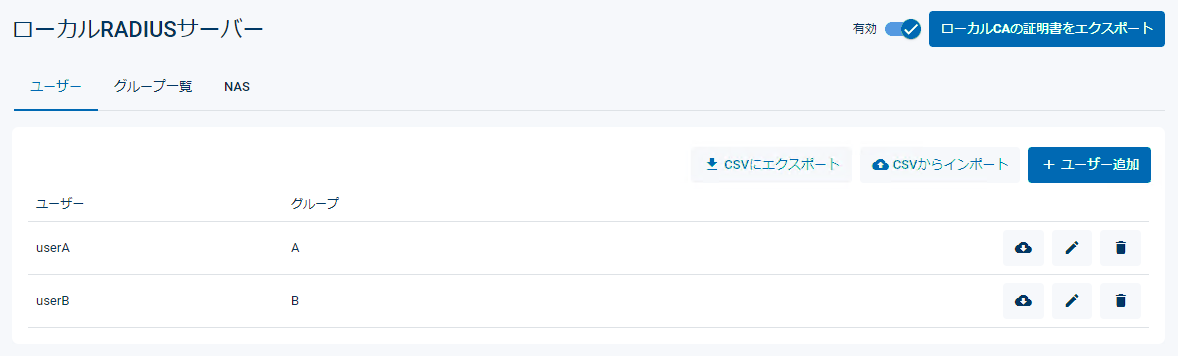
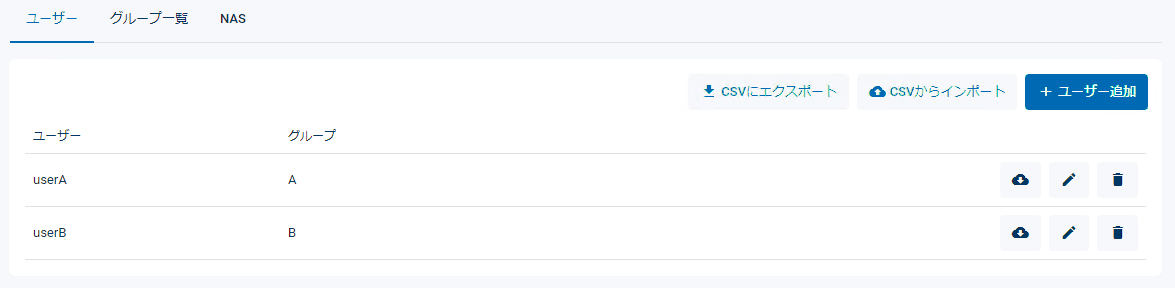
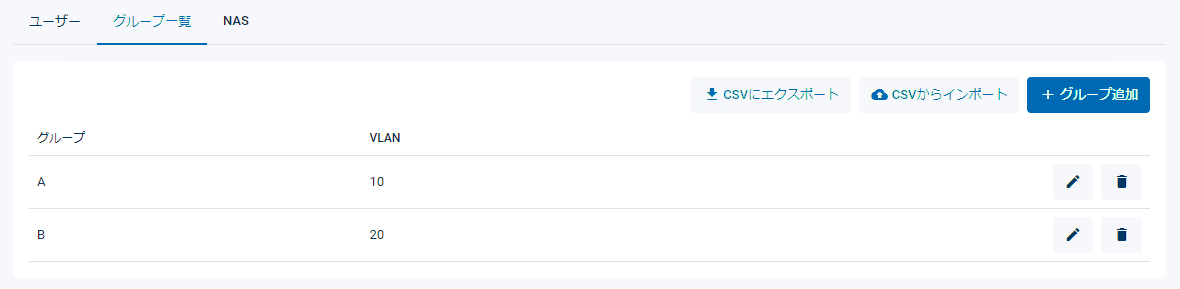

| 無効・有効スライドボタン | RADIUSサーバー機能の無効・有効を切り替えます |
| ローカルCAの証明書をエクスポートボタン | ローカルCAの証明書(PEM形式ファイル)のダウンロードを開始します |
| RADIUSサーバーに登録されているユーザーの一覧が表示されます | |
| CSVからインポートボタン | CSVファイル(カンマ区切りテキストファイル)からユーザー情報をインポートするためのCSVからユーザーをインポートダイアログが開きます |
| CSVにエクスポートボタン | 登録されている全ユーザーの情報を含むCSVファイル(カンマ区切りテキストファイル)のダウンロードを開始します |
| ユーザー追加ボタン | 新規ユーザーを追加するためのユーザー追加ダイアログが開きます |
| ユーザー | 登録済みユーザーのユーザー名が表示されます |
| グループ | 登録済みユーザーの所属しているユーザーグループ名が表示されます |
| エクスポートボタン | 登録済みユーザーのユーザー証明書と秘密鍵をPKCS#12形式のファイルとしてエクスポートするためのユーザーキーをエクスポートダイアログが開きます |
| 編集ボタン | 登録済みユーザー情報を編集するためのユーザー編集ダイアログが開きます |
| 削除ボタン | 登録済みユーザーを削除します。削除前には確認のダイアログが表示されます |
| RADIUSサーバーに登録されているユーザーグループの一覧が表示されます | |
| CSVからインポートボタン | CSVファイル(カンマ区切りテキストファイル)からユーザーグループ情報をインポートするためのCSVからグループをインポートダイアログが開きます |
| CSVにエクスポートボタン | 登録されている全ユーザーグループの情報を含むCSVファイル(カンマ区切りテキストファイル)のダウンロードを開始します |
| グループ追加ボタン | 新規ユーザーグループを追加するためのグループ追加ダイアログが開きます |
| グループ | 登録済みユーザーグループのグループ名が表示されます |
| VLAN | 登録済みユーザーグループに割り当てるVLANが表示されます |
| 編集ボタン | 登録済みユーザーグループ情報を編集するためのグループ編集ダイアログが開きます |
| 削除ボタン | 登録済みユーザーグループを削除します。削除前には確認のダイアログが表示されます |
| RADIUSサーバーに登録されているNAS(RADIUSクライアント)の一覧が表示されます | |
| NAS追加ボタン | 新規NASを追加するためのNAS追加ダイアログが開きます |
| NAS | 登録済みNASのIPアドレスが表示されます |
| 共有パスワード | 登録済みNAS・RADIUSサーバー間の通信に使用する共有パスワードが表示されます |
| 削除ボタン | 登録済みNASを削除します。削除前には確認のダイアログが表示されます |
CSVからユーザーをインポート
CSVファイル(カンマ区切りテキストファイル)からユーザー情報をインポートするためのダイアログです。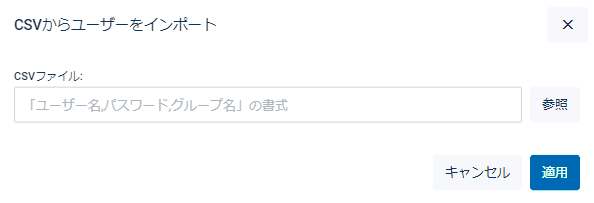
| CSVファイル | 選択したCSVファイル名が表示されます。クリックすると参照ボタンと同様にファイル選択ダイアログが開きます |
| 参照 | インポートするCSVファイルを指定するためのファイル選択ダイアログが開きます |
| キャンセルボタン | CSVファイルからユーザー情報をインポートせずに前の画面に戻ります |
| 適用ボタン | CSVファイルからユーザー情報をインポートして前の画面に戻ります |
次に例を示します。
user11,password11,groupA
user12,password12,groupA
user21,password21,groupB
user22,password22,groupB
ユーザー追加
新規ユーザーを追加するためのダイアログです。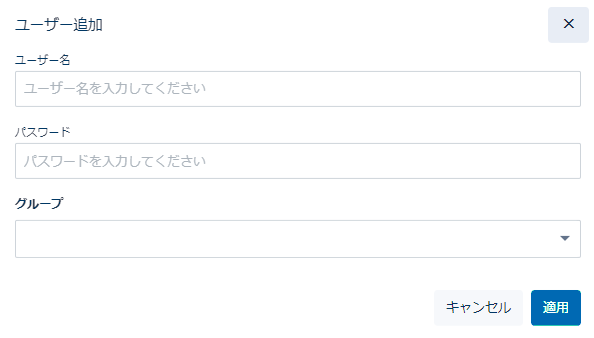
| ユーザー名 | 追加するユーザーのユーザー名を入力してください。最大64文字。半角英数字と記号( ! # $ % ' ( ) * + , - . / : ; < > @ [ \ ] ^ _ ` { | } ~ )が使用可能です |
| パスワード | 追加するユーザーのパスワードを入力してください。最大31文字。半角英数字と記号( ! # $ % ' ( ) * + , - . / : ; < > @ [ ] ^ _ ` { | } ~ )が使用可能です |
| グループ | 追加するユーザーの所属先ユーザーグループを選択してください。デフォルトはNone(所属なし)です |
| キャンセルボタン | ユーザーを追加せずに前の画面に戻ります |
| 適用ボタン | ユーザーを追加して前の画面に戻ります |
ユーザー編集
登録済みユーザーを編集するためのダイアログです。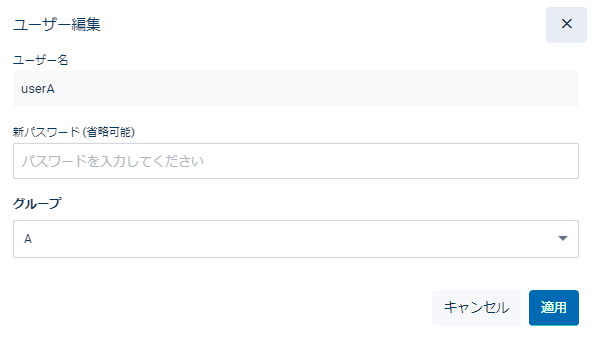
| ユーザー名 | 編集対象のユーザー名が表示されます。変更はできません |
| 新パスワード(省略可能) | ユーザーのパスワードを変更する場合は新しいパスワードを入力してください。変更しない場合は空欄のままにしてください |
| グループ | ユーザーの所属先ユーザーグループを選択してください |
| キャンセルボタン | ユーザー情報を変更せずに前の画面に戻ります |
| 適用ボタン | ユーザー情報を変更して前の画面に戻ります |
ユーザーキーをエクスポート
登録済みユーザーのユーザー証明書と秘密鍵をPKCS#12形式のファイルとしてエクスポートするためのダイアログです。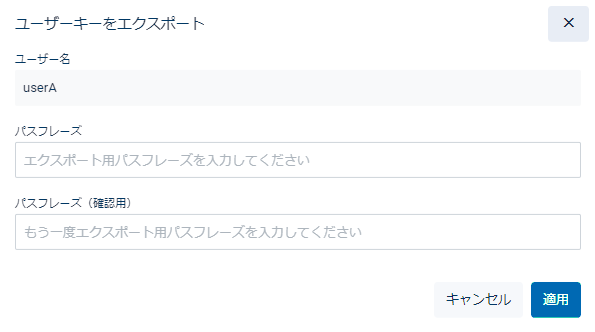
| ユーザー名 | エクスポート対象のユーザー名が表示されます |
| パスフレーズ | PKCS#12形式ファイルを暗号化して書き出すためのエクスポート用パスフレーズを入力してください。エクスポートしたユーザー証明書/秘密鍵を別のプログラムやシステムにインポートするときは、ここで指定したパスフレーズが必要となります |
| パスフレーズ(確認用) | 確認のためエクスポート用パスフレーズをもう一度入力してください |
| キャンセルボタン | ユーザー証明書/秘密鍵をエクスポートせずに前の画面に戻ります |
| 適用ボタン | ユーザー証明書/秘密鍵のエクスポート(ダウンロード)を開始します |
CSVからグループをインポート
CSVファイル(カンマ区切りテキストファイル)からユーザーグループ情報をインポートするためのダイアログです。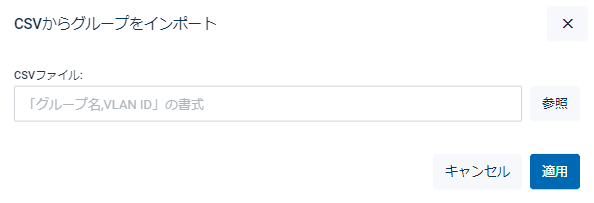
| CSVファイル | 選択したCSVファイル名が表示されます。クリックすると参照ボタンと同様にファイル選択ダイアログが開きます |
| 参照 | インポートするCSVファイルを指定するためのファイル選択ダイアログが開きます |
| キャンセルボタン | CSVファイルからユーザーグループ情報をインポートせずに前の画面に戻ります |
| 適用ボタン | CSVファイルからユーザーグループ情報をインポートして前の画面に戻ります |
次に例を示します。
groupA,10
groupB,20
グループ追加
新規ユーザーグループを追加するためのダイアログです。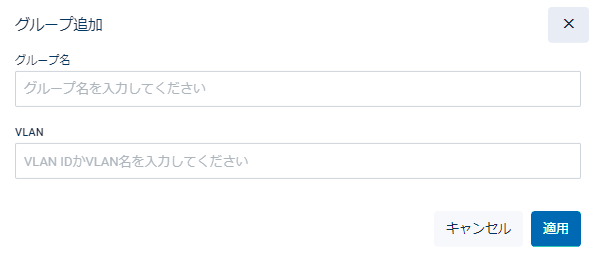
| グループ名 | 追加するユーザーグループの名前を入力してください。最大64文字。半角英数字とスペースを除く記号( ! # $ % & ' ( ) * + , - . / : ; < = > @ [ \ ] ^ _ ` { | } ~ )が使用可能です |
| VLAN | 追加するユーザーグループに割り当てるVLANのVLAN IDかVLAN名を入力してください |
| キャンセルボタン | ユーザーグループを追加せずに前の画面に戻ります |
| 適用ボタン | ユーザーグループを追加して前の画面に戻ります |
グループ編集
登録済みユーザーグループを編集するためのダイアログです。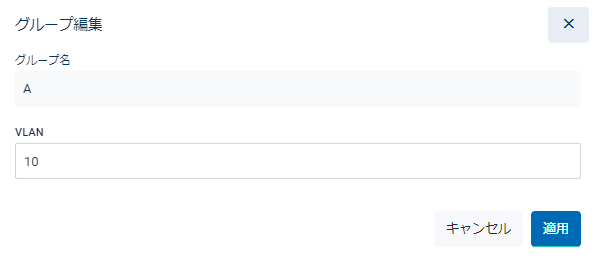
| グループ名 | 編集対象のユーザーグループ名が表示されます。変更はできません |
| VLAN | ユーザーグループに割り当てるVLANのVLAN IDかVLAN名を入力してください |
| キャンセルボタン | ユーザーグループ情報を変更せずに前の画面に戻ります |
| 適用ボタン | ユーザーグループ情報を変更して前の画面に戻ります |
NAS追加
新規NASを追加するためのダイアログです。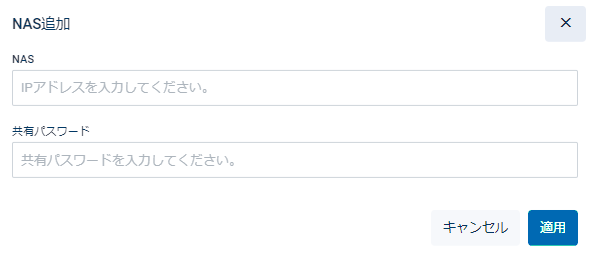
| NAS | 追加するNASのIPアドレスを入力してください |
| 共有パスワード | NAS・RADIUSサーバー間の通信に使用する共有パスワードを入力してください。1~31文字。半角英数字とスペースを除く記号( ! # $ % & ' ( ) * + , - . / : ; < = > @ [ ] ^ _ ` { | } ~ )が使用可能です |
| キャンセルボタン | NASを追加せずに前の画面に戻ります |
| 適用ボタン | NASを追加して前の画面に戻ります |
RADIUSクライアント
RADIUSクライアントの設定変更を行えます。詳細は「運用・管理」/「RADIUSクライアント」をご覧ください。
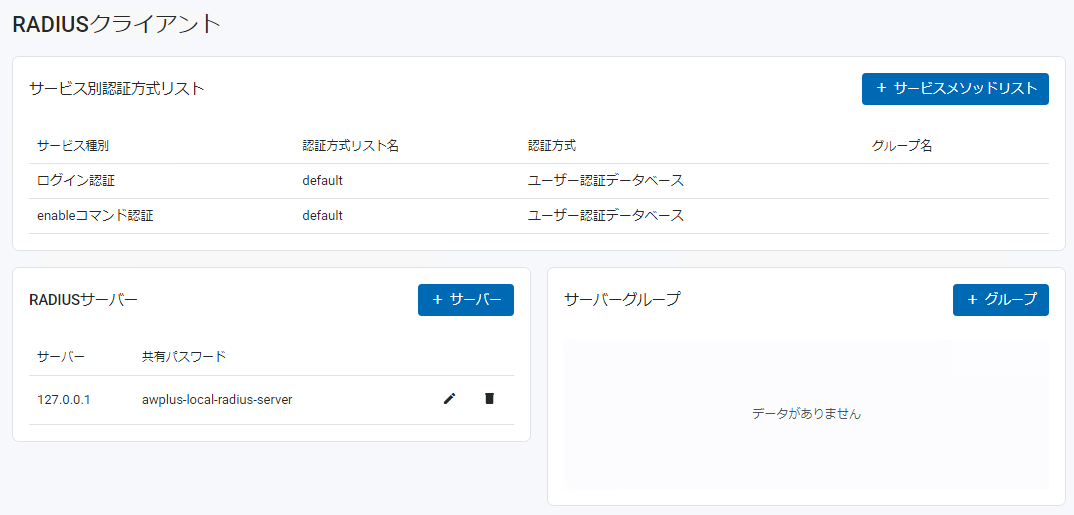
| 各種サービス(機能)で使用している認証方式リスト(CLIの「aaa authentication 機能名」コマンドの設定)が表示されます | |
| サービス種別 | サービス名(機能名)が表示されます |
| 認証方式リスト名 | 該当サービスで使用している認証方式リスト名が表示されます |
| 認証方式 | 該当サービスで使用している認証方式が表示されます |
| グループ名 | 認証方式としてサーバーグループが指定されている場合に具体的なサーバーグループ名が表示されます |
| 削除ボタン | 認証方式リストを削除します。削除前には確認のダイアログが表示されます。Web GUIから削除が可能な認証方式リストにのみ表示されます |
| サービスメソッドリストボタン | 認証方式リストを追加します。サービスメソッドリストダイアログが開きます |
| 登録済みRADIUSサーバーの一覧が表示されます | |
| サーバー | RADIUSサーバーのIPアドレスまたはホスト名が表示されます |
| 共有パスワード | サーバーとの通信に使う共有パスワードが表示されます |
| 編集ボタン | サーバーを編集します。サーバーダイアログが開きます |
| 削除ボタン | サーバーを削除します。削除前には確認のダイアログが表示されます |
| サーバーボタン | サーバーダイアログが開きます |
| 登録済み認証サーバーグループの一覧が表示されます | |
| グループ | 認証サーバーグループ名が表示されます |
| サーバー | グループに所属するRADIUSサーバーの一覧が表示されます |
| 削除ボタン | グループを削除します。削除前には確認のダイアログが表示されます |
| グループボタン | グループダイアログが開きます |
サービスメソッドリスト
サービス別認証方式リストを追加するためのダイアログです。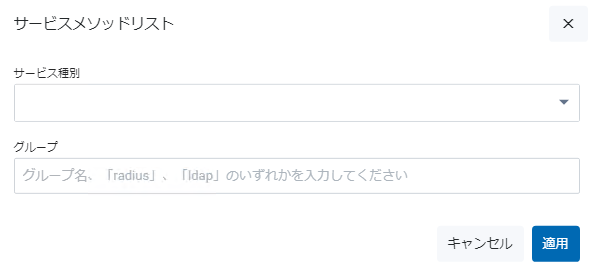
| サービス種別 | 認証対象サービス(機能)を選択してください。「ダウンロードポータル認証」のみサポートです |
| グループ | 使用する認証サーバーを指定します。キーワード「radius」(登録したすべてのRADIUSサーバー)、キーワード「ldap」(登録したすべてのLDAPサーバー)、または登録済みの認証サーバーグループ名を入力してください |
| キャンセルボタン | 新規認証方式リストを追加せずに一覧画面に戻ります |
| 適用ボタン | 新規認証方式リストを追加して一覧画面に戻ります |
サーバー
RADIUSサーバーの情報を新規登録または編集するためのダイアログです。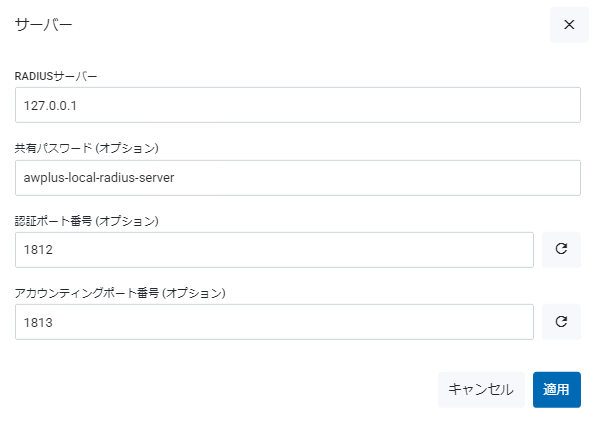
| RADIUSサーバー | RADIUSサーバーのIPアドレスまたはホスト名を入力してください |
| 共有パスワード(オプション) | RADIUSサーバーとの通信に使う共有パスワードを入力してください。1~64文字。半角英数字とスペースを除く記号( ! # $ % & ' ( ) * + , - . / : ; < = > @ [ ] ^ _ ` { | } ~ )が使用可能です。省略時はCLIのradius-server keyコマンドで設定したグローバルな共有パスワードが使用されます |
| 認証ポート番号(オプション) | RADIUSサーバーの認証用UDPポート番号(0~65535)。RADIUSサーバーの認証機能を使わないとき(アカウンティング機能だけを使用する場合)は0を指定してください。右端の丸い矢印をクリックすると初期値の1812に戻ります |
| アカウンティングポート番号(オプション) | RADIUSサーバーのアカウンティング用UDPポート番号(0~65535)。RADIUSサーバーのアカウンティング機能を使わないとき(認証機能だけを使用する場合)は0を指定してください。右端の丸い矢印をクリックすると初期値の1813に戻ります |
| キャンセルボタン | 本ダイアログの編集内容を破棄して前の画面に戻ります。 |
| 適用ボタン | 本ダイアログの編集内容を保存して前の画面に戻ります。 |
グループ
認証サーバーグループを新規作成するためのダイアログです。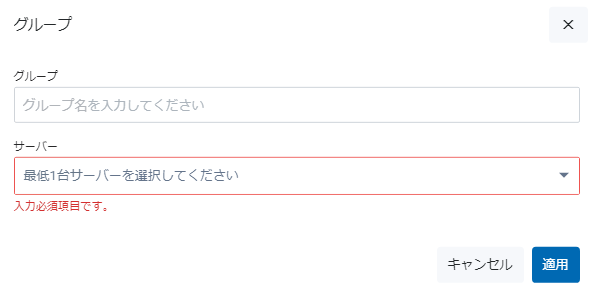
| グループ | 追加する認証サーバーグループの名前を入力してください。1~64文字。半角英数字とハイフン(-)、アンダースコア(_)のみ使用可能です |
| サーバー | 登録済みRADIUSサーバーの一覧から最低1台サーバーを選択してください |
| キャンセルボタン | 新規グループを追加せずに一覧画面に戻ります |
| 適用ボタン | 新規グループを追加して一覧画面に戻ります |
SNMP
SNMPエージェント機能の設定変更を行えます。本画面はSNMPバージョンに依存しない「全体設定」、バージョン1および2c向けの「SNMPv1 / SNMPv2c」、バージョン3向けの「SNMPv3」の3つで構成されています。
詳細は「運用・管理」/「SNMP」をご覧ください。
全体設定
SNMPバージョン(v1/v2c、v3)に依存しないSNMPの一般的な設定確認・変更ができます。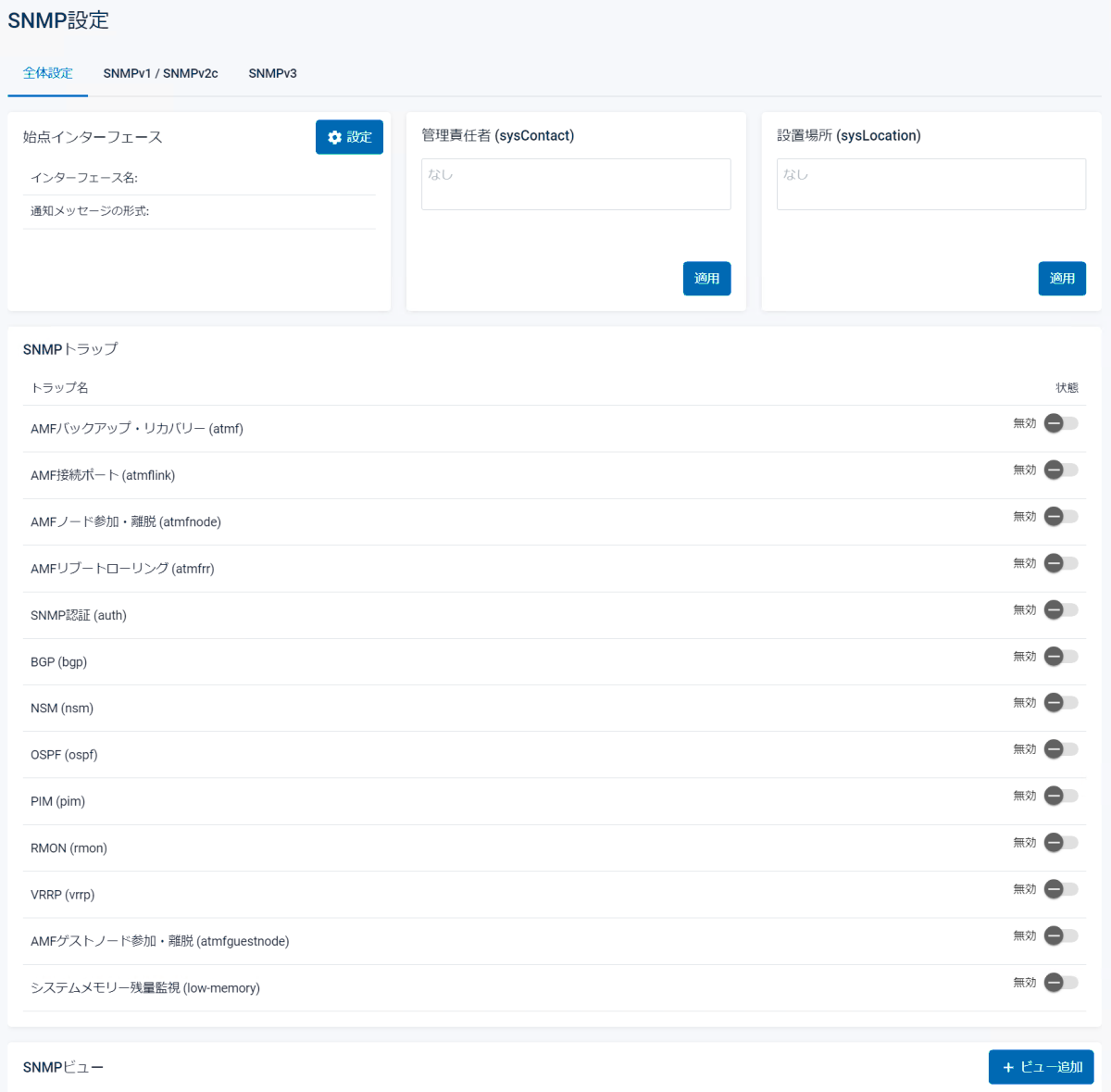
| 通知メッセージの始点インターフェースに関する設定が表示されます | |
| インターフェース名 | 始点インターフェース名が表示されます |
| 通知メッセージの形式 | 通知メッセージの形式(TrapまたはInform)が表示されます |
| 設定ボタン | 始点インターフェース設定ダイアログが表示されます |
| システムの管理責任者を示すMIBオブジェクトsysContactの値が表示されます。同欄の内容を変更して「適用」ボタンを押すことで値を変更できます。 この値は「システム情報の設定」ダイアログからも編集可能です |
|
| 適用ボタン | 編集可能な「管理責任者 (sysContact)」欄の値をMIBオブジェクトsysContactに反映します |
| システムの設置場所を示すMIBオブジェクトsysLocationの値が表示されます。同欄の内容を変更して「適用」ボタンを押すことで値を変更できます。 この値は「システム情報の設定」ダイアログからも編集可能です |
|
| 適用ボタン | 編集可能な「設置場所 (sysLocation)」欄の値をMIBオブジェクトsysLocationに反映します |
| 各種通知メッセージ(Trap/Inform)の状態(有効・無効)が表示されます。スライドボタンにより有効・無効の切り替えも可能です ※製品やバージョンによって表示される項目は異なります |
|
| SNMPビューの一覧が表示されます | |
| ビュー追加ボタン | ビュー追加ダイアログが開きます |
| 削除ボタン | SNMPビューを削除します。削除前には確認のダイアログが表示されます |
始点インターフェース設定
通知メッセージの始点アドレスとしてどのインターフェースのアドレスを使うかを設定するためのダイアログです。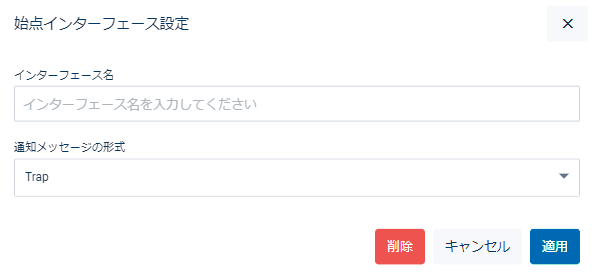
| インターフェース名 | 始点インターフェースとして使用するインターフェースの名前を入力または選択してください |
| 通知メッセージの形式 | 通知メッセージの形式をTrap、Informから選択してください |
| 削除ボタン | 始点インターフェースの設定を削除して全体設定画面に戻ります |
| キャンセルボタン | 始点インターフェースの設定を変更せずに全体設定画面に戻ります |
| 適用ボタン | 始点インターフェースの設定を更新して全体設定画面に戻ります |
ビュー追加
アクセス可能なMIBオブジェクトを限定したい場合に使用するSNMPビューを追加するためのダイアログです。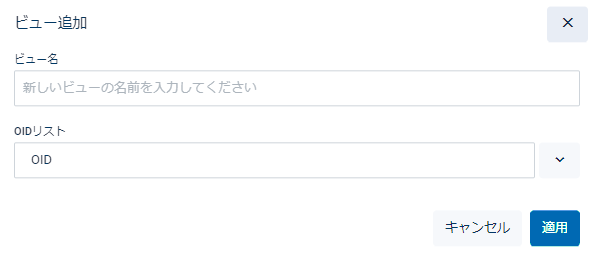
| ビュー名 | 追加するビューの名前を入力してください。1~20文字。半角英数字と記号( ! $ & ' ( ) * + , - / : ; < = > @ [ ] ^ _ ` { | } ~ )が使用可能です |
| OIDリスト | ビューを構成するOIDエントリーの一覧が表示されます。OIDエントリーを追加するには、右側の下向き矢印をクリックして「+ OIDを追加」をクリックし、ベースとなるOIDとエントリーの種類(含める=アクセスを許可、含めない=アクセスを拒否)を指定してください |
| キャンセルボタン | ビューを追加せずに全体設定画面に戻ります |
| 適用ボタン | ビューを追加して全体設定画面に戻ります |
SNMPv1 / SNMPv2c
SNMPバージョン1および2c向けの設定確認・変更ができます。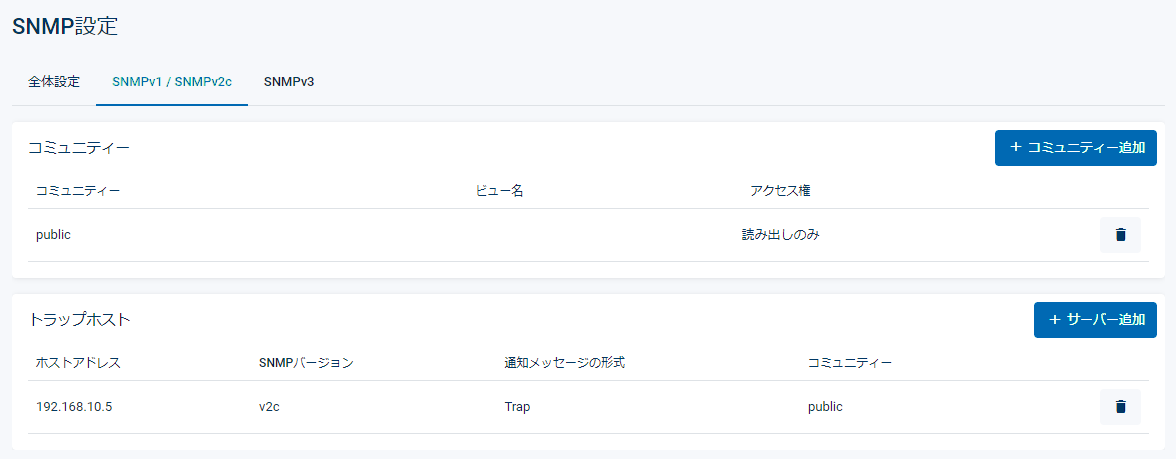
| SNMPコミュニティーの一覧が表示されます | |
| コミュニティー | コミュニティー名が表示されます |
| ビュー名 | コミュニティーに関連付けられたビュー名が表示されます |
| アクセス権 | コミュニティーのアクセス権が表示されます |
| コミュニティー追加ボタン | コミュニティー追加ダイアログが開きます |
| 削除ボタン | コミュニティーを削除します。削除前には確認のダイアログが表示されます |
| SNMPv1/v2cトラップホストの一覧が表示されます | |
| ホストアドレス | トラップホストのアドレスが表示されます |
| SNMPバージョン | 該当トラップホストに対して使用するSNMPバージョンが表示されます |
| 通知メッセージの形式 | 該当トラップホストに対して使用する通知メッセージの形式が表示されます |
| コミュニティー | 該当トラップホストに対して使用するコミュニティー名が表示されます |
| サーバー追加ボタン | サーバーダイアログが開きます |
| 削除ボタン | トラップホストを削除します。削除前には確認のダイアログが表示されます |
コミュニティー追加
SNMPv1/v2cで使用するSNMPコミュニティーを追加するためのダイアログです。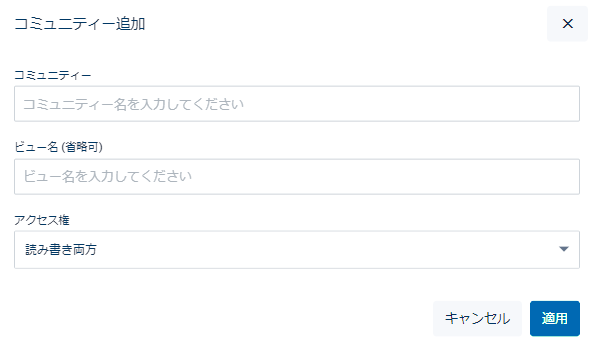
| コミュニティー | 追加するコミュニティー名を入力してください。1~20文字。半角英数字と記号( ! # $ % & ' ( ) * + , - . / : ; < = > @ [ \ ] ^ _ ` { | } ~ )が使用可能です |
| ビュー名 (省略可) | コミュニティーがアクセス可能なMIBオブジェクトを限定したい場合、あらかじめ作成しておいたビュー名を入力または選択してください |
| アクセス権 | コミュニティーのアクセス権を「読み書き両方」、「読み出しのみ」から選択してください |
| キャンセルボタン | コミュニティーを追加せずに一覧画面に戻ります |
| 適用ボタン | コミュニティーを追加して一覧画面に戻ります |
サーバー
SNMPv1/v2c通知メッセージの送信先(トラップホスト)を追加するためのダイアログです。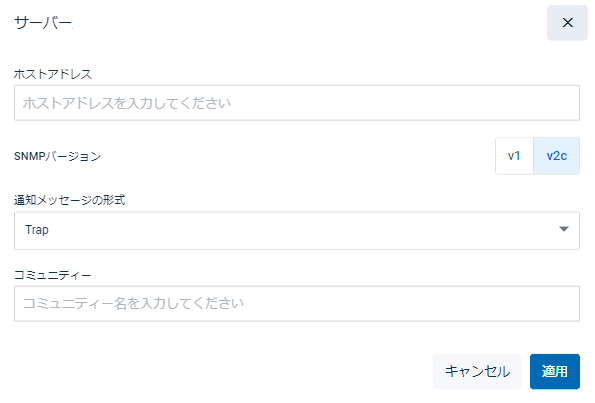
| ホストアドレス | トラップホストのIPv4/IPv6アドレスを入力してください |
| SNMPバージョン | 通知メッセージのSNMPバージョンを選択してください |
| 通知メッセージの形式 | 通知メッセージの形式を選択してください |
| コミュニティー | 通知メッセージのコミュニティー名を入力または選択してください |
| キャンセルボタン | トラップホストを追加せずに一覧画面に戻ります |
| 適用ボタン | トラップホストを追加して一覧画面に戻ります |
SNMPv3
SNMPバージョン3向けの設定確認・変更ができます。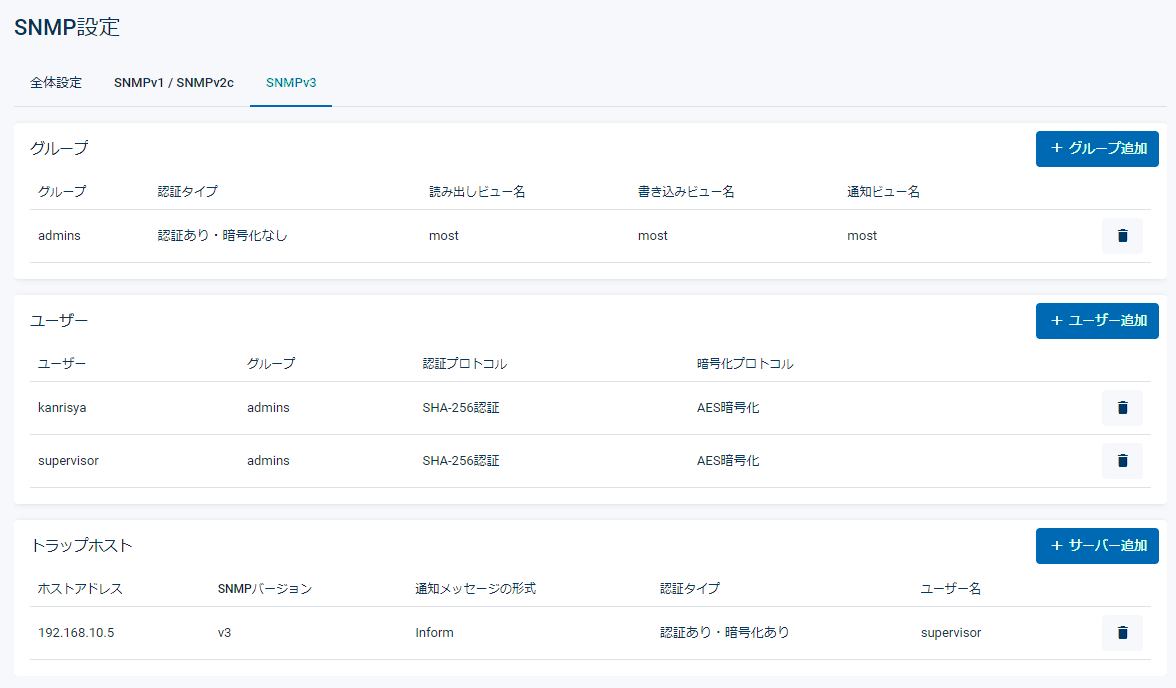
| SNMPグループの一覧が表示されます | |
| グループ | グループ名が表示されます |
| 認証タイプ | グループ所属ユーザーに求められるセキュリティーのレベルが表示されます |
| 読み出しビュー名 | グループ所属ユーザーが読み出せるMIBオブジェクトの範囲を示すビューの名前が表示されます |
| 書き込みビュー名 | グループ所属ユーザーが書き込めるMIBオブジェクトの範囲を示すビューの名前が表示されます |
| 通知ビュー名 | グループ所属ユーザーが受け取れる通知MIBオブジェクトの範囲を示すビューの名前が表示されます |
| グループ追加ボタン | グループ追加ダイアログが開きます |
| 削除ボタン | グループを削除します。削除前には確認のダイアログが表示されます |
| SNMPユーザーの一覧が表示されます | |
| ユーザー | ユーザー名が表示されます |
| グループ | グループ名が表示されます |
| 認証プロトコル | 通信時の認証に使うプロトコルが表示されます |
| 暗号化プロトコル | 通信時の暗号化に使うプロトコルが表示されます |
| ユーザー追加ボタン | ユーザー追加ダイアログが開きます |
| 削除ボタン | ユーザーを削除します。削除前には確認のダイアログが表示されます |
| SNMPv3トラップホストの一覧が表示されます | |
| ホストアドレス | トラップホストのアドレスが表示されます |
| SNMPバージョン | 該当トラップホストに対して使用するSNMPバージョンが表示されます |
| 通知メッセージの形式 | 該当トラップホストに対して使用する通知メッセージの形式が表示されます |
| 認証タイプ | 通知メッセージの認証において求められるセキュリティーレベルが表示されます |
| ユーザー名 | SNMPユーザー名が表示されます |
| サーバー追加ボタン | サーバーダイアログが開きます |
| 削除ボタン | トラップホストを削除します。削除前には確認のダイアログが表示されます |
グループ追加
SNMPv3で使用するSNMPグループを追加するためのダイアログです。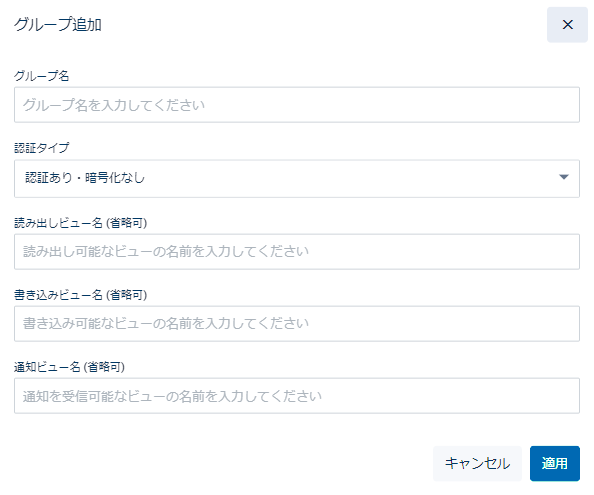
| グループ名 | 追加するグループ名を入力してください。1~20文字。半角英数字と記号( ! # $ % & ' ( ) * + , - . / : ; < = > @ [ \ ] ^ _ ` { | } ~ )が使用可能です |
| 認証タイプ | グループ所属ユーザーに求められる最低限のセキュリティーレベルを「認証あり・暗号化なし」、「認証なし・暗号化なし」、「認証あり・暗号化あり」から選択してください |
| 読み出しビュー名 (省略可) | グループ所属ユーザーが読み出せるMIBオブジェクトの範囲を示すビューの名前が表示されます |
| 書き込みビュー名 (省略可) | グループ所属ユーザーが書き込めるMIBオブジェクトの範囲を示すビューの名前が表示されます |
| 通知ビュー名 (省略可) | グループ所属ユーザーが受け取れる通知MIBオブジェクトの範囲を示すビューの名前が表示されます |
| キャンセルボタン | グループを追加せずに一覧画面に戻ります |
| 適用ボタン | グループを追加して一覧画面に戻ります |
ユーザー追加
SNMPv3で使用するSNMPユーザーを追加するためのダイアログです。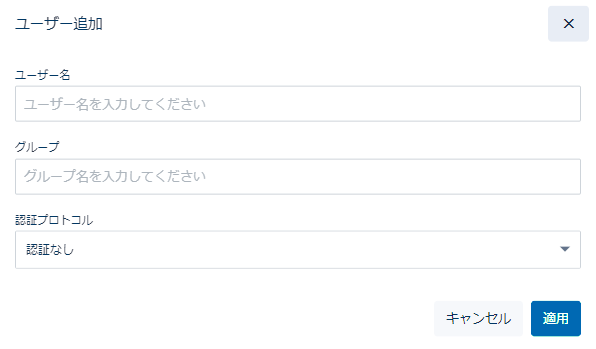
| ユーザー名 | 追加するユーザー名を入力してください。1~20文字。半角英数字と記号( ! # $ % & ' ( ) * + , - . / : ; < = > @ [ \ ] ^ _ ` { | } ~ )が使用可能です |
| グループ | ユーザーが所属するSNMPグループ名を入力または選択してください |
| 認証プロトコル | 通信時の認証に使うプロトコルを選択してください。「認証なし」以外を選択すると次の「パスワード」欄と「暗号化プロトコル」欄が現れます |
| パスワード | 認証用のパスワードを8~20文字で入力してください。本項目は「認証プロトコル」で「認証なし」以外を選択したときだけ表示されます |
| 暗号化プロトコル | 通信時の暗号化に使うプロトコルを選択してください。「暗号化なし」以外を選択すると次の「パスワード」欄が現れます。本項目は「認証プロトコル」で「認証なし」以外を選択したときだけ表示されます |
| パスワード | 暗号化用のパスワードを8~20文字で入力してください。本項目は「認証プロトコル」で「認証なし」以外を選択し、さらに「暗号化プロトコル」で「暗号化なし」以外を選択したときだけ表示されます |
| キャンセルボタン | ユーザーを追加せずに一覧画面に戻ります |
| 適用ボタン | ユーザーを追加して一覧画面に戻ります |
サーバー
SNMPv3通知メッセージの送信先(トラップホスト)を追加するためのダイアログです。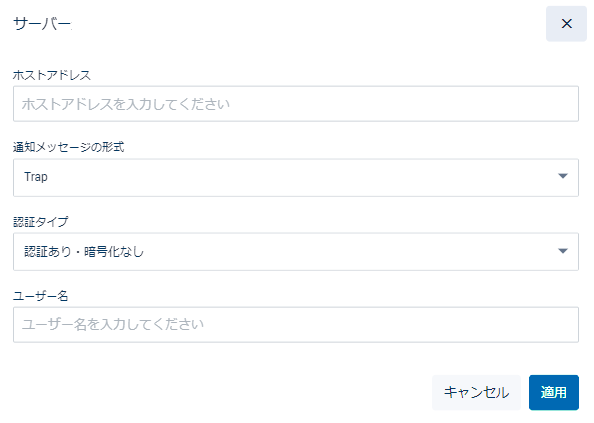
| ホストアドレス | トラップホストのIPv4/IPv6アドレスを入力してください |
| 通知メッセージの形式 | 通知メッセージの形式を選択してください |
| 認証タイプ | 通知メッセージの認証において求められるセキュリティーレベルを選択してください |
| ユーザー名 | SNMPユーザー名を入力または選択してください |
| キャンセルボタン | トラップホストを追加せずに一覧画面に戻ります |
| 適用ボタン | トラップホストを追加して一覧画面に戻ります |
ダウンロードポータル
VPNクライアントソフトウェアや設定ファイルの配布を想定した認証付きHTTPS Webサイト「ダウンロードポータル」の設定を行えます。ダウンロードポータルは設定用のWeb GUIとは独立したWebサイトであり、認証をパスしたユーザーに対して下記のコンテンツを提供できます。
- 共有ファイル(公開設定した本製品上のローカルファイル)
- 外部リンク集(外部URI)
- ユーザー認証データベース
- 認証サーバー(RADIUSまたはLDAP)
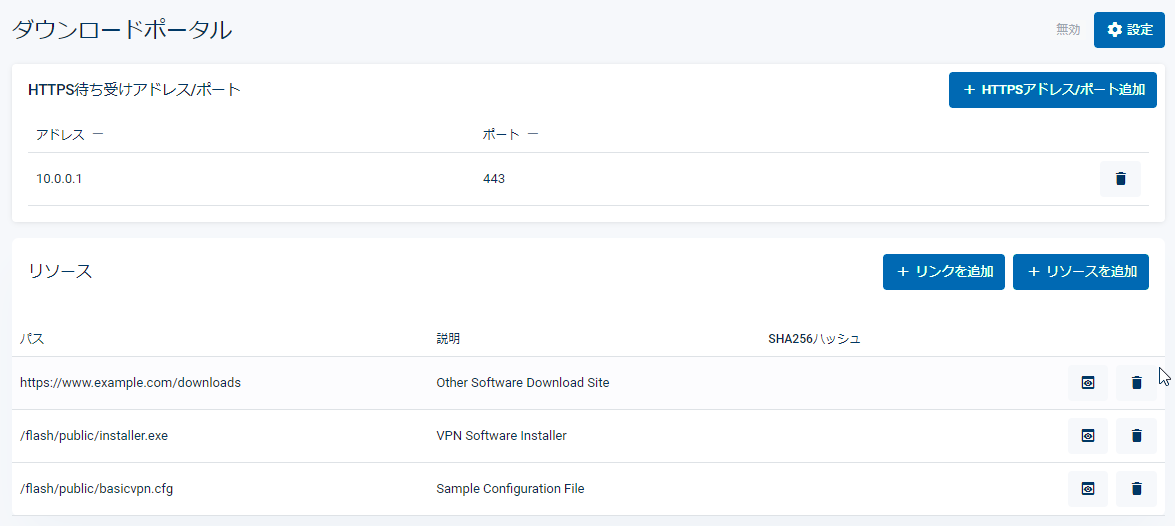
| 有効 | ダウンロードポータルが有効なことを示します |
| 無効 | ダウンロードポータルが無効なことを示します |
| 設定ボタン | ダウンロードポータルの有効・無効を切り替えます。切り替え前には確認のダイアログが表示されます |
| ※ダウンロードポータルの有効・無効を切り替えるとWeb GUIの接続がいったん切断されます | |
| ダウンロードポータルのHTTPS待ち受けIPアドレス/TCPポートが表示されます | |
| アドレス | 待ち受けIPアドレスが表示されます |
| ポート | 待ち受けTCPポートが表示されます |
| HTTPSアドレス/ポート追加ボタン | HTTPSアドレス/ポート追加ダイアログが表示されます |
| 削除ボタン | HTTPS待ち受けアドレス/ポートを削除します。削除前には確認のダイアログが表示されます |
| ※待ち受けアドレス/ポートの追加や削除を行うとWeb GUIの接続がいったん切断されます | |
| ダウンロードポータルで公開する共有ファイルとリンク(URI)の一覧が表示されます | |
| パス | リンクのURI、ファイルのローカルパスが表示されます |
| 説明 | リンクやファイルの説明文が表示されます |
| SHA256ハッシュ | 共有ファイルのSHA256ハッシュ値(ファイル追加時に指定したもの)が表示されます |
| リンクを追加ボタン | ダウンロードポータルの「リンク集」に掲載するURIを追加するためのリソース追加ダイアログが表示されます |
| リソースを追加ボタン | ダウンロードポータルの「共有ファイルのダウンロード」欄で公開するファイルを追加するためのリソース追加ダイアログが表示されます |
| 詳細を見るボタン | リンクやファイルのリソース詳細ダイアログが表示されます |
| 削除ボタン | リンクやファイルを公開対象から削除します。削除前には確認のダイアログが表示されます |
| ※ファイルが公開されなくなるだけで、ファイルそのものは削除されません | |
HTTPSアドレス/ポート追加
ダウンロードポータルがHTTPS接続を待ち受けるIPアドレス/ポートを追加するためのダイアログです。デフォルトでは待ち受けアドレス/ポートは設定されていません。ダウンロードポータルを使用するには必ず1つ以上待ち受けアドレス/ポートを設定してください。
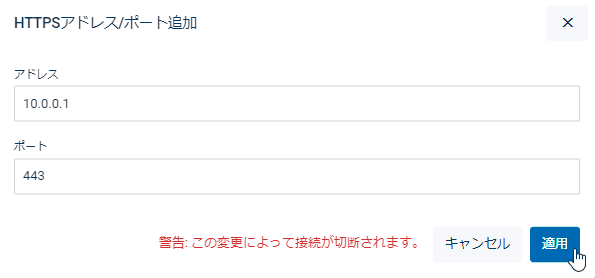
| アドレス | 本製品に設定されているIPアドレスを入力してください |
| ポート | TCPポート番号を入力してください |
| キャンセルボタン | 待ち受けアドレス/ポートを追加せずに前の画面に戻ります |
| 適用ボタン | 待ち受けアドレス/ポートを追加して前の画面に戻ります |
リソース追加(リンク)
ダウンロードポータルの「リンク集」に掲載するリンク(URI)を追加するためのダイアログです。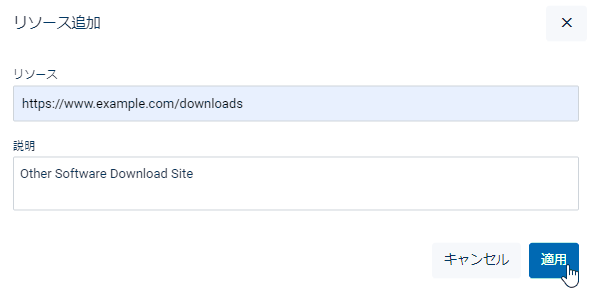
| リソース | URI(リンク)文字列を入力してください。「http://」、「https://」など「スキーム://」で始まる文字列のみ有効です |
| 説明 | URIの説明文を入力してください。省略可能です |
| キャンセルボタン | URLを追加せずに前の画面に戻ります |
| 適用ボタン | URLを追加して前の画面に戻ります |
リソース追加(ファイル)
ダウンロードポータルの「共有ファイルのダウンロード」欄で公開するファイル(共有ファイル)を追加するためのダイアログです。公開可能なファイルは、本製品のローカルデバイス(内蔵フラッシュメモリー、USBメモリー、SD/SDHCカード)上にあるファイルです。
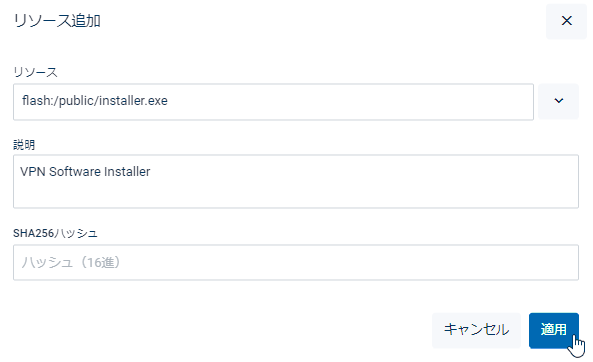
| リソース | ドロップダウンのローカルファイル一覧から公開対象のファイルを選択してください |
| 説明 | 公開ファイルの説明文を入力してください。省略可能です |
| SHA256ハッシュ | 公開ファイルのSHA256ダイジェストを16進数文字列で入力してください。省略可能です。本項目を入力している場合、ダウンロードポータルは公開ファイルのSHA256ダイジェストを自ら計算して、本パラメーターの指定値と一致している場合のみ実際にファイルを公開します。一致しない場合は公開されない(ポータルページに表示されない)ため、改ざんされたファイルの配布を防ぐことができます |
| キャンセルボタン | 公開ファイルを追加せずに前の画面に戻ります |
| 適用ボタン | 公開ファイルを追加して前の画面に戻ります |
リソース詳細
リンク(URI)や共有ファイルの詳細情報を表示するダイアログです。リンク(URI)の場合

共有ファイルの場合

ダウンロードポータルの初期設定
初期状態ではダウンロードポータルは無効です。ダウンロードポータルを有効にするには以下の手順で初期設定を行ってください。
事前に検討すべきこと
ダウンロードポータルの設定を行うにあたっては、あらかじめ以下の事項を検討してください。- 待ち受けアドレス/ポート
設定用Web GUIとダウンロードポータルのHTTPS待ち受けアドレス/ポートは重複しないように設定する必要があります。
初期状態では設定用Web GUIが製品に設定されているすべてのアドレスでHTTP(TCP 80番ポート)、HTTPS(TCP 443番ポート)の接続を待ち受けているため、ダウンロードポータルを使用する場合は最初にこれらを変更する必要があります。
たとえば、Web GUIはLAN側からのみ、ダウンロードポータルはWAN側からのみアクセスするという前提であれば、それぞれの待ち受けアドレスを次のように設定することが考えられます。
- Web GUI: LAN側IPアドレス ポート443
- ダウンロードポータル: WAN側IPアドレス ポート443
- Web GUI: LAN側IPアドレス ポート443
- ログイン認証方式
ダウンロードポータルへのログイン認証は次のいずれかの方式で行います。
- ユーザー認証データベース(usernameコマンド)
- 認証サーバー(RADIUSまたはLDAP)
ユーザー認証データベースに登録したユーザーは本製品の管理インターフェース(CLIやWeb GUI)にもアクセスできる可能性があるため、通常は認証サーバーの利用をおすすめします。
ダウンロードポータルの利用者がOpenVPNユーザーの場合、OpenVPNの接続認証に使用する認証サーバーをダウンロードポータルの認証にも流用できます。
- ユーザー認証データベース(usernameコマンド)
CLIからの設定手順
ここでは、次に示すコンフィグのように、ローカルRADIUSサーバーにOpenVPNユーザーが登録済みであり、同サーバーを利用するためのRADIUSクライアント設定も済んでいるものとします。radius-server host localhost key awplus-local-radius-server ! radius-server local server enable nas 127.0.0.1 key awplus-local-radius-server group userA attribute Framed-IP-Address 192.168.20.2 attribute Framed-IP-Netmask 255.255.255.0 attribute Framed-Route "192.168.10.0/24 192.168.20.1" user userA password passwdA group userAまた、本製品のLAN側IPアドレスが192.168.1.1、WAN側IPアドレスが10.0.0.1であるものと仮定し、設定用Web GUIはLAN側IPアドレス、ダウンロードポータルはWAN側IPアドレス上の443番ポートで待ち受けるよう設定するものとします。
- 設定用Web GUIの待ち受けアドレスを「すべてのアドレス」から「LAN側IPアドレスのみ」に変更します。
またHTTPでの接続は無効にしてHTTPS接続のみを標準のTCP 443番ポートで受け付けるよう設定します。
これにはhttp secure-listen、http secure-port、http portの各コマンドを使います。
awplus(config)# http secure-listen 192.168.1.1 443
awplus(config)# http secure-port none
awplus(config)# http port none
- ダウンロードポータルのHTTPS待ち受けアドレス/ポートをWAN側IPアドレスのTCP 443番ポートに設定し、ダウンロードポータルを有効にします。
download-portalコマンドでダウンロードポータルモードに入り、secure-listenコマンドで待ち受けアドレス/ポートを設定し、enableコマンドでダウンロードポータルを有効化します。
awplus(config)# download-portal
awplus(config-download-portal)# secure-listen 10.0.0.1 443
awplus(config-download-portal)# enable
awplus(config-download-portal)# exit
- ダウンロードポータルの初期設定では、ユーザー認証データベースに登録されている情報にしたがって認証が行われます。認証サーバーを使って認証を行いたい場合はaaa authentication download-portalコマンドで使用するサーバーを指定します。
たとえば、radius-server hostコマンドで指定したRADIUSサーバーで認証を行うには次のように設定します。
awplus(config)# aaa authentication download-portal default group radius
Web GUIからの設定手順
ここでは、次に示すコンフィグのように、ローカルRADIUSサーバーにOpenVPNユーザーが登録済みであり、同サーバーを利用するためのRADIUSクライアント設定も済んでいるものとします。radius-server host localhost key awplus-local-radius-server ! radius-server local server enable nas 127.0.0.1 key awplus-local-radius-server group userA attribute Framed-IP-Address 192.168.20.2 attribute Framed-IP-Netmask 255.255.255.0 attribute Framed-Route "192.168.10.0/24 192.168.20.1" user userA password passwdA group userAまた、本製品のLAN側IPアドレスが192.168.1.1、WAN側IPアドレスが10.0.0.1であるものと仮定し、設定用Web GUIはLAN側IPアドレス、ダウンロードポータルはWAN側IPアドレス上の443番ポートで待ち受けるよう設定するものとします。
- 設定用Web GUIの待ち受けアドレスを「すべてのアドレス」から「LAN側IPアドレスのみ」に変更します。
またHTTPでの接続は無効にしてHTTPS接続のみを標準のTCP 443番ポートで受け付けるよう設定します。
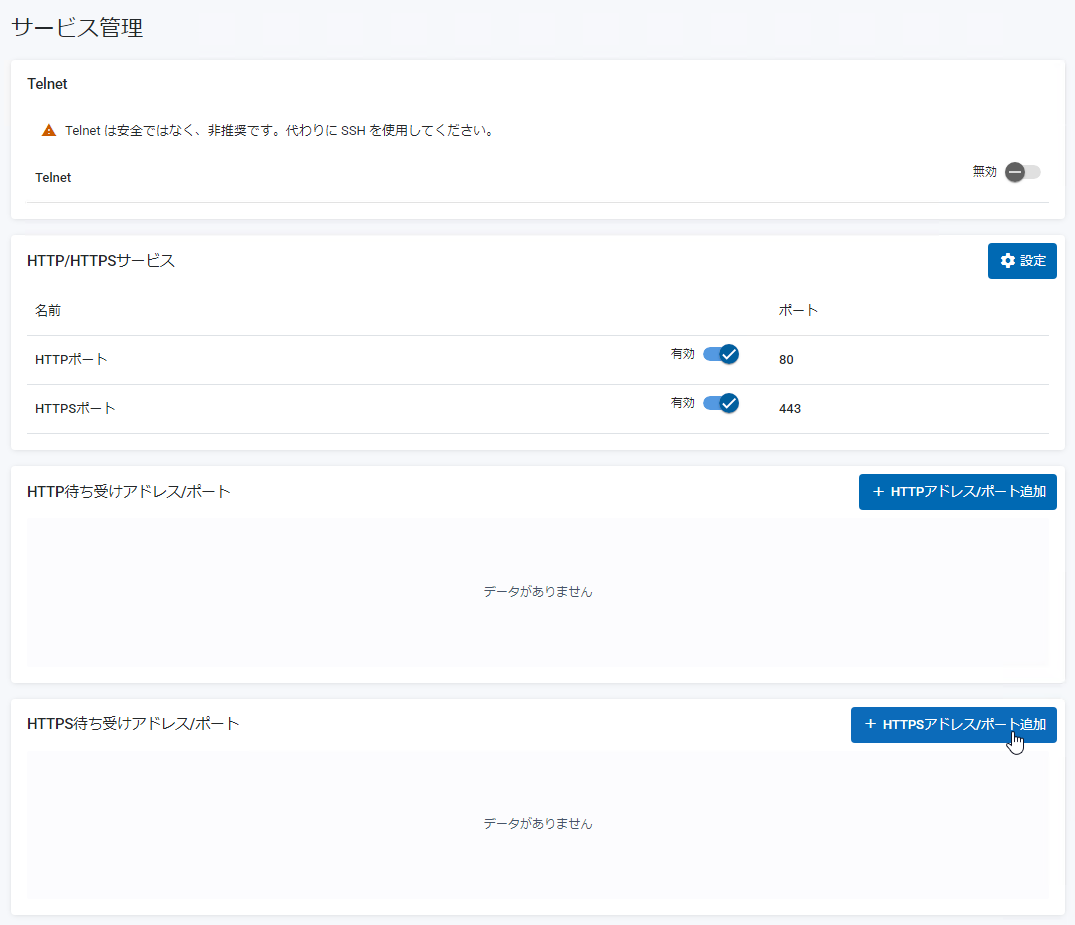
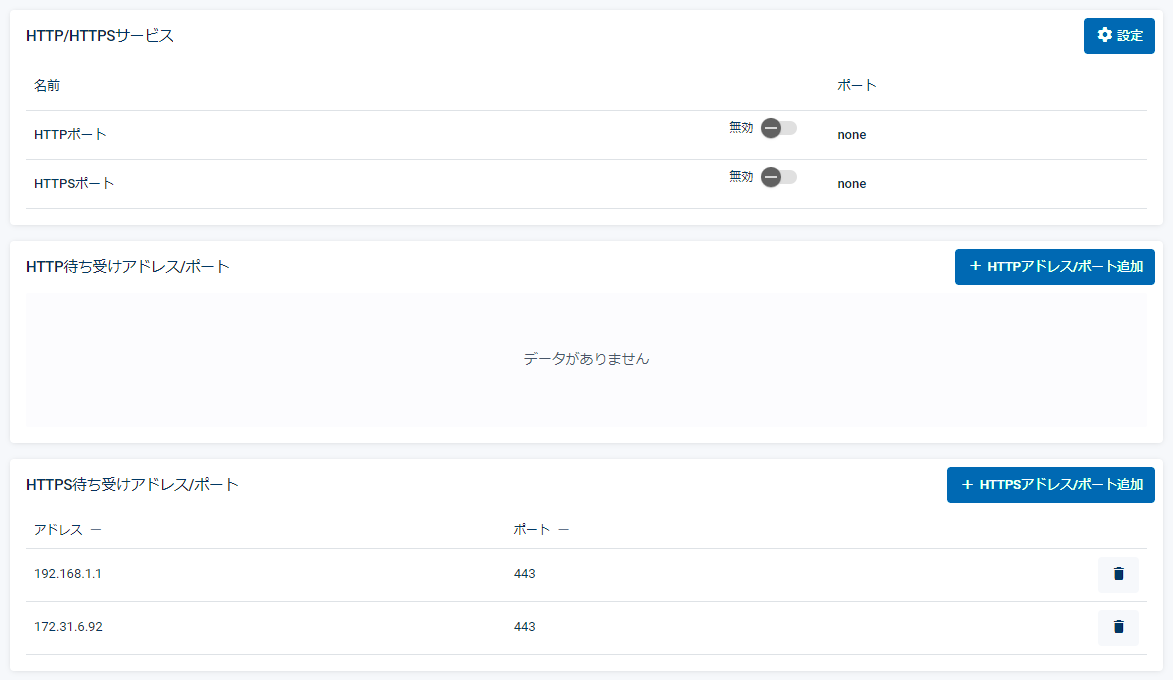
- システム > サービス管理画面の「HTTPS待ち受けアドレス/ポート」で「HTTPSアドレス/ポート追加」ボタンをクリックします。
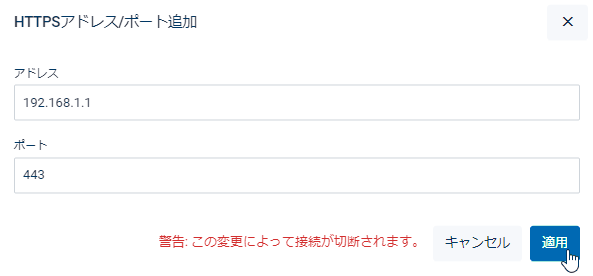
- HTTPSアドレス/ポート追加ダイアログでLAN側アドレス「192.168.1.1」、ポート「443」を入力して「適用」ボタンをクリックします。「適用」ボタンをクリックするとWeb GUIが再起動します。
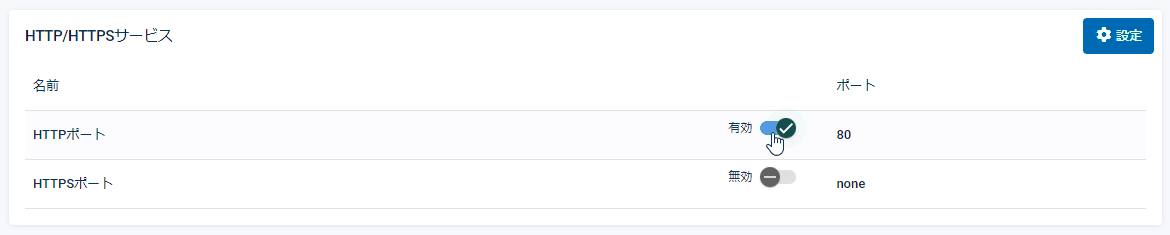
- Web GUIに再度ログインし、システム > サービス管理画面の「HTTP/HTTPSサービス」にある「HTTPSポート」のスライドボタンを無効側にスライドします。

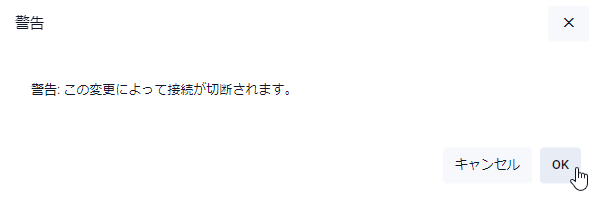
- 次の警告ダイアログが表示されたら「OK」を押してWeb GUIを再起動します。
- Web GUIに再度ログインし、システム > サービス管理画面の「HTTP/HTTPSサービス」にある「HTTPポート」のスライドボタンを無効側にスライドします。
- 次の警告ダイアログが表示されたら「OK」を押してWeb GUIを再起動します。
- Web GUIに再度ログインし、システム > サービス管理画面が次のようになったことを確認します。
この例では「HTTPS待ち受けアドレス/ポート」にアドレス「172.31.0.150」、ポート「443」の項目が表示されていますが、これはAMF機能が内部的に使用するマネージメント用アドレスで、必要に応じて自動的に追加されるものです。このアドレスは環境によって異なります。
- システム > サービス管理画面の「HTTPS待ち受けアドレス/ポート」で「HTTPSアドレス/ポート追加」ボタンをクリックします。
- ダウンロードポータルのHTTPS待ち受けアドレス/ポートをWAN側IPアドレスのTCP 443番ポートに設定し、ダウンロードポータルを有効にします。
- ネットワークサービス > ダウンロードポータル画面を開き、「HTTPS待ち受けアドレス/ポート」の「HTTPSアドレス/ポート追加」ボタンをクリックします。
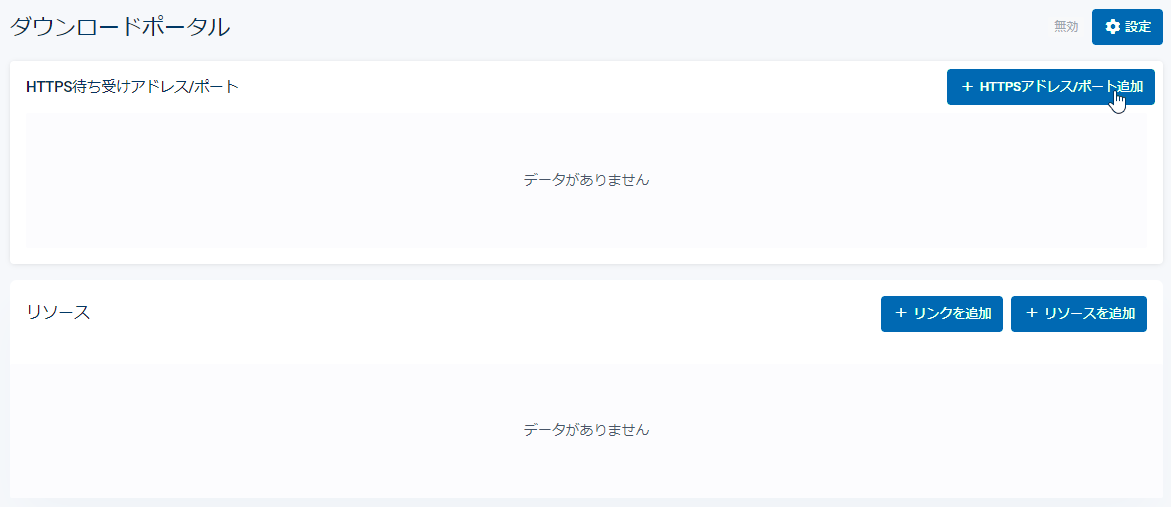
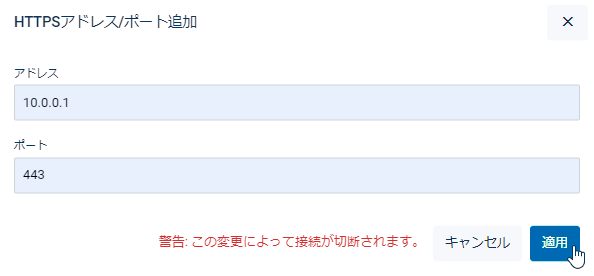
- HTTPSアドレス/ポート追加ダイアログでWAN側アドレス「10.0.0.1」、ポート「443」を入力して「適用」ボタンをクリックします。「適用」をクリックするとWeb GUIとの接続が一時的に切断され、その後再接続されます。
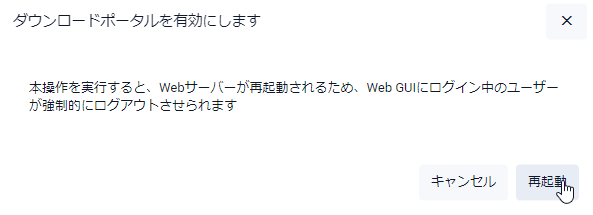
- 再接続したら、ネットワークサービス > ダウンロードポータル画面の右上にある「設定」ボタンをクリックします。

- 次のダイアログが表示されたら「再起動」を押してWeb GUIを再起動します。
- Web GUIに再度ログインし、ネットワークサービス > ダウンロードポータル画面が次のようになったことを確認します。
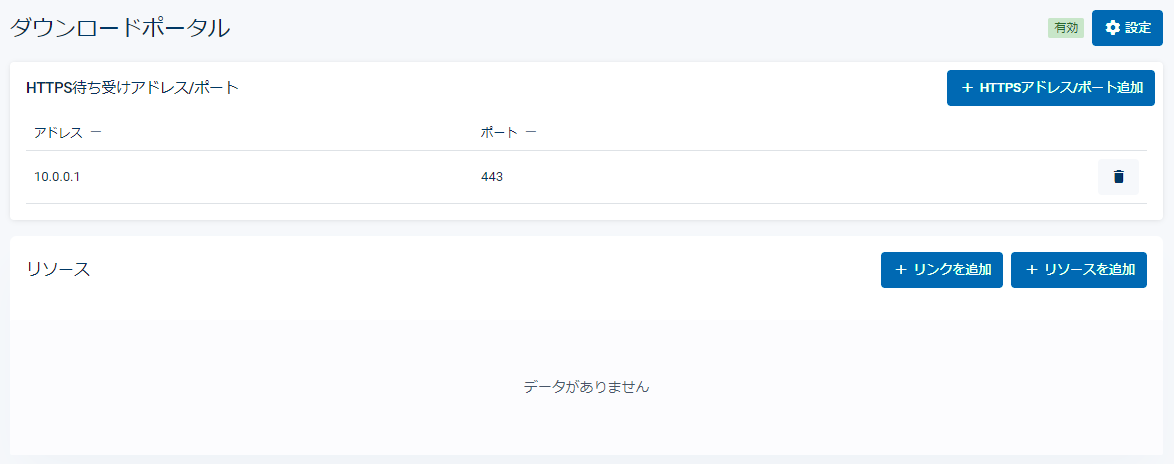
- ネットワークサービス > ダウンロードポータル画面を開き、「HTTPS待ち受けアドレス/ポート」の「HTTPSアドレス/ポート追加」ボタンをクリックします。
- ダウンロードポータルの初期設定では、ユーザー認証データベースに登録されている情報にしたがって認証が行われます。
認証サーバーを使って認証を行いたい場合は「RADIUSクライアント」画面の「別認証方式リスト」で使用するサーバーを指定します。
- ネットワーク > RADIUSクライアント画面を開き、「サービスメソッドリスト」ボタンをクリックします。
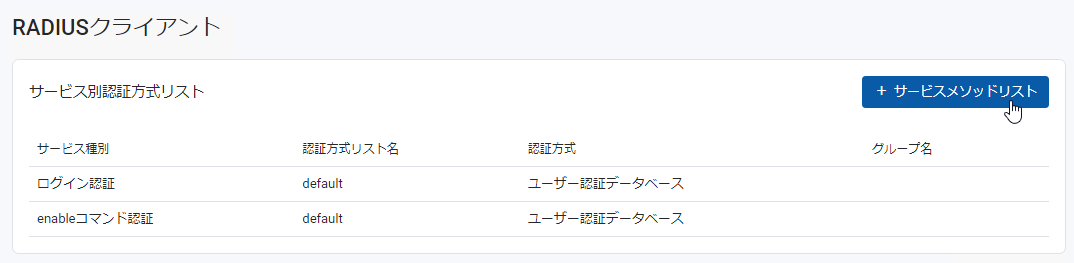
- サービスメソッドリストダイアログで「サービス種別」から「ダウンロードポータル認証」を選択し、「グループ」に「radius」と入力してから「適用」ボタンをクリックします。
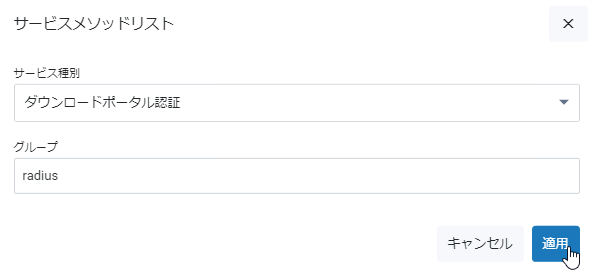
- 「サービス別認証方式リスト」に「ダウンロードポータル認証」の行が追加されたことを確認します。
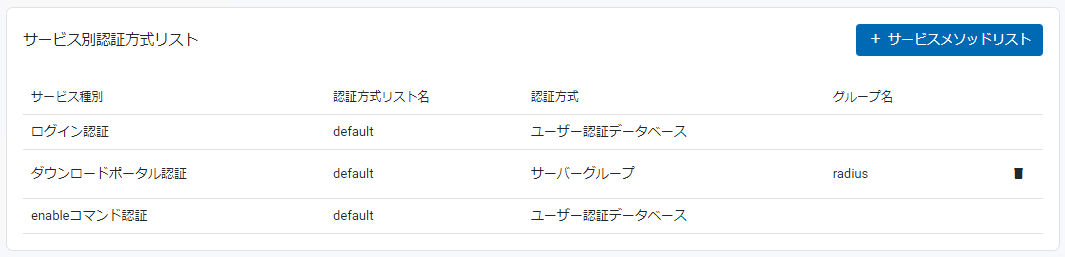
- ネットワーク > RADIUSクライアント画面を開き、「サービスメソッドリスト」ボタンをクリックします。
公開するファイル、リンクの設定
ダウンロードポータルで公開するファイル(共有ファイル)やリンク(URI)の設定はWeb GUIの「ダウンロードポータル」画面から行えます。リンクの追加
「リンク追加」ボタンをクリックすると表示されるリソース追加ダイアログでURIを入力します。
ファイルの公開設定
「リソース追加」ボタンをクリックすると表示されるリソース追加ダイアログで公開対象のローカルファイルを指定します。
リンクの削除
「リソース」一覧表で対象リンクの右にある「削除」ボタンをクリックします
ファイルの公開取りやめ
「リソース」一覧表で対象ファイルの右にある「削除」ボタンをクリックします
また、CLIのuriコマンドとfileコマンドでも同じことが可能です。
リンクの追加
awplus(config-download-portal)# uri https://example.com/doc
ファイルの公開設定
awplus(config-download-portal)# file flash:/public/installer.exe
リンクの削除
awplus(config-download-portal)# no uri https://example.com/doc
ファイルの公開取りやめ
awplus(config-download-portal)# no file flash:/public/installer.exe
ダウンロードポータルの利用方法
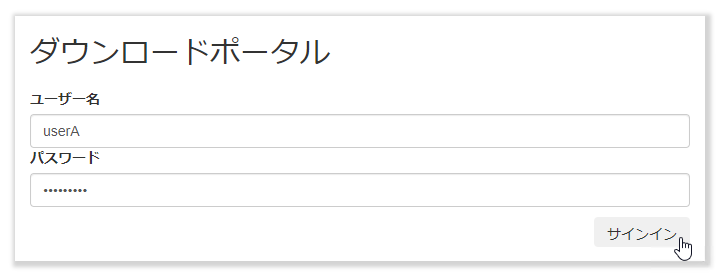
- Webブラウザーでダウンロードポータルの待ち受けアドレス/ポートにアクセスすると次のログイン画面が表示されます。
ユーザー認証データベースまたは認証サーバーに登録したユーザー名、パスワードでログインしてください。
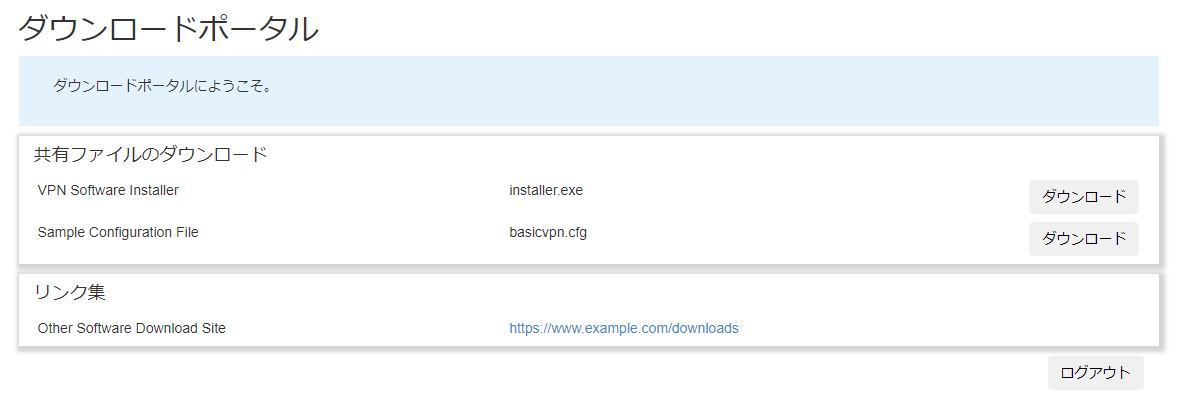
- ログインするとダウンロードポータルが表示されます。
「共有ファイルのダウンロード」に一覧表示されているファイルは右側の「ダウンロード」ボタンをクリックすることでダウンロードできます。
「ログアウト」をクリックするとログイン画面に戻ります。