Web GUI / AMF Security mini
AMF Security miniは本製品上で実行可能なAMF-SECurityコントローラーアプリケーションです。ネットワーク運用管理の効率化とセキュリティー強化をSDN技術で実現する弊社のソリューション AMF-SEC(AMF-SECurity)の中核をなすSDNコントローラーとして、AMF(Autonomous Management Framework)対応製品と各種ビジネス・セキュリティー関連アプリケーションとの連携を実現します。
AMF Security mini画面では、AMF Security miniアプリケーションの管理(初期設定、起動、停止、設定変更、状態確認)を行えます。
本ページではこれらの操作方法と、AMF Security miniアプリケーションのログイン画面にアクセスするところまでを説明します。
AMF Security miniは本製品と異なるIPアドレスを持ち、本製品とは独立したアプリケーションインスタンスとして実行されます。
そのため、AMF Security miniを使用するときは、本Web GUIとは別に、WebブラウザーからAMF Security miniアプリケーションインスタンスのIPアドレスにアクセスし、同アプリケーションにログインする形となります。
AMF Security miniにログインして実際に使用する方法については、弊社ホームページに掲載されている「AMF Security miniリファレンスマニュアル」をご参照ください。
注意事項
AMF Security miniのご使用にあたっては、Web GUIを使用するための前提事項に加え、以下の注意事項があります。Web GUIを使用するための準備については、「Web GUI」/「準備」をご覧ください。
- AMF Security miniを利用するには、AMFマスターおよびAMFアプリケーションプロキシー機能のプロキシーノードが必要ですが、AMF Security mini、AMFマスター、AMFアプリケーションプロキシーの3機能は同じ装置で動作させてください。
AMF Security miniを実行している装置と別の装置がAMFマスター(プロキシーノード)となる構成はサポート対象外です。
- AMF Security miniを実行している装置自身のAMFバックアップおよびリカバリーはサポート対象外です。
- AMF Security miniと併用可能な機能は次のとおりです。これら以外の機能は同時に使用できません。
- PPPoE
- ファイアウォール
- NAT
- IPsec
- AMFマスター
- AMFアプリケーションプロキシー(プロキシーノードおよびエッジノード)
- Web GUI
- ネットワークマップ
- 無線LANコントローラー(Web GUI / 無線管理)
- ローカルRADIUSサーバー(無線LANコントローラーとの併用のみサポート)
無線LANコントローラーを併用しない場合、PPPoE、ファイアウォール、NAT、IPsec、AMFアプリケーションプロキシーのサポートリミットは、AMF Security miniを使用しないときの約60%になります。
無線LANコントローラーを併用する場合、PPPoE、ファイアウォール、NAT、IPsec、AMFアプリケーションプロキシーのサポートリミットは、AMF Security miniを使用しないときの約50%になります。
- PPPoE
- 画面上の「イメージ更新チェック間隔」ドロップダウンリストはサポート対象外です。初期設定の「無効」のままご使用ください。
初期設定
初期状態ではAMF Security miniのアプリケーションインスタンスは設定されていません。AMF Security miniを使用するには、以下の手順にしたがって初期設定を行ってください。
- 弊社ホームページからAMF Security miniのアプリケーションイメージをダウンロードしてください。
- アプリケーションイメージ(拡張子 .app)を本製品のフラッシュメモリーに転送します。
本製品のcopyコマンドを使ってTFTP/HTTP/SSHサーバーからリモートコピー(ダウンロード)したり、PCから本製品のSSHサーバーにscpでアップロードしたり、Web GUIのファイル管理画面にアクセスしてPCのWebブラウザーからアップロードしたりするなどの方法があります。
- 本画面右上のスイッチを右にスライドして、AMF Security miniアプリケーションの実行環境を有効にします。

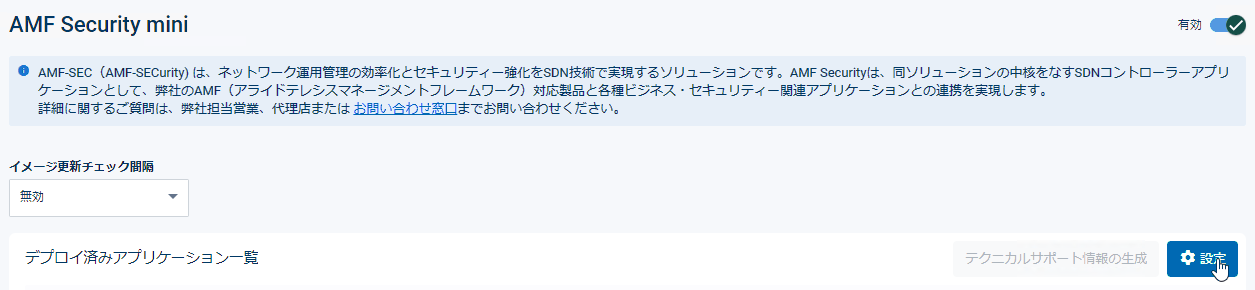
- 「設定」ボタンをクリックします。
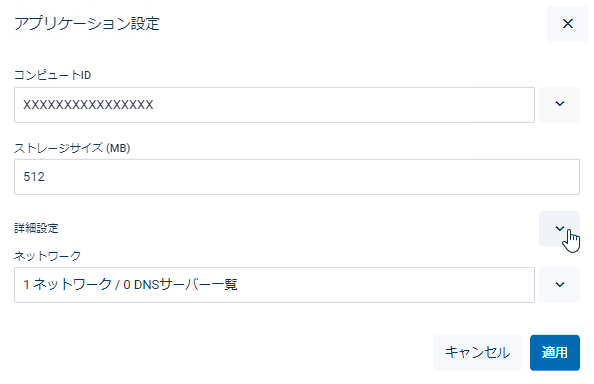
- 「アプリケーション設定」ダイアログでインスタンスの作成に必要な情報を指定します。設定項目は次表をご覧ください。
設定項目 設定内容 初期値 コンピュートID 本製品のシリアル番号 本製品のシリアル番号 イメージバージョン 手順2で本製品のフラッシュメモリーに転送したイメージを選択 未選択 ストレージサイズ (MB) 512 未指定 詳細設定 メモリー制限 (MB) 768 未指定 CPUコア制限 (コアインデックス) 1 未指定 環境変数 未設定 未設定 ネットワークモード プライベート プライベート ネットワーク ネットワーク追加 クリックしてネットワークを追加し、下記項目を適宜設定 インターフェースタイプ Shared Shared ホストインターフェース 適切なインターフェースを選択 構成に依存 IPv4アドレス 適切なIPv4アドレス/サブネットマスク長を指定 未設定 ゲートウェイアドレス 適切なIPv4アドレスを指定 未設定 IPv6アドレス 未設定 未設定 IPv6ゲートウェイ 未設定 未設定 DHCPを使用 チェックなし チェックなし SLAACを使用する チェックなし チェックなし DNSサーバー追加 必要に応じて追加
AMF Security mini側でsyslogサーバーをホスト名で指定する場合は必須DNSサーバー DNSサーバーのIPアドレスを入力 未指定 - 背景が黄色の項目は、選択、指定または初期値からの変更が必要です。
- 背景が緑の項目は必要に応じて設定してください。
- 上記以外の項目は初期値のままご使用ください。
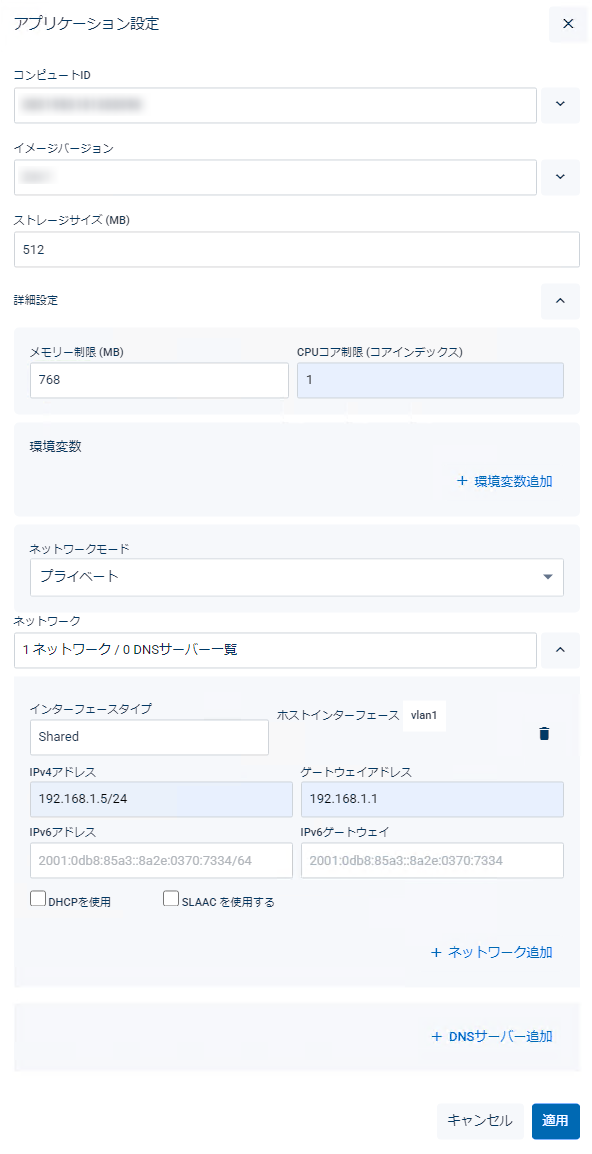
- 「コンピュートID」は初期値の本製品のシリアル番号のままでご使用ください。
- 「イメージバージョン」ドロップダウンリストから手順2で転送したイメージを選択します。
- 「ストレージサイズ (MB)」に「512」を入力します。
- 詳細設定
- 「メモリー制限 (MB)」に「768」を入力します。
- 「CPUコア制限 (コアインデックス)」に「1」を入力します。
- 「メモリー制限 (MB)」に「768」を入力します。
- ネットワーク
- 「ネットワーク追加」をクリックし、インスタンスを所属させるインターフェースを「ホストインターフェース」欄から選択し、インスタンスに設定するIPアドレス/サブネットマスク長とデフォルトゲートウェイアドレスを「IPv4アドレス」、「ゲートウェイアドレス」欄に入力します。
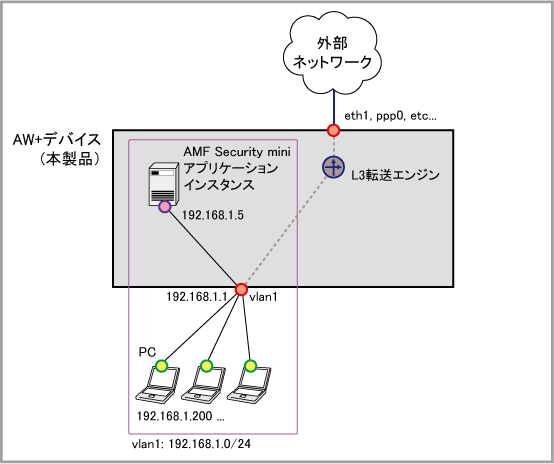
AMF Security miniインスタンスは、次の概念図に示すように、「ホストインターフェース」で指定した本製品のインターフェースと同じネットワークに接続される形となりますので、「IPv4アドレス」には同ネットワーク内の使われていないIPアドレスと、同ネットワークのサブネットマスク長を指定してください。
また、通常「デフォルトゲートウェイ」には「ホストインターフェース」で指定した本製品インターフェースのIPv4アドレスを指定します。
- 「ネットワーク追加」をクリックし、インスタンスを所属させるインターフェースを「ホストインターフェース」欄から選択し、インスタンスに設定するIPアドレス/サブネットマスク長とデフォルトゲートウェイアドレスを「IPv4アドレス」、「ゲートウェイアドレス」欄に入力します。
- 背景が黄色の項目は、選択、指定または初期値からの変更が必要です。
- 「アプリケーション設定」ダイアログで必要な情報を指定しおえたら、「適用」ボタンをクリックしてください。インスタンスの作成が開始されます。
インスタンスの作成にはしばらく時間がかかります。作成中は、「デプロイ済みアプリケーション一覧」の状態欄が「展開中」→「作成中」と推移します。
作成が完了して実行状態になると同欄が「実行中」の表示になります。
ログイン画面へのアクセス
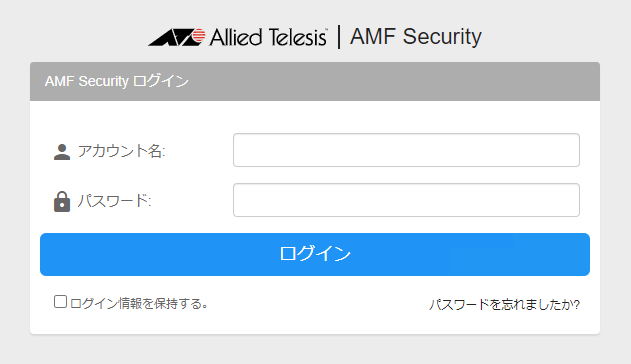
AMF Security miniインスタンス実行中に、「デプロイ済みアプリケーション一覧」内の「開く」ボタンをクリックすると、別ウィンドウでAMF Security miniのログイン画面が開きます。また、WebブラウザのアドレスバーにインスタンスのIPアドレスを指定したhttps URLを入力しても同じです。
例:
https://192.168.1.5
状態および設定内容の確認
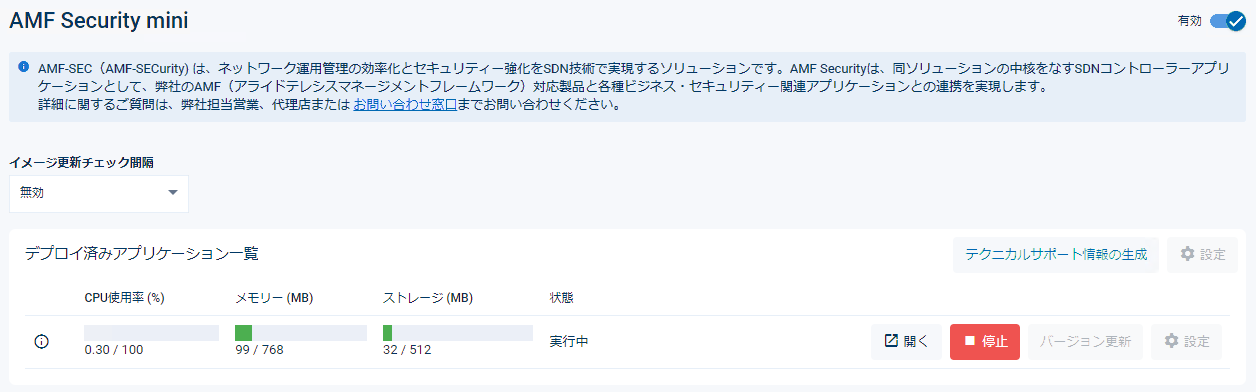
AMF Security miniインスタンスの基本的な動作状態は、本画面の「デプロイ済みアプリケーション一覧」で確認できます。
| (i)アイコン | マウスカーソルを合わせると、インスタンスの設定内容がポップアップ表示されます |
| CPU使用率 (%) | インスタンスのCPU使用率が表示されます |
| メモリー (MB) | インスタンスが実際に使用しているメモリー容量とインスタンスに割り当てたメモリー容量が表示されます |
| ストレージ (MB) | インスタンスが実際に使用しているストレージ容量とインスタンスに割り当てたストレージ容量が表示されます |
| 状態 | インスタンスの状態が表示されます。 ・展開中(イメージファイルの読み込み・展開中) ・作成中(インスタンスの起動処理中) ・実行中(インスタンス実行中) ・停止中(インスタンスの停止処理中) ・停止済み(インスタンスが停止した状態) ・オフライン(インスタンスの自動起動が無効に設定されており、まだ起動していない状態) ・削除中(インスタンスの削除中) ・エラー(イメージファイルの読み込みやインスタンスの作成に失敗した状態) |
| 開く/削除ボタン | インスタンス実行中は「開く」ボタン、オフライン時は「削除」ボタンになります。「開く」はインスタンスのWeb画面を別ウィンドウで開き、「削除」はインスタンスの削除を行います |
| 停止/起動ボタン | インスタンス実行中は「停止」ボタン、オフライン時は「起動」ボタンとなり、それぞれインスタンスの停止、起動を行います。 |
| 設定ボタン | インスタンスの設定(バージョン以外)を変更したいときは、インスタンスを停止してからこのボタンをクリックしてください |
| バージョン更新ボタン | アプリケーションイメージのバージョンを変更したいときは、インスタンスを停止してからこのボタンをクリックしてください |
また、表示左端の (i) にカーソルを合わせると、インスタンスの設定内容がポップアップ表示されます。
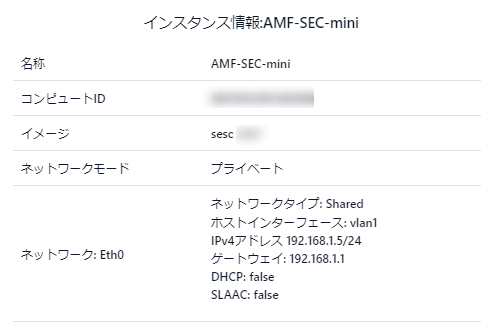
| 名称 | インスタンス名が表示されます |
| コンピュートID | アプリケーション実行環境(本製品)の識別子が表示されます |
| イメージ | アプリケーションイメージのバージョン情報が表示されます |
| ネットワークモード | サポート対象外 |
| ネットワーク | インスタンスのネットワークインターフェース名が表示されます。これはインスタンスが認識している仮想インターフェースの名前であり、本製品のインターフェース名と直接の関係はありません |
| ネットワークタイプ | インスタンスのネットワークインターフェース種別が表示されます。Sharedのみサポートです |
| ホストインターフェース | ネットワークタイプSharedの場合、インスタンスの仮想ネットワークが接続される本製品のインターフェース名が表示されます |
| IPv4アドレス | インスタンスのIPv4アドレスが表示されます |
| ゲートウェイ | インスタンスのデフォルトゲートウェイアドレスが表示されます |
| DHCP | サポート対象外 |
| SLAAC | サポート対象外 |
起動と停止
AMF Security miniインスタンスの起動と停止は、前述の「デプロイ済みアプリケーション一覧」から行います。「実行中」のインスタンスを停止するには、「停止」ボタンをクリックします。
「停止済み」または「オフライン」のインスタンスを起動するには、「起動」ボタンをクリックします。
設定変更
AMF Security miniインスタンスの設定変更(バージョン変更を除く)は次の手順で行います。バージョン変更については、次の「バージョン更新」をご参照ください。
- 設定変更はインスタンスが停止状態(「停止済み」または「オフライン」)でないと実行できないため、インスタンスが実行中の場合は「停止」ボタンで停止させてください。
- 「デプロイ済みアプリケーション一覧」の「設定」ボタンをクリックします。

- 「アプリケーション設定」ダイアログで必要な項目を変更し、「適用」ボタンをクリックします。
設定項目については「初期設定」をご覧ください。
バージョン更新
AMF Security miniインスタンスのバージョン更新(バージョンアップ)は次の手順で行います。- バージョン更新はインスタンスが停止状態(「停止済み」または「オフライン」)でないと実行できないため、インスタンスが実行中の場合は「停止」ボタンで停止させてください。

アイコン 説明 
更新が可能であることを示します。 
使用している.appファイルがないことを示します。 
.appファイルの署名が確認できないことを示します。
以前のパッケージとバージョンが変わらない場合は、旧パッケージのアプリケーションと判定されてしまい、表示されたままになることがあります。この状態でもアプリケーションの動作には影響しません。
表示を消すためには、アプリケーションを削除、再作成してください。
- 「デプロイ済みアプリケーション一覧」の「バージョン更新」ボタンをクリックします。

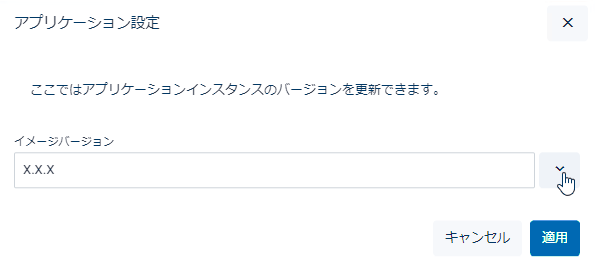
- 「アプリケーション設定」ダイアログの「イメージバージョン」ドロップダウンリストから更新先バージョンを選択し、「適用」ボタンをクリックします。
- 「デプロイ済みアプリケーション一覧」の「起動」ボタンをクリックしてインスタンスを起動します。
- インスタンスが起動したことを確認したら本製品のナビゲーションバーの「保存」ボタンをクリックして設定を保存してください。
- 本製品のフラッシュメモリー上にある更新前のAMF Security miniのアプリケーションイメージ(拡張子 .app)を削除します。
CLI上からdeleteコマンドを使って削除するか、Web GUIの「ファイル管理」画面から削除してください。
AMF Security miniバージョン 1.7.0からのバージョン更新手順
AMF Security miniバージョン 1.7.0からの具体的なバージョン更新(バージョンアップ)手順を説明します。バージョン更新の手順は次のとおりです
- AMF Security mini 1.7.0の設定画面からAMF Security miniのバックアップを行います。
新バージョン向け『AMF Security miniリファレンスマニュアル』の『クイックツアー / AMF Security miniのバックアップとリストア』をご参照ください。
- AMF Security mini 1.7.0インスタンスを停止します。
本解説編の「起動と停止」をご参照ください。
- 本製品の設定を保存します。
本製品のナビゲーションバーの「保存」ボタンをクリックしてください。
- 新しいAMF Security miniのアプリケーションイメージを本製品のフラッシュメモリーに転送します。
本解説編の「初期設定」をご参照ください。
- 本製品のファームウェアとWeb GUIを更新します。
「運用・管理」/「システム」の「起動用ファームウェアの設定」、および「Web GUI」/「準備」をご参照ください。
- 新しいAMF Security miniにバージョン更新を行います。
本解説編の「バージョン更新」をご参照ください。
- AMF Security miniインスタンスを起動します。
本解説編の「起動と停止」をご参照ください。
- 本製品の設定を保存します。
本製品のナビゲーションバーの「保存」ボタンをクリックしてください。
- 本製品のフラッシュメモリー上にある更新前のAMF Security miniのアプリケーションイメージ(拡張子 .app)を削除します。
CLI上からdeleteコマンドを使って削除するか、Web GUIの「ファイル管理」画面から削除してください。
- AMF Security mini 1.7.0でバックアップをした認証データをインポートします。
新バージョン向け『AMF Security miniリファレンスマニュアル』の『クイックツアー / AMF Security miniのバックアップとリストア』をご参照ください。
削除
AMF Security miniインスタンスの削除は次の手順で行います。- インスタンスの削除はインスタンスが停止状態(「停止済み」または「オフライン」)でないと実行できないため、インスタンスが実行中の場合は「停止」ボタンで停止させてください。
- 「デプロイ済みアプリケーション一覧」の「削除」ボタンをクリックします。

アプリケーション実行環境の無効化
AMF Security miniアプリケーションの実行環境を完全に無効化するには、アプリケーションインスタンスを停止、削除したのち、本画面右上のスイッチを左にスライドします。