設定例集#115: 無線LANコントローラー自動セットアップ(GUI編)
本設定例では、具体的な構成を例に、Web GUIから無線LANコントローラーの自動セットアップを行う手順を説明します。
基本仕様
自動セットアップは、本製品と同じネットワークに接続した無線アクセスポイント(AP)を検出して自動的に登録・設定を行い、無線LANコントローラー機能による管理と無線クライアントからの無線接続を可能にする機能です。- 自動セットアップは、本製品と同じネットワークに接続した無線アクセスポイント(AP)の機種(hwtype)を識別し、自動的にAPプロファイル(APプロファイルから指定する無線ネットワーク設定、セキュリティー設定を含む)の登録・設定を行い、無線LANコントローラー機能による管理と無線クライアントからの無線接続を可能にする機能です。
- 自動セットアップは、APが本製品のDHCPサーバー機能からIPアドレス等を取得することを前提としているため、APが本製品以外のDHCPサーバーを使用する構成では利用できません。
- 自動セットアップの対象になるのは、無線LANコントローラー機能の管理対象アクセスポイントです。サポート対象外のAPに対しては何も行いません。
- 自動セットアップは、検出したサポート対象APの機種、MACアドレス、IPアドレスの情報を利用して、無線コントローラー機能の下記設定要素を自動的に作成・適用します。
表 1:自動セットアップ内容 設定要素 自動設定内容 無線ネットワーク設定 SSID:AWC-net-X(Xは1~) AP共通設定(APプロファイル) AP機種に応じてhwtypeを設定 無線:すべて有効化 VAP:0のみ AP個別設定(AP登録) APのMAC/IPアドレスとAPプロファイルを関連付け、管理対象として登録 セキュリティー設定 セキュリティー方式:WPAパーソナル セキュリティーキー:無線LANコントローラー(本製品)のシリアル番号 DHCP DHCPプール:ip dhcp pool autoCreatedName IPネットワーク(サブネット):network 192.168.1.0 255.255.255.0 動的IPアドレスの範囲:range 192.168.1.1 192.168.1.254 デフォルトルート:default-router 192.168.1.1 NTP階層レベル 12を設定
構成
ここでは、以下の構成を例にします。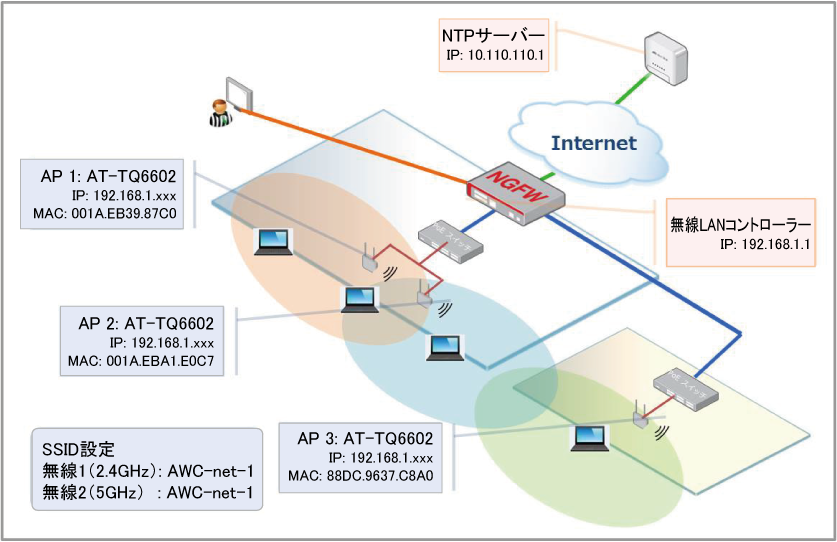
| ISP接続用ユーザー名 | user@isp |
| ISP接続用パスワード | isppasswd |
| PPPoEサービス名 | 指定なし |
| WAN側IPアドレス | 動的割り当て(IPCP) |
| DNSサーバー | 10.100.100.100 |
| 管理IPアドレス(vlan1) | 192.168.1.1 |
| NTPサーバー機能 | 有効 |
| 上位NTPサーバー | 10.110.110.1 |
| 1 | AT-TQ6602 | 192.168.1.xxx(1) | 001A.EB39.87C0 |
| 2 | AT-TQ6602 | 192.168.1.xxx(1) | 001A.EBA1.E0C7 |
| 3 | AT-TQ6602 | 192.168.1.xxx(1) | 88DC.9637.C8A0 |
| 無線ネットワーク設定 | SSID:AWC-net-X(Xは1~) |
| AP共通設定(APプロファイル) | AP機種に応じてhwtypeを設定 |
| 無線:すべて有効化 | |
| VAP:0のみ | |
| AP個別設定(AP登録) | APのMAC/IPアドレスとAPプロファイルを関連付け、管理対象として登録 |
| セキュリティー設定 | セキュリティー方式:WPAパーソナル |
| セキュリティーキー:無線LANコントローラー(本製品)のシリアル番号 | |
| DHCP | DHCPプール:ip dhcp pool autoCreatedName |
| IPネットワーク(サブネット):network 192.168.1.0 255.255.255.0 | |
| 動的IPアドレスの範囲:range 192.168.1.1 192.168.1.254 | |
| デフォルトルート:default-router 192.168.1.1 | |
| NTP階層レベル | 12を設定 |
事前準備
APの準備
無線LANコントローラーにて自動セットアップで無線管理を行うため、工場出荷状態に初期化されたAPを使用してください。また、無線LANコントローラーの解説編で、APの機種、ファームウェアバージョンが無線コントローラーのサポート対象になっているかどうかも確認してください。
ルーターの準備
本製品のWeb GUIにアクセスするため、本製品に対してIPアドレスの設定とWebサーバーの有効化を行います。- LAN側インターフェースにIPアドレスを設定し、Webサーバー機能を有効化します。
awplus(config)# interface vlan1
awplus(config-if)# ip address 192.168.1.1/24
awplus(config-if)# exit
awplus(config)# service http
- Webブラウザー Chrome または Firefox で「192.168.1.1」にアクセスし、管理者のユーザー名、パスワードでログインします。
システム時刻の設定
ログなどの記録日時を正確に保ち、各種機能を適切に動作させるため、システム時刻は正確にあわせて運用することをおすすめします。ご使用の環境にあわせ、次のいずれかの方法でシステム時刻を設定してください。
- 手動で設定する方法 - 「運用・管理」/「システム」
- NTPで自動設定する方法 - 「運用・管理」/「NTP」
本設定例では、NTPで自動設定する方法を使用します。
- タイムゾーン(UTCからのオフセット)を設定します。NTPから得られる時刻情報はUTC(協定世界時)なので、必ずオフセットを指定してください。
日本標準時(JST)はUTCより9時間進んでいるので、次のように設定します。
本設定はコマンド入力が必要なため、「システム」>「CLI」画面にアクセスして行います。
awplus> enable
awplus# configure terminal
awplus(config)# clock timezone JST plus 09:00
awplus(config)# end
- Web GUIの「システム」>「日付と時刻」画面で「NTPの同期先を追加」をクリックします。
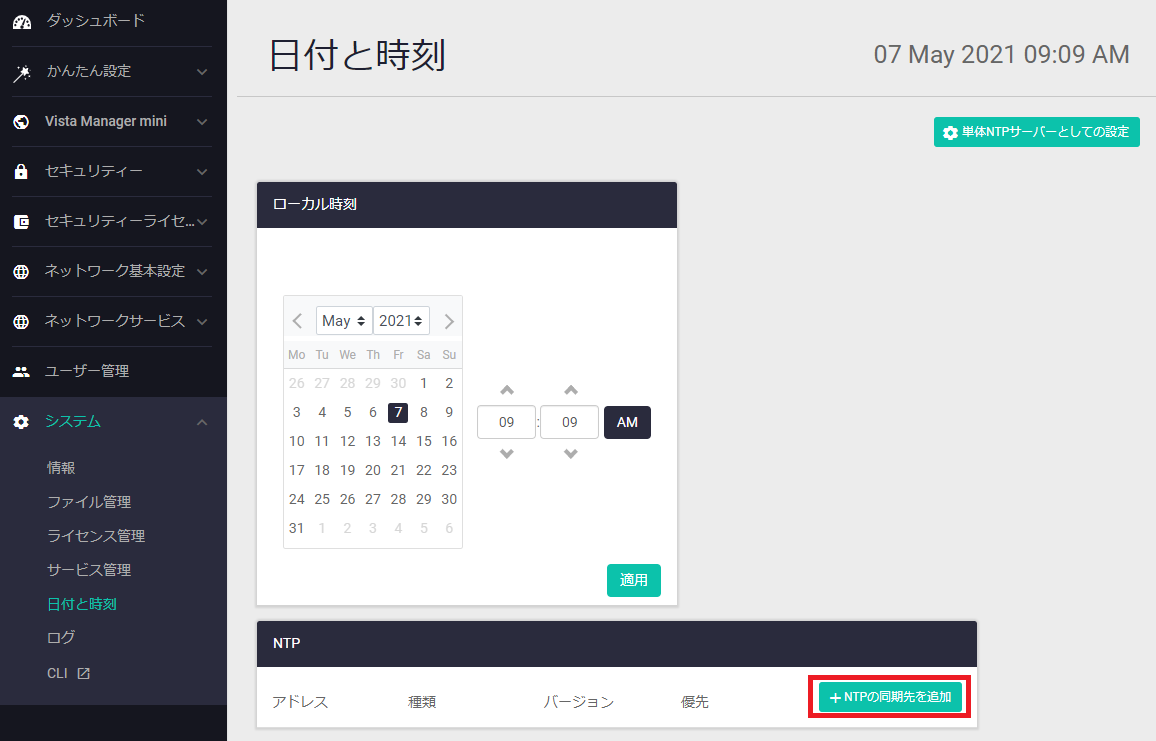
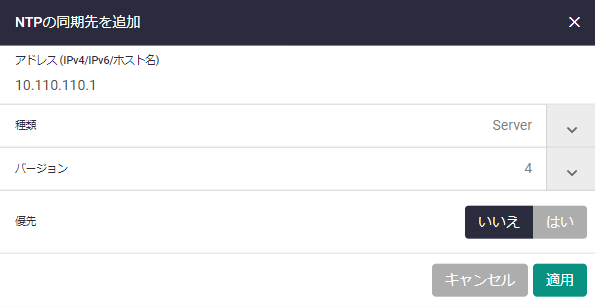
- 「NTPの同期先を追加」ダイアログでNTPサーバーの設定を行います。
「アドレス」にNTPサーバーのアドレスを入力、「種類」は「Server」を選択、「バージョン」は「4」を選択し、「適用」をクリックします。
ルーターの設定
スパニングツリープロトコル(RSTP)の設定
LANポートにおいて初期状態で有効化されているスパニングツリープロトコル(RSTP)を無効化します。本設定はコマンド入力が必要なため、「システム」>「CLI」画面にアクセスして行います。
RSTPを無効化するには、spanning-tree enableコマンドをno形式で実行します。
スパニングツリープロトコルの詳細は「L2スイッチング」/「スパニングツリープロトコル」をご覧ください。
awplus> enable
awplus# configure terminal
awplus(config)# no spanning-tree rstp enable
この後もコマンド入力が必要な手順がありますので、「CLI」画面(タブ)は開いたままにしておくと便利です。
これ以降、コマンド入力の説明箇所では、本手順で開いた「CLI」画面を引き続き使う前提でコマンドモードの移動などを記述します。
WANポートの設定
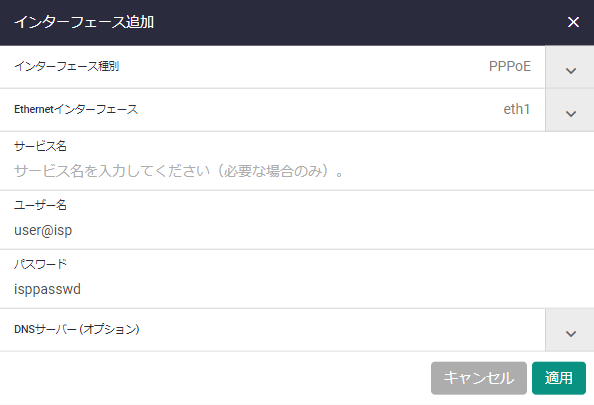
WANポートeth1上にPPPoEインターフェースppp0を作成します。「ネットワーク基本設定」>「インターフェース管理」画面で「インターフェース追加」をクリックすると表示される「インターフェース追加」ダイアログにおいて、「インターフェース種別」から「PPPoE」を、「Ethernetインターフェース」から「eth1」を選択します。
また、「ユーザー名」に「user@isp」、「パスワード」に「isppasswd」を入力し、「適用」をクリックします。
セキュリティーの設定
- ファイアウォールやNATのルール作成時に使うエンティティー(通信主体)を定義します。
エンティティー定義の詳細は「UTM」/「エンティティー定義」をご覧ください。
最初に内部ネットワークを表すゾーン「private」を作成します。
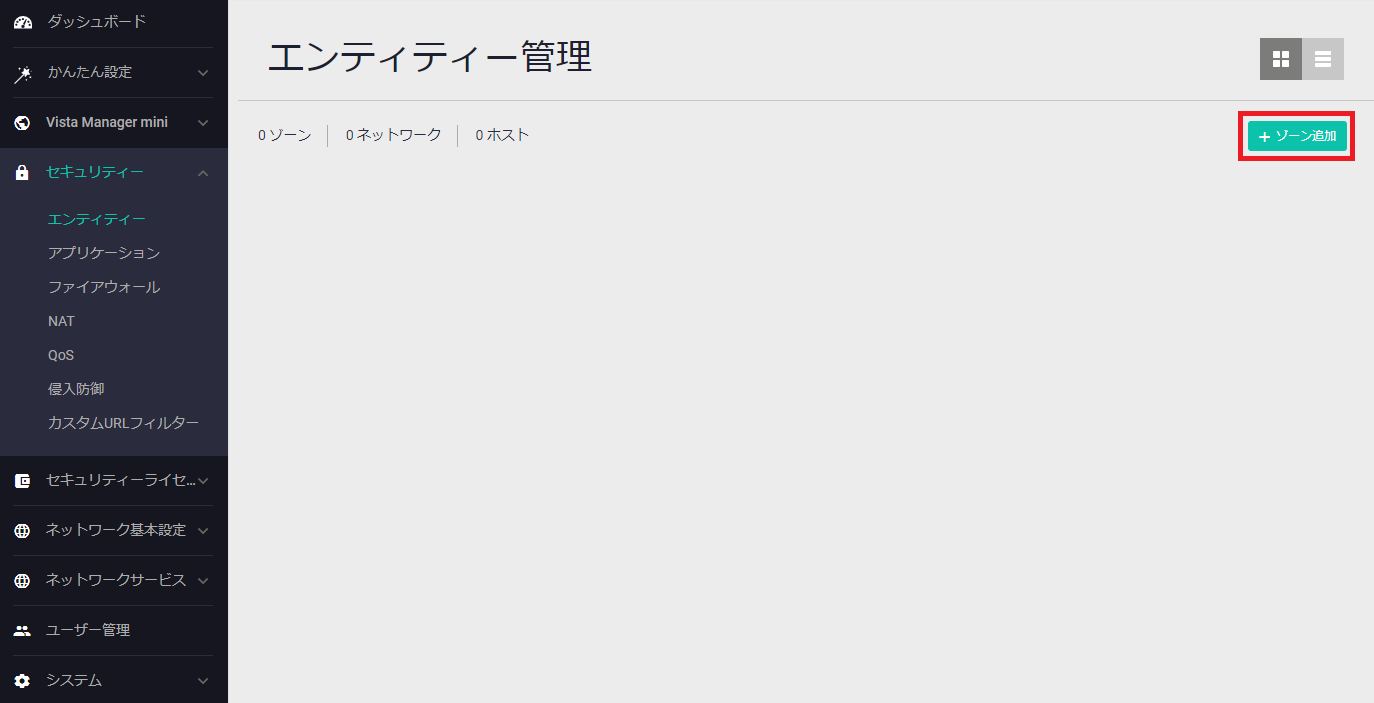
「セキュリティー」>「エンティティー」画面で「ゾーン追加」をクリックしてください。
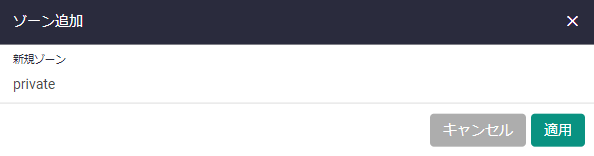
ゾーン名「private」を入力し、「適用」をクリックします。
作成されたゾーン「private」に以下の2つのネットワークを追加します。
表 6:ネットワーク 名称 IPv4サブネットアドレス インターフェース dhcp 0.0.0.0/0 vlan1 lan 192.168.1.0/24 なし
ゾーン「private」の「ネットワーク追加」をクリックしてください。
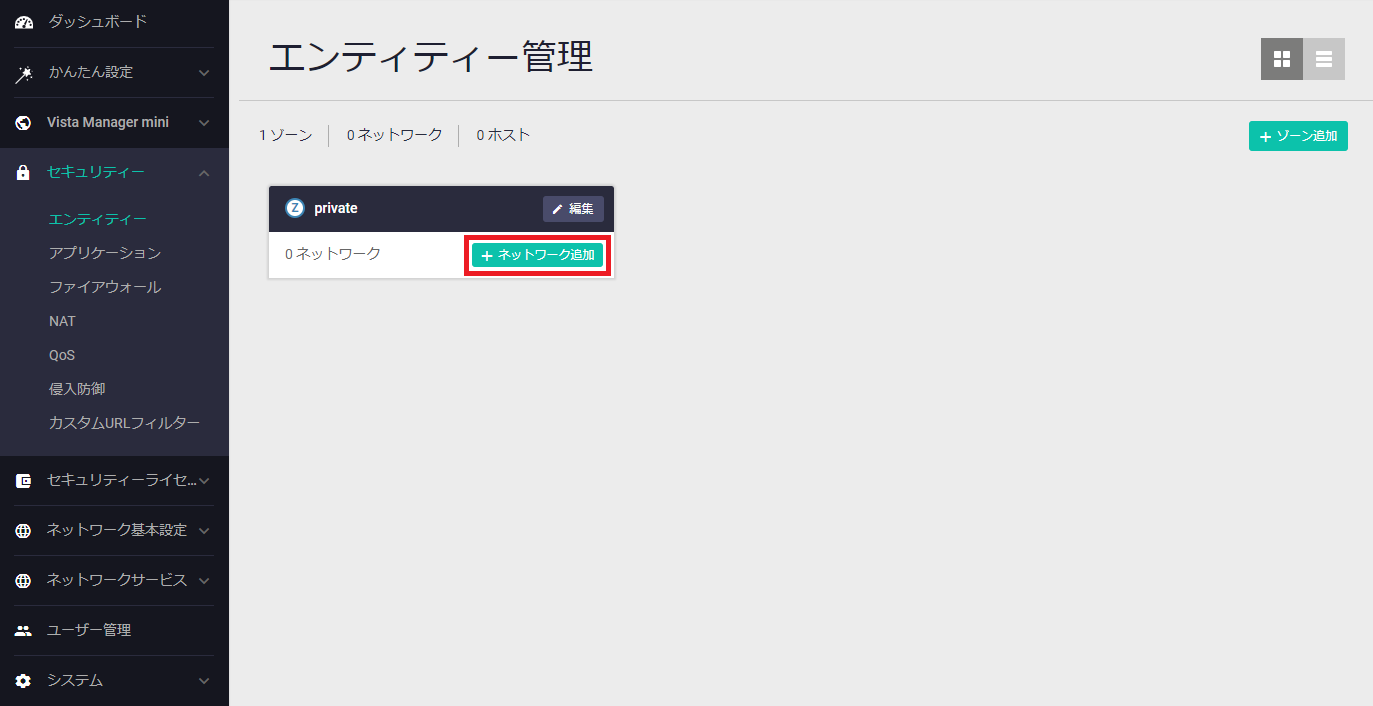
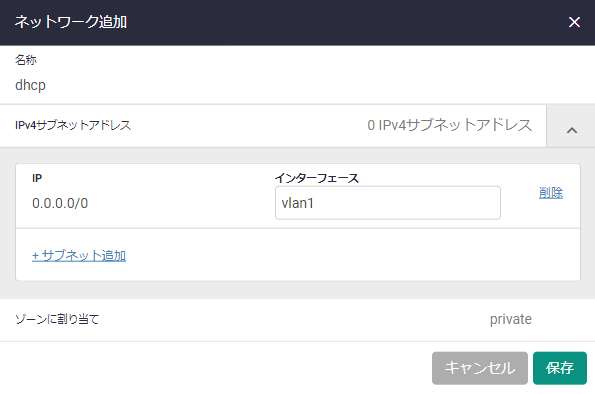
ネットワーク「dhcp」を追加するには、「名称」に「dhcp」を入力し、「IPv4サブネットアドレス」の「サブネット追加」からIPアドレス「0.0.0.0/0」を入力します。また、インターフェース欄をクリックして「vlan1」を選択し、最後に「保存」をクリックします。
同様にして、ネットワーク「lan」も追加してください。
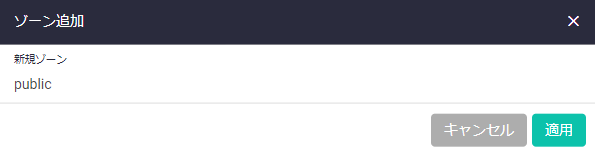
- 同じようにして外部ネットワークを表すゾーン「public」を作成します。
「セキュリティー」>「エンティティー」画面で「ゾーン追加」をクリックして「ゾーン追加」ダイアログを開き、ゾーン名「public」を入力して「適用」をクリックしてください。
作成したゾーン「public」にネットワーク「wan」を追加します。IPv4サブネットアドレスは「0.0.0.0/0」、インターフェースは「ppp0」で設定します。
本設定はコマンド入力が必要なため、「システム」>「CLI」画面から行います。
awplus(config)# zone public
awplus(config-zone)# network wan
awplus(config-network)# ip subnet 0.0.0.0/0 interface ppp0
続けて、作成したネットワーク「wan」にホスト「ppp0」を追加します。
こちらもコマンド入力が必要なため、前の設定に続いて「システム」>「CLI」画面から以下のコマンドを実行してください。
awplus(config-network)# host ppp0
awplus(config-host)# ip address dynamic interface ppp0
awplus(config-host)# exit
awplus(config-network)# exit
awplus(config-zone)# exit
- ファイアウォールのルール作成時に通信内容を指定するために使う「アプリケーション」を定義します。
アプリケーション定義の詳細は「UTM」/「アプリケーション定義」をご覧ください。
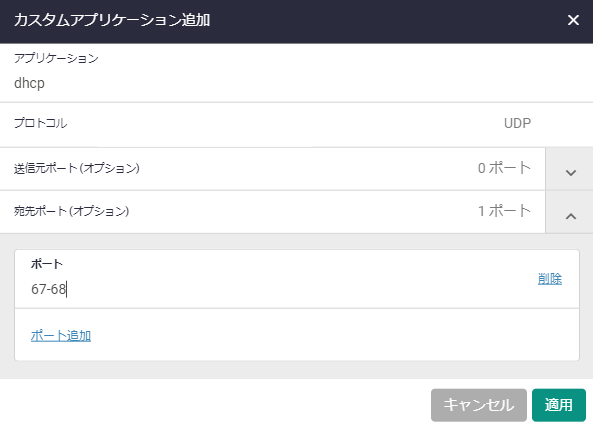
「セキュリティー」>「アプリケーション」画面で「カスタムアプリケーション追加」をクリックします。
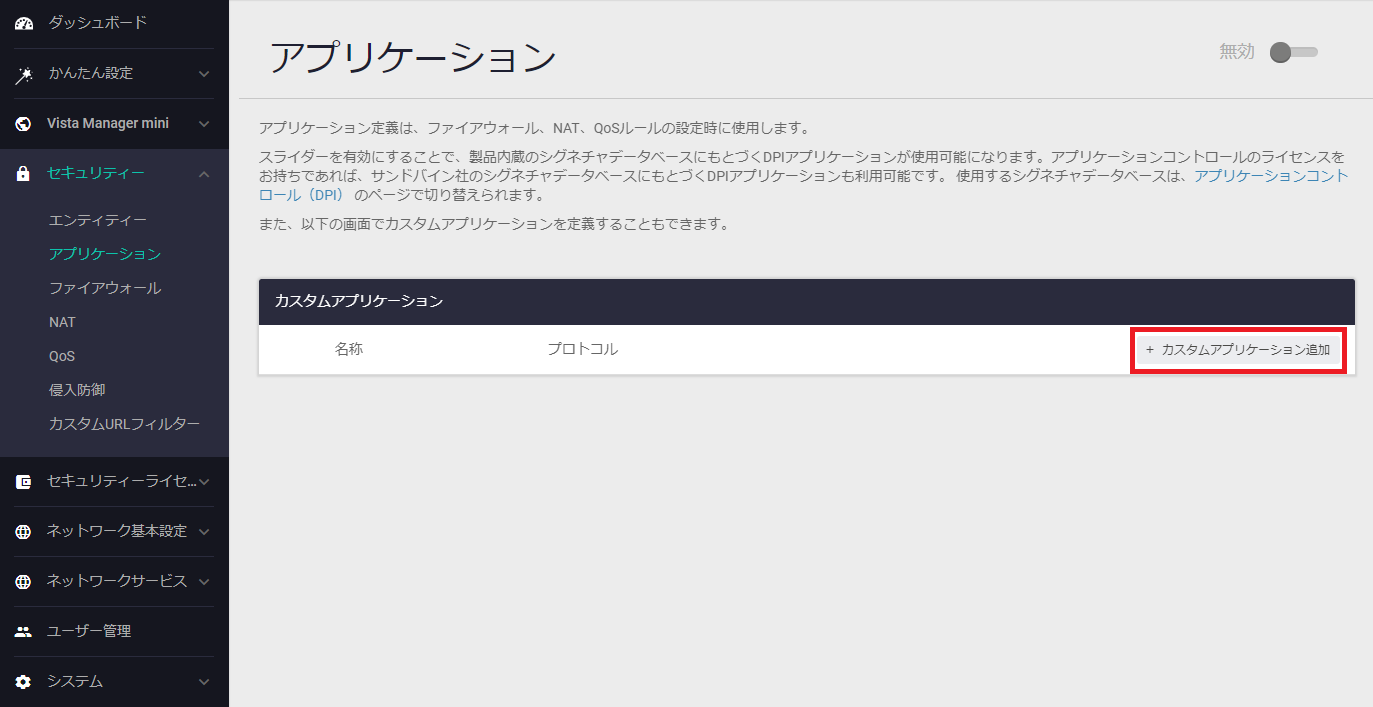
「アプリケーション」に「dhcp」、「プロトコル」に「UDP」を入力し、候補から選択します。
「宛先ポート(オプション)」の「ポート追加」からポート「67-68」を設定し、「適用」をクリックしてください。
- 外部からの通信を遮断しつつ、内部からの通信は自由に行えるようにするファイアウォール機能の設定を行います。
ここでは次のルールを設定します。
表 7:ファイアウォールルール ルール アクション アプリケーション 送信元エンティティー 宛先エンティティー 説明 10 許可 dhcp private.dhcp private.dhcp 内部でのDHCPによる通信を許可します 20 許可 any private.lan private.lan 内部から内部への通信を許可します(ここでは本製品・無線AP間の通信) 30 許可 any private public 内部から外部への通信を許可します 40 許可 dns public.wan.ppp0 public.wan 本製品のWAN側インターフェースから外部へのDNS通信を許可します
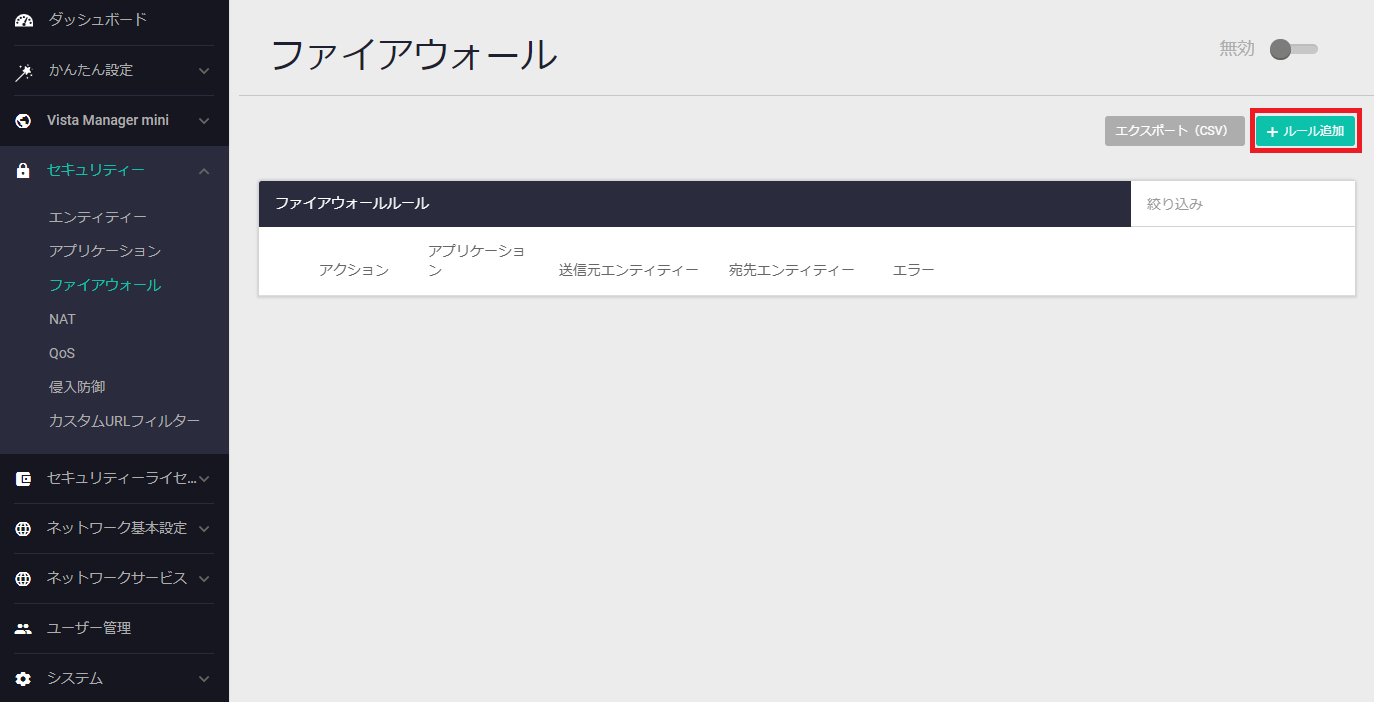
「セキュリティー」>「ファイアウォール」画面で「ルール追加」をクリックします。
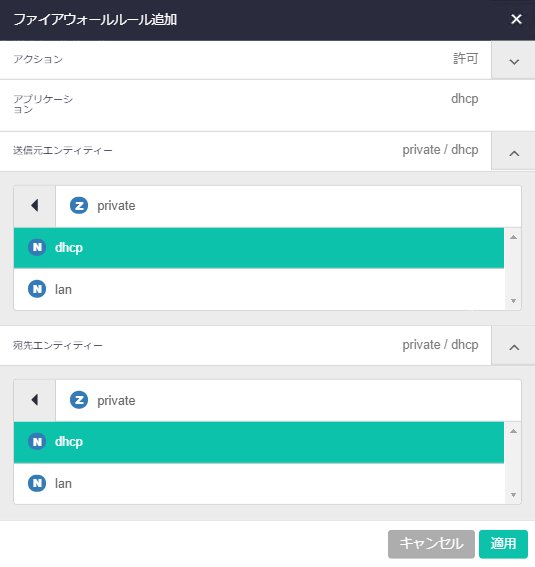
ルール10を追加するには、「アクション」に「許可」、「アプリケーション」に「dhcp」、「送信元エンティティー」に「private / dhcp」(ゾーン「private」のネットワーク「dhcp」)、「宛先エンティティー」に「private / dhcp」を選択し、「適用」をクリックします。
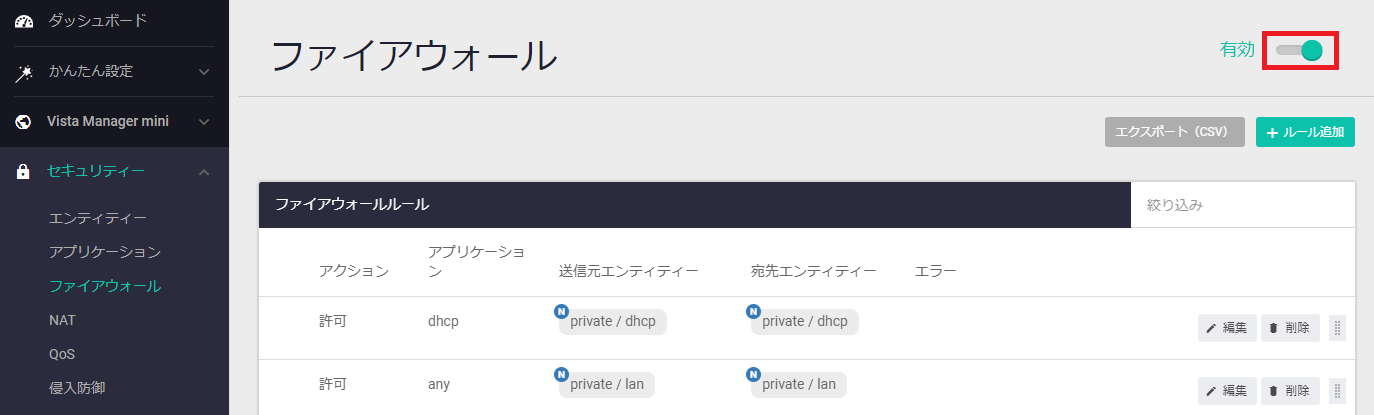
同様にして残りのルール(20~40)も設定してください。
ファイアウォールの設定が終わったら、「セキュリティー」>「ファイアウォール」画面右上のスイッチをクリックしてファイアウォールを有効にしてください。
- NATルールを追加します。「セキュリティー」>「NAT」画面の「ルール追加」をクリックしてください。
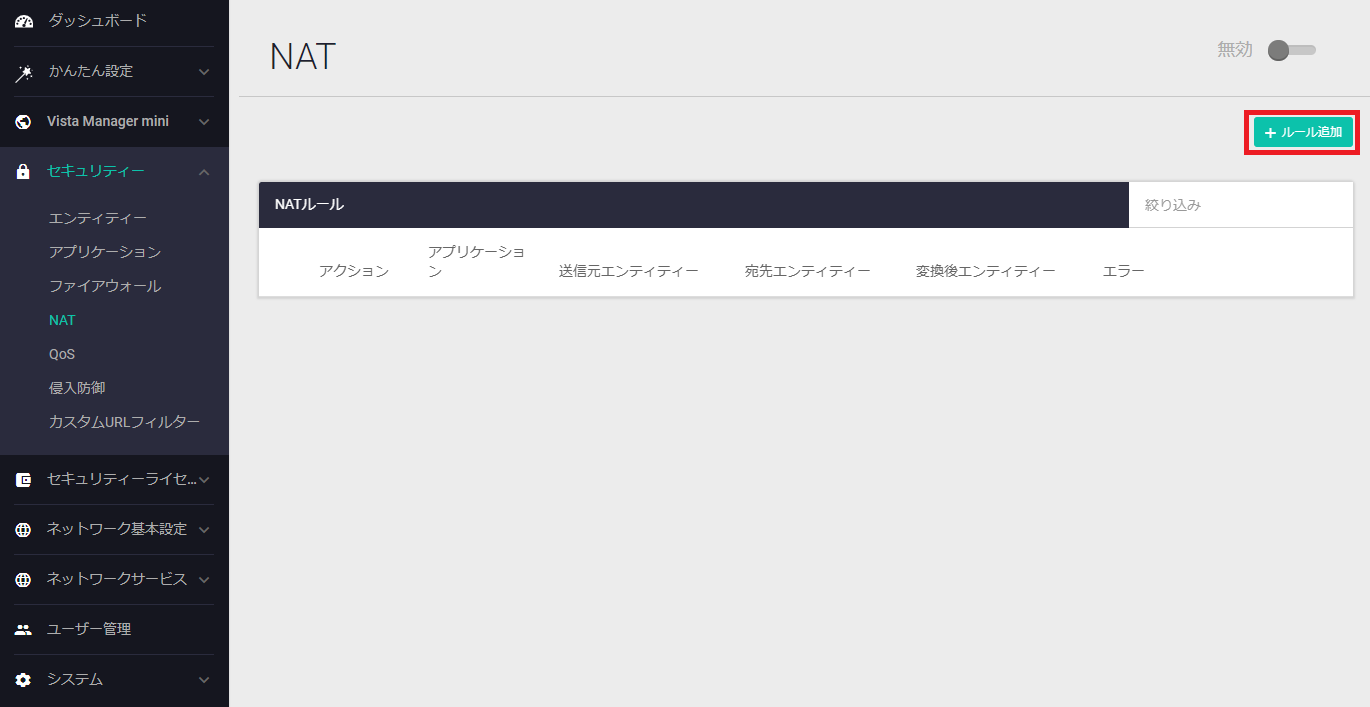
「アクション」に「マスカレード」、「アプリケーション」に「any」、「送信元エンティティー」に「private」、「宛先エンティティー」に「public」を指定し、「保存」をクリックします。
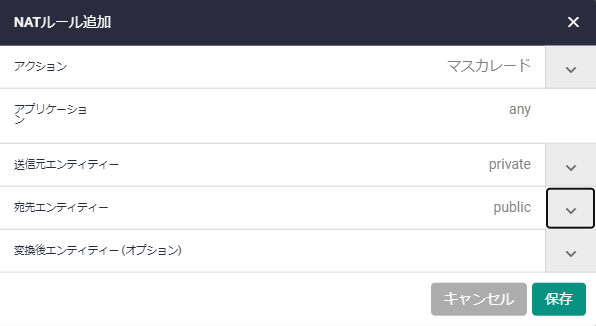
NATルールを設定したら、「セキュリティー」>「NAT」画面右上のスイッチをクリックしてNATを有効にしてください。
DNSの設定
- DNSリレー機能の転送先DNSサーバーアドレスを手動設定します。
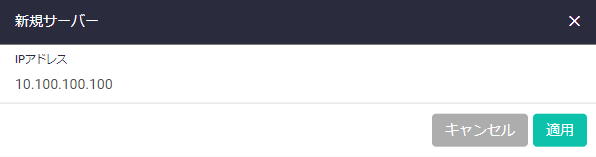
「ネットワーク基本設定」>「DNSクライアント」画面で「サーバー追加」をクリックし、「新規サーバー」ダイアログでIPアドレスに「10.100.100.100」を入力し、「適用」をクリックしてください。
- DNSリレー機能を有効にします。
本設定はコマンド入力が必要なため、「システム」>「CLI」画面から行います。
awplus(config)# ip dns forwarding
スタティック経路の設定
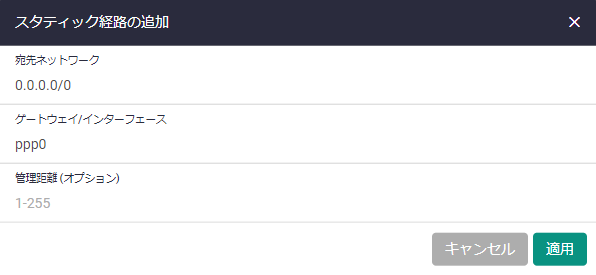
デフォルト経路をPPPインターフェースppp0に向けます。「ネットワーク基本設定」>「スタティック経路」画面で「スタティック経路の追加」をクリックし、「スタティック経路の追加」ダイアログで「宛先ネットワーク」に「0.0.0.0/0」、「ゲートウェイ/インターフェース」に「ppp0」を指定し、「適用」をクリックします。
無線管理の自動セットアップ
- 無線LANコントローラーの管理IPアドレス(APとの通信に使用するIPアドレス)を指定し、無線LANコントローラー機能を有効にします。
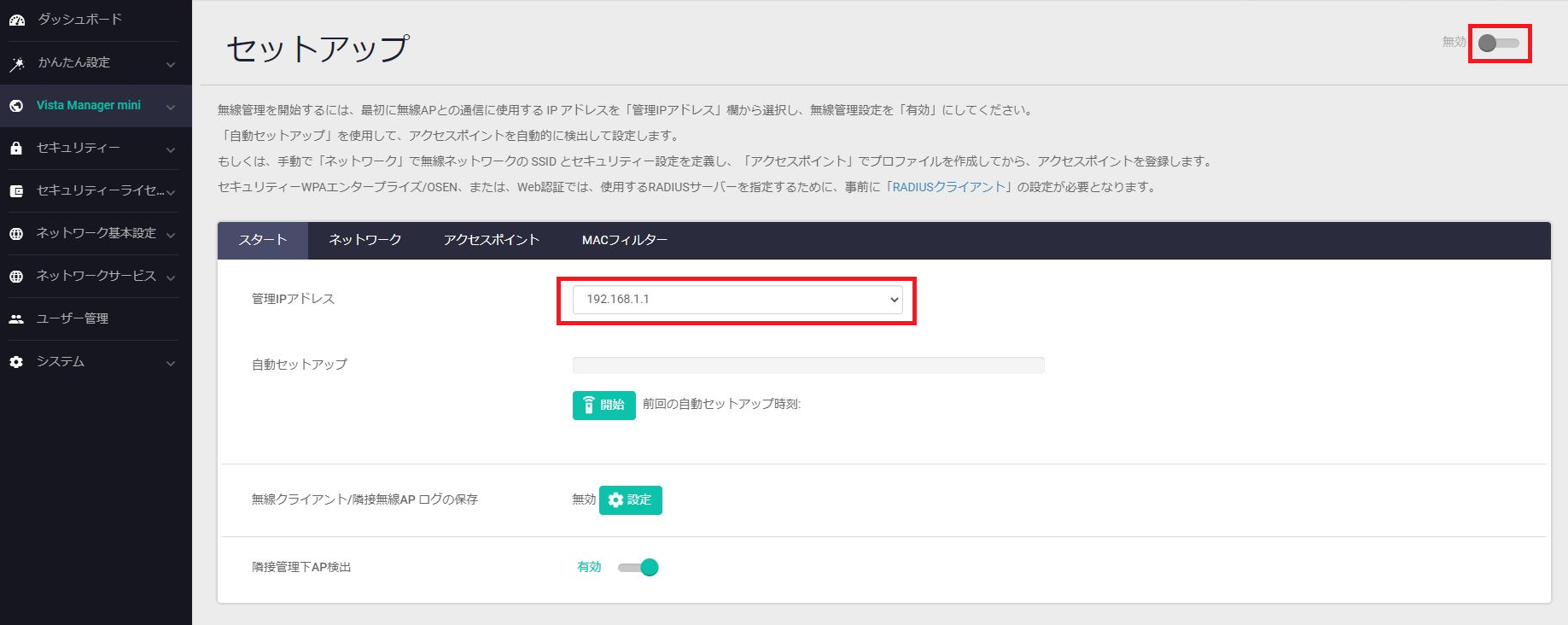
「無線管理」>「セットアップ」画面で「管理IPアドレス」から「192.168.1.1」を選択したのち、画面右上のスイッチをクリックして無線管理を有効化してください。
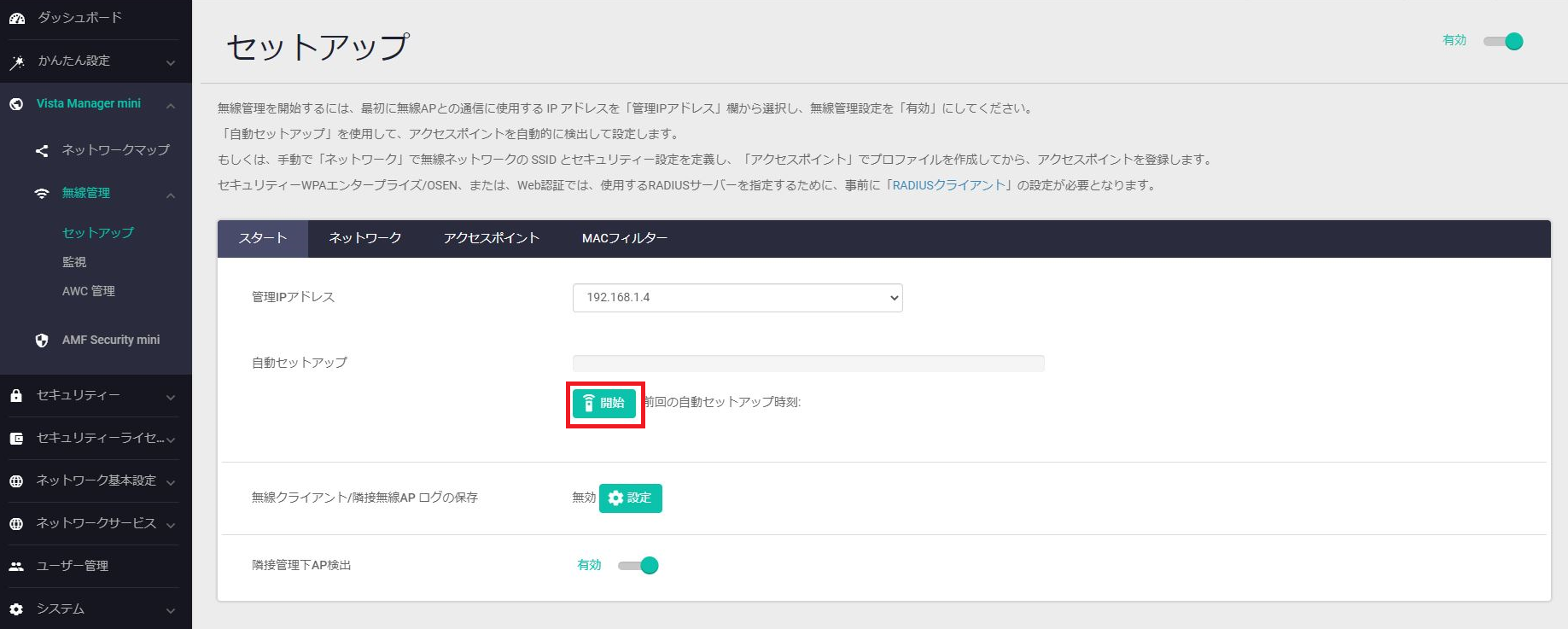
- 次に、自動セットアップをします。
「自動セットアップ」の「開始」ボタンをクリックしてください。
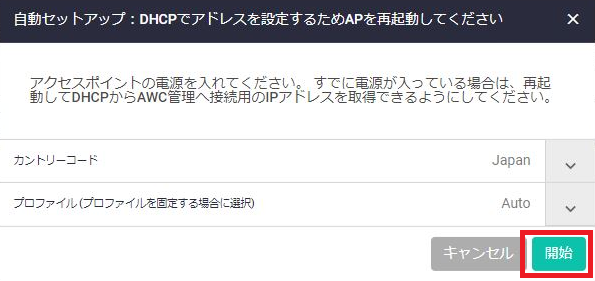
- 「開始」ボタンをクリックすると自動セットアップダイアログが表示されます。
ダイアログ内の「開始」ボタンをクリックしてください。
自動設定を開始するには初期化されたAPがネットワークに接続されている必要があります。
APの検出が開始されると自動セットアップ項目に新しく発見したアクセスポイントの台数が表示されます。
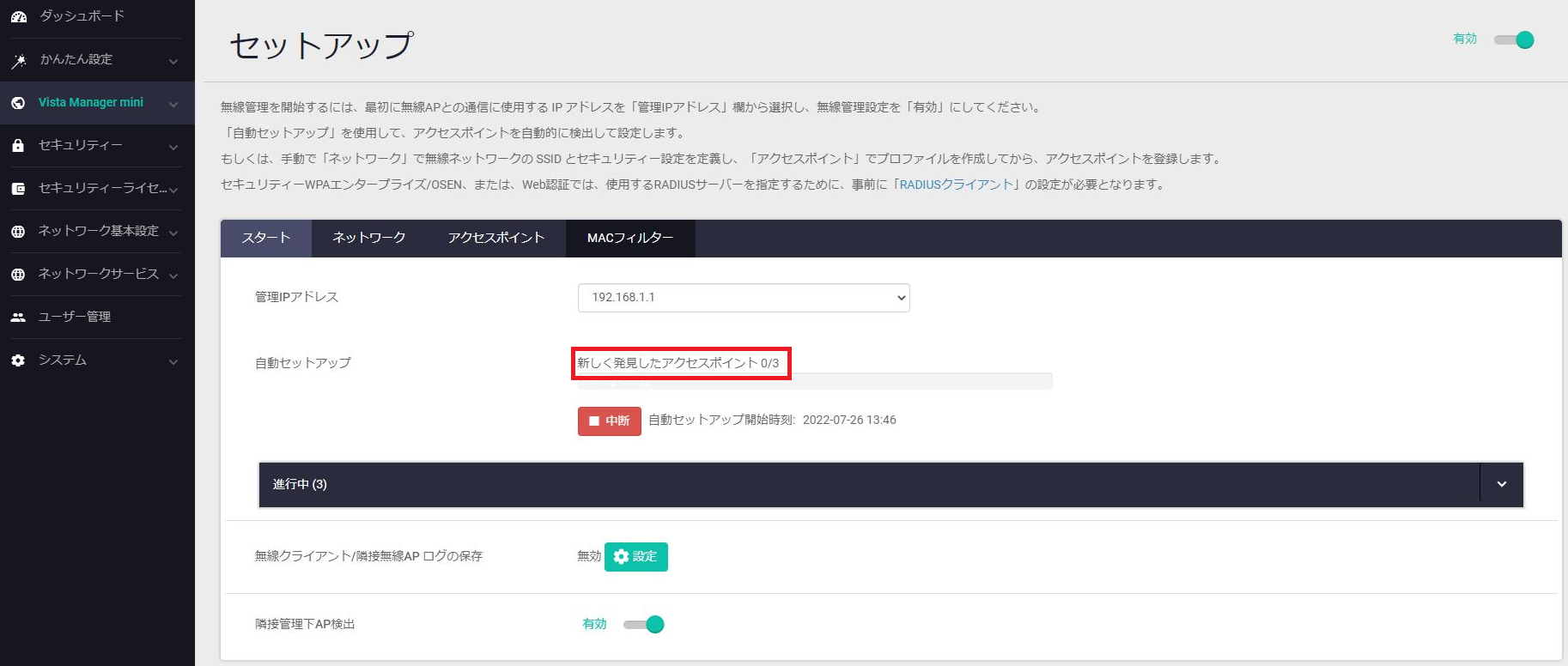
APの検出が完了すると緑色のチェックマークが表示されます。
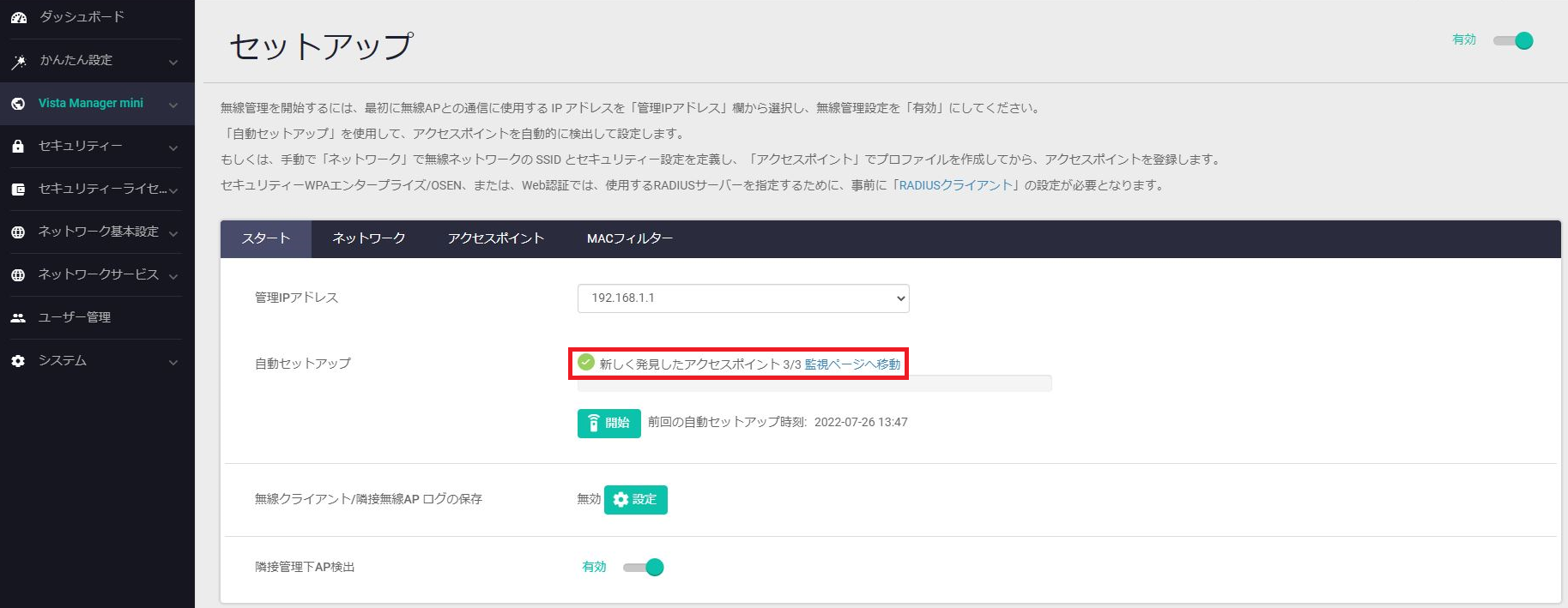
- 以上で自動セットアップは完了です
自動セットアップしたネットワークの確認
「無線管理」>「セットアップ」>「ネットワーク」タブ>「ネットワークリスト」タブには以下のように自動設定されたネットワークが表示されます。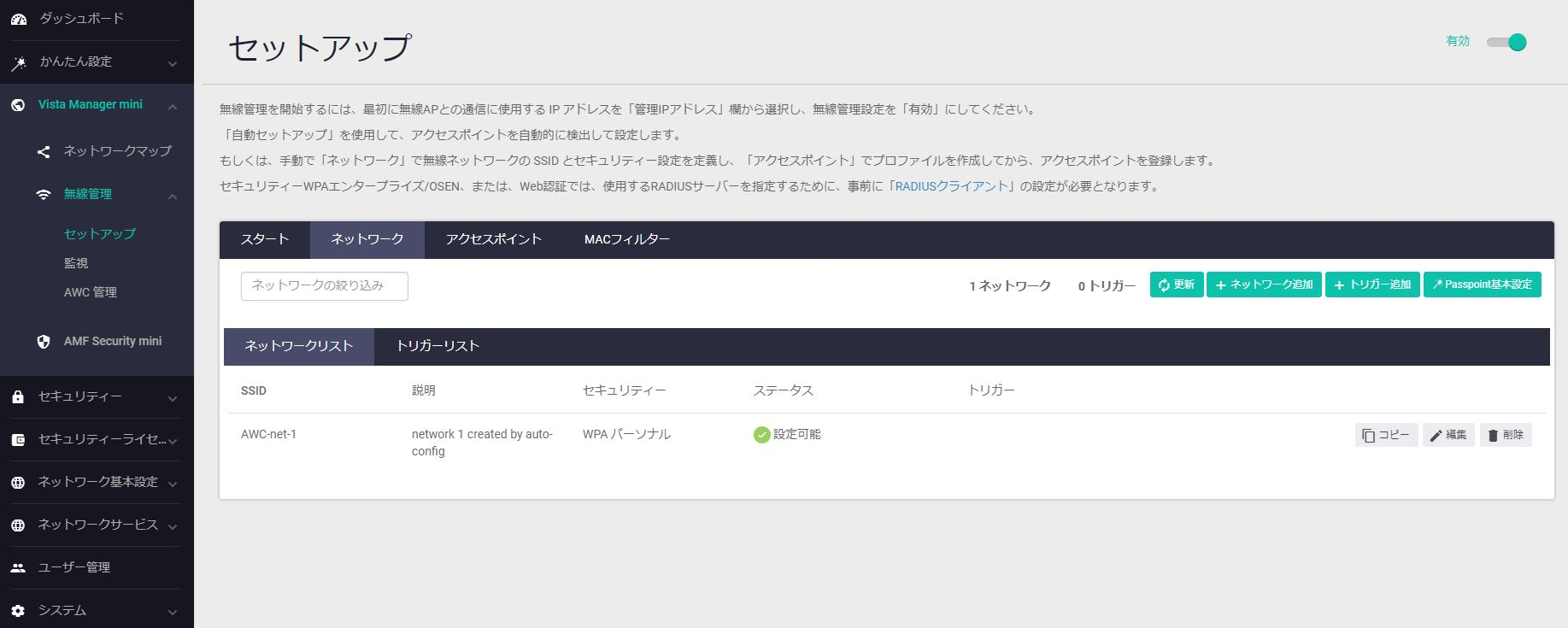
自動セットアップしたAPプロファイル/アクセスポイントの確認
「無線管理」>「セットアップ」>「アクセスポイント」タブ>「プロファイル」タブには以下のように自動設定されたAPプロファイルとアクセスポイントが表示されます。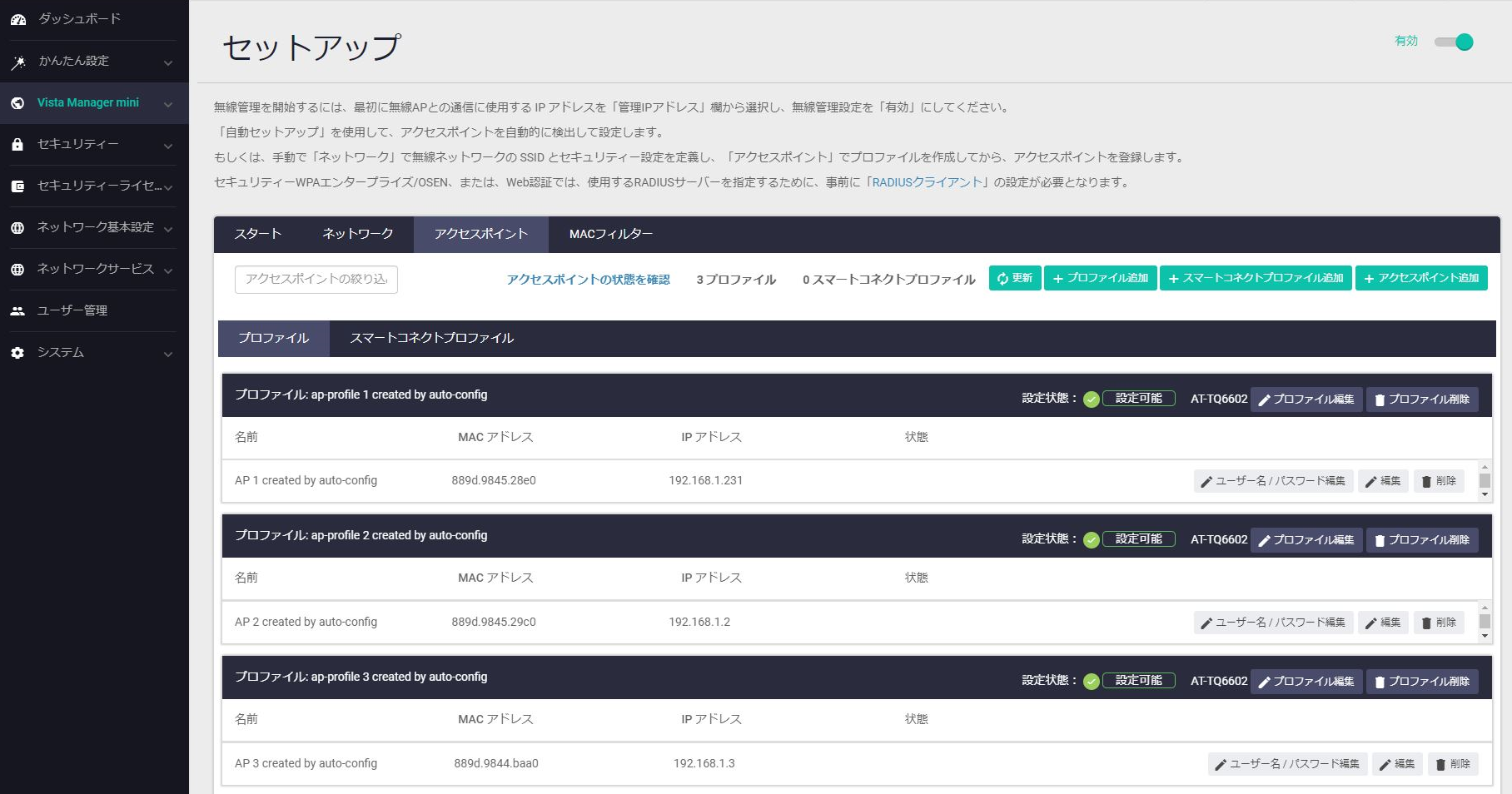
設定内容の変更
以降は自動セットアップ後に任意で設定変更をする場合の設定です。ネットワークの設定変更
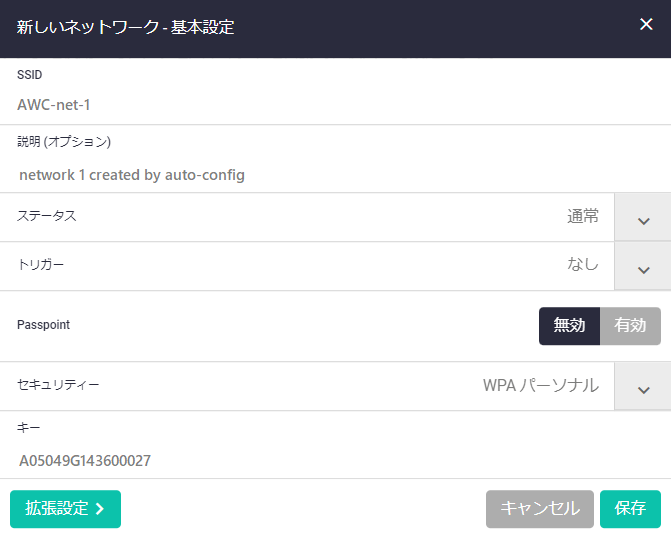
「無線管理」>「セットアップ」>「ネットワーク」タブ>「ネットワークリスト」タブ内の「編集」をクリックします。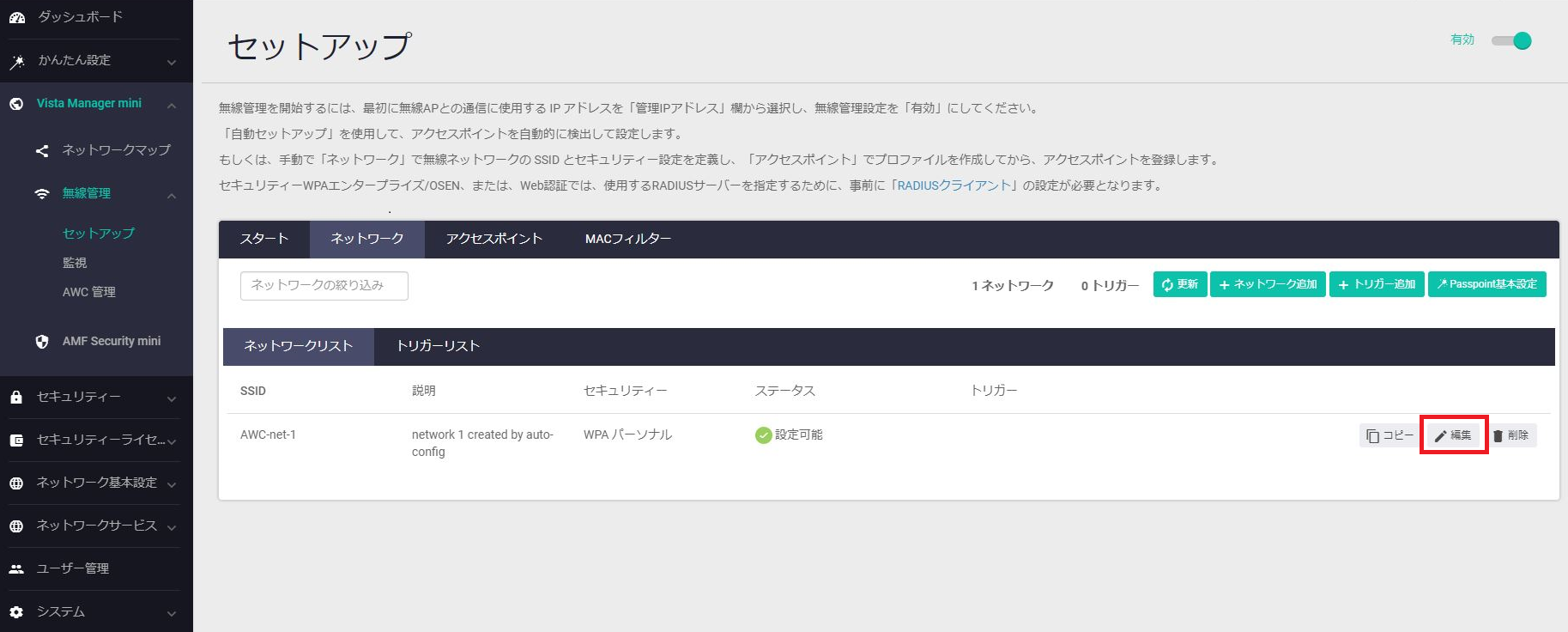
任意の項目を編集し、「保存」ボタンをクリックします。
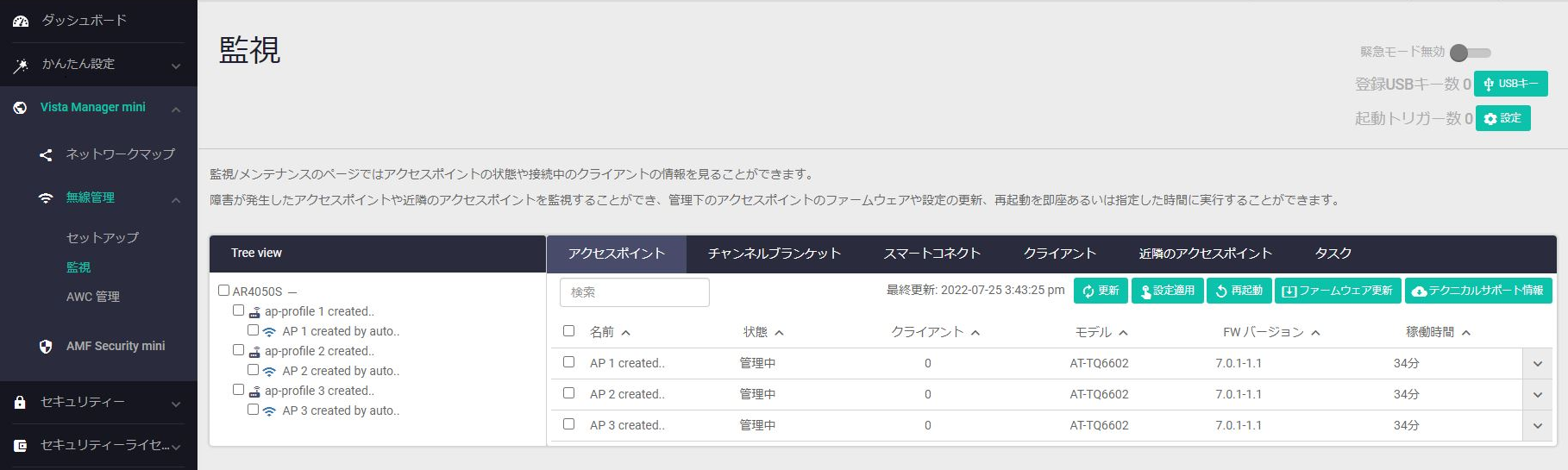
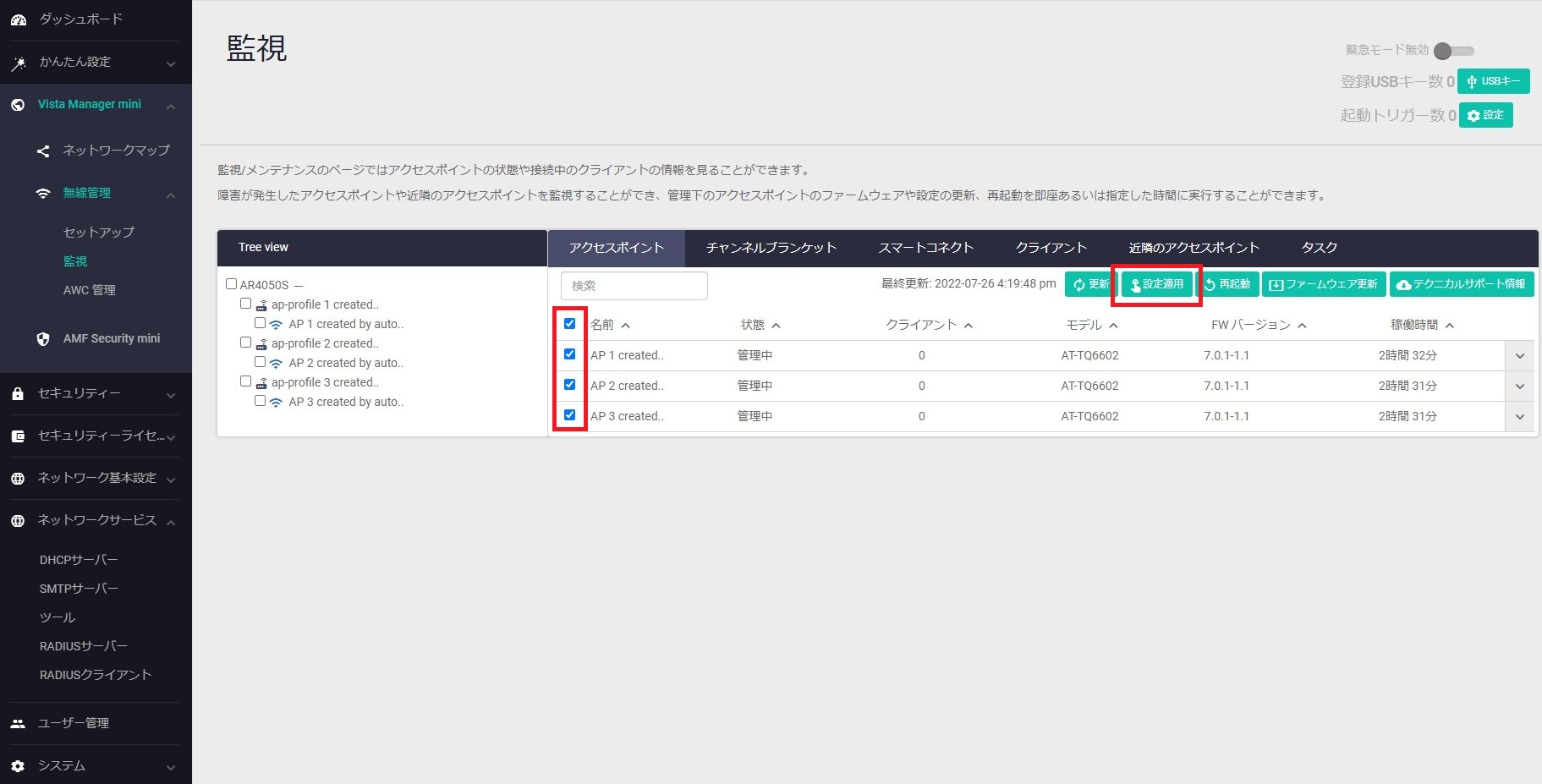
変更箇所をAPに適用させるため「無線管理」>「監視」>「アクセスポイント」タブから設定適用を行います。
各APのチェックボックスにチェックを入れ、「設定適用」ボタンをクリックしてください。
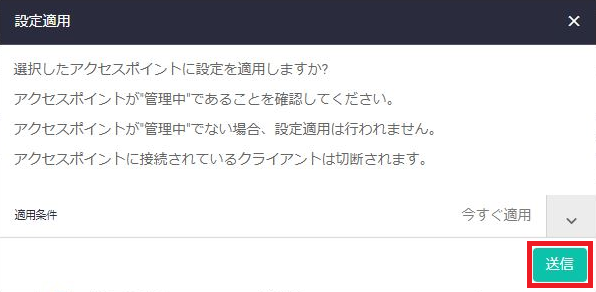
「送信」ボタンをクリックします。
設定適用が正常に行われると「状態」の項目に「管理中」と表示されます。
APプロファイルの設定変更
「無線管理」>「セットアップ」>「アクセスポイント」タブ>「プロファイル」タブ内の「プロファイル編集」をクリックします。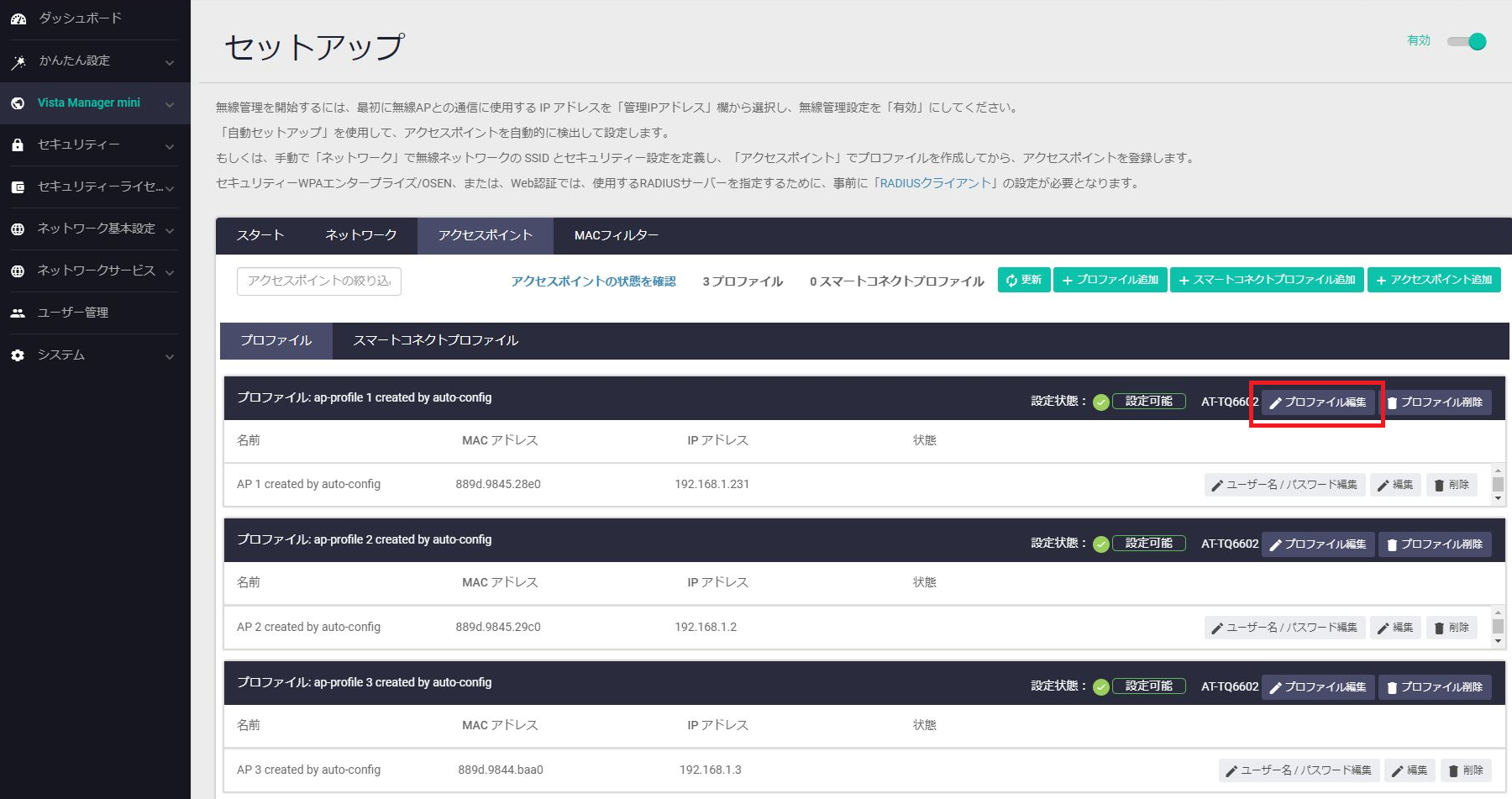
任意の項目を編集し、「適用」ボタンをクリックします。
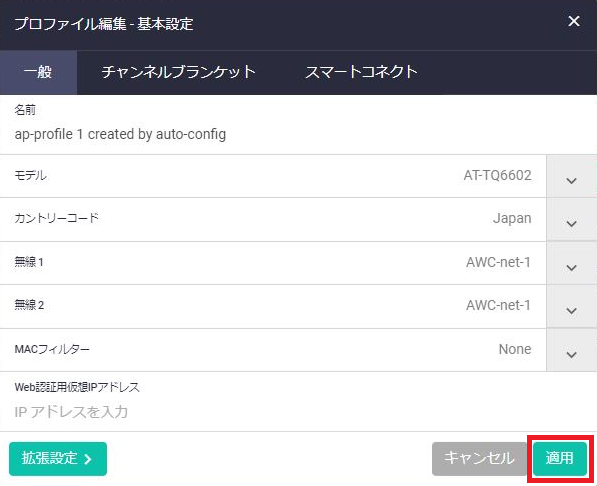
変更箇所をAPに適用させるため「無線管理」>「監視」>「アクセスポイント」タブから設定適用を行います。
各APのチェックボックスにチェックを入れ、「設定適用」ボタンをクリックしてください。
「送信」ボタンをクリックします。
設定適用が正常に行われると「状態」の項目に「管理中」と表示されます。
アクセスポイントの設定変更
「無線管理」>「セットアップ」>「アクセスポイント」タブ>「プロファイル」タブ内の「編集」をクリックします。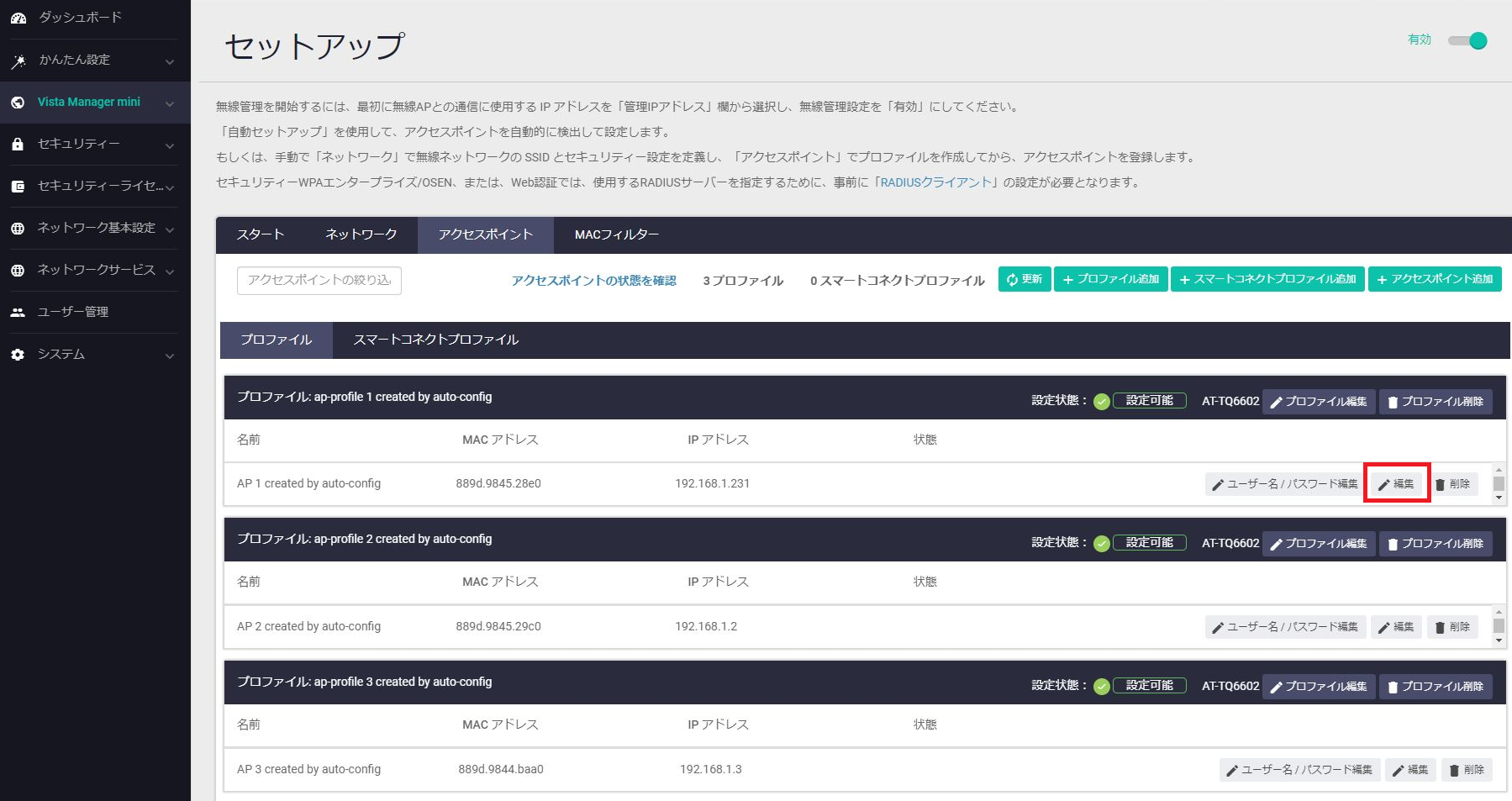
任意の項目を編集し、「適用」ボタンをクリックします。
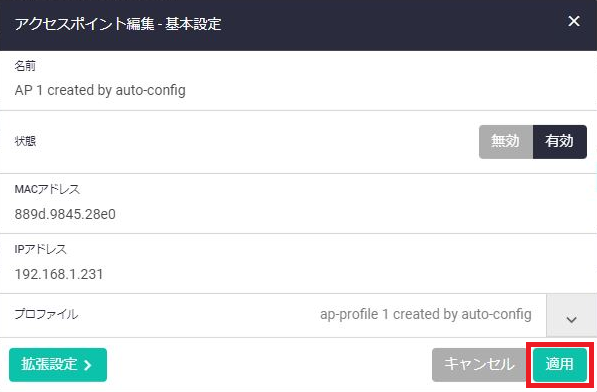
変更箇所をAPに適用させるため「無線管理」>「監視」>「アクセスポイント」タブから設定適用を行います。
各APのチェックボックスにチェックを入れ、「設定適用」ボタンをクリックしてください。
「送信」ボタンをクリックします。
設定適用が正常に行われると「状態」の項目に「管理中」と表示されます。
AWC機能の設定
AWC機能を有効にします。Web GUIの左メニューから「Visa Manager mini」>「無線管理」>「AWC管理」をクリックします。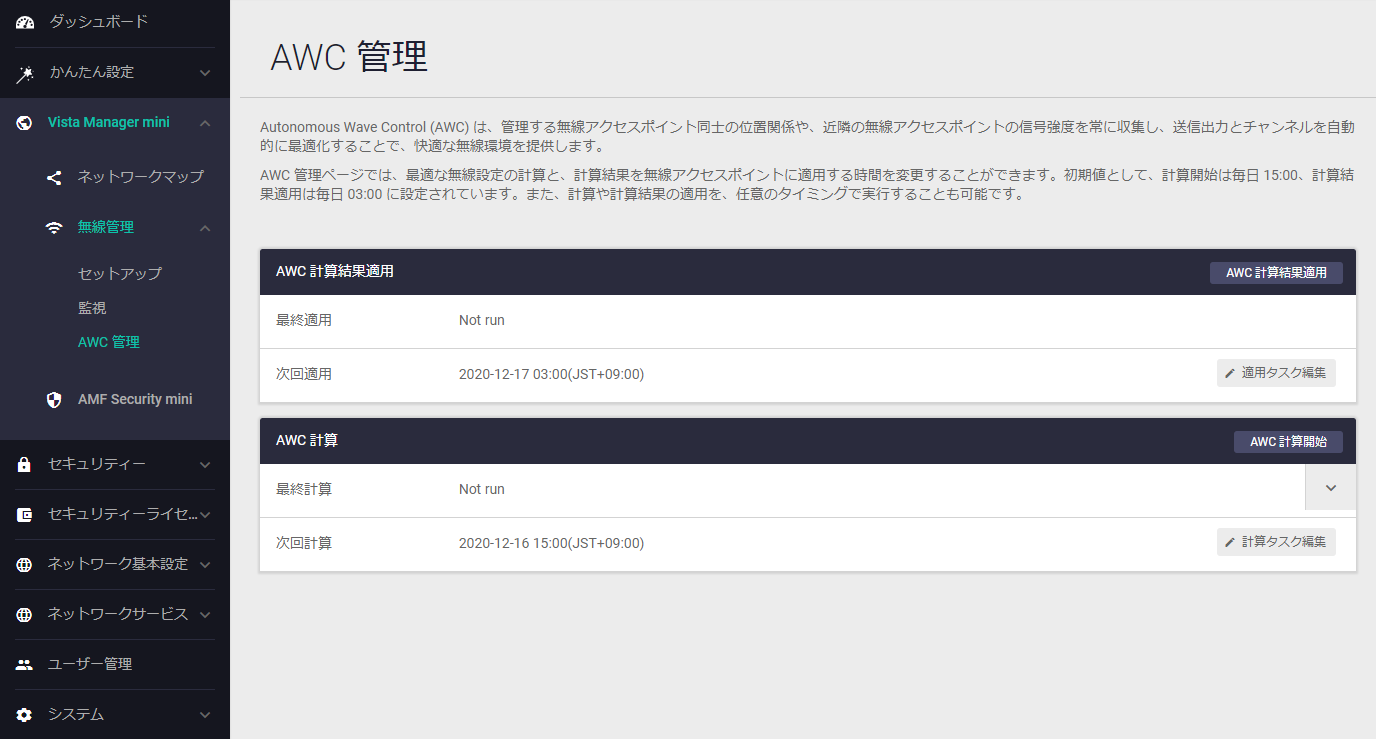
初期設定ではAWCの計算開始は毎日 15:00、計算結果適用は毎日 03:00 に設定されています。
「AWC管理」画面を開くと、その時点で初期設定がコンフィグレーションに反映されます。
ルーターへの設定は以上です。
設定の保存
設定が完了したら、現在の設定内容を起動時コンフィグとして保存してください。各機器のGUI画面右上「保存」を押すと、保存できます。
備考
無線LANコントローラーでは下記のステータスを確認できます。管理下APのステータス確認
登録したAPのステータスは、「無線管理」>「監視」画面で確認できます。