Web GUI / セキュリティー
セキュリティーメニュー配下の各画面では、下記機能の情報確認と設定が行えます。各機能の詳細は、該当機能の解説ページをご参照ください。
エンティティー
エンティティー定義の作成、編集と確認が行えます。詳細は「UTM」/「エンティティー定義」をご覧ください。
次はデフォルトのグリッド形式表示の例です。
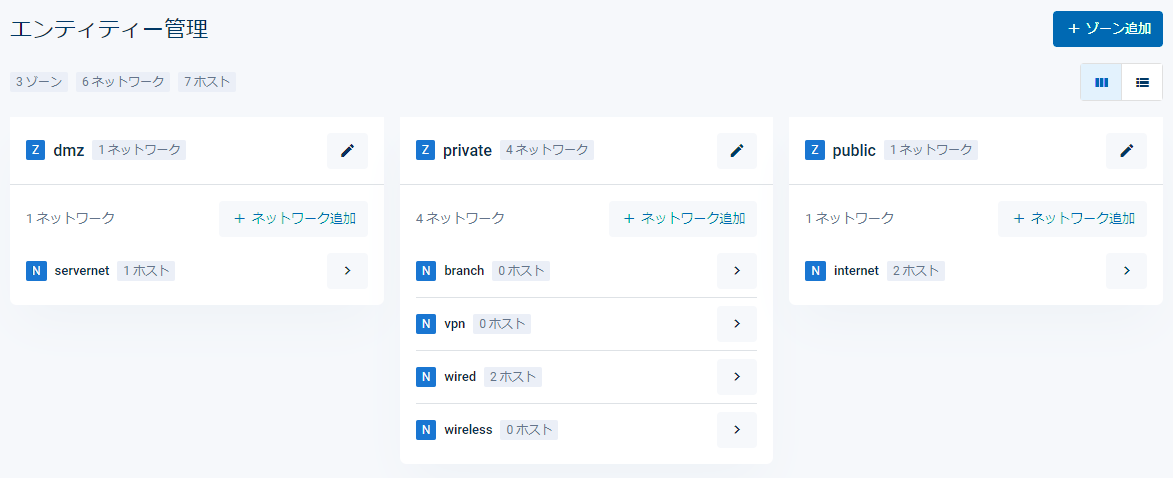

| 定義済みエンティティーの一覧をグリッド形式で表示します。エンティティー管理画面を開いたときはこの形式で表示されます |

| 定義済みエンティティーの一覧をリスト形式で表示します。 |
| ゾーン追加ボタン | 新規ゾーンを追加するゾーン追加ダイアログが開きます |
| x ゾーン y ネットワーク z ホスト | 定義済みのゾーン数(x)、ネットワーク数(y)、ホスト数(z)が表示されます |
次にリスト形式表示の例を示します。
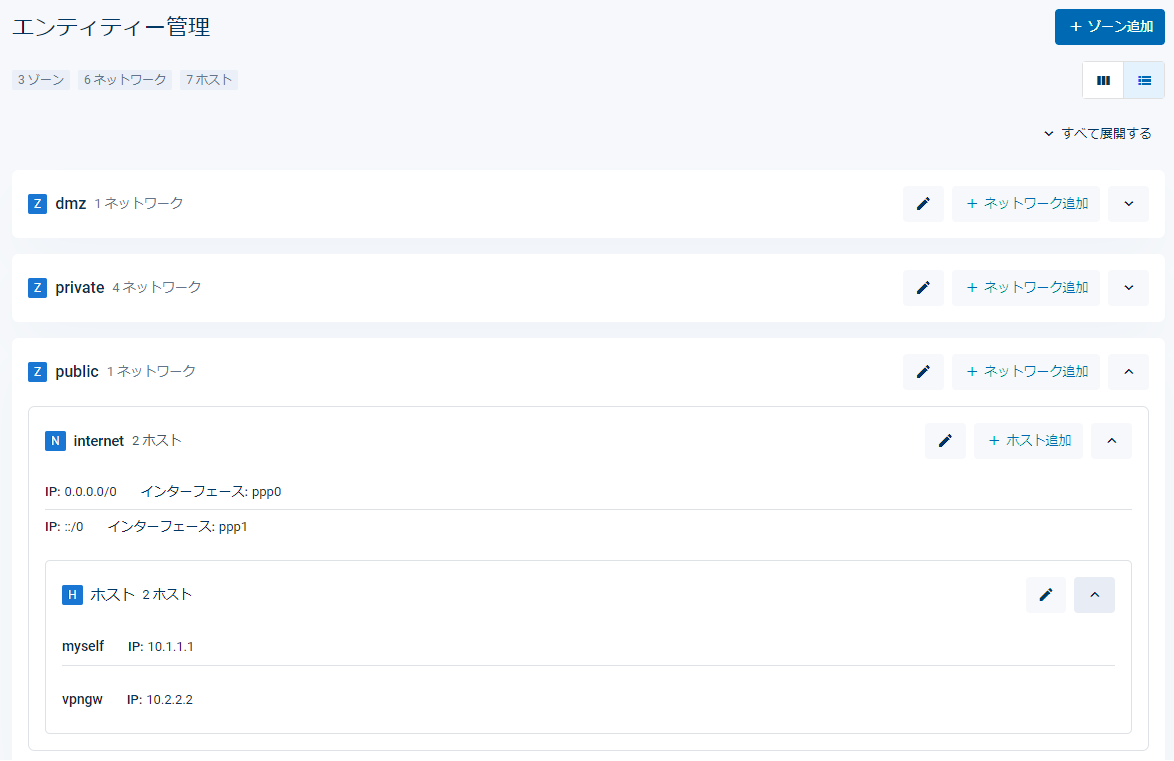
| ∨ すべて展開する | リストの全項目を展開し、ゾーン>ネットワーク>ホストのすべての階層が表示された状態にします |
| ∧ すべて折りたたむ | リストの全項目を折りたたみ、トップレベルのゾーン名のみが表示された状態にします |
| ∨ | ゾーン、ネットワーク、ホスト項目右側の下向き矢印をクリックすると、該当項目が展開され、該当項目の内容や下位項目が表示されます |
| ∧ | ゾーン、ネットワーク、ホスト項目右側の上向き矢印をクリックすると、該当項目が折りたたまれ、該当項目の内容や下位項目が表示されなくなります |
これ以降の説明はデフォルトのグリッド形式表示を前提としていますが、リスト形式表示でも基本的な表示項目や操作方法は同じです。
ゾーン
エンティティー管理画面の初期状態では定義済みゾーンの一覧が表示されます。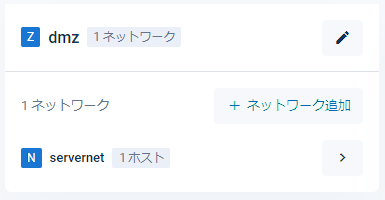
| (Z) dmz(例) | ゾーンの名前が表示されます |
| 編集ボタン | ゾーンの削除を行うためのダイアログが開きます |
| X ネットワーク | ゾーンに所属するネットワークの数(X)が表示されます |
| ネットワーク追加ボタン | 該当ゾーンにネットワークを追加するためのネットワーク追加ダイアログが開きます |
| (N) servernet Xホスト > | ゾーンに所属するネットワークの名前(例ではservernet)と該当ネットワークに所属するホストの数(X)が表示されます。右向き矢印をクリックすると、該当ネットワークの情報に表示が切り替わります。 |
ネットワーク
さらに、ネットワーク名見出しの左側に表示されている左向き矢印をクリックすると、該当ネットワークが所属しているゾーンの情報に表示が切り替わります。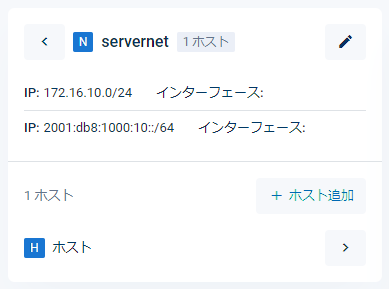
| < (N) servernet(例) | ネットワークの名前が表示されます。左向き矢印をクリックすると、該当ネットワークが所属しているゾーンの情報に表示が切り替わります |
| 編集ボタン | ネットワークの編集(ネットワークの名前変更と削除、サブネットの追加、削除)を行うためのダイアログが開きます |
| X ホスト | 該当ネットワークに所属するホストの数(X)が表示されます |
| ホスト追加ボタン | 該当ネットワークにホストを追加するためのホスト追加ダイアログが開きます |
| IP | ネットワークに関連付けられているサブネットのネットワークアドレスが表示されます |
| インターフェース | ネットワークに関連付けられているサブネットの存在するインターフェースが表示されます |
| (H) ホスト > | 右向き矢印をクリックすると、ホスト定義一覧に表示が切り替わります。 |
ホスト
ネットワークに所属するホスト定義の一覧が表示されます。ここから、「ホスト」見出しの左側に表示されている左向き矢印をクリックすると、該当ホストが所属しているネットワークの情報に表示が切り替わります。
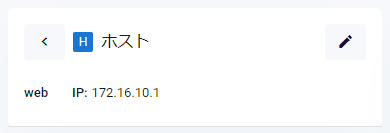
| < (H) ホスト | 左向き矢印をクリックすると、該当ホストが所属しているネットワークの情報に表示が切り替わります |
| 編集ボタン | ホスト一覧の編集(ホストの追加、削除)を行うためのホスト編集ダイアログが開きます |
| web(例) | ホストの名前が表示されます |
| IP | ホストのIPアドレスが表示されます |
エンティティー定義の作成手順
エンティティー定義の作成は次の流れで行います。- トップレベルの「ゾーン」を作成します。
- ゾーン内に「ネットワーク」を作成し、サブネットアドレスを関連付けます。
- ネットワーク内に「ホスト」を作成します。
次に基本的なエンティティー定義作成手順の例を示します。
- ゾーン作成
- エンティティー管理ページの「ゾーン追加」ボタンをクリックします。
- 「ゾーン追加」ダイアログが表示されますので、ゾーン名を入力し、「適用」ボタンをクリックしてください。
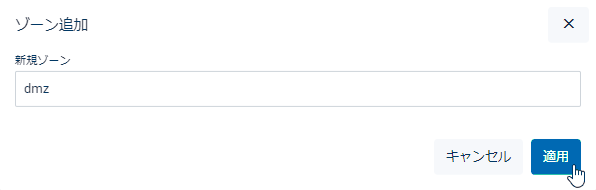
新規ゾーン 追加するゾーンの名前を入力してください。64文字以内。半角英数字とハイフン(-)、アンダースコア(_)を使用可能です キャンセルボタン 新規ゾーンを追加せずに前の画面に戻ります 適用ボタン 新規ゾーンを追加して前の画面に戻ります
- エンティティー管理ページの「ゾーン追加」ボタンをクリックします。
- ネットワーク作成
- 追加されたゾーンの「ネットワーク追加」ボタンをクリックします。
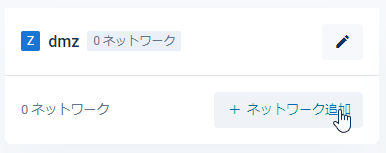
- 「ネットワーク追加」ダイアログが表示されますので、ネットワーク名を入力し、「IPv4サブネットアドレス」欄の「+ サブネット追加」をクリックします。
サブネット情報の入力欄が追加されますので、サブネットアドレスとインターフェースを入力、選択してください。
複数のサブネットアドレスを関連付けたい場合は、「サブネット追加」を繰り返しクリックすることで必要な数だけ入力欄を追加できます。
すべての欄に入力しおわったら「保存」ボタンをクリックしてください。
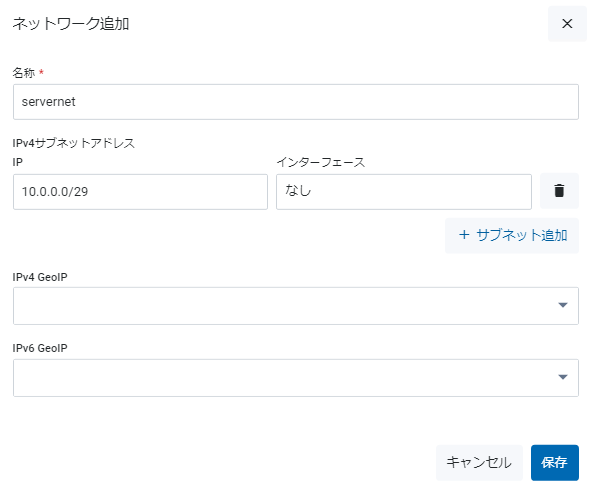
名称 追加するネットワークの名前を入力してください。64文字以内。半角英数字とハイフン(-)、アンダースコア(_)を使用可能です IPv4サブネットアドレス ネットワークに関連付けるサブネットを指定します。右側の下向き矢印をクリックして「+ サブネット追加」をクリックし、該当ネットワークを構成するサブネットのネットワークアドレスと同サブネットが存在するインターフェースを指定してください IPv4 GeoIP GeoIPデータベースをもとにIPv4サブネットアドレスを動的に更新するネットワークを指定します IPv6 GeoIP GeoIPデータベースをもとにIPv6サブネットアドレスを動的に更新するネットワークを指定します キャンセルボタン 新規ネットワークを追加せずに前の画面に戻ります 保存ボタン 新規ネットワークを追加して前の画面に戻ります
- 追加されたゾーンの「ネットワーク追加」ボタンをクリックします。
- ホスト作成
- 追加されたネットワーク名の右側に表示されている右向き矢印をクリックします。
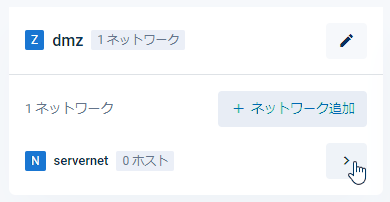
- 追加されたネットワーク内の「ホスト追加」ボタンをクリックします。
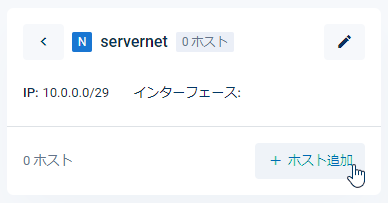
- 「ホスト追加」ダイアログが表示されますので、ホスト名とIPアドレスを入力し、「保存」ボタンをクリックしてください。
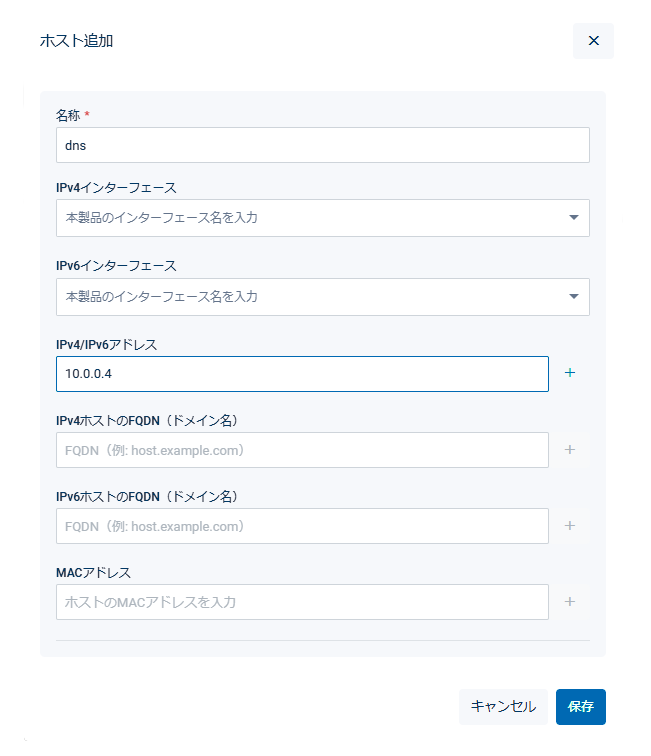
名称 定義済みホストの場合は該当ホストの名前が表示されます。
また「ホスト追加」で追加した入力欄には、追加するホストの名前を入力してください。64文字以内。半角英数字とハイフン(-)、アンダースコア(_)を使用可能ですIPv4インターフェース 特定のインターフェースをIPv4ホストとして動的に登録したい場合に指定します IPv6インターフェース 特定のインターフェースをIPv6ホストとして動的に登録したい場合に指定します IPv4/IPv6アドレス 追加するホストのIPv4/IPv6アドレスを入力してください。このIPアドレスは上位ネットワークに関連付けたサブネットアドレスの範囲内でなくてはなりません IPv4ホストのFQDN(ドメイン名) IPv4ホストをFQDN(ドメイン名)で登録したい場合に指定します IPv6ホストのFQDN(ドメイン名) IPv6ホストをFQDN(ドメイン名)で登録したい場合に指定します MACアドレス 指定したMACアドレスをホストとして登録したい場合に指定します キャンセルボタン ホスト一覧を変更せずに(本ダイアログで追加したり削除した内容を保存せずに)前の画面に戻ります 保存ボタン ホスト一覧を変更して(本ダイアログで追加したり削除した内容を保存して)前の画面に戻ります
- さらにホストを追加する場合は、「(H) ホスト」の右側に表示されている右向き矢印をクリックします。
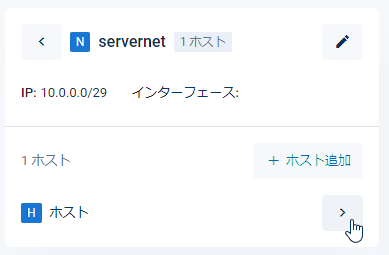
- ホスト定義の一覧画面が表示されたら「編集」ボタンをクリックしてください。
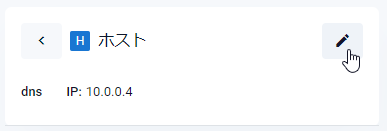
- 「ホスト編集」ダイアログが表示されますので、「ホスト追加」をクリックします。
ホスト情報の入力欄が追加されますので、追加するホストの名称とIPアドレスを入力してください。
複数のホストを追加したい場合は、「ホスト追加」を繰り返しクリックすることで必要な数だけ入力欄を追加できます。
また、「削除」をクリックすることで既存あるいは追加中のホストを削除することもできます。
必要なホストの追加(および削除)が完了したら「保存」ボタンをクリックしてください。
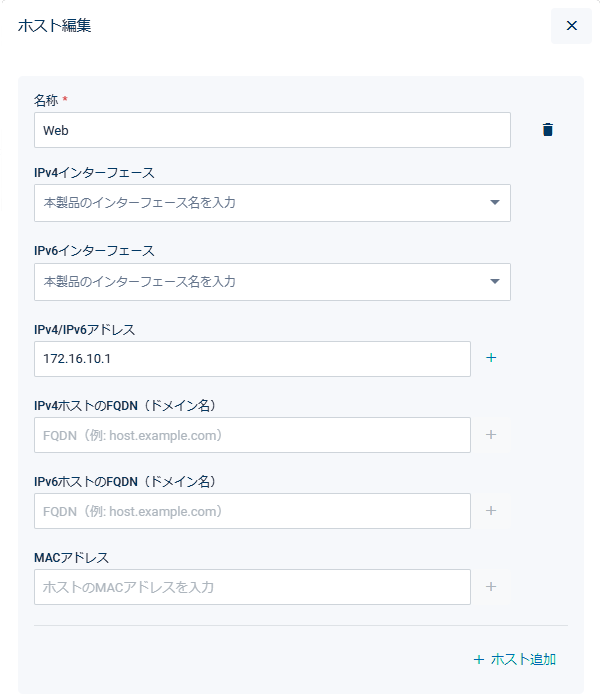
名称 定義済みホストの場合は該当ホストの名前が表示されます。
また「ホスト追加」で追加した入力欄には、追加するホストの名前を入力してください。64文字以内。半角英数字とハイフン(-)、アンダースコア(_)を使用可能ですゴミ箱ボタン 該当ホストの定義を削除します IPv4インターフェース 特定のインターフェースをIPv4ホストとして動的に登録したい場合に指定します IPv6インターフェース 特定のインターフェースをIPv6ホストとして動的に登録したい場合に指定します IPv4/IPv6アドレス 追加するホストのIPv4/IPv6アドレスを入力してください。このIPアドレスは上位ネットワークに関連付けたサブネットアドレスの範囲内でなくてはなりません IPv4ホストのFQDN(ドメイン名) IPv4ホストをFQDN(ドメイン名)で登録したい場合に指定します IPv6ホストのFQDN(ドメイン名) IPv6ホストをFQDN(ドメイン名)で登録したい場合に指定します MACアドレス 指定したMACアドレスをホストとして登録したい場合に指定します キャンセルボタン ホスト一覧を変更せずに(本ダイアログで追加したり削除した内容を保存せずに)前の画面に戻ります 保存ボタン ホスト一覧を変更して(本ダイアログで追加したり削除した内容を保存して)前の画面に戻ります
これで、ゾーン>ネットワーク>ホストとつながる一連のエンティティー定義を追加できました。
- 追加されたネットワーク名の右側に表示されている右向き矢印をクリックします。
アプリケーション
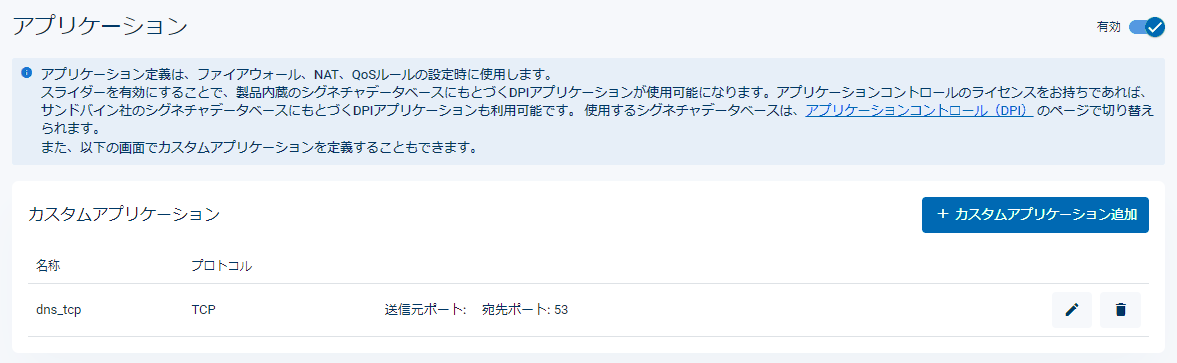
アプリケーション定義の作成、編集と確認が行えます。詳細は「UTM」/「アプリケーション定義」をご覧ください。
ファイアウォール
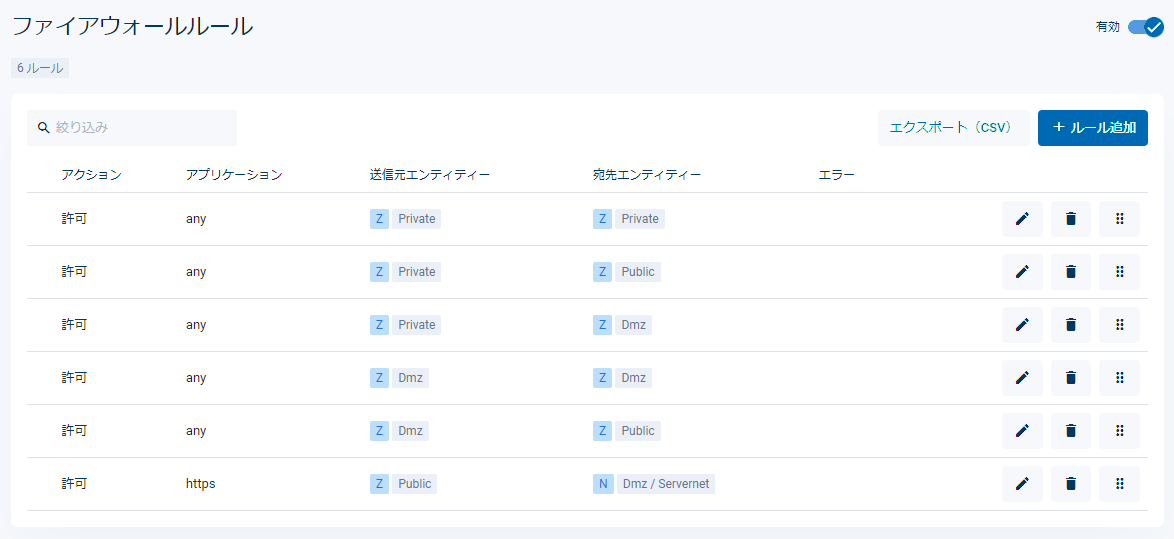
ファイアウォール機能のオン、オフとルールの作成、編集、確認が行えます。詳細は「UTM」/「ファイアウォール」をご覧ください。
NAT
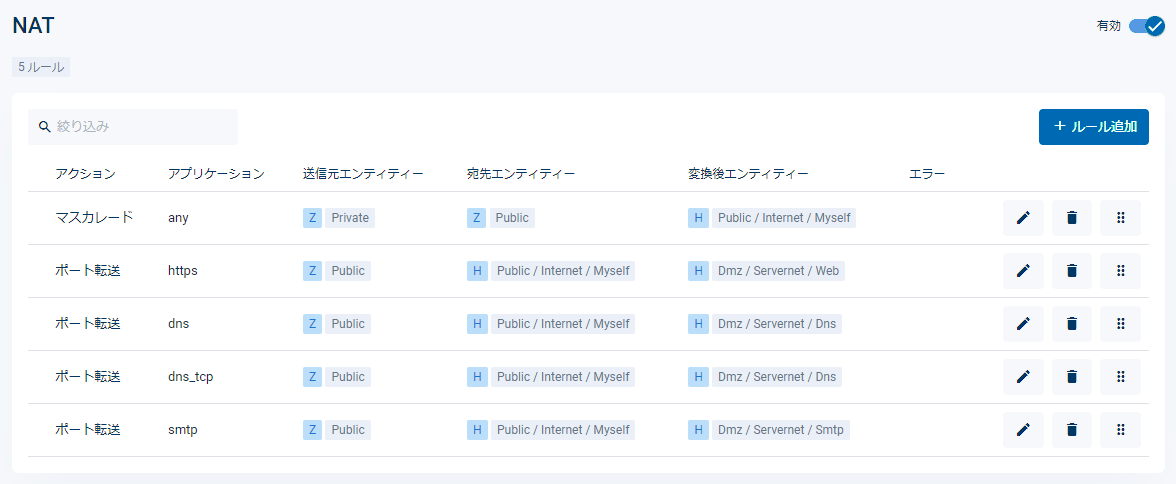
NAT機能のオン、オフとルールの作成、編集、確認が行えます。詳細は「UTM」/「NAT」をご覧ください。
QoS
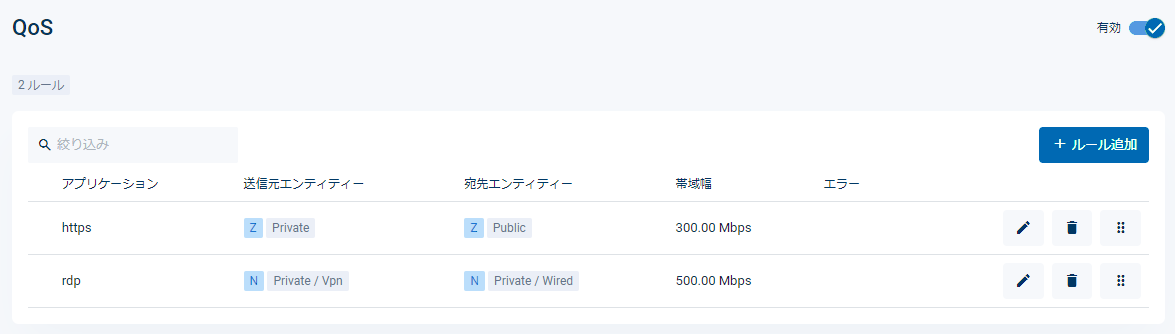
QoS機能のオン、オフとルールの作成、編集、確認が行えます。詳細は「トラフィック制御」/「Quality of Service」をご覧ください。
侵入防御
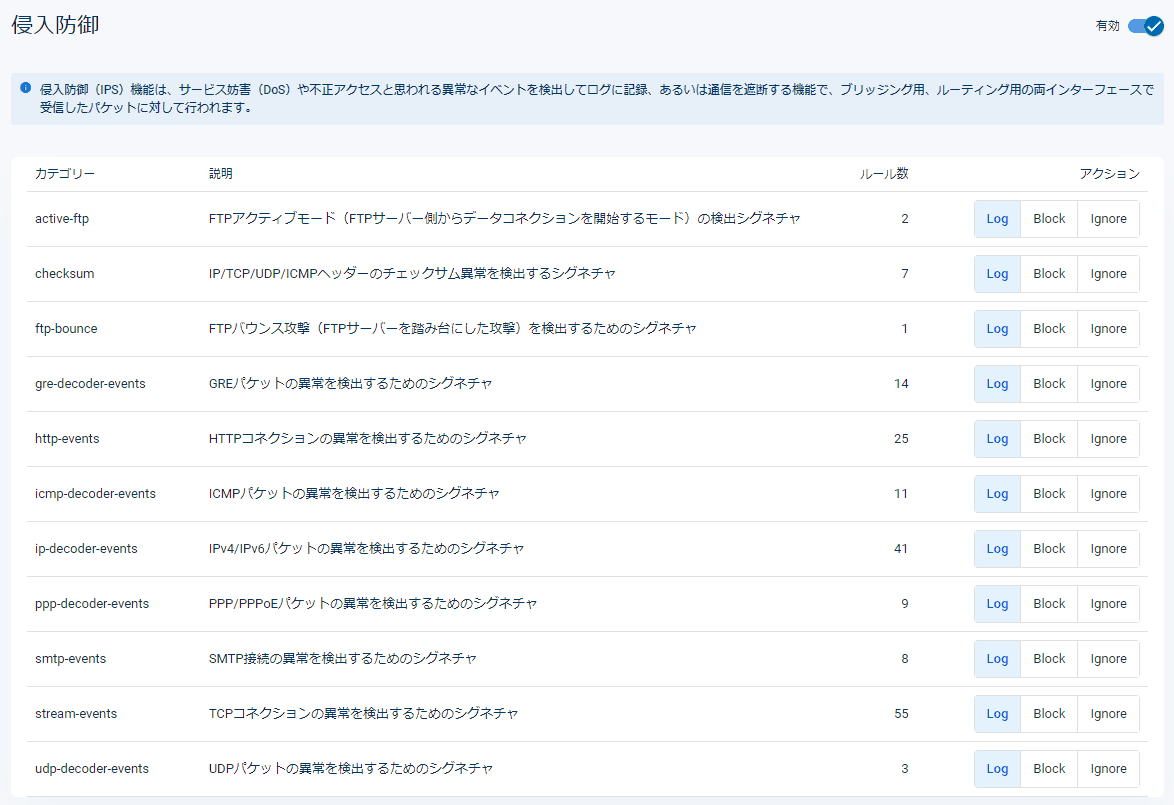
侵入防御(IPS)機能のオン、オフとアクションの設定、確認が行えます。詳細は「UTM」/「侵入防御(IPS)」をご覧ください。
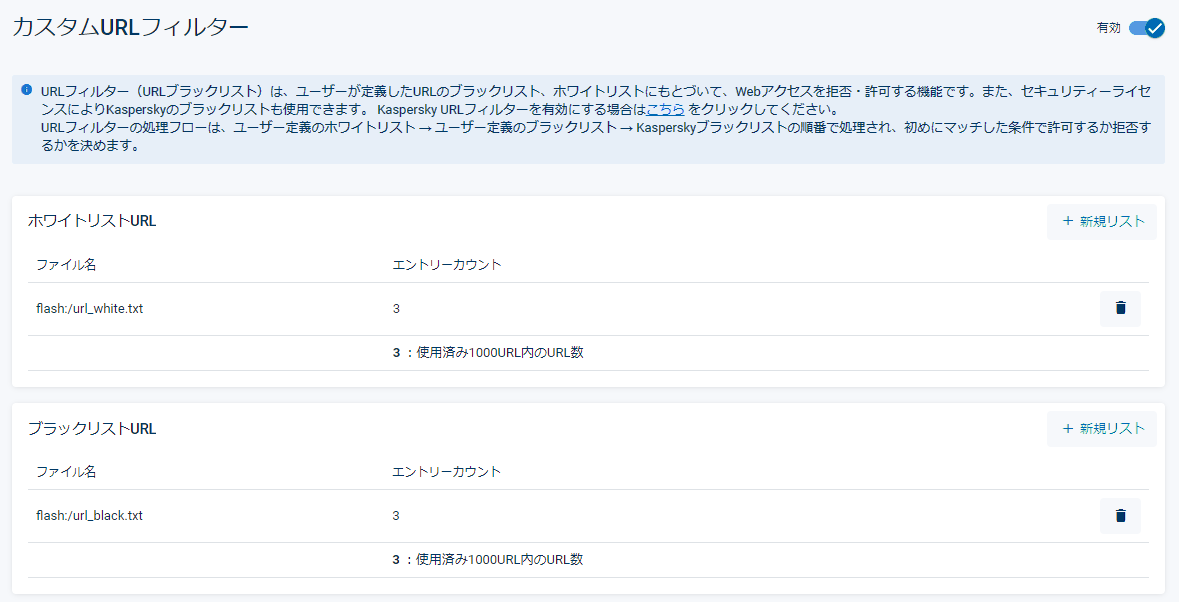
カスタムURLフィルター
URLフィルター機能のオン、オフとホワイトリスト、ブラックリストファイルの指定、確認が行えます。詳細は「UTM」/「URLフィルター」をご覧ください。