[index] AT-MWS-GPシリーズ リファレンスマニュアル 2.0.0
  - Profile Setting
   - General Settings
   - Radio Settings
   - WLAN Settings - 2.4GHz・5GHz
   - Advanced Settings
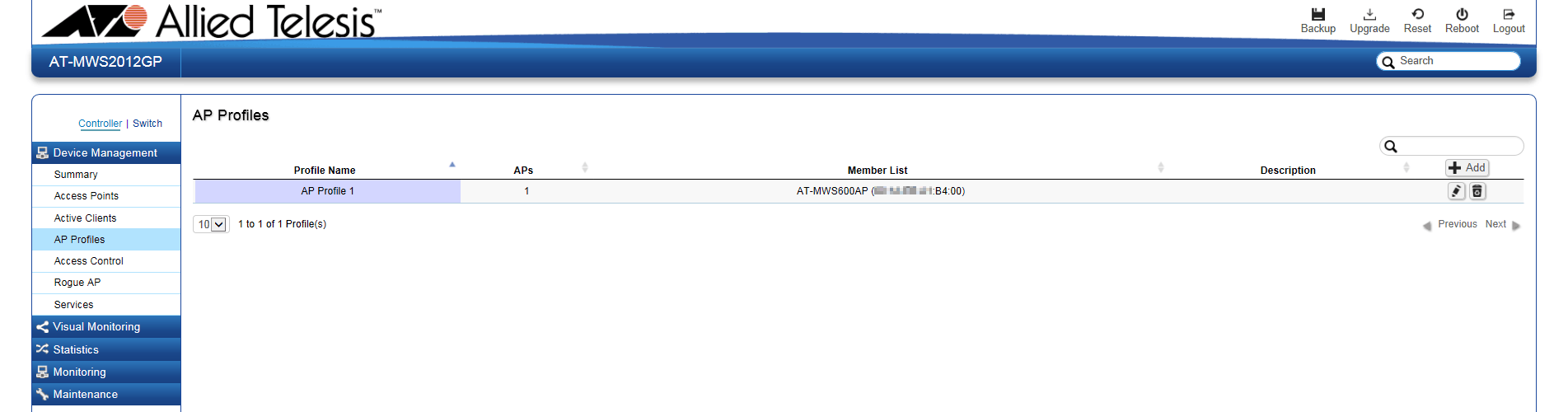
APプロファイルは、アクセスポイントの動作を決定するプロファイルです。アクセスポイントの設置場所や運用などに合わせてプロファイルを作成し、それをアクセスポイントに適用することによりアクセスポイントの設定管理の手間を省くことができます。
また、IEEE 802.11a/b/g/nをサポートする機種と、IEEE 802.11a/b/g/n/acをサポートする機種を同じプロファイルで一括設定できます。
| Profile Name | 定義済みのプロファイルを識別するための名前です。 |
| APs | プロファイルが適用されたアクセスポイントの数を表示します。 |
| Member List | プロファイルが適用されたアクセスポイントのデバイス名を表示します。 |
| Description | プロファイルの備考です。 |
Add |
プロファイル設定を新規に作成します。 |
Edit |
該当のプロファイル設定を編集する「Profile Setting」画面を表示します。 |
Delete |
該当のプロファイル設定を削除します。 |
| Profile Setting |
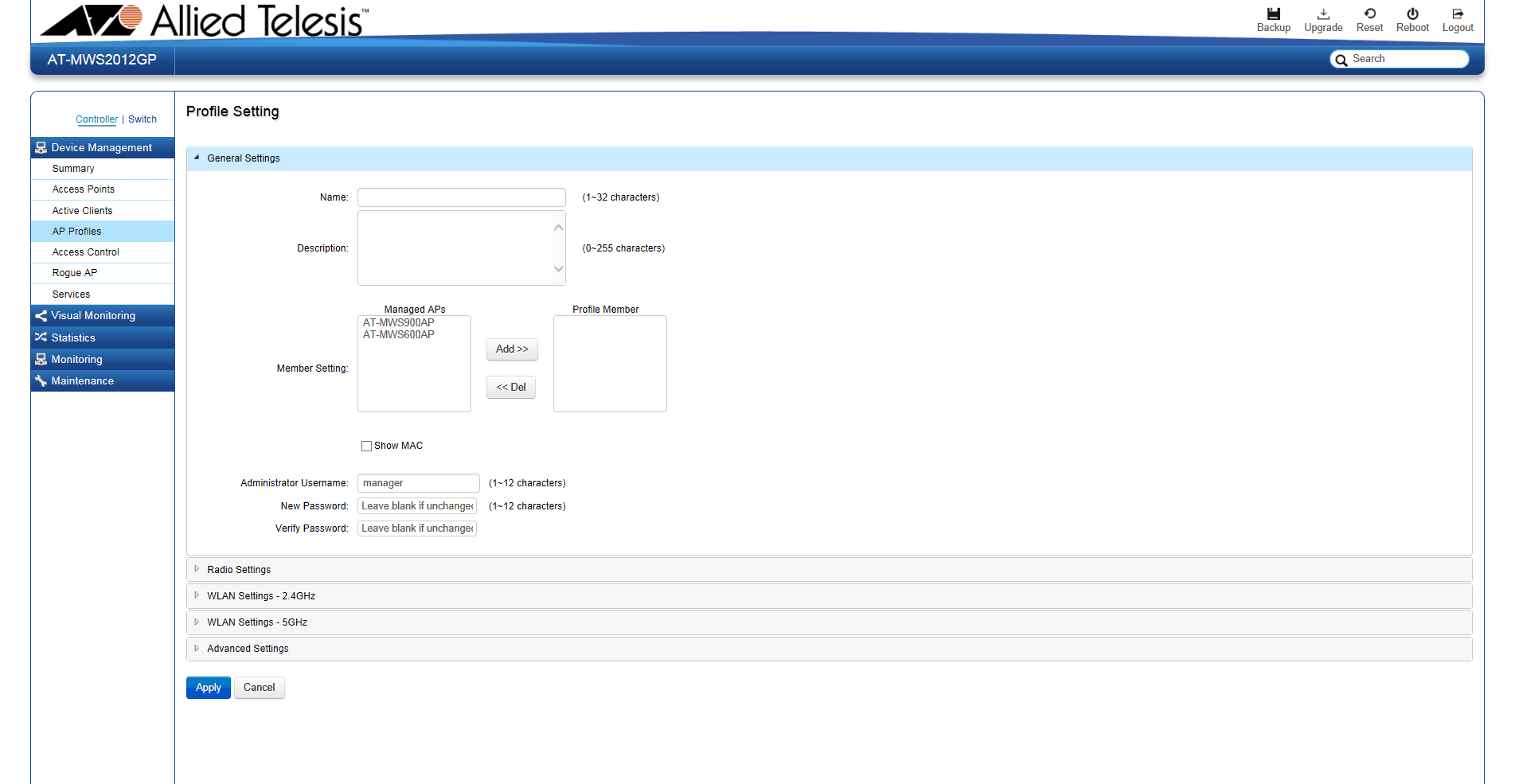
| General Settings |
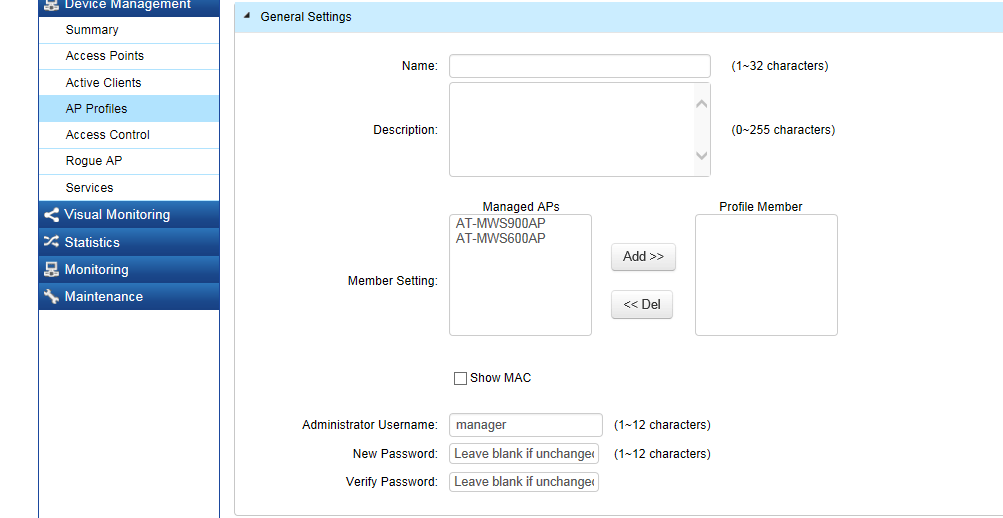
| Name | 定義済みのプロファイルを識別するための名前です。1~32文字の半角英数字、記号(! $ ( ) * , - . ; < = > @ ] ^ _ ` { | } ~)または半角スペースで入力します(空欄不可)。 |
| Description | プロファイルの備考です。必要に応じて、255文字以内の半角英数字、記号(! # $ ( ) * , - . / : ; < = > @ [ ] ^ _ ` { | } ~)または半角スペースで入力します。 |
| Member Setting | プロファイルを適用するアクセスポイントを選択します。 Managed APs: 本製品の管理下にあるアクセスポイントのデバイス名を表示します。 Profile Member: プロファイルを適用するアクセスポイントのデバイス名を表示します。 Add>>: プロファイルを適用したいアクセスポイントを「Managed APs」から選択して、「Add>>」ボタンをクリックすると、選択したアクセスポイントのデバイス名が「Profile Member」に移動します。 <<Del: プロファイルの適用を止めたいアクセスポイントを「Profile Member」から選択して、「<<Del」ボタンをクリックすると、選択したアクセスポイントのデバイス名が「Managed APs」に移動します。 Show MAC:アクセスポイントの一覧にMACアドレスを表示するか否か。 「チェックあり」にすると、「Managed APs」「Profile Member」に「デバイス名 (アクセスポイントの機種名/対応する周波数帯とプロトコル/MACアドレス)」を表示します。 「チェックなし」にすると、「Managed APs」「Profile Member」にデバイス名のみを表示します。 デフォルトは「チェックなし」です。 |
| Administrator Username | アクセスポイントの管理用アカウントのユーザー名を1~12文字の半角英数字または記号(! $ % ( ) * + , - . ; < = > ? @ ^ _ { | } ~)で入力してください。 |
| New Password | 管理用アカウントのパスワードを1~12文字の半角英数字または記号(! $ % ( ) * + , - . ; < = > ? @ ^ _ { | } ~)で入力してください。 |
| Verify Password | 確認のため、管理用アカウントのパスワードをもう一度入力してください。 |
| Radio Settings |
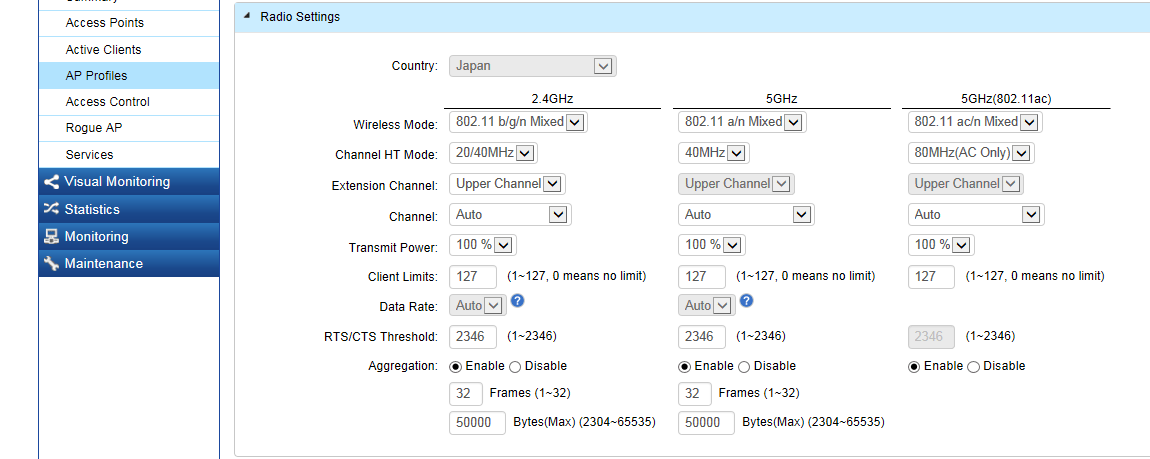
| Country | 本製品を使用する国名です。「Japan」のみが有効で、変更はできません。 |
| Wireless Mode | サポートするモード(通信プロトコル)を選択します。 802.11の後の「/」で区切られた文字は、サポートするモードの組み合わせです。たとえば、「802.11 b/g/n Mixed」は、IEEE 802.11b、IEEE 802.11g、IEEE 802.11nの無線クライアントの接続をサポートします。 2.4GHz ・AT-MWS600AP/AT-MWS900AP/AT-MWS1750AP 802.11 b/g/n Mixed(デフォルト)、802.11 b、802.11 b/g Mixed、802.11 g、802.11 n only 5GHz ・AT-MWS600AP/AT-MWS900AP 802.11 a/n Mixed(デフォルト)、802.11 a、802.11 n only 5GHz(802.11ac) ・AT-MWS1750AP 802.11 ac/n Mixed(デフォルト)、802.11 a/n Mixed、802.11 a、802.11 n only 「802.11 n only」、「802.11 n only」を選択した場合、セキュリティーの認証方式に「WPA/WPA2 Enterprise」または「WPA-PSK/WPA2-PSK」、暗号プロトコルに「AES」のみ使用できます。 |
| Channel HT Mode | 使用帯域幅を選択します。 2.4GHz ・AT-MWS600AP/AT-MWS900AP/AT-MWS1750AP 40MHz、20/40MHz(デフォルト)、20MHz 5GHz ・AT-MWS600AP/AT-MWS900AP 40MHz(デフォルト)、20MHz 5GHz(802.11ac) ・AT-MWS1750AP 80MHz(AC Only)(デフォルト)、40MHz、20MHz IEEE 802.11ac/nでは、2つまたは4つのチャンネルを合わせ、40MHzまたは80MHz帯域幅のチャンネルとして使用できます。「80MHz」、「40MHz」を選択すると、より高い通信レートを得られますが、多くの帯域を使用するので空きチャンネルを減らします。 「40MHz」、「20/40MHz」は、モードに「802.11n」が含まれる場合、「80MHz」は、モードに「802.11ac」が含まれる場合のみ選択できます。 |
| Extension Channel | 拡張チャンネルを選択します。 2.4GHz Upper Channel(デフォルト)、Lower Channel 5GHz・5GHz(802.11ac) Upper Channel(デフォルト、不変) 「Upper Channel」は上側波帯(チャンネル周波数の高い方)を、「Lower Channel」は下側波帯(チャンネル周波数の低い方)を指します。 拡張チャンネルは、使用帯域幅を「40MHz」にしたとき、20MHz帯域幅のみをサポートするIEEE 802.11n無線クライアントや、従来規格の無線クライアントとの通信に使用されます。 拡張チャンネルの設定は、2.4GHzでサポートするモードがIEEE 802.11nを含み、かつ使用帯域幅を「40MHz」、「20/40MHz」に設定した場合のみ有効です。 |
| Channel | 無線通信で使用するチャンネルを「Auto」または番号で選択します。使用帯域幅によって使用できるチャンネルが変わります。 2.4GHz Auto、Ch1 - 2.412GHz、Ch2 - 2.417GHz、Ch3 - 2.422GHz、Ch4 - 2.427GHz、Ch5 - 2.432GHz、Ch6 - 2.437GHz、Ch7 - 2.442GHz、Ch8 - 2.447GHz、Ch9 - 2.452GHz、Ch10 - 2.457GHz、Ch11 - 2.462GHz、Ch12 - 2.467GHz、Ch13 - 2.472GHz 使用帯域幅が「40MHz」、拡張チャンネルが「Upper Channel」の場合はCh1~4、拡張チャンネルが「Lower Channel」の場合はCh10~13は選択できません。 5GHz Auto、Ch36 - 5.180GHz、Ch40 - 5.200GHz、Ch44 - 5.220GHz、Ch48 - 5.240GHz、Ch52 - 5.260GHz、Ch56 - 5.280GHz、Ch60 - 5.300GHz、Ch64 - 5.320GHz、Ch100 - 5.500GHz、Ch104 - 5.520GHz、Ch108 - 5.540GHz、Ch112 - 5.560GHz、Ch116 - 5.580GHz、Ch120 - 5.600GHz、Ch124 - 5.620GHz、Ch128 - 5.640GHz、Ch132 - 5.660GHz、Ch136 - 5.680GHz、Ch140 - 5.700GHz 使用帯域幅が「40MHz」の場合はCh140、使用帯域幅が「80MHz」の場合はCh132~140は選択できません。 「Auto」を選択すると、本製品は空きチャンネルを走査し、自動的に干渉の少ないチャンネルを選択します。「Auto」に設定されている場合、本製品の起動の際にもチャンネルの自動選択が行われます。 デフォルトは「Auto」です。 |
| Transmit Power | 本製品の電波の送信出力強度を「100%」「75%」「50%」「25%」「10%」「Auto」から選択します。送信出力強度は大きい方が伝送速度の向上につながりますが、同じチャンネルを使用する複数のアクセスポイントが近接して設置されている場合、干渉の原因となることがあります。 モードおよび使用帯域幅ごとの最大送信電力は、アクセスポイントのマニュアルをご覧ください。 デフォルトは「100%」です。 |
| Client Limits | 接続可能な無線クライアント数を制限する場合は、無線クライアント数を1~127の数値で設定します。接続可能な無線クライアント数を制限しない場合は、「0」を設定します。 デフォルトは「127」です。 |
| Data Rate | レート(通信速度)を設定します。 2.4GHz ・802.11 b/g/n Mixed Auto、1Mbps、2Mbps、5.5Mbps、6Mbps、9Mbps、11Mbps、12Mbps、18Mbps、24Mbps、36Mbps、48Mbps、54Mbps、MCS0~23 ・802.11 b Auto、1Mbps、2Mbps、5.5Mbps、11Mbps ・802.11 b/g Mixed Auto、1Mbps、2Mbps、5.5Mbps、6Mbps、9Mbps、11Mbps、12Mbps、18Mbps、24Mbps、36Mbps、48Mbps、54Mbps ・802.11 g Auto、6Mbps、9Mbps、12Mbps、18Mbps、24Mbps、36Mbps、48Mbps、54Mbps ・802.11 n only Auto、MCS0~23 5GHz ・802.11 ac/n Mixed Auto、MCS0~9(AC) ・802.11 a/n Mixed Auto、6Mbps、9Mbps、12Mbps、18Mbps、24Mbps、36Mbps、48Mbps、54Mbps、MCS0~23 ・802.11 a Auto、6Mbps、9Mbps、12Mbps、18Mbps、24Mbps、36Mbps、48Mbps、54Mbps ・802.11 n only Auto、MCS0~23 デフォルトは「Auto」です。 |
| RTS/CTS Threshold | RTS(送信要求)パケットを送信するか否かを決定するためのパケットサイズを設定します。サイズを設定すると、送信しようとしているパケットがこのサイズよりも大きな場合に、パケットの送信前にRTSパケットを送信します。 1~2346の数値で設定します。「2346」を設定するとRTSパケットを送信しません。デフォルトは「2346」です。 RTSしきい値を低く設定すると、頻繁にRTSパケットが送信されます。 これは、より多くの無線帯域を消費し、スループットを下げますが、通信トラフィックが多い、または、干渉を受けているネットワークにおいては、コリジョンや干渉が改善されることがあります。 しかしながら、通常はこのサイズの変更はおすすめいたしません。 |
| Aggregation | フレームアグリゲーションの有効/無効を「Enable」または「Disable」から選択します。フレームアグリゲーションは、複数のフレームを1つの大きなフレームとして送信し、通信のオーバーヘッドを減らすことで、スループットの向上を図ります。 フレームアグリゲーションを有効にする場合は「Enable」を選択し、「Frames」、「Bytes(Max)」を設定します。 フレームアグリゲーションを無効にする場合は「Disable」を選択します。 フレームアグリゲーションの設定は、2.4GHz、5GHzでのみ有効になり、5GHz(802.11ac)では無効となります。 デフォルトは「Enable」です。 |
| Frames | フレームアグリゲーションで連結するフレームの数を1~32の数値で設定します。 デフォルトは「32」です。 |
| Bytes(Max) | フレームアグリゲーションで連結後のフレームのサイズの上限を2304~65535の数値で設定します。 デフォルトは「50000」です。 |
| WLAN Settings - 2.4GHz・5GHz |
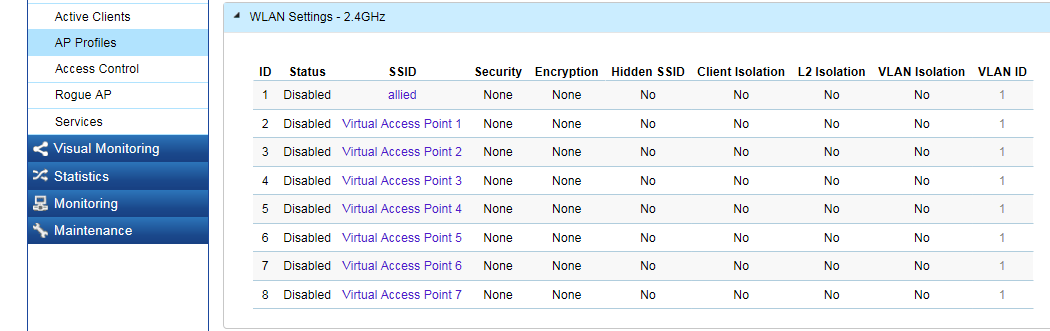
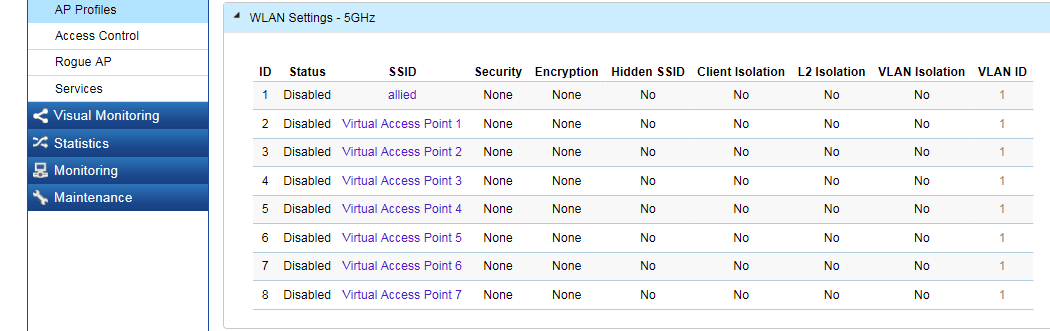
| ID | VAPのプロファイル番号1~8が表示されています。 |
| Status | 該当のVAPを有効にするか否かを、「Enabled」(有効)または「Disabled」(無効)で表示します。 |
| SSID | 該当のVAPが使用するSSID(ネットワーク名)を表示します。SSIDをクリックすると、「SSID Config」画面が表示され、該当のVAPのセキュリティー、帯域制限などの設定を行うことができます。 |
| Security | 該当のVAPのセキュリティー設定を表示します。 |
| Encryption | 該当のVAPの暗号化設定を表示します。 |
| Hidden SSID | 該当のVAPでSSID(ネットワーク名)を隠蔽するか否かを、「Yes」(隠蔽する)、または、「No」(隠蔽しない)で表示します。 「Yes」の場合、ビーコン信号にSSIDを含みません。無線クライアントの接続設定で、本製品のSSIDは表示されません。無線クライアントを本製品に接続するためには、無線クライアントに本製品と同じSSIDを手入力しなければなりません。また、無線クライアントのANY接続を拒否します。 「No」の場合、ビーコン信号にSSIDを含みます。任意の無線クライアントの接続設定において、接続の候補として本製品のSSIDが自動的に表示されます。また、無線クライアントのANY接続を許可します。 (注)「ANY接続」は、SSIDが「ANY」または未設定の無線クライアントによる接続です。ANY接続が許可されても、キーを知らなければそのアクセスポイントを使うことはできません。 |
| Client Isolation | 同じVAPに接続している無線クライアント同士の通信を隔離するか否かを、「Yes」(隔離する)、または、「No」(隔離しない)で表示します。「Yes」の場合は、同一のVAPに接続している無線クライアント同士の通信は許可されません。 |
| L2 Isolation | 同じネットワークセグメント内の無線クライアント同士の通信を隔離するか否かを、「Yes」(隔離する)、または、「No」(隔離しない)で表示します。「Yes」の場合は、同じネットワークセグメント内の無線クライアント同士の通信を許可しません。 なお、この機能は、無線クライアントがDHCPサーバーからIPアドレスを割り当てられている場合にのみ有効です。 |
| VLAN Isolation | 該当のVAPでVLAN IDを有効にするか否かを、「Yes」(有効)または「No」(無効)で表示します。 |
| VLAN ID | 該当のVAPに割り当てられたVLAN IDを表示します。VLAN Isolationが「Yes」の場合のみ適用されます。 |
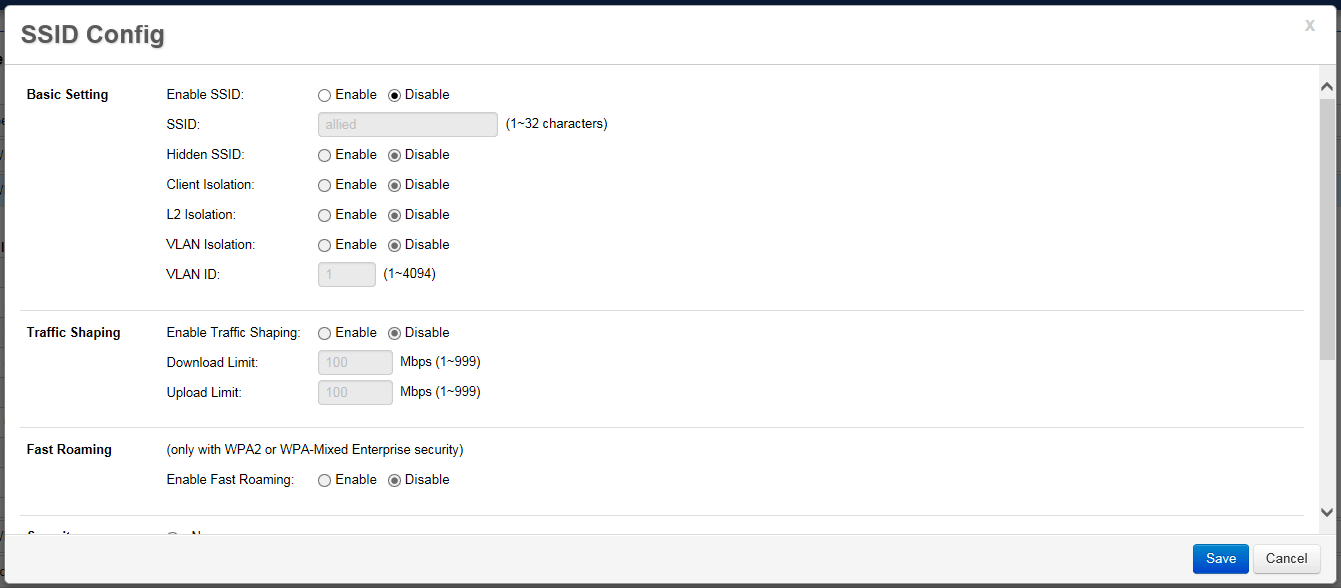
| Enable SSID | 該当のVAPを有効にするか否か。有効にする場合は「Enable」、無効にする場合は「Disable」から選択します。デフォルトは「Disable」です。 |
| SSID | 該当のVAPが使用するSSID(ネットワーク名)を入力します。このSSIDは指定したVLAN IDに対応づけられます。 1~32文字の半角英数字、記号(! " # $ % & ' ( ) * + , - . / < = > ? @ [ \ ] ^ _ ` { | } ~)または半角スペースで入力します。 デフォルトは、プロファイル番号1は「allied」、プロファイル番号2~8は「Virtual Access Point 1~7」です。 |
| Hidden SSID | 該当のVAPでSSID(ネットワーク名)をブロードキャストするか否か。 「Enable」にすると、ビーコン信号にSSIDを含みません。無線クライアントの接続設定で、本製品のSSIDは表示されません。無線クライアントを本製品に接続するためには、無線クライアントに本製品と同じSSIDを手入力しなければなりません。また、無線クライアントのANY接続を拒否します。 「Disable」にすると、ビーコン信号にSSIDを含みます。任意の無線クライアントの接続設定において、接続の候補として本製品のSSIDが自動的に表示されます。また、無線クライアントのANY接続を許可します。 デフォルトは「Disable」です。 (注)「ANY接続」は、SSIDが「ANY」または未設定の無線クライアントによる接続です。ANY接続が許可されても、キーを知らなければそのアクセスポイントを使うことはできません。 |
| Client Isolation | 同一のVAPに接続している無線クライアント同士の通信を許可するか否か。 許可しない場合は「Enable」、許可する場合は「Disable」にします。 デフォルトは「Disable」です。 |
| L2 Isolation | 同じネットワークセグメント内の無線クライアント同士の通信を許可するか否か。 許可しない場合は「Enable」、許可する場合は「Disable」にします。L2 Isolationを「Enable」に設定すると、Client Isolationも自動的に「Enable」に設定されます。 デフォルトは「Disable」です。 なお、この機能は、無線クライアントがDHCPサーバーからIPアドレスを割り当てられている場合にのみ有効です。 |
| VLAN Isolation | 該当のVAPのトラフィックに独自のVLAN IDを割り当て、他のVAPのトラフィックと分離するか否か。 有効にする場合は「Enable」に設定し、「VLAN ID」に、該当のVAPのトラフィックに割り当てるVLAN IDを設定します。無効にする場合は「Disable」にします。無効の場合は、「VLAN ID」の設定にかかわらず、VLAN IDに1が適用されます。 デフォルトは「Disable」です。 |
| VLAN ID | 該当のVAPが使用するVLAN IDを1~4094の数字で入力します。 この設定は、VLAN Isolationが「Enable」の場合にのみ適用されます。 デフォルトは「1」です。 |
| Enable Traffic Shaping | 帯域制限を有効にするか否か。 「Enable」を選択すると、帯域制限が有効になります。 「Disable」にすると、帯域制限を使用しません。 デフォルトは「Disable」です。 |
| Download Limit | アクセスポイントから無線クライアントへの通信速度の制限値を1~999の数値(単位:Mbps)で設定します。デフォルトは「100」です。 |
| Upload Limit | 無線クライアントからアクセスポイントへの通信速度の制限値を1~999の数値(単位:Mbps)で設定します。デフォルトは「100」です。 |
| Enable Fast Roaming | ファストローミング機能を有効にするか否か。 「Enable」を選択すると、ファストローミング機能が有効になります。 「Disable」にすると、ファストローミング機能を使用しません。 デフォルトは「Disable」です。 |
| Security | 認証方式を「None」(なし)、「WEP」、「WPA / WPA2 Enterprise」、「WPA-PSK / WPA2-PSK」から選択します。デフォルトは「None」です。 「None」は認証および暗号化を行いません。誰でも自由にアクセスポイントに接続することができます。 「WEP」は固定キーをもとにRC4アルゴリズムによる暗号化を行います。無線クライアント個別の認証は行いません。WEPは脆弱なため、固定キーで運用するなら「WPA-PSK / WPA2-PSK」の使用をおすすめします。 「WPA / WPA2 Enterprise」は、RADIUSサーバーで無線クライアント個別のキーを生成し、本製品と無線クライアント間で認証と暗号化を行います。 WPAは、IEEE 802.11iのドラフト段階における機能の実装です。WPA2は、IEEE 802.11iが正式なものとなった後の、IEEE 802.11iの必須機能のすべての実装です。 「WPA-PSK / WPA2-PSK」は、事前共有キー(PSK)をもとに無線クライアント個別のキーを生成し、本製品と無線クライアント間で認証と暗号化を行います。 WPAは、IEEE 802.11iのドラフト段階における機能の実装です。WPA2は、IEEE 802.11iが正式なものとなった後の、IEEE 802.11iの必須機能のすべての実装です。 |
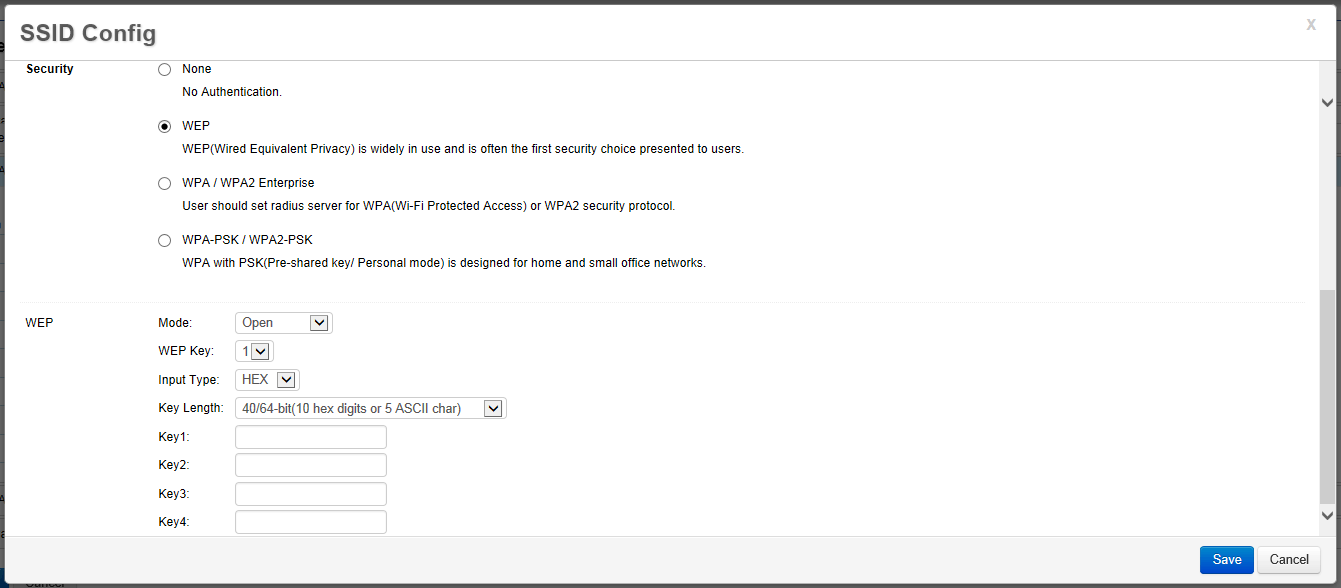
| Mode | 「Open」と「Shared Key」から選択します。デフォルトは「Open」です。 Open: 無線クライアントが正しいWEPキーを持っているか否かに関係なく、任意の無線クライアントの接続を許可します。しかしながら、無線クライアントは接続を許可されただけであり、アクセスポイントとトラフィックの交換を行うためには、正しいWEPキーを使用してデータを暗号化・復号化しなければなりません。 Shared Key: 無線クライアントがアクセスポイントに接続する際に、正しいWEPキーを要求します。クライアントが誤ったWEPキーを持っている場合、アクセスポイントに接続できません。 |
| WEP Key | 1~4のWEPキーのうち、実際に使用するキーを選択します。デフォルトは「1」です。 |
| Input Type | WEPキーの生成方法を選択します。デフォルトは「HEX」です。 HEX: 16進数(0~9、A~F、a~f)でWEPキーを直接入力します。 入力されるWEPキーの大文字・小文字は区別されません。 ASCII: 任意の文字列からWEPキーが自動生成されます。 |
| Key Length | WEPキーの強度を選択します。デフォルトは「40/64-bit」です。 40/64-bit: 16進数では、10桁のWEPキーを直接入力します。 ASCIIでは、5文字の半角英数字または記号を入力し、WEPキーを自動生成します。 104/128-bit: 16進数では、26桁のWEPキーを直接入力します。 ASCIIでは、13文字の半角英数字または記号を入力し、WEPキーを自動生成します。 128/152-bit: 16進数では、32桁のWEPキーを直接入力します。 ASCIIでは、16文字の半角英数字または記号を入力し、WEPキーを自動生成します。 |
| Key1-4 | 「キーの長さ」と「キーのタイプ」に合わせてWEPキーを入力します。 1~4の4種類のキーを登録しておくことができます(実際に通信で使用するのはひとつです)。 通信を行うためには、無線クライアントでも「送信するWEPキーの番号」で選択したキーと同じWEPキーを設定する必要があります。 HEX: 16進数(0~9、A~F、a~f)でWEPキーを直接入力します。 入力されるWEPキーの大文字・小文字は区別されません。 ASCII: 任意の文字列からWEPキーが自動生成されます。文字列は半角英数字、記号(! " # $ % & ' ( ) * + , - . / < = > ? @ [ \ ] ^ _ ` { | } ~)または半角スペースで設定します。 入力されるWEPキーの大文字・小文字は区別されます。 |
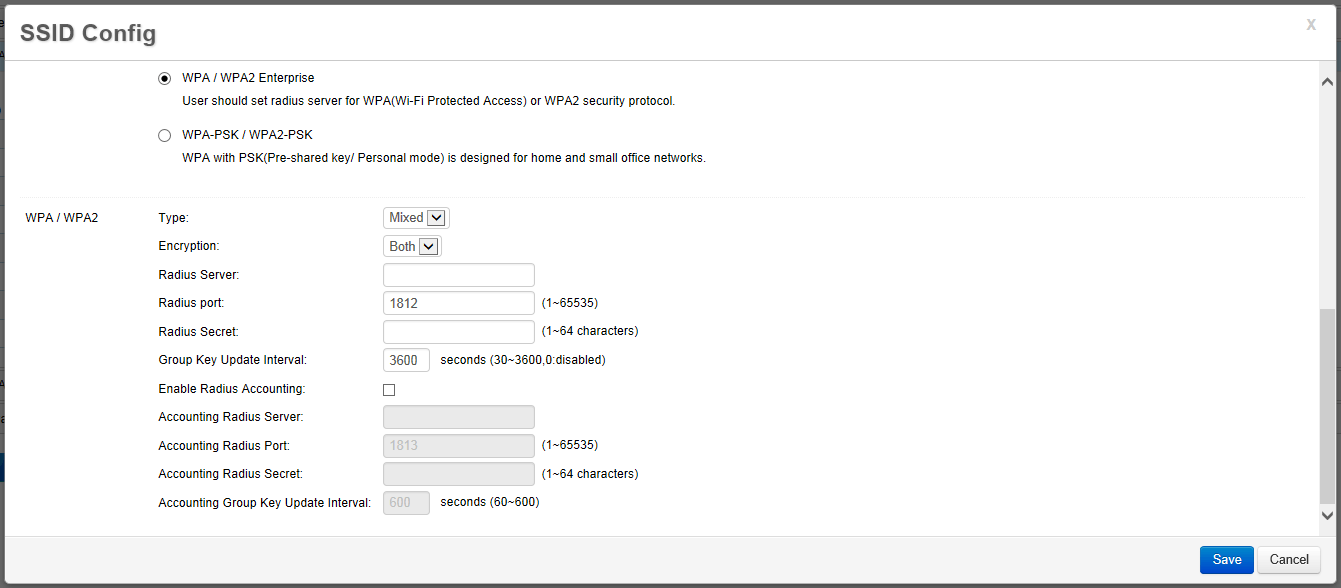
| Type | WPA/WPA2のバージョンを「WPA」、「WPA2」、「Mixed」から選択します。 「Mixed」では、WPA、WPA2の両方の認証方式に対応します。 デフォルトは「Mixed」です。 |
| Encryption | 暗号プロトコルを「Both」、「TKIP」、「AES」から選択します。デフォルトは「Both」です。 Both: TKIP、AESの両方の暗号プロトコルに対応します。 TKIP: WEPと同様にRC4で暗号化しますが、暗号キーは無線クライアントごとに異なったものとなり、また一定回数使用すると、新たなものに変更されます。 AES: 米国商務省の承認した標準技術を用いた暗号化を行います。この暗号化方式は、強力なアルゴリズムを持ちます。 (注)WPA規格では、TKIPは必須項目、AESはオプション項目ですが、本製品では、TKIP、AESとも実装しています。 |
| Radius Server | RADIUSサーバーのIPアドレスを入力します。 |
| Radius port | RADIUSサーバーのUDPポート番号を0~65535の範囲で入力します。デフォルトは「1812」です。 |
| Radius Secret | RADIUSサーバーに接続するためのパスワードを1~64文字の半角英数字、記号(! " # $ % & ' ( ) * + , - . / < = > ? @ [ \ ] ^ _ ` { | } ~)または半角スペースで入力します。 |
| Group Key Update Interval | VAPに接続している無線クライアントに送信するブロードキャストパケットのキーの更新間隔を設定します。 30~3600(秒)が入力できます。デフォルトは「3600」です。 |
| Enable Radius Accounting | RADIUSアカウンティングを有効にするか否か。 「チェックあり」にすると、ユーザーを認証した外部のRADIUSサーバーを使用して、ユーザーがセッション中に使用したリソース(使用時間など)を記録することができます。「チェックなし」にすると、RADIUSアカウンティングを使用しません。 デフォルトは「チェックなし」です。 |
| Accounting Radius Server | RADIUSアカウンティングサーバーのIPアドレスを入力します。 |
| Accounting Radius Port | RADIUSアカウンティングサーバーのUDPポート番号を0~65535の範囲で入力します。デフォルトは「1813」です。 |
| Accounting Radius Secret | RADIUSアカウンティングサーバーに接続するためのパスワードを1~64文字の半角英数字、記号(! " # $ % & ' ( ) * + , - . / < = > ? @ [ \ ] ^ _ ` { | } ~)または半角スペースで入力します。 |
| Accounting Group Key Update Interval | アカウンティングサーバーにデータを送信する間隔を60~600の数値で設定します。デフォルトは「600」です。 |
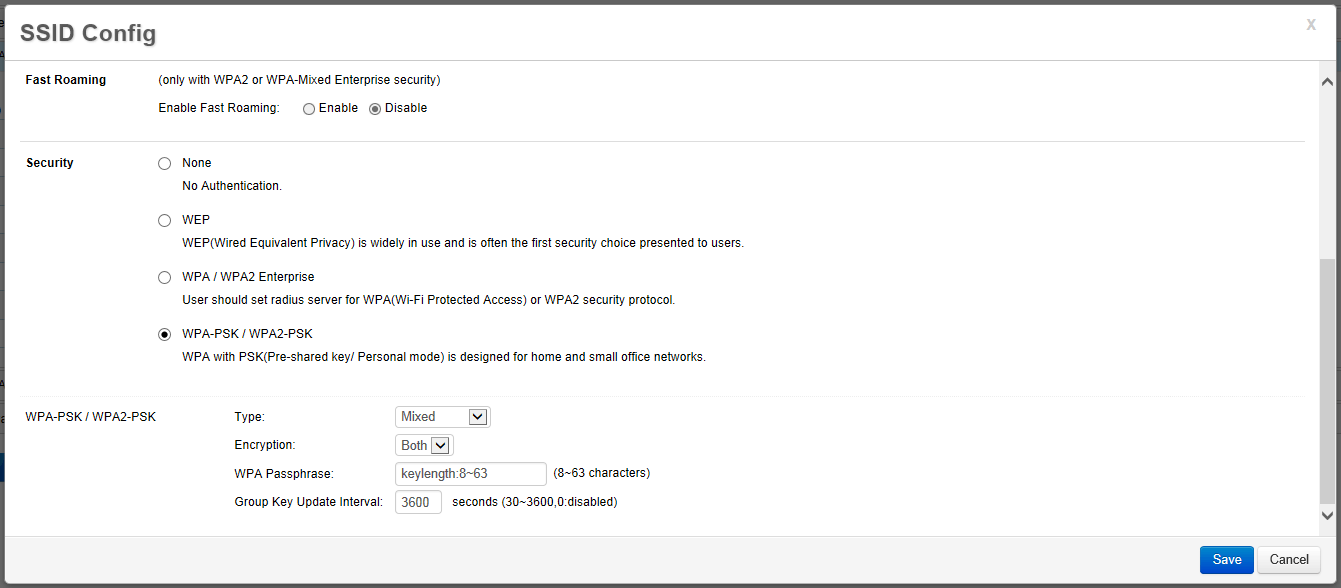
| Type | WPA/WPA2のバージョンを「WPA」、「WPA2」、「Mixed」から選択します。 「Mixed」では、WPA、WPA2の両方の認証方式に対応します。 デフォルトは「Mixed」です。 |
| Encryption | 暗号プロトコルを「Both」、「TKIP」、「AES」から選択します。デフォルトは「Both」です。 Both: TKIP、AESの両方の暗号プロトコルに対応します。 TKIP: WEPと同様にRC4で暗号化しますが、暗号キーは無線クライアントごとに異なったものとなり、また一定回数使用すると、新たなものに変更されます。 AES: 米国商務省の承認した標準技術を用いた暗号化を行います。この暗号化方式は、強力なアルゴリズムを持ちます。 (注)WPA規格では、TKIPは必須項目、AESはオプション項目ですが、本製品では、TKIP、AESとも実装しています。 |
| Passphrase | 暗号キーを設定します。8~64文字の半角英数字、記号(! " # $ % & ' ( ) * + , - . / < = > ? @ [ \ ] ^ _ ` { | } ~)または半角スペースで設定します。 大文字、小文字は区別されます。 |
| Group key Update Interval | VAPに接続している無線クライアントに送信するブロードキャストパケットのキーの更新間隔を設定します。 30~3600(秒)が入力できます。デフォルトは「3600」です。 |
| Apply | 設定の変更をコンフィグに保存し、動作に反映します。 |
| Cancel | 設定の変更を破棄し、「Profile Settings」画面に戻ります。 |
| Advanced Settings |
| Power | POWER LEDを有効にするか否か。 「Enable」に設定すると、通常通りLEDが点灯/消灯します。 「Disable」に設定すると、動作にかかわらずLEDが消灯したままになります。 デフォルトは「Enable」です。 |
| LAN | LAN LEDを有効にするか否か。 「Enable」に設定すると、通常通りLEDが点灯/消灯します。 「Disable」に設定すると、動作にかかわらずLEDが消灯したままになります。 デフォルトは「Enable」です。 |
| WLAN - 2.4GHz | WIRELESS LAN LED(2.4)を有効にするか否か。 「Enable」に設定すると、通常通りLEDが点灯/消灯します。 「Disable」に設定すると、動作にかかわらずLEDが消灯したままになります。 デフォルトは「Enable」です。 |
| WLAN - 5GHz | WIRELESS LAN LED(5)を有効にするか否か。 「Enable」に設定すると、通常通りLEDが点灯/消灯します。 「Disable」に設定すると、動作にかかわらずLEDが消灯したままになります。 デフォルトは「Enable」です。 |
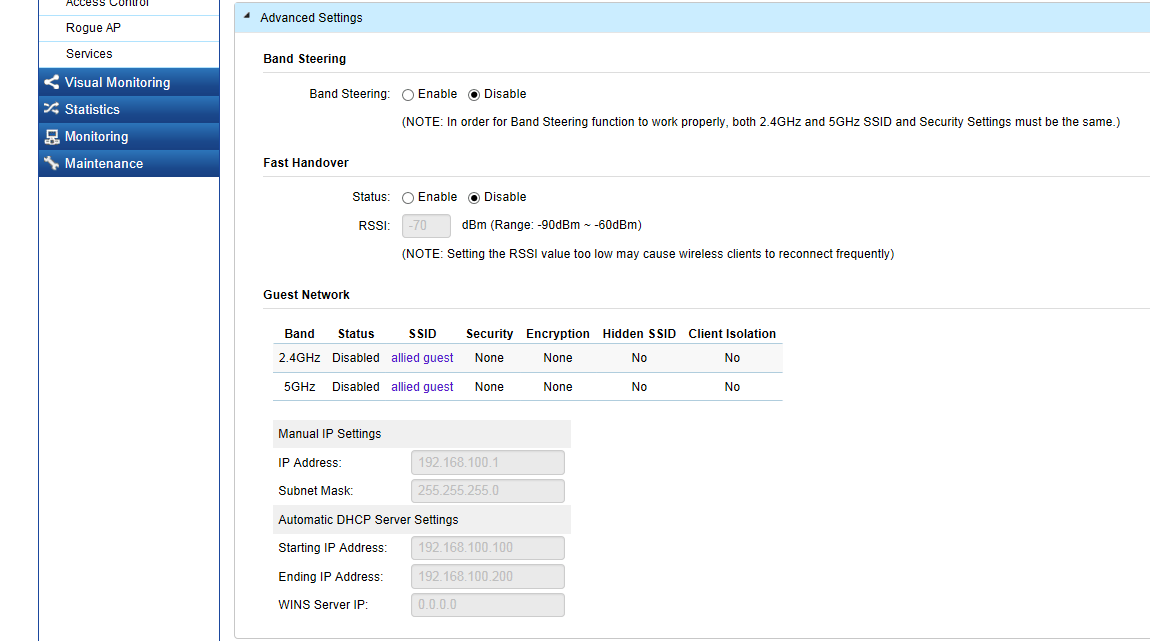
| Band Steering | バンドステアリング機能を設定します。無線クライアントに対して、電波干渉や接続端末が多くなりがちな2.4GHz帯を避け優先して5GHz帯への接続を促すことができます。2.4GHz帯の混在緩和と安定して使用することができる5GHz帯への誘導によって負荷を分散させることができます。 「Enable」、「Disable」のいずれかを選択します。デフォルトは「Disable」です。 「Disable」を選択した場合、バンドステアリング機能は無効になります。 「Enable」を選択した場合、5GHz帯を使用可能な無線クライアントに対し、5GHz帯の使用を優先します。 |
Note - バンドステアリング機能を使用する場合は、2.4GHz帯と5GHz帯に対して、同じSSID、認証方式、暗号プロトコルを設定する必要があります。
| Status | ファストハンドオーバーを有効にするか否か。 「Enable」を選択すると、ファストハンドオーバーが有効になります。 「Disable」にすると、ファストハンドオーバーを使用しません。 デフォルトは「Disable」です。 |
| RSSI | ファストハンドオーバーを行う信号強度(Received Signal Strength Indication)のしきい値を-60~-90の数値(単位:dBm)で設定します。 デフォルトは「-70」です。 |
Note - ゲストネットワークのVLAN IDは、本製品の管理用VLANと同じになります。
| Band | ゲストネットワークの2.4GHz帯と5GHz帯の別を表示します。 |
| Status | 該当のゲストネットワークを有効にするか否かを、「Enabled」(有効)、または、「Disabled」(無効)で表示します。 |
| SSID | 該当のゲストネットワークが使用するSSID(ネットワーク名)を表示します。 SSIDをクリックすると、該当のゲストネットワークのセキュリティー、MACフィルタリング、帯域制御の設定を行う別ウィンドウを表示します。 |
| Security | 該当のゲストネットワークのセキュリティー設定を表示します。 |
| Encryption | 該当のゲストネットワークの暗号化設定を表示します。 |
| Hidden SSID | 該当のゲストネットワークでSSID(ネットワーク名)をブロードキャストするか否か。 SSID(ネットワーク名)を隠蔽するか否かを、「Yes」(隠蔽する)、または、「No」(隠蔽しない)で表示します。 「Yes」の場合、ビーコン信号にSSIDを含みません。無線クライアントの接続設定で、本製品のSSIDは表示されません。無線クライアントを本製品に接続するためには、無線クライアントに本製品と同じSSIDを手入力しなければなりません。また、無線クライアントのANY接続を拒否します。 「No」の場合、ビーコン信号にSSIDを含みます。任意の無線クライアントの接続設定において、接続の候補として本製品のSSIDが自動的に表示されます。また、無線クライアントのANY接続を許可します。 (注)「ANY接続」は、SSIDが「ANY」または未設定の無線クライアントによる接続です。ANY接続が許可されても、キーを知らなければそのアクセスポイントを使うことはできません。 |
| Client Isolation | 同一のゲストネットワークに接続している無線クライアント同士の通信を隔離するか否かを、「Yes」(隔離する)、または、「No」(隔離しない)で表示します。「Yes」の場合は、同一のVAPに接続している無線クライアント同士の通信は許可されません。 |
| Manual IP Settings | ゲストネットワークの無線クライアントから、有線ネットワーク側に対して使用されるIPアドレスとサブネットマスクの設定を行います。 |
| - IP Address | アクセスポイントのゲストネットワーク用のIPアドレスを設定します。 デフォルトは「192.168.200.1」です。 |
| - Subnet Mask | アクセスポイントのゲストネットワーク用のサブネットマスクを設定します。 デフォルトは「255.255.255.0」です。 |
| Automatic DHCP Server Settings | ゲストネットワークに接続した無線クライアント用のDHCPサーバーの設定を行います。 |
| - Starting IP Address | 無線クライアントに割り当てるIPアドレス範囲の最初のアドレス(値が最も小さいアドレス)を設定します。 デフォルトは「192.168.200.100」です。 |
| - Ending IP Address | 無線クライアントに割り当てるIPアドレス範囲の最後のアドレス(値が最も大きいアドレス)を設定します。 デフォルトは「192.168.200.200」です。 |
| - WINS Server IP | 無線クライアントのNetBIOS名に対応してIPアドレスを割り当てる場合は、WINSサーバーのIPアドレスを設定します。 デフォルトは「0.0.0.0」です。 |
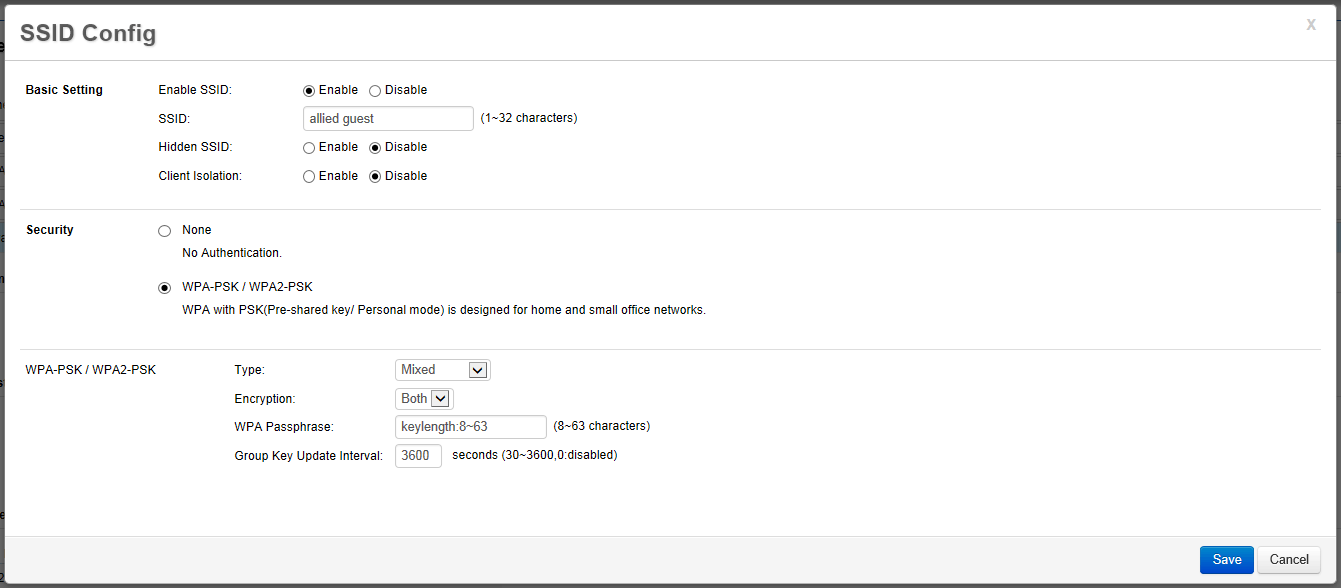
| Enable SSID | 該当のVAPを有効にするか否か。有効にする場合は「Enable」、無効にする場合は「Disable」から選択します。デフォルトは「Disable」です。 |
| SSID | 該当のVAPが使用するSSID(ネットワーク名)を入力します。このSSIDは指定したVLAN IDに対応づけられます。 1~32文字の半角英数字、記号(! " # $ % & ' ( ) * + , - . / < = > ? @ [ \ ] ^ _ ` { | } ~)または半角スペースで入力します。 デフォルトは、プロファイル番号1は「allied guest」です。 |
| Hidden SSID | 該当のVAPでSSID(ネットワーク名)をブロードキャストするか否か。 「Enable」にすると、ビーコン信号にSSIDを含みません。無線クライアントの接続設定で、本製品のSSIDは表示されません。無線クライアントを本製品に接続するためには、無線クライアントに本製品と同じSSIDを手入力しなければなりません。また、無線クライアントのANY接続を拒否します。 「Disable」にすると、ビーコン信号にSSIDを含みます。任意の無線クライアントの接続設定において、接続の候補として本製品のSSIDが自動的に表示されます。また、無線クライアントのANY接続を許可します。 デフォルトは「Disable」です。 (注)「ANY接続」は、SSIDが「ANY」または未設定の無線クライアントによる接続です。ANY接続が許可されても、キーを知らなければそのアクセスポイントを使うことはできません。 |
| Client Isolation | 同一のVAPに接続している無線クライアント同士の通信を許可するか否か。 許可しない場合は「Enable」、許可する場合は「Disable」にします。 デフォルトは「Enable」です。 |
| Security | 認証方式を「None」(なし)、「WPA-PSK / WPA2-PSK」から選択します。デフォルトは「None」です。 「None」は認証および暗号化を行いません。誰でも自由にアクセスポイントに接続することができます。 「WPA-PSK / WPA2-PSK」は、事前共有キー(PSK)をもとに無線クライアント個別のキーを生成し、本製品と無線クライアント間で認証と暗号化を行います。 WPAは、IEEE 802.11iのドラフト段階における機能の実装です。WPA2は、IEEE 802.11iが正式なものとなった後の、IEEE 802.11iの必須機能のすべての実装です。 |
| Type | WPA/WPA2のバージョンを「WPA」、「WPA2」、「Mixed」から選択します。 「Mixed」では、WPA、WPA2の両方の認証方式に対応します。 デフォルトは「Mixed」です。 |
| Encryption | 暗号プロトコルを「Both」、「TKIP」、「AES」から選択します。デフォルトは「Both」です。 Both: TKIP、AESの両方の暗号プロトコルに対応します。 TKIP: WEPと同様にRC4で暗号化しますが、暗号キーは無線クライアントごとに異なったものとなり、また一定回数使用すると、新たなものに変更されます。 AES: 米国商務省の承認した標準技術を用いた暗号化を行います。この暗号化方式は、強力なアルゴリズムを持ちます。 (注)WPA規格では、TKIPは必須項目、AESはオプション項目ですが、本製品では、TKIP、AESとも実装しています。 |
| Passphrase | 暗号キーを設定します。8~64文字の半角英数字、記号(! " # $ % & ' ( ) * + , - . / < = > ? @ [ \ ] ^ _ ` { | } ~)または半角スペースで設定します。 大文字、小文字は区別されます。 |
| Group key Update Interval | VAPに接続している無線クライアントに送信するブロードキャストパケットのキーの更新間隔を設定します。 30~3600(秒)が入力できます。デフォルトは「3600」です。 |
| Apply | 設定の変更をコンフィグに保存し、動作に反映します。 |
| Cancel | 設定の変更を破棄し、「Profile Setting」画面に戻ります。 |
| Apply | 設定の変更をコンフィグに保存し、動作に反映します。 |
| Cancel | 設定の変更を破棄し、「AP Profiles」画面に戻ります。 |
(C) 2016 アライドテレシスホールディングス株式会社
PN: 613-002363 Rev.A