バーチャルシャーシスタック(VCS) / 導入
VCSの設定/運用方法について、各機器に対する初期設定、各機器の接続、VCSグループの起動、VCSグループとしての設定から運用開始まで、順を追って説明します。本バージョンにおけるVCSの仕様
ファームウェアバージョン5.5.6-0.1におけるVCSの仕様は以下のとおりです。VCSの設定は、以下の各項目を念頭に置きながら進めてください。基本仕様
- スタック台数(VCSグループあたり)
4台 (マスター 1台、スレーブ 1~3台)
- スタックポート数(メンバーあたり)
2ポート または 4ポート または 8ポート
- 同一VCSグループを構成可能なスタックメンバー(機器)の組み合わせ
SwitchBlade x908 GEN3同士で構成します。
- スタック接続に使用できるポート、モジュール、ケーブル
- AT-SPLX10a(ファイバーSFPモジュール)
- AT-SPLX10/I(ファイバーSFPモジュール)
- AT-SP10SR(ファイバーSFP+モジュール)
- AT-SP10LRa/I(ファイバーSFP+モジュール)
- AT-SP10ER40a/I(ファイバーSFP+モジュール)
- AT-SP10BD10/I-12・13(ファイバーSFP+モジュール)
- AT-SP10BD20-12・13(ファイバーSFP+モジュール)
- AT-SP10BD40/I-12・13(ファイバーSFP+モジュール)
- AT-SP10TW1(SFP+ダイレクトアタッチケーブル。モジュール2個とケーブル1本の一体型です)
- AT-SP10TW3(SFP+ダイレクトアタッチケーブル。モジュール2個とケーブル1本の一体型です)
- AT-XEM3-12XTm(1000/2.5G/5G/10GBASE-T×12 拡張モジュール)
- AT-XEM3-12YS(SFP/SFP+/SFP28×12 拡張モジュール)※SFP/SFP+/SFP28モジュール、SFP+/SFP28ダイレクトアタッチケーブルを装着して使用
- AT-XEM3-8CQ(QSFP+/QSFP28x8 拡張モジュール)※QSFP+/QSFP28モジュール、QSFP+/QSFP28ダイレクトアタッチケーブルを装着して使用
- AT-XEM3-2DQ(QSFP28/QSFP-DDx2 拡張モジュール)※QSFP28モジュール、QSFP28/QSFP-DDダイレクトアタッチケーブルを装着して使用
- AT-SP25SR/I(ファイバーSFP28モジュール)
- AT-SP25LR/I(ファイバーSFP28モジュール)
- AT-SP25TW1(SFP28ダイレクトアタッチケーブル。モジュール2個とケーブル1本の一体型です)
- AT-SP25TW3(SFP28ダイレクトアタッチケーブル。モジュール2個とケーブル1本の一体型です)
- AT-QSFPSR4(ファイバーQSFP+モジュール)
- AT-QSFPLR4(ファイバーQSFP+モジュール)
- AT-QSFPER4(ファイバーQSFP+モジュール)
- AT-QSFP1CU(QSFP+ダイレクトアタッチケーブル。モジュール2個とケーブル1本の一体型です)
- AT-QSFP3CU(QSFP+ダイレクトアタッチケーブル。モジュール2個とケーブル1本の一体型です)
- AT-QSFP28SR4(ファイバーQSFP28モジュール)
- AT-QSFP28LR4(ファイバーQSFP28モジュール)
- AT-QSFP28ZR4(ファイバーQSFP28モジュール)
- AT-QSFP28-1CU(QSFP28ダイレクトアタッチケーブル。モジュール2個とケーブル1本の一体型です)
- AT-QSFP28-3CU(QSFP28ダイレクトアタッチケーブル。モジュール2個とケーブル1本の一体型です)
- AT-QSFPDD-1CU(QSFP-DDダイレクトアタッチケーブル。モジュール2個とケーブル1本の一体型です)
- AT-QSFPDD-2.5CU(QSFP-DDダイレクトアタッチケーブル。モジュール2個とケーブル1本の一体型です)
- AT-SPLX10a(ファイバーSFPモジュール)
- レジリエンシーリンク
- カッパーポート、カッパーモジュール、ダイレクトアタッチケーブル使用時は必須(使用しない構成はサポート対象外)
- ファイバーモジュール使用時は任意
レジリエンシーリンクとして使用可能なポート
- マネージメントポート(eth0)
- スイッチポート
- カッパーポート、カッパーモジュール、ダイレクトアタッチケーブル使用時は必須(使用しない構成はサポート対象外)
併用不可機能
VCS構成時は以下の機能を使用できません。- GVRP
- DHCPクライアント
- VRRP
- 攻撃検出
- PIMとRSTPの同時使用
- NTPパケット始点IPアドレス(ntp sourceコマンド)
その他注意事項
- バーチャルMACアドレス機能(VMAC)の設定が必要
バーチャルMACアドレス機能は、stack enableコマンドでVCS機能を有効化すると自動的に有効化されます。
stack virtual-macコマンドをno形式で実行することにより無効化もできますが、VCS使用時は必ずバーチャルMACアドレス機能を有効にした状態で運用してください。無効状態での運用はサポート対象外となります。
なお、同一ネットワーク上に複数のVCSグループが存在する場合は、バーチャルMACアドレスの下位12ビットとして使用されるバーチャルシャーシIDを、該当するVCSグループ間で重複しないように設定してください。バーチャルシャーシIDの設定は、stack virtual-chassis-idコマンドで行います。また、VCSグループのバーチャルシャーシIDは、show stackコマンドをdetailオプション付きで実行したときに表示される「Virtual Chassis ID」欄で確認できます。
- ファームウェアの同期が可能
VCSマスター・スレーブ間において、メンテナンスバージョン間(5.5.6-0.1から5.5.6-0.2など)のファームウェア自動同期が可能です。(メジャーバージョン、マイナーバージョンが異なるファームウェア間の同期は未サポート)
- フィーチャーライセンスは同期する必要あり
フィーチャーライセンスの対象機能を使用する場合は、すべてのメンバーで同一のライセンスを有効化してください。
なお、フィーチャーライセンスが適用された機器でVCS 構成を利用する場合は、各VCSメンバーに同一の「License issue date」を持つフィーチャーライセンスがインストールされている必要があります。
各VCSメンバー間でフィーチャーライセンスの「License issue date」が異なる場合には、ライセンスパスワードを更新する必要がありますので、弊社窓口までご連絡ください。フィーチャーライセンスの「License issue date」は、show licenseコマンドでご確認いただけます。
- アニュアルライセンス適用時の注意事項
VCS構成時にアニュアルライセンスを適用する場合は、VCSスレーブ含む全メンバーのライセンスファイルをVCSマスター側に転送した上で、ライセンスファイルごとにlicense update fileコマンドを実行してください。
- 設定変更時はこまめなコンフィグ保存が必要
コマンド入力による設定変更はただちにVCSグループの動作に反映されます。未保存のままマスターが切り替わっても、新マスターは設定変更後のコンフィグで起動しますが、設定変更後はただちにコンフィグを保存することを推奨します。
- 大きなファイルをインストールする場合はすべてのメンバーの空き領域をあらかじめ確認しておく必要あり
マスターに新たにファイルが作成された場合、VCSグループのメンバーにファイルがコピーされますが、スレーブメンバーのフラッシュメモリーに充分な空きがない場合は、ファイルがコピーされません。この際、ファームウェアのイメージファイルやGUIファイルが未保存のままマスターが切り替わると、ファームウェアのアップデートやWeb GUIの表示が行われません。これを避けるため、大容量のファイルをインストールする場合は、各メンバーの空き領域を確認し、空き領域が不足している場合は不要なファイルを削除するなどして、充分な空き領域を確保するようにしてください。
- VCSマスター/メンバー間のファイル自動同期可否については、以下のとおり(○ = 可、× = 不可)
※1 boot config-fileコマンドにて、起動時コンフィグまたはバックアップ用起動時コンフィグの設定がされていないコンフィグファイルを、マスターからメンバーに移行させる、もしくは障害機から退避させる必要があります。拡張子 ファイル説明 自動同期可否 cfg コンフィグファイル ○ ※1 scp スクリプトファイル ○ txt テキストファイル × ※2 html HTMLファイル × ※2 css cssファイル × ※2 gif GIFファイル × ※2 jar Javaアプレットファイル ○ pub リモートSSHユーザーの公開鍵 × ※2 cer ルートCA証明書(ローカルRadius) ○ p12 ユーザ証明書(ローカルRadius) ○ passwd ローカルユーザパスワードファイル ○ leases DHCPリース関連ファイル ○ leases.gz DHCPリースバックアップファイル ○ tar.gz GUIファイル ○ gui GUIファイル ○
※2 ファイルをマスターからメンバーに移行させる、または障害機から退避させる必要があります。
- DHCPサーバー機能有効時にマスター切り替えが発生するとリース中のIPアドレスのリースタイムが更新される
DHCPサーバー機能を有効にしIPアドレスをリースしている状態で、マスター切り替えが発生すると、DHCPサーバー機能も再起動され、リース中のIP アドレスのリースタイムが更新されます。
- QoSにおいて送信キュー7は使用不可(VCSの制御パケットが使うため)
VCS構成時は、VCSの制御パケットが送信キュー7を使うため、その他のパケットを送信キュー7に割り当てないでください。
具体的には、mls qos map cos-queueコマンドで送信キュー7を使用しないよう設定してください。cos-queueマップの初期設定では、CoS値「7」が送信キュー「7」にマップされているので、VCS構成時は送信キュー「7」を使わないよう、mls qos map cos-queueコマンドでマッピングを変更してください。
- VCSと認証の併用時、トランクグループが認証ポートとして動作している場合の注意事項
VCSと認証の併用時、トランクグループが認証ポートとして動作している場合、スレーブがVCSグループに参加すると、全Supplicantの認証は解除されます。
VCSのマスター切り替えが発生しても、Supplicantの認証情報は保持されますが、スレーブがVCSグループに参加すると、認証は解除されます。
- トリガー使用時の注意事項
VCS構成でトリガーを使用する場合は、次の点にご注意ください。
- マスター切り替え時、新マスターではスタックマスターフェイルトリガー、スタックメンバートリガー(leave)の両方が起動されます。
- スタックリンク障害によってスレーブがポートをリンクダウンしたとき(VCSグループが分断されたとき)、マスターではスタックメンバートリガー(leave)が起動されます。また、スレーブではスタックマスターフェイルトリガーとスタックメンバートリガー(leave)の両方が起動されます。
- スタックリンクトリガーは、2つあるスタックポートのうち、どちらか一方のリンクステータスが変化すれば起動されます。
- マスター切り替え時、新マスターではスタックマスターフェイルトリガー、スタックメンバートリガー(leave)の両方が起動されます。
- SSHのユーザー公開鍵はあらかじめ全スタックメンバーに手動登録しておく必要あり
VCS構成でSSHサーバー機能の公開鍵認証を使用する場合は、あらかじめ同一VCSグループを構成するすべてのスタックメンバーにSSHのユーザー公開鍵を登録しておいてください(任意のスタックメンバーにログインするには、remote-loginコマンドを使います。また、ユーザー公開鍵の登録はcrypto key pubkey-chain userkeyコマンドで行います)。マスターにだけユーザー公開鍵が登録されている状態でマスター切り替えが発生すると、新マスターにはユーザー公開鍵の情報が存在しない状態となり、公開鍵によるSSHログインができなくなります。
- linkUp/linkDownトラップを有効にしている場合の注意事項
VCS構成でlinkUp/linkDownトラップを有効にしている場合、両方のスタックモジュール・ケーブルに障害が発生すると、スレーブメンバーがマスター側スイッチポートの不在を検知し、マスター側スイッチポートのlinkDownトラップを送信します。このとき、マスター側スイッチポートやVLANインターフェースは実際にはダウンしていないので、上位のプロトコルや通信に影響を与えることはありません。
- EPSR-SLP(Super Loop Prevention)使用時の注意事項
VCS構成でEPSR-SLP機能を使用する場合は、次の点にご注意ください。
なお、以下の説明では、EPSRのリング接続用ポートのうち、複数のEPSRドメインに所属している共有ポートを「Common Link」と呼びます。
- Common Linkを持つノードがVCS構成の場合、マスターノードでfailovertimeを5秒に設定してください(epsrコマンドのfailovertimeパラメーターで設定)。
- Common Linkを持つノードがVCS構成であり、かつリング接続用ポートとしてトランクグループではなく単一ポートを使用している場合、次図のようにCommon Link(図の(C))と通常のリング接続用ポート(同 (N))をそれぞれ別のVCSメンバー上に設定してください。
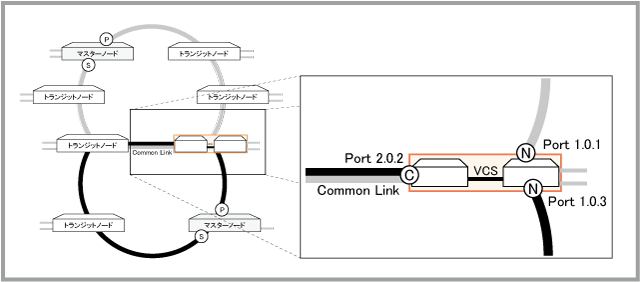
- Common Linkを持つノードがVCS構成であり、かつリング接続用ポートとしてトランクグループではなく単一ポートを使用している場合、スタックリンクがダウンすると1秒未満のループが発生することがあります。
- Common Linkを持つノードがVCS構成の場合、マスターノードでfailovertimeを5秒に設定してください(epsrコマンドのfailovertimeパラメーターで設定)。
- OSPFv2/v3併用時の注意事項
OSPFv2/v3 と併用する場合、グレースフルリスタートは有効(初期設定)にしてください。
- マルチキャストドメイン境界ルーター機能使用時の注意事項
メンバー3台以上のVCS構成では、マルチキャストドメイン境界ルーター機能(ip multicast-routing borderコマンド)を使用しないでください。
- auth supplicant-macコマンド使用時の注意事項
VCS構成において、auth supplicant-macコマンドのport-controlパラメーターで特定Supplicantの認証状態を「認証済み」(force-authorized)あるいは「未認証」(force-unauthorized)に固定設定している場合、VCSマスターがダウンすると該当Supplicantの認証状態の表示がそれぞれ次のようになりますが、通信への影響はありません。また、ダウンした旧マスターがVCSグループに復帰(ジョイン)すると正しい表示に戻ります。
通常の表示 VCSマスターダウン時の表示 Force-Authorized Authenticated Force-Unauthorized Down
- スレーブコンソールからのCLIログイン時には、RADIUSサーバーによるログイン認証は不可
VCS構成時、スレーブに接続したコンソールターミナルからのCLIログイン時には、RADIUSサーバーを用いたログイン認証ができません(ユーザー認証データベースによる認証は可能です)。
- ハードウェアパケットフィルター併用時の注意事項
VCS構成時やスタックメンバー参加時に access-groupコマンドが多数設定されていると(例: 複数ポートに大量のaccess-groupコマンドを設定している)、以下のログメッセージが出力される場合があります。
Failed to send ATL CPG msg (udt_data 0) - result -23
この場合、スタックメンバーに一部のハードウェアパケットフィルターが適用されていないため、ハードウェアアクセスリスト(シーケンス番号対応)などを利用して、各スイッチポートに適用するaccess-groupコマンドの行数を減らしてください。
- スタックメンバー参加処理中の注意事項
VCSグループにメンバーを参加させるときは、当該メンバーの参加処理が完了するまで電源断やスタックリンクの切断が発生しないようにしてください。
参加処理中にVCSグループからの離脱が発生するとVCSグループの状態に影響し、参加できないなどの異常が発生する可能性があります。その場合はVCSグループ全体を再起動してください。
- その他の注意事項
以下の制限事項はVCS構成時に限定されるものではありませんが、とりわけVCS構成において大きな意味を持ちますので、あらためてここに記載します。
- 複数のスイッチチップ(インスタンス)にまたがるトランクグループ(スタティック・LACPとも)では、QoSのメータリングが動作しません。複数インスタンスにまたがるトランクグループに対しては、メータリング(ポリサー)設定(police single-rateコマンド、police twin-rateコマンド)を含むポリシーマップを適用しないでください(適用してもメータリングが動作しません)。
VCS構成で一般的に使用されるマスター・スレーブにまたがったポートトランキングの構成はこのケースにあたりますのでご注意ください。
- 複数のスイッチチップ(インスタンス)にまたがるトランクグループ(スタティック・LACPとも)では、QoSのメータリングが動作しません。複数インスタンスにまたがるトランクグループに対しては、メータリング(ポリサー)設定(police single-rateコマンド、police twin-rateコマンド)を含むポリシーマップを適用しないでください(適用してもメータリングが動作しません)。
初期設定から運用までの流れ
VCSの初期設定から運用までの流れは次のようになります。- 必要な機材の準備
スタックメンバーとなるスイッチ、スタックモジュールなどを準備します。
→ 「必要な機材の準備」をご覧ください。
- スタックメンバーの初期設定
VCSの物理的な接続をする前に、各メンバーの設定状態を確認し、必要な初期設定を行っておきます。
→ 「スタックメンバーの初期設定」をご覧ください。
- スタックメンバーの接続
各メンバーの初期設定が終わったら、メンバー同士を接続してVCSの物理的構成を完成させます。
→ 「スタックメンバーの接続」をご覧ください。
- VCSグループの起動
接続が完了したら、各メンバーの電源を入れてVCSグループを起動します。本製品は、専用のLED表示でマスターの確認はできませんが、LED ON/OFFボタンかecofriendly ledコマンドによってLED OFF(エコLED)に設定することで、ステータスLED(LED ON設定時にスタックメンバーIDが表示されている場所)の横3セグメントに、マスターであれば上側のライン" ̄"、スレーブであれば下側のライン"_"が点灯します。LED ON設定時にはステータスLEDの表示でメンバーIDがどのように割り振られているか確認できます。また、CLIコマンドを使うことによっても、VCSグループの情報を知ることができます。
→ 「VCSグループの起動」をご覧ください。
- VCSグループの初期設定
VCSグループが正しく起動したことを確認したら、その後の設定や運用をしやすくするため、IDやプライオリティーの調整など、いくつかの初期設定を行います。
→ 「VCSグループの初期設定」をご覧ください。
- VCSグループの運用設定と運用開始
VCSグループの初期設定が完了したら、その後はVCSグループを1台のスイッチと見なして、運用ネットワークのための設定を行い、運用を開始します。
→ 「VCSグループの運用設定と運用開始」をご覧ください。
- VCSグループの運用状態確認
VCSグループの運用を開始したら、CLIで運用状態を定期的に確認します。
→ 運用編の「VCSグループの運用状態確認」をご覧ください。
- VCSグループ運用中のメンテナンス作業
VCSグループ運用中に構成を変更する場合や障害が発生した場合は、メンテナンス作業が必要です。
→ 運用編の「VCSグループ運用中のメンテナンス作業」をご覧ください。
必要な機材の準備
VCSグループを構築するのに必要な機材を手元に準備してください。- スタックメンバーになるシャーシ
スタック可能な台数、および、同一VCSグループを構成可能な機器の組み合わせについては、基本仕様をご参照ください。
- スタック接続用モジュール、ケーブルおよびレジリエンシーリンク用ケーブル
スタック接続に使用可能なポート、モジュール、ケーブル、および、レジリエンシーリンクの必要性については、基本仕様をご参照ください。
スタックメンバーの初期設定
スタックメンバーとなるスイッチを用意したら、最初に各スイッチを単体で起動し、以下の作業を行ってください。- ファームウェアバージョンの確認と統一
- スタートアップコンフィグの確認とバックアップ
- VCS機能とスタックポートの有効化
- スタックメンバーIDの設定
- スタートアップコンフィグの保存
- フィーチャーライセンスの確認と統一
また、本製品はデフォルトでスタックポートが設定されていないため、下記の初期設定も実施してください。
以下、具体的な手順を説明します。
- スタックモジュールやスタックケーブルを装着しない状態でスイッチを単体起動したら、コンソールからログインしてください。
- enableコマンドを実行して、特権EXECモードに移行します。
awplus> enable
awplus#
- show bootコマンドを実行して、通常用と緊急用のファームウェアイメージを確認します。すべてのスイッチで「Current boot image」と「Backup boot image」の設定が同じになっていることを確認してください。違いがある場合は、必要に応じてイメージファイルをダウンロードし、boot systemコマンドを実行して、これらの設定をあわせてください。
awplus# show boot
Boot configuration
--------------------------------------------------------------------------------
Current software   : SBx90xGEN3-5.5.6-0.1.rel
Current boot image : flash:/SBx90xGEN3-5.5.6-0.1.rel (file exists)
Backup  boot image : Not set
Default boot config: flash:/default.cfg
Current boot config: flash:/default.cfg (file exists)
Backup boot config : Not set
Autoboot status    : disabled
- 同じshow bootコマンドの出力にある「Current boot config」欄を確認します。「(file exists)」と表示されている場合は、スタートアップコンフィグが存在していることを示していますので、その内容をファイルにバックアップしておいてください。これにはcopyコマンドを使って次のようにします。ここでは、例として「StandaloneConfig.cfg」というファイルにバックアップしています。
awplus# copy startup-config StandaloneConfig.cfg
Copying..
Successful operation
- VCS機能を有効にします。これには、stack enableコマンドを使います。
awplus# configure terminal
awplus(config)# stack enable
% Automatically enabling 'stack virtual-mac' to minimize disruption from failovers.
% Please check that the new MAC 0000.cd37.03b0 is unique within the network.
% Save the config and restart the system for this change to take effect.
- どれかひとつのシャーシのみ、スタックメンバーIDを2に変更します。
awplus(config)# stack 1 renumber 2
- 現在のコンフィグをスタートアップコンフィグとして保存します。
awplus(config)# end
awplus# copy running-config startup-config
show bootコマンドで再度確認すると、「Current boot config」欄の末尾に「(file exist)」と表示されていればスタートアップコンフィグは保存されています。
awplus# show boot
Boot configuration
--------------------------------------------------------------------------------
Current software   : SBx90xGEN3-5.5.6-0.1.rel
Current boot image : flash:/SBx90xGEN3-5.5.6-0.1.rel (file exists)
Backup  boot image : Not set
Default boot config: flash:/default.cfg
Current boot config: flash:/default.cfg (file exists)
Backup boot config : Not set
Autoboot status    : disabled
- 最後に、フィーチャーライセンスの必要な機能を利用する場合は、show licenseコマンドを実行して有効化されているライセンスを確認します。すべてのメンバーで同じライセンスが有効化されていることを確認してください。
- 以上でスタックメンバーの基本的な初期設定は完了です。
なお、本製品の初期状態ではスタックポートが設定されていないため、続けて以下の説明にしたがいスタックポートとして使用するポートを指定してください。
スタックポートとして使用するポートの指定
本製品の初期状態ではスタックポートが設定されていないため、stackportコマンドを使ってスイッチポートをスタックポートに設定する必要があります。設定手順
スタックポートとして使用するスイッチポートを指定または変更するには、以下の手順を実行します。- グローバルコンフィグモードに移行します。
awplus> enable
awplus# configure terminal
Enter configuration commands, one per line.  End with CNTL/Z.
awplus(config)#
- switch provisionコマンドを実行し、スタックメンバー1と2の機種を事前設定します。
awplus(config)# switch 1 provision sbx908gen3
awplus(config)# switch 2 provision sbx908gen3
- スタックポートとして使用したいインターフェースを指定し、インターフェースモードに移行します。
対象ポートをスタックポートとして設定するにはstackportコマンドを実行します。
ここでは例として、ポート1.1.1、1.1.5、ポート2.1.1、2.1.5をスタックポートに設定します。
awplus(config)# interface port1.1.1,port1.1.5
awplus(config-if)# stackport
% Save the config and restart the system for this change to take effect.
awplus(config-if)# exit

awplus(config)# interface port2.1.1,port2.1.5
awplus(config-if)# stackport
% Save the config and restart the system for this change to take effect.
awplus(config-if)# end
- ここまでに行った設定内容をスタートアップコンフィグに保存します。
awplus# write
Building configuration...
[OK]
以上で設定は完了です。各スイッチの電源を切ってください。
関連する情報表示コマンド
上記の設定は、show stackコマンドをdetailオプション付きで実行したときに表示される「Stack portX.Y.Z status」欄で確認できます。awplus# show stack detail
Virtual Chassis Stacking detailed information
...
Stack member 1:
------------------------------------------------------------------
...
Stack port1.1.x status Learnt neighbor 2
Stack port1.1.y status Learnt neighbor 2
Stack member 2:
------------------------------------------------------------------
...
Stack port2.1.X status Learnt neighbor 1
Stack port2.1.Y status Learnt neighbor 1
以下の情報表示コマンドにもスタックポートの情報が表示されます。
- show interfaceコマンド
スタックポートでは、Hardware isの後ろにStackport Ethernetと表示されます。
awplus# show interface
...
Interface port1.1.x
...
  Hardware is Stackport Ethernet, address is e01a.ea46.0554
...

Interface port1.1.y
...
  Hardware is Stackport Ethernet, address is e01a.ea46.0554
...
briefオプション付きで実行すると、スタックポートのProtocol欄には、リンクステータスの前にstackportと表示されます。
awplus# show interface brief
Interface             Status          Protocol
...
port1.1.x             admin up        stackport running
port1.1.y             admin up        stackport running
...
- show interface statusコマンド
スタックポートのVlan欄にはstackportと表示されます。
awplus> show interface status
Port       Name               Status           Vlan Duplex   Speed Type
...
port1.1.x                     notconnect   stackport auto      auto not present
port1.1.y                     notconnect   stackport auto      auto not present
...
port2.1.X                     notconnect   stackport auto      auto 10GBASE-T
port2.1.Y                     notconnect   stackport auto      auto 10GBASE-T
...
- show running-configコマンド
show running-config interfaceで実行すると、以下のように表示されます。
awplus# show running-config interface
...
!
interface port1.1.x,1.1.y
 stackport
!
...
スタックメンバーの接続
スタックメンバーの初期設定が終わったら、各スイッチを実際に接続します。モジュールやケーブルの具体的な装着方法や注意事項については、取扱説明書をご覧ください。
- 各スイッチの電源が入っていないことを確認してください。
- 各スイッチにスタックモジュール、または、ダイレクトアタッチケーブルを取り付けます。
スタックポートは各スイッチ2ポートずつ、4ポートずつ、または8ポートずつ使用します。
メンバーあたりの最大スタックポート数と通信速度は こちらをご覧ください。
スイッチ間を接続する際、使用するスロット番号、ポート番号に指定はありません。
異なる番号のスロット/ポート同士、同じ番号のスロット/ポート同士、いずれの組み合わせでも接続可能です。
また、スタックポートが同一拡張モジュール上のポートである必要もありません。
すべて異なる拡張モジュール上のポートを使用することもできます。
以下に、配線例を示します。A~Dいずれの組み合わせでも接続可能です。
A: 同一スロット、異なるポート同士(port1.1.1と2.1.13との接続)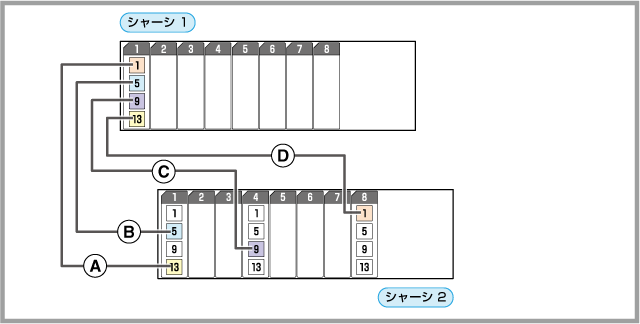
B: 同一スロット、同一ポート同士(port1.1.5と2.1.5 との接続)
C: 異なるスロット、同一ポート同士(port1.1.9と2.4.9 との接続)
D: 異なるスロット、異なるポート同士(port1.1.13と2.8.1との接続)
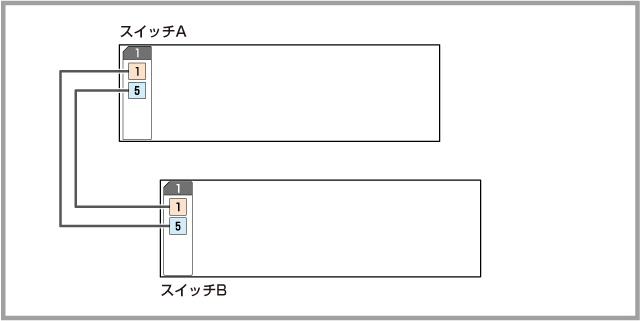
ここでは、例として下の図のように、スイッチAのスタックポート1をスイッチBのスタックポート5に、スイッチBのスタックポート1をスイッチAのスタックポート5に接続します。
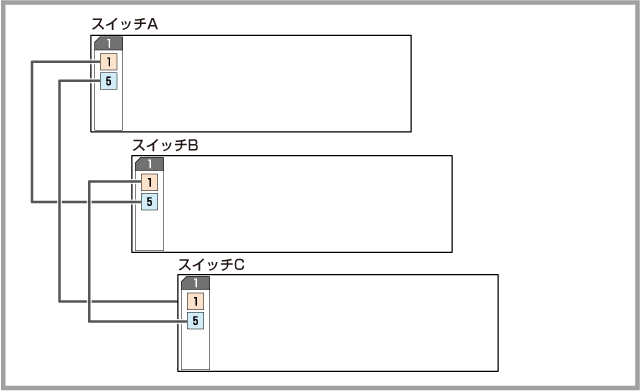
3台以上の構成の場合も同様で、たとえばスイッチA、B、Cの3台構成の場合は、スイッチAのスタックポート1をスイッチBのスタックポート2に、スイッチBのスタックポート1をスイッチCのスタックポート2に、スイッチCのスタックポート1をスイッチAのスタックポート2に接続します。
- 各スイッチのレジリエンシーリンク用ポート(eth0か任意のスイッチポート)同士をUTPケーブルで接続し、レジリエンシーリンクを形成します。
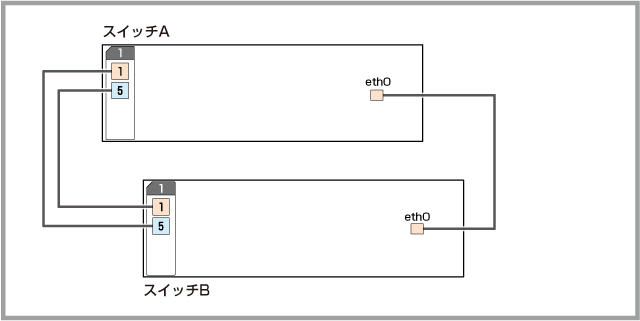
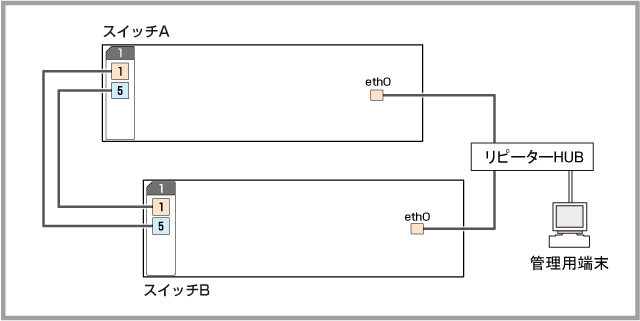
- 以上でスタックメンバーの接続は完了です。
VCSグループの起動
スタックメンバーの接続が終わったら、いよいよVCSグループを起動します。これは以下の手順で行います。- 各スイッチに同時に電源を入れます。
- 各メンバーは、起動後にメッセージを交換してマスターを選出し、必要に応じてIDの再割り当てを行います。これらが済むと、VCSグループの起動は完了です。これは、各スイッチの本体前面にあるステータスLEDまたは拡張モジュール上のLEDを見ることで確認できます。
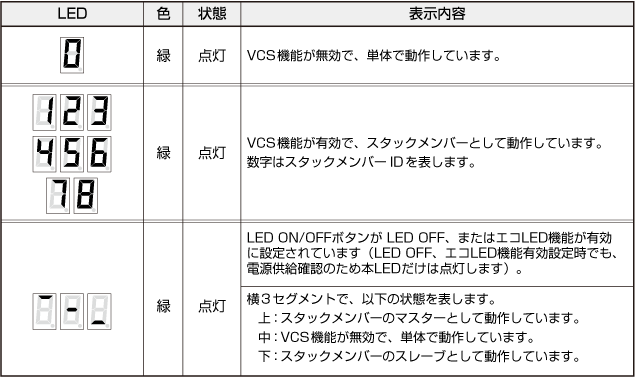
ステータスLED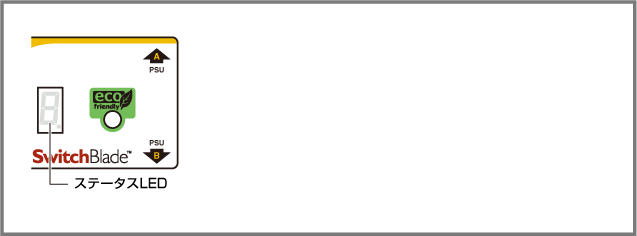
1000/2.5G/5G/10GBASE-TポートLED (AT-XEM3-12XTm)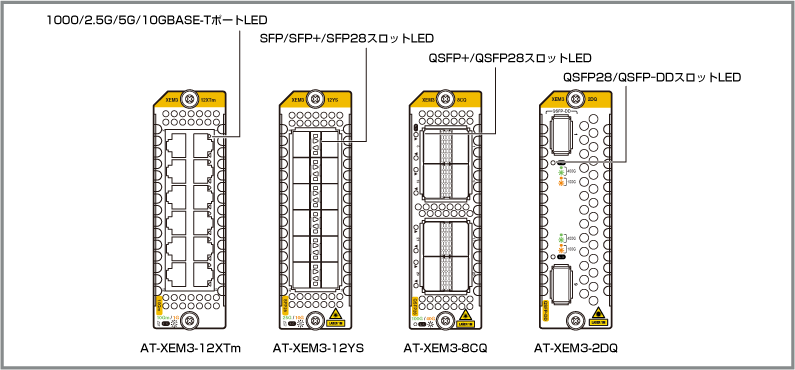
SFP/SFP+/SFP28スロットLED (AT-XEM3-12YS)LED 色 状態 表示内容 L/A 緑 点灯 2.5/5/10Gbpsでリンクが確立しています。 点滅 2.5/5/10Gbpsでパケットを送受信しています。 橙 点灯 1000Mbpsでリンクが確立しています。 点滅 1000Mbpsでパケットを送受信しています。 - 消灯 リンクが確立していません。 LED ON/OFFボタンによってLED OFFに設定されています。
QSFP+/QSFP28スロットLED (AT-XEM3-8CQ)LED 色 状態 表示内容 L/A 緑 点灯 25Gbpsでリンクが確立しています。 点滅 25Gbpsでパケットを送受信しています。 橙 点灯 1000M/10Gbpsでリンクが確立しています。 点滅 1000M/10Gbpsでパケットを送受信しています。 - 消灯 リンクが確立していません。 LED ON/OFFボタンによってLED OFFに設定されています。
QSFP28/QSFP-DDスロットLED (AT-XEM3-2DQ)LED 色 状態 表示内容 L/A 緑 点灯 100Gbpsでリンクが確立しています。 点滅 100Gbpsでパケットを送受信しています。 橙 点灯 40Gbpsでリンクが確立しています。 点滅 40Gbpsでパケットを送受信しています。 - 消灯 リンクが確立していません。 LED ON/OFFボタンによってLED OFFに設定されています。
LED 色 状態 表示内容 L/A 緑 点灯 400Gbpsでリンクが確立しています。 点滅 400Gbpsでパケットを送受信しています。 橙 点灯 100Gbpsでリンクが確立しています。 点滅 100Gbpsでパケットを送受信しています。 - 消灯 リンクが確立していません。 LED ON/OFFボタンによってLED OFFに設定されています。 - 本製品は、専用のLED表示でマスターの確認はできませんが、LED ON/OFFボタンによってLED OFF(エコLED)に設定することで、ステータスLEDの横3セグメントに、マスターであれば上側のライン" ̄"、スレーブであれば下側のライン"_"が点灯します。
- ステータスLEDの7セグメントLEDの表示、またはCLIコマンドによって各スイッチのスタックメンバーIDを確認できます。すべてのスイッチでIDの重複がないことを確認してください。
- スタックポートとして使用している拡張モジュール上のL/A LEDは、各スタックポートのリンクステータスを表しています。すべてのスイッチで各スタックポートのLEDが点灯していることを確認してください。
- 本製品は、専用のLED表示でマスターの確認はできませんが、LED ON/OFFボタンによってLED OFF(エコLED)に設定することで、ステータスLEDの横3セグメントに、マスターであれば上側のライン" ̄"、スレーブであれば下側のライン"_"が点灯します。
- LED表示に問題がなければVCSグループの起動は完了です。
VCSグループの初期設定
VCSグループが起動したら、その後の設定や運用がしやすいように、スタックメンバーIDやプライオリティーを調整します。また、運用ネットワークとVCS管理用VLAN/サブネットアドレスが重複しないことを確認し、必要なら管理用VLAN/サブネットアドレスを変更します。たとえば、2台のスイッチでVCSグループを構成している場合、2台のスイッチを配置順にID=1、ID=2としておき、ID=1をマスターにするのがもっとも直感的で、ケーブルの接続時やポートの設定時にもわかりやすく便利です。
ここでは、例としてVCSグループ起動直後のID割り当てが次のようになったと仮定して、これを前記のようなわかりやすい構成に変更する手順を示します。
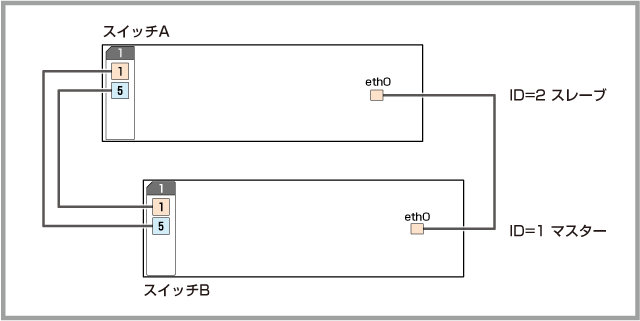
- いずれかのスイッチにコンソールを接続してログインします。どちらのスイッチにコンソールを接続しても、表示されるのはマスター(VCSグループ)のコンソール画面となります。
- enableコマンドを実行して、特権EXECモードに移行します。
awplus> enable
awplus#
- スタックメンバーIDを変更するため、次のコマンドを実行します。これによりスイッチAがID=1となり、スイッチBがID=2になります。stack renumber cascadeコマンドを実行すると、新しいIDを有効にするため、各スイッチが自動的に再起動します。
awplus# configure terminal
Enter configuration commands, one per line.  End with CNTL/Z.
awplus(config)# stack 2 renumber cascade
Any existing interface configuration may no longer be valid
Are you sure you want to renumber and reboot the entire stack? (y/n): y ↓
- VCSグループの再起動が完了したことを確認します。手順3の操作により、VCSグループのID割り当てと役割分担は次のようになるはずです。
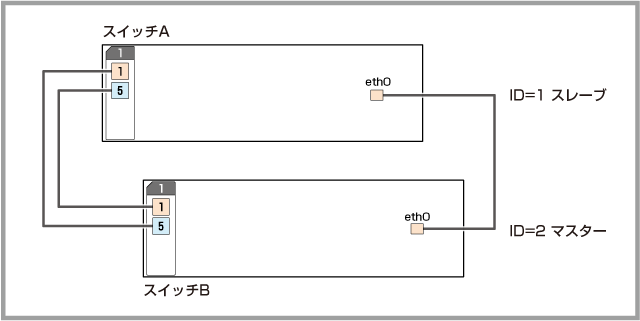
次にスイッチAをマスターにするため、プライオリティーの変更を行います。
- もう一度ログインしたら、hostnameコマンドでVCSグループとしてのホスト名を設定し、VCSグループを識別しやすくします。
awplus> enable
awplus# configure terminal
Enter configuration commands, one per line.  End with CNTL/Z.
awplus(config)# hostname vcg
- スイッチAをマスターにするため、スイッチAのプライオリティーを初期値の128より小さく設定します。ここでは例として64にします。これには、グローバルコンフィグモードのstack priorityコマンドを使います。このコマンドでは対象メンバーをIDで指定するため、ここではスイッチAのIDである1を指定しています。
vcg(config)# stack 1 priority 64
- VCSマスター障害発生時のマスター切り替えをスムーズに行うため、stack virtual-macコマンドでバーチャルMACアドレス機能を有効化します。
また、stack virtual-chassis-idコマンドで、バーチャルMACアドレスの下位12ビットとして使用されるバーチャルシャーシIDを設定します。
vcg(config)# stack virtual-mac
vcg(config)# stack virtual-chassis-id 127
- VCS管理用VLANとサブネットアドレスの確認をし、必要に応じて変更します。運用ネットワークの設計資料を参照して、以下の2点を確認してください。
- 運用ネットワーク上で192.168.255.0/27(192.168.255.0~192.168.255.31)のIPアドレスを使用していないかどうか?
これらのアドレスをVCSグループに直接設定しなくても、VCSグループから到達できる場所にこれらのアドレスを使うネットワークがある場合は、次に述べる手順にしたがって管理用サブネットのアドレスを変更してください。
もし、運用ネットワーク上で該当アドレスを使用している場合は、グローバルコンフィグモードのstack management subnetコマンドでVCS管理用サブネットのIPアドレスを変更し、運用ネットワークと重複しないようなアドレスを指定してください。
vcg(config)# stack management subnet 172.21.255.64
なお、管理用サブネットのサブネットマスクは/27(ホスト部5ビット)固定です。
- VCSグループ自体が、運用ネットワーク側でVLAN ID 4094を使用していないかどうか?
もし、VCSグループ上でVLAN ID 4094を使用する場合は、グローバルコンフィグモードのstack management vlanコマンドでVCS管理用VLANを変更し、運用ネットワークと重複しないようなVLAN IDを指定してください。
vcg(config)# stack management vlan 4000
- 運用ネットワーク上で192.168.255.0/27(192.168.255.0~192.168.255.31)のIPアドレスを使用していないかどうか?
- ここまでに行ったVCSグループに対する初期設定内容をshow running-configコマンドで確認した上でスタートアップコンフィグに保存し、reloadコマンドかrebootコマンドでVCSグループを再起動します。
vcg(config)# end
vcg# show running-config
...(表示されるコンフィグに問題がないことを確認) ...
vcg# copy running-config startup-config
Building configuration...
[OK]
Synchronizing file across the stack, please wait..
File synchronization with stack member-1 successfully completed
[DONE]
vcg# reload
Are you sure you want to reboot the whole stack? (y/n): y ↓
- ステータスLEDや拡張モジュール上のLEDでVCSグループの再起動が完了したことを確認します。ここまでの操作により、VCSグループのID割り当てと役割分担は次のようになったはずです。
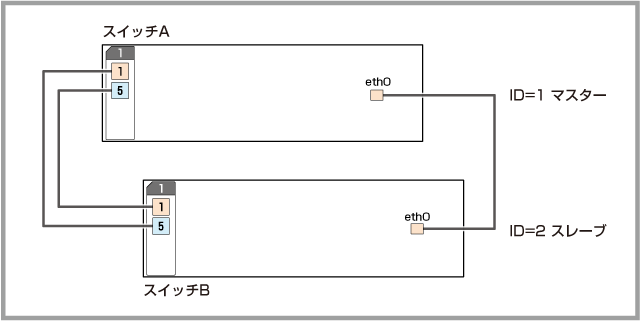
これでVCSグループとしての初期設定は完了です。
VCSグループの運用設定と運用開始
スタックメンバーの初期設定が完了したら、運用ネットワークのための設定に入ります。VCSグループを仮想的な1台のスイッチと見なして、通常どおりネットワークの設定を行ってください。設定が完了したら最後にレジリエンシーリンクを有効化し、設定を保存してください。- いずれかのスイッチにコンソールを接続してログインします。どちらのスイッチにコンソールを接続しても、表示されるのはマスター(VCSグループ)のコンソール画面となります。
ログインしたら、単独のスイッチを設定するときと同じようにネットワーク構成に応じたインターフェースやプロトコルの設定を行ってください。
設定コマンドでスイッチポート番号を指定するときは、「portX.Y.Z」の形式で指定します。
- XはスタックメンバーID(1~8)です。
- Yは拡張モジュールスロットの番号(1~8)です。
- Zは本体のポート番号です。
- XはスタックメンバーID(1~8)です。
- ネットワークの設定が終わったら、レジリエンシーリンクを接続します。
カッパーポート、ダイレクトアタッチケーブルを使用する場合、レジリエンシーリンクを使用しない構成はサポート対象外ですので、運用に入る前に必ずこの設定を行ってください。
なお、ファイバースタックモジュールを使用する場合、レジリエンシーリンクの使用は任意ですが、使用するときは下記の手順にしたがって設定・接続してください。レジリエンシーリンクを使用しない場合、本手順は不要です。
- eth0をレジリエンシーリンクに設定する場合は、stack resiliencylinkコマンドでeth0を指定します。
vcg> enable
vcg# configure terminal
Enter configuration commands, one per line.  End with CNTL/Z.
vcg(config)# stack resiliencylink eth0
- スイッチポートをレジリエンシーリンクに設定する場合は、次の手順(1) (2)を実行します。
- レジリエンシーリンク用の内部VLANを指定します。未作成のVLAN(vlanコマンドで定義していないVLAN)を1つ選び、stack resiliencylinkコマンドでVLANインターフェース名の形式で指定してください。ここでは例として、VLAN ID = 4001をレジリエンシーリンク用に使うものとします。
vcg> enable
vcg# configure terminal
Enter configuration commands, one per line.  End with CNTL/Z.
vcg(config)# stack resiliencylink vlan4001
- レジリエンシーリンク用のスイッチポートを各メンバーに1つずつ指定します。レジリエンシーリンク用のスイッチポートを指定してインターフェースモードに入り、switchport resiliencylinkコマンドを実行してください。ここではスロット8のポート1をレジリエンシーリンク用に使うものとします。
vcg(config)# interface port1.8.1,port2.8.1
vcg(config-if)# switchport resiliencylink
- レジリエンシーリンク用の内部VLANを指定します。未作成のVLAN(vlanコマンドで定義していないVLAN)を1つ選び、stack resiliencylinkコマンドでVLANインターフェース名の形式で指定してください。ここでは例として、VLAN ID = 4001をレジリエンシーリンク用に使うものとします。
- レジリエンシーリンク用に設定した各メンバーのポート(eth0かスイッチポート)同士をイーサネットケーブルで接続します。
- eth0をレジリエンシーリンクに設定する場合は、stack resiliencylinkコマンドでeth0を指定します。
- 設定内容を確認し、スタートアップコンフィグに保存します。
vcg(config)# end
vcg# show running-config
...(表示されるコンフィグに問題がないことを確認) ...
vcg# copy running-config startup-config
Building configuration...
[OK]
Synchronizing file across the stack, please wait..
File synchronization with stack member-2 successfully completed
[DONE]
vcg#
- これで運用前の設定は完了です。各スイッチのポートを実ネットワークに接続し、運用を開始してください。VCSグループとしての動作状況は、スタンドアローン時にも使用する各種コマンドで確認できるほか、SNMPやログでも確認可能です。
また、LED ON/OFFボタンによってLED OFF(エコLED)に設定することで、ステータスLED(LED ON設定時にスタックメンバーIDが表示されている場所)の横3セグメントに、マスターであれば上側のライン" ̄"、スレーブであれば下側のライン"_"が点灯します。