無線機能 / 概要
本製品は無線LANアクセスポイント(無線AP)としての機能(無線機能)を持っているほか、他の無線APを一元管理する機能(無線LANコントローラー機能)も備えています。
ローカルAP(本製品自身)とリモートAP(本製品以外)の設定、管理には、それぞれ以下のユーザーインターフェースを使用してください。
本章ではローカルAPの設定、管理について説明します。リモートAPの設定、管理については、「無線LANコントローラー(AWC対応)」の章をご覧ください。
- ローカルAP(本製品自身)
- リモートAP(本製品以外)
ローカルAP用とリモートAP用の無線関連コマンドは実際には共通ですが、ローカルAPを設定するときとリモートAPを設定するときでサポートされるオプションや注意事項が異なるものがあるため、前記のとおり掲載する章を分けたうえでローカルAP用のコマンドにはコマンド名の末尾に (local) を付けて区別しています。
例:
- vap(local)コマンド(APプロファイル・無線モード) - ローカルAP設定用(「無線機能」章に掲載)
- vapコマンド(APプロファイル・無線モード) - リモートAP設定用(「無線LANコントローラー(AWC対応)」章に掲載)
リモート(本製品以外)の無線LANコントローラーによって管理されている本製品(TQRシリーズ)では自動的な設定保存が行われないため、管理下に入ったタイミングでwireless ap-configuration pull ap local(local)コマンドを実行し、設定を保存することをおすすめします。
また、管理下にあるTQRシリーズを再起動する際も、事前にwireless ap-configuration pull ap local(local)コマンドを実行し、設定を保存してから再起動してください。
操作の流れ
CLIで無線機能の設定変更を行った場合は、必ずwireless ap-configuration apply ap local(local)コマンドを実行し設定変更の適用を行ってください。Web GUIの詳細は「Web GUI」/「無線設定」をご覧ください。
基本の流れ
- 特権EXECモードからグローバルコンフィグモードに移行します。
awplus# configure terminal ↓
Enter configuration commands, one per line.  End with CNTL/Z.
awplus(config)#
- 無線機能の設定を行うため、グローバルコンフィグモードからwireless(local)コマンドを実行して無線設定モードに移行します。
awplus(config)# wireless ↓
awplus(config-wireless)#
- WPAパーソナル/エンタープライズ設定モード、無線ネットワークモード、APプロファイル・無線モード、AP登録・無線モード、など各モードに移行して無線設定を行います。
- 無線設定が完了したら非特権EXECモードに戻り変更の適用を行います。
awplus# wireless ap-configuration apply ap local ↓
■ 無線機能の設定の確認はshow wireless ap-profile(local)コマンド、show wireless ap(local)コマンドで確認できます。
awplus# show wireless ap-profile ↓
VAPとWAN間でのルーティング
VAPとWAN間でルーティング通信を行い、無線の2.4GHz、5GHzのVAPを異なるセグメントで運用する流れを説明します。
ここでは、Web GUIに接続できることを前提に説明しています。
構成例
ここでは、次の構成を例にします。
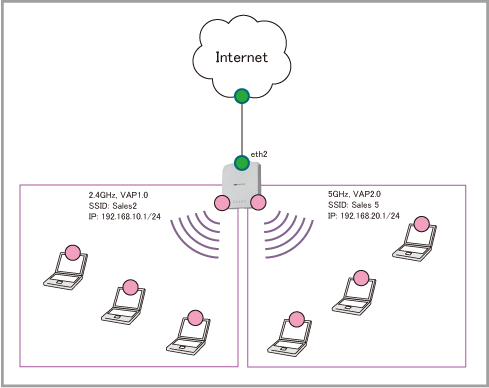
表 1:インターフェース
| インターフェース |
IPサブネット |
備考 |
| eth2 |
(※1) |
WAN側物理インターフェース |
| vap1.0 (2.4GHz) |
192.168.10.1 |
無線ネットワーク Sales2 はこのVAPに所属 |
| vap2.0 (5GHz) |
192.168.20.1 |
無線ネットワーク Sales5 はこのVAPに所属 |
※1 WAN側設定は設定例集を参照ください。
表 2:無線設定
| SSID |
ネットワーク設定 |
| 番号 |
セキュリティー方式 |
WPAバージョン |
暗号プロトコル |
セキュリティーキー |
| Sales2 |
1 |
WPAパーソナル |
WPA3 |
CCMP(AES) |
passphrase_for_sales2 |
| Sales5 |
17 |
WPAパーソナル |
WPA3 |
CCMP(AES) |
passphrase_for_sales5 |
手順
- はじめにWeb GUIを使用して設定を開始します。Web GUIの詳細は「Web GUI」/「無線設定」をご覧ください。
- 無線1の無線の設定を行います。
- Web GUIのメニューから無線管理を選択します。
- コンテンツ欄上部にある無線1タブをクリックします。
- 無線欄の右上にある「設定」ボタンをクリックすると基本設定画面が表示されます。
- 「無線送信の状態」を「有効」に設定します。
- 「適用」ボタンをクリックし基本設定画面を閉じます。
- 無線1のVAP0の設定を行います。
- VAP欄のVAP0の列の右端にある「鉛筆アイコン」のボタンをクリックすると基本設定画面が表示されます。
- 「SSID」に「Sales2」と入力します。
- 「セキュリティー」の下向きアイコンをクリックすると選択肢が表示されるので「WPAパーソナル」を選択します。
- 「キー」に「passphrase_for_sales2」と入力します。
- 拡張設定タブをクリックし、その下のセキュリティータブをクリックします。
- 「WPAバージョン」をクリックし「WPA3」を選択します。デフォルト設定されているWPA2のアイコンのX印をクリックします。
- 「保存」ボタンをクリックし基本設定画面を閉じます。
- 無線2の無線の設定を行います。
- コンテンツ欄上部にある無線2タブをクリックします。
- 無線欄の右上にある「設定」ボタンをクリックすると基本設定画面が表示されます。
- 「無線送信の状態」を「有効」に変更します。
- 「適用」ボタンをクリックし基本設定画面を閉じます。
- 無線2のVAP0の設定を行います。
- VAP欄のVAP0の列の右端にある「鉛筆アイコン」のボタンをクリックすると基本設定画面が表示されます。
- 「SSID」に「Sales5」と入力します。
- 「セキュリティー」の下向きアイコンをクリックすると選択肢が表示されるので「WPAパーソナル」を選択します。
- 「キー」に「passphrase_for_sales5」と入力します。
- 拡張設定タブをクリックし、その下のセキュリティータブをクリックします。
- 「WPAバージョン」をクリックし「WPA3」を選択します。デフォルト設定されているWPA2のアイコンのX印をクリックします。
- 「保存」ボタンをクリックし基本設定画面を閉じます。
- Web GUI 右上にある「設定適用」ボタンをクリックすると設定適用画面が表示されます。
- 「適用」ボタンをクリックすると、設定適用中の表示に切り替わり「設定適用完了しました」と表示されるまで待ちます。
- 次にCLIからIPアドレスの設定を行い、無線設定を適用します。
awplus(config)# interface vap1.0 ↓
awplus(config-if)# ip address 192.168.10.1/24 ↓
awplus(config-if)# exit  ↓

awplus(config)# interface vap2.0 ↓
awplus(config-if)# ip address 192.168.20.1/24 ↓
awplus(config-if)# end ↓

awplus# wireless ap-configuration apply ap local ↓
上記Web GUI設定により、ランニングコンフィグ上の無線設定は次のようになります。
wireless
 security 1 mode wpa-personal
  key encrypted t6DZN4s5xvnKFe0jeHyFqMc/61/VMvlodNf0S4nY9Hk=
  versions wpa3
  management-frame-protection enable type required
 security 2 mode wpa-personal
  key encrypted t6DZN4s5xvnKFe0jeHyFqIDCt+zj2J2FXdvYe3UMo70=
  versions wpa3
  management-frame-protection enable type required
 network 1
  ssid Sales2
  security 1
 network 17
  ssid Sales5
  security 2
 ap-profile local
  radio 1
   enable
   multicast-tx-rate 11
   vap 0 network 1
  radio 2
   enable
   multicast-tx-rate 6
   vap 0 network 17
 ap local
ブリッジとWAN間でのルーティング
ブリッジとWAN間でルーティング通信を行い、無線の2.4GHz、5GHzをブリッジに所属させ同じセグメントで運用する流れを説明します。
ここでは、Web GUIに接続できることを前提に説明しています。
本手順では無線の設定はWeb GUIを使用して行っていますが、無線の設定をCLIで行う場合はVAPの設定後にwireless ap-configuration apply ap local(local)コマンドを実行してください。VAPを作成した後にブリッジを作成してVAPに適用する場合は、VAP作成後に無線適用が必須となります。
構成例
ここでは、次の構成を例にします。
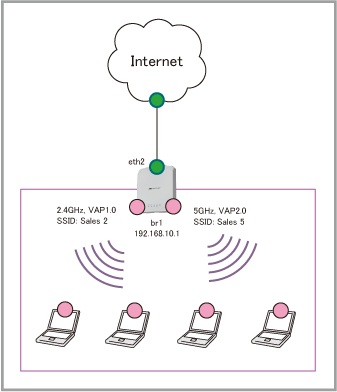
表 3:インターフェース
| インターフェース |
IPサブネット |
備考 |
| eth2 |
(※1) |
WAN側物理インターフェース |
| vap1.0 (2.4GHz) |
N/A |
無線ネットワーク Sales2 はこのVAPに所属 |
| vap2.0 (5GHz) |
N/A |
無線ネットワーク Sales5 はこのVAPに所属 |
| br1 |
192.168.10.1 |
VAP1.0、VAP2.0 が所属するソフトウェアブリッジ |
※1 WAN側設定は設定例集を参照ください。
表 4:無線設定
| SSID |
ネットワーク設定 |
| 番号 |
セキュリティー方式 |
WPAバージョン |
暗号プロトコル |
セキュリティーキー |
| Sales2 |
1 |
WPAパーソナル |
WPA3 |
CCMP(AES) |
passphrase_for_sales2 |
| Sales5 |
17 |
WPAパーソナル |
WPA3 |
CCMP(AES) |
passphrase_for_sales5 |
手順
- はじめにWeb GUIを使用して設定を開始します。Web GUIの詳細は「Web GUI」/「無線設定」をご覧ください。
- 無線1の無線の設定を行います。
- Web GUIのメニューから無線管理を選択します。
- コンテンツ欄上部にある無線1タブをクリックします。
- 無線欄の右上にある「設定」ボタンをクリックすると基本設定画面が表示されます。
- 「無線送信の状態」を「有効」に設定します。
- 「適用」ボタンをクリックし基本設定画面を閉じます。
- 無線1のVAP0の設定を行います。
- VAP欄のVAP0の列の右端にある「鉛筆アイコン」ボタンをクリックすると基本設定画面が表示されます。
- 「SSID」に「Sales2」と入力します。
- 「セキュリティー」の下向きアイコンをクリックすると選択肢が表示されるので「WPAパーソナル」を選択します。
- 「キー」に「passphrase_for_sales2」と入力します。
- 拡張設定タブをクリックし、その下のセキュリティータブをクリックします。
- 「WPAバージョン」をクリックし「WPA3」を選択します。デフォルト設定されているWPA2のアイコンのX印をクリックします。
- 「保存」ボタンをクリックし基本設定画面を閉じます。
- 無線2の無線の設定を行います。
- コンテンツ欄上部にある無線2タブをクリックします。
- 無線欄の右上にある「設定」ボタンをクリックすると基本設定画面が表示されます。
- 「無線送信の状態」を「有効」に変更します。
- 「適用」ボタンをクリックし基本設定画面を閉じます。
- 無線2のVAP0の設定を行います。
- VAP欄のVAP0の列の右端にある「鉛筆アイコン」ボタンをクリックすると基本設定画面が表示されます。
- 「SSID」に「Sales5」と入力します。
- 「セキュリティー」の下向きアイコンをクリックすると選択肢が表示されるので「WPAパーソナル」を選択します。
- 「キー」に「passphrase_for_sales5」と入力します。
- 拡張設定タブをクリックし、その下のセキュリティータブをクリックします。
- 「WPAバージョン」をクリックし「WPA3」を選択します。デフォルト設定されているWPA2のアイコンのX印をクリックします。
- 「保存」ボタンをクリックし基本設定画面を閉じます。
- Web GUI 右上にある「設定適用」ボタンをクリックすると設定適用画面が表示されます。
- 「適用」ボタンをクリックすると、設定適用中の表示に切り替わり「設定適用完了しました」と表示されるまで待ちます。
- 次にCLIからIPアドレス、ブリッジの設定を行い、無線設定を適用します。
awplus(config)# bridge 1 ↓

awplus(config)# interface br1 ↓
awplus(config-if)# ip address 192.168.10.1/24 ↓
awplus(config-if)# exit ↓

awplus(config)# interface vap1.0 ↓
awplus(config-if)# bridge-group 1 ↓
awplus(config-if)# exit ↓

awplus(config)# interface vap2.0 ↓
awplus(config-if)# bridge-group 1 ↓
awplus(config-if)# end ↓

awplus# wireless ap-configuration apply ap local ↓
上記Web GUI設定により、ランニングコンフィグ上の無線設定は次のようになります。
wireless
 security 1 mode wpa-personal
  key encrypted t6DZN4s5xvnKFe0jeHyFqMc/61/VMvlodNf0S4nY9Hk=
  versions wpa3
  management-frame-protection enable type required
 security 2 mode wpa-personal
  key encrypted t6DZN4s5xvnKFe0jeHyFqIDCt+zj2J2FXdvYe3UMo70=
  versions wpa3
  management-frame-protection enable type required
 network 1
  ssid Sales2
  security 1
 network 17
  ssid Sales5
  security 2
 ap-profile local
  radio 1
   enable
   multicast-tx-rate 11
   vap 0 network 1
  radio 2
   enable
   multicast-tx-rate 6
   vap 0 network 17
 ap local
本製品2台でのカスケード接続
本製品2台(AT-TQR No.1、AT-TQR No.2)をタグ付きポートを使用してカスケード接続し運用する流れを説明します。
ここでは、Web GUIに接続できることを前提に説明しています。
本手順では無線の設定はWeb GUIを使用して行っていますが、無線の設定をCLIで行う場合はVAPの設定後にwireless ap-configuration apply ap local(local)コマンドを実行してください。VAPを作成した後にブリッジを作成してVAPに適用する場合は、VAP作成後に無線適用が必須となります。
構成例
ここでは、次の構成を例にします。
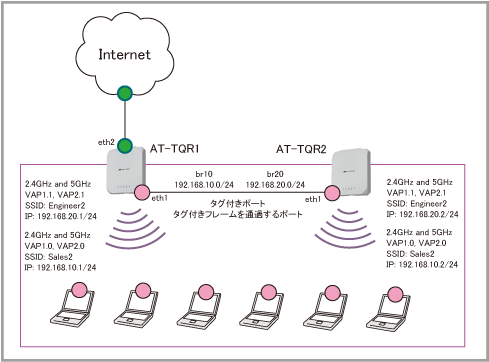
AT-TQR No.1の設定
表 5:インターフェース
| インターフェース |
IPサブネット |
備考 |
| eth2 |
(※1) |
WAN側物理インターフェース |
| eth1 |
N/A |
AT-TQR No.2 と接続するポート |
| eth1.10 |
N/A |
eth1に追加された VLAN10 の802.1Qサブインターフェース |
| eth1.20 |
N/A |
eth1に追加された VLAN20 の802.1Qサブインターフェース |
| vap1.0 (2.4GHz) |
N/A |
無線ネットワーク Sales2 はこのVAPに所属 |
| vap1.1 (2.4GHz) |
N/A |
無線ネットワーク Engineer2 はこのVAPに所属 |
| vap2.0 (5GHz) |
N/A |
無線ネットワーク Sales5 はこのVAPに所属 |
| vap2.1 (5GHz) |
N/A |
無線ネットワーク Engineer5 はこのVAPに所属 |
| br10 |
192.168.10.0/24 |
Sales2のVap1.0、Sales5のvap2.0が所属するソフトウェアブリッジ |
| br20 |
192.168.20.0/24 |
Engineer2のVap1.1、Sales5のvap2.1が所属するソフトウェアブリッジ |
※1 WAN側設定は設定例集を参照ください。
表 6:無線設定
| SSID |
ネットワーク設定 |
| 番号 |
セキュリティー方式 |
WPAバージョン |
暗号プロトコル |
セキュリティーキー |
| Sales2 |
1 |
WPAパーソナル |
WPA3 |
CCMP(AES) |
passphrase_for_sales2 |
| Sales5 |
17 |
WPAパーソナル |
WPA3 |
CCMP(AES) |
passphrase_for_sales5 |
| Engineer2 |
2 |
WPAパーソナル |
WPA3 |
CCMP(AES) |
passphrase_for_engineer2 |
| Engineer5 |
18 |
WPAパーソナル |
WPA3 |
CCMP(AES) |
passphrase_for_engineer5 |
AT-TQR No.2の設定
表 7:インターフェース
| インターフェース |
IPサブネット |
備考 |
| eth1 |
N/A |
AT-TQR No.1 と接続するポート |
| eth1.10 |
N/A |
eth1に追加された VLAN10 の802.1Qサブインターフェース |
| eth1.20 |
N/A |
eth1に追加された VLAN20 の802.1Qサブインターフェース |
| vap1.0 (2.4GHz) |
N/A |
無線ネットワーク Sales2 はこのVAPに所属 |
| vap1.1 (2.4GHz) |
N/A |
無線ネットワーク Engineer2 はこのVAPに所属 |
| vap2.0 (5GHz) |
N/A |
無線ネットワーク Sales5 はこのVAPに所属 |
| vap2.1 (5GHz) |
N/A |
無線ネットワーク Engineer5 はこのVAPに所属 |
| br10 |
192.168.10.0/24 |
Sales2のVap1.0、Sales5のvap2.0が所属するソフトウェアブリッジ |
| br20 |
192.168.20.0/24 |
Engineer2のVap1.1、Sales5のvap2.1が所属するソフトウェアブリッジ |
表 8:無線設定
| SSID |
ネットワーク設定 |
| 番号 |
セキュリティー方式 |
WPAバージョン |
暗号プロトコル |
セキュリティーキー |
| Sales2 |
1 |
WPAパーソナル |
WPA3 |
CCMP(AES) |
passphrase_for_sales2 |
| Sales5 |
17 |
WPAパーソナル |
WPA3 |
CCMP(AES) |
passphrase_for_sales5 |
| Engineer2 |
2 |
WPAパーソナル |
WPA3 |
CCMP(AES) |
passphrase_for_engineer2 |
| Engineer5 |
18 |
WPAパーソナル |
WPA3 |
CCMP(AES) |
passphrase_for_engineer5 |
手順
AT-TQR No.1の設定
- はじめにWeb GUIを使用して設定を開始します。Web GUIの詳細は「Web GUI」/「無線設定」をご覧ください。
- 無線1の無線の設定を行います。
- Web GUIのメニューから無線管理を選択します。
- コンテンツ欄上部にある無線1タブをクリックします。
- 無線欄の右上にある「設定」ボタンをクリックすると基本設定画面が表示されます。
- 「無線送信の状態」を「有効」にします。
- 「適用」ボタンをクリックし基本設定画面を閉じます。
- 無線1のVAP0の設定を行います。
- VAP欄のVAP0の列の右端にある「鉛筆アイコン」ボタンをクリックするとVAP0編集の基本設定画面が表示されます。
- 「SSID」に「Sales2」と入力します。
- 「セキュリティー」の下向きアイコンをクリックすると選択肢が表示されるので「WPAパーソナル」を選択します。
- 「キー」に「passphrase_for_sales2」と入力します。
- 拡張設定タブをクリックし、その下のセキュリティータブをクリックします。
- 「WPAバージョン」をクリックし「WPA3」を選択します。デフォルト設定されているWPA2のアイコンのX印をクリックします。
- 「保存」ボタンをクリックし基本設定画面を閉じます。
- 無線1のVAP1の設定を行います。
- VAP欄のVAP1の列の右端にある「鉛筆アイコン」ボタンをクリックすると基本設定画面が表示されます。
- 「ステータス」を「有効」にします。
- 「SSID」に「Engineer2」と入力します。
- 「セキュリティー」の下向きアイコンをクリックすると選択肢が表示されるので「WPAパーソナル」を選択します。
- 「キー」に「passphrase_for_engineer2」と入力します。
- 拡張設定タブをクリックし、その下のセキュリティータブをクリックします。
- 「WPAバージョン」をクリックし「WPA3」を選択します。デフォルト設定されているWPA2のアイコンのX印をクリックします。
- 「保存」ボタンをクリックし基本設定画面を閉じます。
- 無線2の無線の設定を行います。
- コンテンツ欄上部にある無線2タブをクリックします。
- 無線欄の右上にある「設定」ボタンをクリックすると基本設定画面が表示されます。
- 「無線送信の状態」を「有効」にします。
- 「適用」ボタンをクリックし基本設定画面を閉じます。
- 無線2のVAP0の設定を行います。
- VAP欄のVAP0の列の右端にある「鉛筆アイコン」ボタンをクリックすると基本設定画面が表示されます。
- 「SSID」に「Sales5」と入力します。
- 「セキュリティー」の下向きアイコンをクリックすると選択肢が表示されるので「WPAパーソナル」を選択します。
- 「キー」に「passphrase_for_sales5」と入力します。
- 拡張設定タブをクリックし、その下のセキュリティータブをクリックします。
- 「WPAバージョン」をクリックし「WPA3」を選択します。デフォルト設定されているWPA2のアイコンのX印をクリックします。
- 「保存」ボタンをクリックし基本設定画面を閉じます。
- 無線2のVAP1の設定を行います。
- VAP欄のVAP1の列の右端にある「鉛筆アイコン」ボタンをクリックすると基本設定画面が表示されます。
- 「ステータス」を「有効」にします。
- 「SSID」に「Engineer5」と入力します。
- 「セキュリティー」の下向きアイコンをクリックすると選択肢が表示されるので「WPAパーソナル」を選択します。
- 「キー」に「passphrase_for_engineer5」と入力します。
- 拡張設定タブをクリックし、その下のセキュリティータブをクリックします。
- 「WPAバージョン」をクリックし「WPA3」を選択します。デフォルト設定されているWPA2のアイコンのX印をクリックします。
- 「保存」ボタンをクリックし基本設定画面を閉じます。
- Web GUI 右上にある「設定適用」ボタンをクリックすると設定適用画面が表示されます。
- 「適用」ボタンをクリックすると、設定適用中の表示に切り替わり「設定適用完了しました」と表示されるまで待ちます。
- 次にCLIからブリッジ、dot1qサブインターフェース、IPアドレスの設定を行い、無線設定を適用します。
awplus(config)# bridge 10 ↓
awplus(config)# bridge 20 ↓

awplus(config)# interface eth1 ↓
awplus(config-if)# encapsulation dot1q 10 ↓
awplus(config-if)# encapsulation dot1q 20 ↓
awplus(config-if)# exit ↓

awplus(config)# interface eth1.10 ↓
awplus(config-if)# bridge-group 10 ↓
awplus(config-if)# exit ↓

awplus(config)# interface eth1.20 ↓
awplus(config-if)# bridge-group 20 ↓
awplus(config-if)# exit ↓

awplus(config)# interface br10 ↓
awplus(config-if)# ip address 192.168.10.1/24 ↓
awplus(config-if)# exit ↓

awplus(config)# interface br20 ↓
awplus(config-if)# ip address 192.168.20.1/24 ↓
awplus(config-if)# exit ↓

awplus(config)# interface vap1.0 ↓
awplus(config-if)# bridge-group 10 ↓
awplus(config-if)# exit ↓

awplus(config)# interface vap1.1 ↓
awplus(config-if)# bridge-group 20 ↓
awplus(config-if)# exit ↓

awplus(config)# interface vap2.0 ↓
awplus(config-if)# bridge-group 10 ↓
awplus(config-if)# exit ↓

awplus(config)# interface vap2.1 ↓
awplus(config-if)# bridge-group 20 ↓
awplus(config-if)# end ↓

awplus# wireless ap-configuration apply ap local ↓
上記Web GUI設定により、ランニングコンフィグ上の無線設定は次のようになります。
wireless
 security 1 mode wpa-personal
  key encrypted t6DZN4s5xvnKFe0jeHyFqMc/61/VMvlodNf0S4nY9Hk=
  versions wpa3
  management-frame-protection enable type required
 security 2 mode wpa-personal
  key encrypted 5eN/+AS8dgjA4hH7xYdA9H5ae2Wl+XZfid10PWdcEjg=
  versions wpa3
  management-frame-protection enable type required
 security 3 mode wpa-personal
  key encrypted t6DZN4s5xvnKFe0jeHyFqIDCt+zj2J2FXdvYe3UMo70=
  versions wpa3
  management-frame-protection enable type required
 security 4 mode wpa-personal
  key encrypted 5eN/+AS8dgjA4hH7xYdA9LWeEVEpUmMpiKLObSs6M7M=
  versions wpa3
  management-frame-protection enable type required
 network 1
  ssid Sales2
  security 1
 network 2
  ssid Engineer2
  security 2
 network 17
  ssid Sales5
  security 3
 network 18
  ssid Engineer5
  security 4
 ap-profile local
  radio 1
   enable
   multicast-tx-rate 11
   vap 0 network 1
   vap 1 network 2
  radio 2
   enable
   multicast-tx-rate 6
   vap 0 network 17
   vap 1 network 18
 ap local
AT-TQR No.2の設定
本手順では無線の設定はWeb GUIを使用して行っていますが、無線の設定をCLIで行う場合はVAPの設定後にwireless ap-configuration apply ap local(local)コマンドを実行してください。VAPを作成した後にブリッジを作成してVAPに適用する場合は、VAP作成後に無線適用が必須となります。
- 無線1の無線の設定を行います。
- Web GUIのメニューから無線管理を選択します。
- コンテンツ欄上部にある無線1タブをクリックします。
- 無線欄の右上にある「設定」ボタンをクリックすると基本設定画面が表示されます。
- 「無線送信の状態」を「有効」に設定します。
- 「適用」ボタンをクリックし基本設定画面を閉じます。
- 無線1のVAP0の設定を行います。
- VAP欄のVAP0の列の右端にある「鉛筆アイコン」ボタンをクリックすると基本設定画面が表示されます。
- 「SSID」に「Sales2」と入力します。
- 「セキュリティー」の下向きアイコンをクリックすると選択肢が表示されるので「WPAパーソナル」を選択します。
- 「キー」に「passphrase_for_sales2」と入力します。
- 拡張設定タブをクリックし、その下のセキュリティータブをクリックします。
- 「WPAバージョン」をクリックし「WPA3」を選択します。デフォルト設定されているWPA2のアイコンのX印をクリックします。
- 「保存」ボタンをクリックし基本設定画面を閉じます。
- 無線1のVAP1の設定を行います。
- VAP欄のVAP1の列の右端にある「編集」ボタンをクリックすると基本設定画面が表示されます。
- 「ステータス」を「有効」にします。
- 「SSID」に「Engineer2」と入力します。
- 「セキュリティー」の下向きアイコンをクリックすると選択肢が表示されるので「WPAパーソナル」を選択します。
- 「キー」に「passphrase_for_engineer2」と入力します。
- 拡張設定タブをクリックし、その下のセキュリティータブをクリックします。
- 「WPAバージョン」をクリックし「WPA3」を選択します。デフォルト設定されているWPA2のアイコンのX印をクリックします。
- 「保存」ボタンをクリックし基本設定画面を閉じます。
- 無線2の無線の設定を行います。
- コンテンツ欄上部にある無線2タブをクリックします。
- 無線欄の右上にある「設定」ボタンをクリックすると基本設定画面が表示されます。
- 「無線送信の状態」を「有効」に変更します。
- 「適用」ボタンをクリックし基本設定画面を閉じます。
- 無線2のVAP0の設定を行います。
- VAP欄のVAP0の列の右端にある「鉛筆」アイコンボタンをクリックすると基本設定画面が表示されます。
- 「SSID」に「Sales5」と入力します。
- 「セキュリティー」の下向きアイコンをクリックすると選択肢が表示されるので「WPAパーソナル」を選択します。
- 「キー」に「passphrase_for_sales5」と入力します。
- 拡張設定タブをクリックし、その下のセキュリティータブをクリックします。
- 「WPAバージョン」をクリックし「WPA3」を選択します。デフォルト設定されているWPA2のアイコンのX印をクリックします。
- 「保存」ボタンをクリックし基本設定画面を閉じます。
- 無線2のVAP1の設定を行います。
- VAP欄のVAP1の列の右端にある「編集」ボタンをクリックすると基本設定画面が表示されます。
- 「ステータス」を「有効」にします。
- 「SSID」に「Engineer5」と入力します。
- 「セキュリティー」の下向きアイコンをクリックすると選択肢が表示されるので「WPAパーソナル」を選択します。
- 「キー」に「passphrase_for_engineer5」と入力します。
- 拡張設定タブをクリックし、その下のセキュリティータブをクリックします。
- 「WPAバージョン」をクリックし「WPA3」を選択します。デフォルト設定されているWPA2のアイコンのX印をクリックします。
- 「保存」ボタンをクリックし基本設定画面を閉じます。
- Web GUI 右上にある「設定適用」ボタンをクリックすると設定適用画面が表示されます。
- 「適用」ボタンをクリックすると、設定適用中の表示に切り替わり「設定適用完了しました」と表示されるまで待ちます。
- 次にCLIからブリッジ、dot1qサブインターフェース、IPアドレスの設定を行い、無線設定を適用します。
awplus(config)# bridge 10 ↓
awplus(config)# bridge 20 ↓

awplus(config)# interface eth1 ↓
awplus(config-if)# encapsulation dot1q 10 ↓
awplus(config-if)# encapsulation dot1q 20 ↓
awplus(config-if)# exit ↓

awplus(config)# interface eth1.10 ↓
awplus(config-if)# bridge-group 10 ↓
awplus(config-if)# exit ↓

awplus(config)# interface eth1.20 ↓
awplus(config-if)# bridge-group 20 ↓
awplus(config-if)# exit ↓

awplus(config)# interface br10 ↓
awplus(config-if)# ip address 192.168.10.2/24 ↓
awplus(config-if)# exit ↓

awplus(config)# interface br20 ↓
awplus(config-if)# ip address 192.168.20.2/24 ↓
awplus(config-if)# exit ↓

awplus(config)# interface vap1.0 ↓
awplus(config-if)# bridge-group 10 ↓
awplus(config-if)# exit ↓

awplus(config)# interface vap1.1 ↓
awplus(config-if)# bridge-group 20 ↓
awplus(config-if)# exit ↓

awplus(config)# interface vap2.0 ↓
awplus(config-if)# bridge-group 10 ↓
awplus(config-if)# exit ↓

awplus(config)# interface vap2.1 ↓
awplus(config-if)# bridge-group 20 ↓
awplus(config-if)# end ↓

awplus# wireless ap-configuration apply ap local ↓
上記Web GUI設定により、ランニングコンフィグ上の無線設定は次のようになります。
wireless
 security 1 mode wpa-personal
  key encrypted t6DZN4s5xvnKFe0jeHyFqMc/61/VMvlodNf0S4nY9Hk=
  versions wpa3
  management-frame-protection enable type required
 security 2 mode wpa-personal
  key encrypted 5eN/+AS8dgjA4hH7xYdA9H5ae2Wl+XZfid10PWdcEjg=
  versions wpa3
  management-frame-protection enable type required
 security 3 mode wpa-personal
  key encrypted t6DZN4s5xvnKFe0jeHyFqIDCt+zj2J2FXdvYe3UMo70=
  versions wpa3
  management-frame-protection enable type required
 security 4 mode wpa-personal
  key encrypted 5eN/+AS8dgjA4hH7xYdA9LWeEVEpUmMpiKLObSs6M7M=
  versions wpa3
  management-frame-protection enable type required
 network 1
  ssid Sales2
  security 1
 network 2
  ssid Engineer2
  security 2
 network 17
  ssid Sales5
  security 3
 network 18
  ssid Engineer5
  security 4
 ap-profile local
  radio 1
   enable
   multicast-tx-rate 11
   vap 0 network 1
   vap 1 network 2 disable
  radio 2
   enable
   multicast-tx-rate 6
   vap 0 network 17
   vap 1 network 18
 ap local
ダイナミックVLANの使用
ブリッジに所属している各VAPインターフェースでダイナミックVLANを動作させる流れを説明します。
ここでは、RADIUSサーバーの設定、Web GUIに接続できることを前提に説明しています。
本手順では無線の設定はWeb GUIを使用して行っていますが、無線の設定をCLIで行う場合はVAPの設定後にwireless ap-configuration apply ap local(local)コマンドを実行してください。VAPを作成した後にブリッジを作成してVAPに適用する場合は、VAP作成後に無線適用が必須となります。
構成例
ここでは、次の構成を例にします。
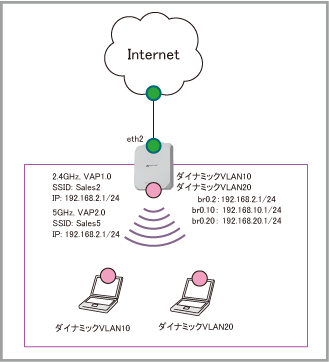
表 9:インターフェース
| インターフェース |
IPサブネット |
備考 |
| eth2 |
(※1) |
WAN側物理インターフェース |
| vap1.0 (2.4GHz) |
N/A |
無線ネットワーク Sales2 はこのVAPに所属 |
| vap2.0 (5GHz) |
N/A |
無線ネットワーク Sales5 はこのVAPに所属 |
| br0.2 |
192.168.2.1 |
VLAN ID2のパケットを送受信するためのサブインターフェース |
| br0.10 |
192.168.10.1 |
VLAN ID10のパケットを送受信するためのサブインターフェース |
| br0.20 |
192.168.20.1 |
VLAN ID20のパケットを送受信するためのサブインターフェース |
※1 WAN側設定は設定例集を参照ください。
表 10:無線設定
| SSID |
ネットワーク設定 |
| 番号 |
セキュリティー方式 |
WPAバージョン |
暗号プロトコル |
| Sales2 |
1 |
WPAエンタープライズ |
WPA3 |
CCMP(AES) |
| Sales5 |
17 |
WPAエンタープライズ |
WPA3 |
CCMP(AES) |
表 11:VLAN設定
| VLAN |
割り当て方法 |
用途 |
| 2 |
固定 |
認証済み端末、VLAN情報無し |
| 10 |
動的(ダイナミックVLAN) |
認証済み端末、VLAN情報有り |
| 20 |
動的(ダイナミックVLAN) |
認証済み端末、VLAN情報有り |
手順
- はじめにWeb GUIを使用して設定を開始します。Web GUIの詳細は「Web GUI」/「無線設定」をご覧ください。
- 無線1の無線の設定を行います。
- Web GUIのメニューから無線管理を選択します。
- コンテンツ欄上部にある無線1タブをクリックします。
- 無線欄の右上にある「設定」ボタンをクリックすると基本設定画面が表示されます。
- 「無線送信の状態」を「有効」に設定します。
- 「適用」ボタンをクリックし基本設定画面を閉じます。
- 無線1のVAP0の設定を行います。
- VAP欄のVAP0の列の右端にある「鉛筆アイコン」ボタンをクリックすると基本設定画面が表示されます。
- 「SSID」に「Sales2」と入力します。
- 「セキュリティー」の下向きアイコンをクリックすると選択肢が表示されるので「WPAエンタープライズ」を選択します。
- 「RADIUS 認証グループ」の下向きアイコンをクリックすると選択肢が表示されるので「radius」を選択します。
- 「RADIUS アカウンティンググループ」の下向きアイコンをクリックすると選択肢が表示されるので「radius」を選択します。
- 拡張設定タブをクリックし、その下のセキュリティータブをクリックします。「ダイナミックVLAN」を有効に変更します。
- 「WPAバージョン」をクリックし「WPA3」を選択します。デフォルト設定されているWPA2のアイコンのX印をクリックします。
- 「保存」ボタンをクリックし拡張設定画面を閉じます。
- 無線2の無線の設定を行います。
- コンテンツ欄上部にある無線2タブをクリックします。
- 無線欄の右上にある「設定」ボタンをクリックすると基本設定画面が表示されます。
- 「無線送信の状態」を「有効」に変更します。
- 「適用」ボタンをクリックし基本設定画面を閉じます。
- 無線2のVAP0の設定を行います。
- VAP欄のVAP0の列の右端にある「編集」ボタンをクリックすると基本設定画面が表示されます。
- 「SSID」に「Sales5」と入力します。
- 「セキュリティー」の下向きアイコンをクリックすると選択肢が表示されるので「WPAエンタープライズ」を選択します。
- 「RADIUS 認証グループ」の下向きアイコンをクリックすると選択肢が表示されるので「radius」を選択します。
- 「RADIUS アカウンティンググループ」の下向きアイコンをクリックすると選択肢が表示されるので「radius」を選択します。
- 拡張設定タブをクリックし、その下のセキュリティータブをクリックします。「ダイナミックVLAN」を有効に変更します。
- 「WPAバージョン」をクリックし「WPA3」を選択します。デフォルト設定されているWPA2のアイコンのX印をクリックします。
- 「保存」ボタンをクリックし拡張設定画面を閉じます。
- Web GUI 右上にある「設定適用」ボタンをクリックすると設定適用画面が表示されます。
- 「適用」ボタンをクリックすると、設定適用中の表示に切り替わり「設定適用完了しました」と表示されるまで待ちます。
- 次にCLIからブリッジの設定、VLANの設定、IPアドレスの設定を行い、無線設定を適用します。
awplus(config)# interface br0 ↓
awplus(config-if)# encapsulation dot1q 2 ↓
awplus(config-if)# encapsulation dot1q 10 ↓
awplus(config-if)# encapsulation dot1q 20 ↓
awplus(config-if)# exit ↓

awplus(config)# interface br0.20 ↓
awplus(config-if)# ip address 192.168.20.1/24 ↓
awplus(config-if)# exit ↓

awplus(config)# interface br0.10 ↓
awplus(config-if)# ip address 192.168.10.1/24 ↓
awplus(config-if)# exit ↓

awplus(config)# interface br0.2 ↓
awplus(config-if)# ip address 192.168.2.1/24 ↓
awplus(config-if)# exit ↓

awplus(config)# interface vap1.0 ↓
awplus(config-if)# bridge-group 0 native vlan 2 ↓
awplus(config-if)# exit ↓

awplus(config)# interface vap2.0 ↓
awplus(config-if)# bridge-group 0 native vlan 2 ↓
awplus(config-if)# end ↓

awplus# wireless ap-configuration apply ap local ↓
上記Web GUI設定により、ランニングコンフィグ上の無線設定は次のようになります。
wireless
 security 1 mode wpa-enterprise
  versions wpa3
  radius authentication group radius
  radius accounting group radius
  ciphers ccmp
  management-frame-protection enable type required
  dynamic-vlan enable
 security 2 mode wpa-enterprise
  versions wpa3
  radius authentication group radius
  radius accounting group radius
  ciphers ccmp
  management-frame-protection enable type required
  dynamic-vlan enable
 network 1
  ssid Sales2
  security 1
 network 17
  ssid allied5
  security 2
 ap-profile local
  radio 1
   enable
   multicast-tx-rate 11
   vap 0 network 1
  radio 2
   enable
   multicast-tx-rate 6
   vap 0 network 17
 ap local
(C) 2023 - 2025 アライドテレシスホールディングス株式会社
PN: 613-003212 Rev.N