無線LANコントローラー(AWC対応) / 概要
無線LANコントローラーは、無線LANアクセスポイント(AP)を本製品から一括で設定、管理する機能です。一元管理により無線LANの運用を効率化するだけでなく、管理下APの使用チャンネルや送信出力を周囲の環境変化に応じて自律的に調整するAWC(Autonomous Wave Control)によって電波干渉の影響を軽減します。
管理対象アクセスポイント
無線LANコントローラーでは以下のアクセスポイントを管理できます。| AT-TQ7613 | 12.0.5-0.1, 12.0.5-1.1 |
| AT-TQ7403 | 10.0.4-3.1, 10.0.5-0.1, 10.0.5-0.2, 10.0.5-1.1 |
| AT-TQ6702 GEN2 | 8.0.3-0.1, 8.0.3-1.1, 8.0.4-0.1, 8.0.4-1.1, 8.0.5-0.1, 8.0.5-0.2, 8.0.5-1.1 |
| AT-TQm6702 GEN2 | 8.0.3-0.1, 8.0.3-1.1, 8.0.4-0.1, 8.0.4-1.1, 8.0.5-0.1, 8.0.5-0.2, 8.0.5-1.1 |
| AT-TQ6702e GEN2 | 9.0.3-0.1, 9.0.4-1.1, 9.0.4-2.1, 9.0.4-3.1, 9.0.5-0.1, 9.0.5-1.1 |
| AT-TQ6602 GEN2 | 8.0.3-0.1, 8.0.3-1.1, 8.0.4-0.1, 8.0.4-1.1, 8.0.5-0.1, 8.0.5-0.2, 8.0.5-1.1 |
| AT-TQm6602 GEN2 | 8.0.3-0.1, 8.0.3-1.1, 8.0.4-0.1, 8.0.4-1.1, 8.0.5-0.1, 8.0.5-0.2, 8.0.5-1.1 |
| AT-TQ6602 | 7.0.0-1.1, 7.0.0-1.3, 7.0.1-0.1, 7.0.1-1.1, 7.0.1-2.1, 7.0.1-2.2, 7.0.1-2.3, 7.0.1-2.7, 7.0.1-3.2, 7.0.1-2.8, 7.0.1-4.1, 7.0.1-4.2 |
| AT-TQ6403 GEN2 | 9.0.4-3.1, 9.0.5-0.1, 9.0.5-1.1 |
| AT-TQm6403 GEN2 | 9.0.4-3.1, 9.0.5-0.1, 9.0.5-1.1 |
| AT-TQ5403 | 6.0.2-0.1, 6.0.2-0.2, 6.0.2-0.3, 6.0.2-0.4, 6.0.3-0.1, 6.0.3-0.2, 6.0.4-0.2 |
| AT-TQm5403 | 6.0.2-0.1, 6.0.2-0.2, 6.0.2-0.4, 6.0.3-0.1, 6.0.3-0.2, 6.0.4-0.2 |
| AT-TQ5403e | 6.0.2-0.1, 6.0.2-0.2, 6.0.2-0.3, 6.0.2-0.4, 6.0.3-0.1, 6.0.3-0.2, 6.0.4-0.2 |
| AT-TQ3403 | 11.0.5-0.1, 11.0.5-1.1 |
| AT-TQm3403 | 11.0.5-0.1, 11.0.5-1.1 |
| AT-TQ1402 | 6.0.0-0.6, 6.0.0-1.3, 6.0.1-2.1, 6.0.1-3.1, 6.0.1-7.1, 6.0.2-0.1, 6.0.2-0.1b, 6.0.2-1.1 |
| AT-TQm1402 | 6.0.0-0.6, 6.0.0-1.3, 6.0.1-2.1, 6.0.1-3.1, 6.0.1-7.1, 6.0.2-0.1, 6.0.2-0.1b, 6.0.2-1.1 |
| AT-TQ7403-R | 5.5.5-2.2 |
| AT-TQ6702 GEN2-R | 5.5.5-2.1 |
| AT-TQ6702e GEN2-R | 5.5.5-2.1 |
管理可能数とライセンス
- 無線アクセスポイント
無線LANコントローラーは標準(ライセンスなし)でアクセスポイントを5台まで管理できます。
また、ライセンスをご購入いただくことにより、最大105台のアクセスポイントを管理できます。
- 無線クライアント
2000台
アニュアルライセンスのインストールと確認
管理するAPの台数に応じて、ライセンスのインストールを行ってください。ここでは、無線製品の各アニュアルライセンスのインストールと確認方法を説明します。
インストール
無線LANコントローラー、チャンネルブランケット、スマートコネクトのアニュアルライセンスファイルは、バイナリー形式のファイルです。ライセンスファイルを本製品にインストールするためには、ファイルを本製品に転送し、以下の手順でインストールします(ファイルの転送方法については、copyコマンドや「運用・管理」/「ファイル操作」などを参照して、Flashに保存してください)。
- 本製品のCLIでdirコマンドを入力し、ライセンスキー(バイナリー形式ファイル)が、ディレクトリーに存在することを確認します。
awplus# dir
1888 -rwx Jan 01 2020 14:14:06  AWC-license.bin
- license update fileコマンドを入力し、パラメーターにライセンスキーを指定します。
- バイナリー形式ファイル名が「AWC-license.bin」の例
awplus# license update file AWC-license.bin
- バイナリー形式ファイル名が「AWC-license.bin」の例
- show license externalコマンドで、ライセンスが適用されていることを確認します。
awplus# show license external

Features with installed entitlements:

AWC

     Currently licensed:            Yes
     Access points:                   20

     Start date:                      01 Jan 2020 09:00
     Expiry date:                     01 Jan 2021 08:59
     Access points:                   20

AWC Channel Blanket

     Currently licensed:            Yes
     Access points:                   5

     Start date:                      01 Jan 2020 09:00
     Expiry date:                     01 Jan 2021 08:59
     Access points:                   5

AWC Smart Connect

     Currently licensed:            Yes
     Access points:                   5

     Start date:                      01 Jan 2020 09:00
     Expiry date:                     01 Jan 2021 08:59
     Access points:                   5
アニュアルライセンスの有効期間
アニュアルライセンスには有効期間があります。ライセンスの期限日から28日前、21日前、14日前、7日と1日前に、期限の警告メッセージがログに表示されます。
また、これらのメッセージを見つけるために、syslogを監視する設定が可能です。
(ログについては、本マニュアルの「運用・管理 / ログ」をご参照ください)
期限が切れた後は、show running-configコマンド上には無線LANコントローラー関連のconfigが残っていますが、ベースライセンスで管理可能なAP以外は管理下から外れます。延長したい場合は、追加ライセンスを購入ください。
ライセンスを再入力すると、自動的に機能が有効になります。
アニュアルライセンスの期限が過ぎた場合の表示
show license externalコマンドの表示では有効期間後のライセンスは表示されません。awplus# show license external
Features with installed entitlements:
No active entitlements found.
show license external storedコマンドの表示では有効期間にかかわらず、機器に保存されているすべてのアニュアルライセンス情報が表示されます。
awplus# show license external stored

Feature entitlements stored on this unit

AWC

     Start date:                         01 Jan 2020 09:00
     Expiry date:                       01 Jan 2021 08:59
     Access points:                   20

AWC Channel Blanket

     Start date:                         01 Jan 2020 09:00
     Expiry date:                       01 Jan 2021 08:59
     Access points:                   5

AWC Smart Connect

     Start date:                         01 Jan 2020 09:00
     Expiry date:                       01 Jan 2021 08:59
     Access points:                   5
延長用アニュアルライセンスの適用
延長用アニュアルライセンスの適用アニュアルライセンス終了日時より前に延長用ライセンスを入力すると、延長用ライセンスのほうに切り替わり、開始日は旧ライセンスの開始日に、終了日は延長用ライセンスの終了日となり、期間が延長された形で表示されます。
このとき、無線LANコントローラーの機能は停止されることなく継続してご利用可能です。
エラーメッセージ
延長用のアニュアルライセンスを適用する場合、延長前のライセンスより作成日時が新しい延長用ライセンスしか受け付けない仕様となっています。
延長前のライセンスより作成日時が古い延長用ライセンスを適用した場合は、以下のメッセージが出力され適用できません。
awplus# license update file AWC-license.bin ↓
 % Error: This file, or a more recent one, has already been applied to this unit.
このようなエラーが出力された場合は、延長用ライセンス再作成が必要になりますので、弊社サポートセンターまでご連絡ください。設定要素
無線LANコントローラーの設定は、以下の設定要素を組み合わせて行います。各要素で設定可能な項目とコマンドの一覧は、下記の要素名からリンクされている各要素の解説ページをご参照ください。
それぞれの要素の具体的な組み合わせ方については、「基本設定(クイックツアー)」をご覧ください。
- 全体設定
無線LANコントローラーの有効・無効、管理IPアドレス、不正AP検出機能の有効無効を制御します。
- セキュリティー設定
個々の無線ネットワークやWDS接続に適用するセキュリティー設定を定義する要素で、無線ネットワーク設定やWDS接続設定から参照されます。
具体的には、WEP/WPAパーソナル/WPAエンタープライズなどのセキュリティー方式や、セキュリティーキー(WEP/WPAパーソナル)、RADIUSサーバー(WPAエンタープライズ)などを指定します。
- MACフィルター
無線LANコントローラー管理下の各APでMACアドレスフィルタリング(MACフィルタリング)を行うときに参照するMACアドレスリストです。
AP共通設定(APプロファイル)から参照されます。使用方法については「無線LANコントローラー(AWC対応)」/「MACフィルター」をご覧ください。
- 無線ネットワーク設定
各無線ネットワークの設定を定義する要素で、AP共通設定(APプロファイル)から参照されます。また、セキュリティー設定を参照します。
具体的には、SSIDやVLAN、セキュリティー方式などを指定します。
- キャプティブポータル
キャプティブポータル(Web認証)の設定を行うための要素で、無線ネットワーク設定の一部として作成します。使用方法については「無線LANコントローラー(AWC対応)」/「キャプティブポータル」をご覧ください。
- AP共通設定(APプロファイル)
各APに設定すべき項目のうち、複数APに共通して適用可能な項目をくくりだして定義する要素です。
具体的には製品シリーズ、ハードウェア構成、無線モード(プロトコル)、所属先無線ネットワークなどを指定します。
たとえば、同じ無線ネットワークに配置する同一ハードウェア構成のAPには基本的に同じ設定を行うことになるため、共通のAPプロファイルが効果を発揮します。
なお、設定対象のAPが1台であってもAPプロファイルの作成は必要です。
APを無線LANコントローラーの管理対象として登録する際には、APのIP/MACアドレスとともにAPプロファイルを指定することで基本的な設定を適用します。
すなわち、APプロファイルはAP個別設定(AP登録)から参照されます。また、APプロファイルからは、VAP(バーチャルAP)ごとに無線ネットワーク設定を参照します。
- チャンネルブランケット
無線LANコントローラー管理下の各APでブランケット型の無線ネットワークを構築するチャンネルブランケット機能を設定するための要素です。
AP共通設定(APプロファイル)の一部として作成します。使用方法については「無線LANコントローラー(AWC対応)」/「チャンネルブランケット」をご覧ください。
- スマートコネクト
無線LANコントローラー管理下の各APで弊社独自のAP間無線接続技術であるAWC-SC(AWC-Smart Connect)を使用するための要素です。
AP共通設定(APプロファイル)から参照されます。使用方法については「無線LANコントローラー(AWC対応)」/「スマートコネクト」をご覧ください。
- AP個別設定(AP登録)
無線LANコントローラーの管理対象とする個々のAPを登録するための要素です。個々の管理下APを示すためにも使います。
具体的にはIPアドレス、MACアドレス、適用するAP共通設定(APプロファイル)などを指定します。
送信出力や使用チャンネルなどの設定を特定のAPだけを対象に実行することもできます。
AP登録からはAPプロファイルを参照します。また、WDS接続設定から参照されます。
- WDS接続設定
管理下APが構築するWDS接続(無線ブリッジ)の設定を定義する要素で、AP個別設定(AP登録)とセキュリティー設定を参照します。
- タスク設定
スケジュールにもとづいて自動実行するオペレーションを定義する要素です。
管理下APへの設定適用、ファームウェア更新、AWC計算の実行と計算結果の適用をスケジュールすることができます。
基本設定(クイックツアー)
ここでは、無線LANコントローラー機能の基本的な設定の流れを具体的な例をあげて説明します。構成例
ここでは、次の構成を例にします。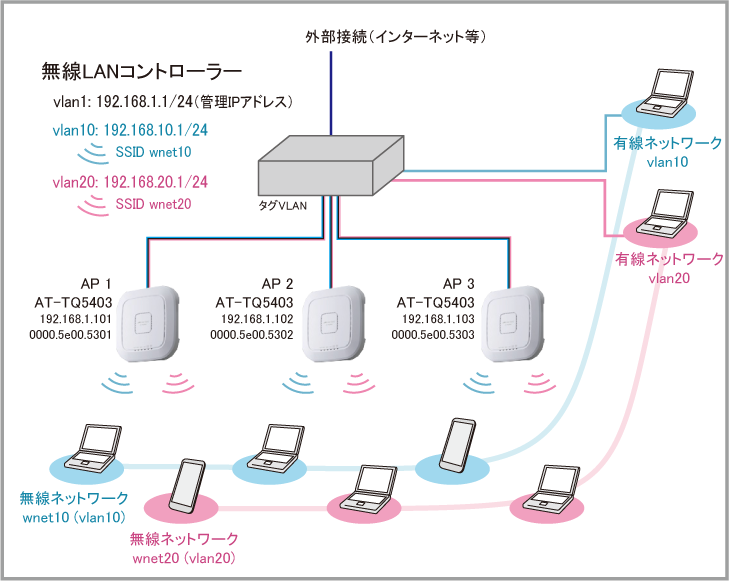
| 管理IPアドレス(VLAN ID) | 192.168.1.1(1) |
| NTPサーバー機能 | 有効 |
| DHCPサーバー機能 | 有効 |
| 1 | AT-TQ5403 | 192.168.1.101(1) | 0000.5e00.5301 |
| 2 | AT-TQ5403 | 192.168.1.102(1) | 0000.5e00.5302 |
| 3 | AT-TQ5403 | 192.168.1.103(1) | 0000.5e00.5303 |
| 1 | 192.168.1.0/24 | 無線LANコントローラーと管理下APの通信に使用する管理用VLAN |
| 10 | 192.168.10.0/24 | ユーザーVLAN。無線ネットワーク wnet10 はこのVLANに所属する |
| 20 | 192.168.20.0/24 | ユーザーVLAN。無線ネットワーク wnet20 はこのVLANに所属する |
| 10 | wnet10 | 10 | 10 | WPAパーソナル | WPA2 | CCMP(AES) | passphrase_for_wnet10 |
| 20 | wnet20 | 20 | 20 | WPAパーソナル | WPA2 | CCMP(AES) | passphrase_for_wnet20 |
なお、以下の項目については事前に設定が済んでいるものとします。
- 無線LANコントローラー(本製品)、スイッチの有線ネットワーク設定(VLAN、IPアドレス、NTP、DHCPサーバー、インターネット接続、ファイアウォールなど)。
- 無線APのIPアドレス設定(無線AP単独で実施)
設定の流れ
無線LANコントローラーの設定は、前述した各設定要素を作成し、関連付けることで行います。各要素の作成順序は任意ですが、要素間には参照する側と参照される側の関係があるため、おおむね以下の順序で作成するとスムーズに設定を行うことができます。- 無線LANコントローラー機能の有効化(全体設定)
無線LANコントローラーの管理IPアドレスを指定し、同機能を有効化します。
- セキュリティー設定の作成
無線ネットワークごとにセキュリティー方式やキーを定義します(例:WPAパーソナルでキーはxxxx)。
- 無線ネットワーク設定の作成 → セキュリティー設定を指定
無線ネットワークごとにSSID、VLAN、セキュリティーなどを定義します。
- AP共通設定(APプロファイル)の作成 → VAPごとに無線ネットワーク設定を指定
同一製品シリーズ、同一ネットワークのAP単位で、無線モード、所属先無線ネットワークなどを定義します(例:無線1では802.11b/g/nでwnet10所属、無線2は802.11a/n/acでwnet10所属)。VAP(バーチャルAP。マルチSSID)により複数の無線ネットワークに所属させることも可能です。
- 無線APの登録(AP個別設定) → AP共通設定(APプロファイル)を指定
AP単位で、適用するAP共通設定(APプロファイル)や送信出力、使用チャンネルなどの個別設定を行います。
- AWCのスケジュール設定(タスク設定)
AWC計算のスケジュールや設定適用のタイミングなどを設定します。
無線LANコントローラー機能の有効化(全体設定)
無線LANコントローラーの設定を行うには、最初に無線LANコントローラーがAPとの通信に使うIPアドレス(管理IPアドレス)を指定し、同機能を有効にする必要があります。- 無線LANコントローラー機能の全体設定を行うため、グローバルコンフィグモードからwirelessコマンドを実行して無線LANコントローラーモードに入ります。
awplus(config)# wireless
- 同モードのmanagement addressコマンドで無線LANコントローラーの管理IPアドレス(APとの通信に使用するIPアドレス)を指定します。
管理IPアドレスには、本製品のインターフェースに設定されているIPアドレスの中で、APとの通信が可能なアドレスを指定してください。
awplus(config-wireless)# management address 192.168.1.1
- enableコマンドで無線LANコントローラー機能を有効にします。
awplus(config-wireless)# enable
無線LANコントローラーの全体設定はshow wirelessコマンドで確認できます。
awplus> show wireless
Wireless Controller Mode ........ Enable
Management IP Address ........... 192.168.1.1
Rogue AP Detection .............. Enable
セキュリティー設定の作成
セキュリティー設定では、それぞれの無線ネットワークで使用するセキュリティー方式やセキュリティーキーを定義します。セキュリティー設定の作成を開始するには、使用するセキュリティー方式に応じて以下のいずれかのコマンドを実行し、各方式に対応するサブモードに入ります。このとき、個々のセキュリティー設定を識別するための番号として1~65535の範囲から任意の数字を指定します。
- WEP: security mode wepコマンド(無線LANコントローラーモード)
- WPAパーソナル: security mode wpa-personalコマンド(無線LANコントローラーモード)
- WPAエンタープライズ: security mode wpa-enterpriseコマンド(無線LANコントローラーモード)
本例では無線ネットワークを2つ使用するため、セキュリティー設定もそれぞれに対応するものを合計2つ作成します。
- 無線ネットワーク「wnet10」(ID=10)ではWPAパーソナルを使うため、security mode wpa-personalコマンドを実行してWPAパーソナル設定モードに入ります。ここではわかりやすさのため、セキュリティー設定番号は無線ネットワーク番号と同じ「10」としています。
awplus(config-wireless)# security 10 mode wpa-personal
- keyコマンドでセキュリティーキーを指定します。
awplus(config-wireless-sec-wpa-psnl)# key passphrase_for_wnet10
awplus(config-wireless-sec-wpa-psnl)# exit
- 同様にして無線ネットワーク「wnet20」(ID=20)用のセキュリティー設定「20」を作成します。
awplus(config-wireless)# security 20 mode wpa-personal
awplus(config-wireless-sec-wpa-psnl)# key passphrase_for_wnet20
awplus(config-wireless-sec-wpa-psnl)# exit
WPAバージョン、暗号化アルゴリズムはそれぞれデフォルトでWPA2、CCMP(AES)に設定されているため本例では設定不要です。
セキュリティー設定はshow wireless securityコマンドで確認できます。briefオプションによって次のような一覧表示も可能です。
awplus> show wireless security brief
ID    Mode           Assigned cnt.
----- -------------- -------------
10    wpa-personal    1
20    wpa-personal    1
無線ネットワーク設定の作成
無線ネットワーク設定では、各無線ネットワークのSSID、VLAN、セキュリティーなどを定義します。無線ネットワーク設定の作成を開始するには、無線LANコントローラーモードのnetworkコマンドを実行し、無線ネットワークモードに入ります。このとき、個々のネットワーク設定を識別するための番号として1~65535の範囲から任意の数字を指定します。
- networkコマンドで無線ネットワーク「wnet10」(ID=10)の設定を作成し、同設定を編集するための無線ネットワークモードに入ります。
awplus(config-wireless)# network 10
- ssidコマンドでSSIDを指定します。
awplus(config-wireless-network)# ssid wnet10
- vlanコマンドで所属VLANを指定します。
awplus(config-wireless-network)# vlan 10
- securityコマンドでセキュリティーを指定します。ここで指定するのは、前の手順で作成済みのセキュリティー設定番号です。
awplus(config-wireless-network)# security 10
awplus(config-wireless-network)# exit
- 同様にして無線ネットワーク「wnet20」(ID=20)の設定を作成します。
awplus(config-wireless)# network 20
awplus(config-wireless-network)# ssid wnet20
awplus(config-wireless-network)# vlan 20
awplus(config-wireless-network)# security 20
awplus(config-wireless-network)# exit
無線ネットワーク設定はshow wireless networkコマンドで確認できます。briefオプションによって次のような一覧表示も可能です。
awplus> show wireless network brief
ID    VLAN SSID                             Hide  Sec ID MAC-Auth Web-Auth
----- ---- -------------------------------- ----- ------ -------- --------
   10   10 wnet10                               -     10        -        -
   20   20 wnet20                               -     20        -        -
AP共通設定(APプロファイル)の作成
AP共通設定(APプロファイル)は、同一製品シリーズかつ同一ネットワークに所属する複数APに共通して適用可能な設定をまとめて定義する仕組みです。具体的には、適用対象の製品シリーズ、使用する無線モード、所属先無線ネットワークなどを定義します。
APプロファイルはAPの台数が多いときに特に威力を発揮しますが、適用対象が1台であってもAPプロファイルの作成は必須です。
APプロファイルの作成を開始するには、無線LANコントローラーモードのap-profileコマンドを実行し、APプロファイルモードに入ります。このとき、個々のAPプロファイルを識別するための番号として1~65535の範囲から任意の数字を指定します。
- ap-profileコマンドでAP「1」,「2」,「3」(AT-TQ5403)に適用するためのAPプロファイル「1」を作成し、同プロファイルの内容を編集するためのAPプロファイルモードに入ります。
awplus(config-wireless)# ap-profile 1
- hwtypeコマンドでAPプロファイルの適用対象機種を指定します。
本設定例ではAT-TQ5403を使用しているため、次のように設定します。
他の機種を指定する方法については、hwtypeコマンドのページをご参照ください。
awplus(config-wireless-ap-prof)# hwtype at-tq5403
- radioコマンドで無線インターフェース「1」(2.4GHz帯)を指定し、同インターフェースの設定を行うためのAPプロファイル・無線モードに入ります。
awplus(config-wireless-ap-prof)# radio 1
- enableコマンドで無線電波の送受信を有効にします。
awplus(config-wireless-ap-prof-radio)# enable
- vapコマンドで所属先の無線ネットワークを指定します。
VAPはバーチャルAPの略ですが、マルチSSIDとも呼ばれ、1つの無線インターフェース上に複数の無線ネットワーク(SSID)を作成することのできる機能です。
1つの無線インターフェースには0~7の8個のVAPを作成して、それぞれを異なる無線ネットワークに所属させることが可能です。
本例では各APを無線ネットワーク「wnet10」と「wnet20」に所属させるため、各無線インターフェース上に2つずつVAPを設定します。VAP番号は「0」「1」を使うものとします。
awplus(config-wireless-ap-prof-radio)# vap 0 network 10
awplus(config-wireless-ap-prof-radio)# vap 1 network 20
awplus(config-wireless-ap-prof-radio)# exit
- 同様に無線インターフェース「2」(5GHz帯)の設定を行います。
awplus(config-wireless-ap-prof)# radio 2
awplus(config-wireless-ap-prof-radio)# enable
awplus(config-wireless-ap-prof-radio)# vap 0 network 10
awplus(config-wireless-ap-prof-radio)# vap 1 network 20
awplus(config-wireless-ap-prof-radio)# exit
APプロファイルの設定はshow wireless ap-profileコマンドで確認できます。briefオプションによって次のような一覧表示も可能です。
awplus> show wireless ap-profile brief
ID    Description                      HWTYPE         Radio 1 Radio 2 Radio 3
----- -------------------------------- -------------- ------- ------- -------
    1 TQ5403                           at-tq5403      Enable  Enable  Disable
APの登録(AP個別設定)
AP共通設定(APプロファイル)の作成が完了したら、個々のAPを無線LANコントローラーの管理下に登録します。登録にはAPのIPアドレスとMACアドレスが必要です。
APの登録を開始するには、無線LANコントローラーモードのapコマンドを実行し、AP登録モードに入ります。このとき、個々の管理下APを識別するための番号として1~65535の範囲から任意の数字を指定します。
- apコマンドでAP「1」を登録するためのAP登録モードに入ります。
awplus(config-wireless)# ap 1
- ip-addressコマンドとmac-addressコマンドでAP「1」のIPアドレスとMACアドレスを指定します。
awplus(config-wireless-ap)# ip-address 192.168.1.101
awplus(config-wireless-ap)# mac-address 0000.5e00.5301
- profileコマンドでAP「1」に適用するAP共通設定(APプロファイル)を指定します。
awplus(config-wireless-ap)# profile 1
- enableコマンドでAP「1」の登録を有効にします。
awplus(config-wireless-ap)# enable - 同様にしてAP「2」「3」を登録します。
awplus(config-wireless)# ap 2
awplus(config-wireless-ap)# ip-address 192.168.1.102
awplus(config-wireless-ap)# mac-address 0000.5e00.5302
awplus(config-wireless-ap)# profile 1
awplus(config-wireless-ap)# enable
awplus(config-wireless-ap)# exit

awplus(config-wireless)# ap 3
awplus(config-wireless-ap)# ip-address 192.168.1.103
awplus(config-wireless-ap)# mac-address 0000.5e00.5303
awplus(config-wireless-ap)# profile 1
awplus(config-wireless-ap)# enable
awplus(config-wireless-ap)# exit
登録したAPの情報はshow wireless apコマンドで確認できます。briefオプションによって次のような一覧表示も可能です。
awplus> show wireless ap brief
ID    Description Status  Prof  IP Address      MAC Address
----- ----------- ------- ----- --------------- --------------
    1             Enable      1 192.168.1.101   0000.5e00.5301
    2             Enable      1 192.168.1.102   0000.5e00.5302
    3             Enable      2 192.168.1.103   0000.5e00.5303
AWCのスケジュール設定(タスク設定)
AWC(Autonomous Wave Control)は、複数の要素を考慮して最適化を行うゲーム理論を用いた無線APの自動制御技術です。管理する無線アクセスポイント同士の位置関係や、近隣の無線アクセスポイントの信号強度を常に収集し、送信出力とチャンネルを自動的に最適化することで、快適な無線環境を提供します。
AWCによって行われる処理(オペレーション)には次の2種類があります。
- AWC計算: 周囲の環境から収集した情報にもとづき、管理下の各APにとって最適な送信出力とチャンネルを計算します。
- AWC計算結果の適用: 最新のAWC計算結果を管理下APの動作に反映します。すなわち、必要に応じて管理下APの送信出力、チャンネルを変更します。
これらの処理をいつ実行するかは「タスク設定」によって制御できますが、初期設定ではタスクが設定されていないためAWCの処理は行われません。
ここでは、毎日15:00にAWC計算を行い、その結果を翌朝の3:00に適用するよう2つのタスクを設定します。
前述のとおり、AWC計算結果の適用によって管理下APの使用するチャンネルが変更された場合、該当APに接続していた無線クライアントがいったん切断されますので、一般的にAWC計算結果の適用は無線クライアントの接続台数が少ない時間帯に行うほうが望ましいでしょう。一方、AWC計算自体は、管理下であるか否かを問わず、無線ネットワークの活動が活発な時間帯に行うほうが効果的と考えられます。
タスクの作成を開始するには、無線LANコントローラーモードのtaskコマンドを実行し、タスク設定モードに入ります。このとき、個々のタスクを識別するための番号として1~65535の範囲から任意の数字を指定します。
- taskコマンドで毎日15:00にAWC計算を実行するためのタスク「1」を作成し、同タスクの内容を編集するためのタスク設定モードに入ります。
awplus(config-wireless)# task 1
- timeコマンドでタスクの実行時刻を指定します。
awplus(config-wireless-task)# time 15:00
- type power-channel apコマンドでタスクで実行するオペレーションを指定します。
「calculate」はすべての管理下APを対象にして、送信出力とチャンネルのAWC計算を実行することを示します。
awplus(config-wireless-task)# type power-channel ap all calculate
- enableコマンドでタスクを有効にします。
awplus(config-wireless-task)# enable
awplus(config-wireless-task)# exit
- 同様にして毎日3:00にAWC計算結果を適用するためのタスク「2」を作成します。
type power-channel apコマンドで指定するオペレーション「apply」は、すべての管理下APに最新のAWC計算結果を適用することを示します。
awplus(config-wireless)# task 2
awplus(config-wireless-task)# time 03:00
awplus(config-wireless-task)# type power-channel ap all apply
awplus(config-wireless-task)# enable
awplus(config-wireless-task)# exit
登録したタスクの情報はshow wireless taskコマンドで確認できます。briefオプションによって次のような一覧表示も可能です。
awplus> show wireless task brief

ID    Description      Day        Time  Type           AP
----- ---------------- ---------- ----- -------------- -------
1                      SMTWTFS    15:00 pwrchnl calc   all
2                      SMTWTFS    03:00 pwrchnl apply  all
APに対する操作と状態の確認
基本設定が完了した後は、運用中のAPに対して各種操作を実行したり、無線LANの状態を確認することができます。運用段階向けに提供されている機能とコマンドの一覧は、運用機能をご参照ください。
AP自身のWeb設定画面から変更可能な項目
無線LANコントローラーの管理下にあるAP自身のWeb設定画面から変更可能な項目は以下のとおりです。各設定項目の詳細は弊社ホームページに掲載されているAPのリファレンスマニュアルをご参照ください。
- AT-TQ7613、AT-TQ7403、AT-TQ6702 GEN2、AT-TQm6702 GEN2、AT-TQ6702e GEN2、AT-TQ6602 GEN2、AT-TQm6602 GEN2、AT-TQ6602、AT-TQ6403 GEN2、AT-TQm6403 GEN2、AT-TQ5403、AT-TQm5403、AT-TQ5403e、AT-TQ3403、AT-TQm3403、AT-TQ1402、AT-TQm1402
- 通信
- Web
- LLDP
- ログ
- ユーザー
- VLAN設定
- Link Aggregation設定(AT-TQ5403、AT-TQm5403)
- 言語
- クリックスルーページ用の利用規約
- タイムゾーン
- 通信
無線APとの通信に使用するプロトコル・ポート
無線LANコントローラーは無線APとの通信に以下のプロトコル・ポートを使用します。無線LANコントローラー・無線AP間にファイアウォールなどがある場合はこれらの通信が破棄されないよう、必要に応じて許可ルール等を設定してください。
| 無線AP | 無線LANコントローラー | TCP | 65437 |
| 無線LANコントローラー | 無線AP | TCP | 65438 |
| TCP | 65439 |