AMF / 導入
ここでは、AMF導入編と題し、AMF対応機器に初期設定を行い、マスターのCLIから各ノードを操作できるようにするまでの手順を説明します。導入にあたり
ここでは、AMFの導入にあたってご留意いただきたい事柄をまとめます。ファームウェアバージョン5.5.5系列(5.5.5-0.1以降)におけるAMFの導入と運用は、以下の各項目を念頭に置きながら進めてください。
AMF Plusライセンスについて
ここでは、AMF Plusライセンスについて説明します。- AMF Plusライセンスの特徴
- AW+5.5.2-2.3以降で適用可能です。
- AMFライセンスの機能をすべて使用できます。
さらに、AT-Vista Manager EX(3.10.1以降)との連携時、AT-Vista Manager EX側に「AMF Plus」メニューが表示され、AMFライセンスより高度な管理機能を使用できるようになります。AMF Plusメニューで使用可能な機能についてはAT-Vista Manager EXのリファレンスマニュアルを参照ください。
- AT-Vista Manager EX(3.10.1以降)でAMF Plusメニューを使用するには、管理対象のAMFネットワークにおいて、すべてのAMFマスター/コントローラーでAMF Plusライセンスの機能が有効になっている必要があります。
- AMFマスター/コントローラーにAMFライセンスとAMF Plusライセンスの両方がインストールされている場合、管理可能なエリア数(コントローラーの場合)やメンバー数(マスターの場合)は両ライセンスの管理可能数を合計したものになりますが、利用可能な機能はAMFライセンスの範囲に限定されます。
- AMF Plusライセンスの機能を利用するには、各AMFマスター/コントローラーにおいてAMF Plusライセンスのみが有効な状態になっている必要があります。
なお、AMFライセンスとAMF Plusライセンスの両方がインストールされている場合であっても、atmf amfplus-license-onlyコマンドでAMF Plus強制機能を有効にすることによりAMF Plusライセンスのみが有効な状態にすることができます(AT-Vista Manager EXから設定することも可能です)。ただしその場合、管理可能なエリア数やメンバー数はAMF Plusライセンスで定義された数だけとなり、AMFライセンスの管理可能数はカウントされません。
インストール済みライセンス AMF Plus
強制機能利用可能な機能 管理可能なエリア/メンバー数 AMF Plus AMF ○ - 無効 AMF Plusライセンス AMF Plusライセンスの管理可能数 有効 AMF Plusライセンス AMF Plusライセンスの管理可能数 ○ ○ 無効 AMFライセンス AMF Plusライセンスの管理可能数+AMFライセンスの管理可能数 有効 AMF Plusライセンス AMF Plusライセンスの管理可能数 - ○ 無効 AMFライセンス AMFライセンスの管理可能数 有効 なし エリア数:0 / メンバー数:2
- AMFコントローラーを使用する環境では、すべてのAMFマスター/コントローラーにおいて前表の「利用可能な機能」を統一してください。
AMF Plusライセンスの機能が利用可能なマスター/コントローラーと、AMFライセンスの機能のみ利用可能なマスター/コントローラーが混在する構成はサポート対象外です。
AMFライセンスとAMF Plusライセンスの両方がインストールされているマスター/コントローラーと、AMF Plusライセンスのみがインストールされているマスター/コントローラーが混在している場合は、両方がインストールされているマスター/コントローラーでAMF Plus強制機能(atmf amfplus-license-onlyコマンド)を有効化し、「利用可能な機能」を統一してください。
- AW+5.5.2-2.3以降で適用可能です。
- AMF Plus CloudとAMF Cloud
AMF Plusライセンスを適用したものをAMF Plus Cloud、AMFライセンスを適用したものをAMF Cloudと呼ぶことがあります。マニュアル中ではAMF Cloudで総称します。AMF Plus Cloudライセンスをご利用の場合、「AMF Cloud」の表記を「AMF Plus Cloud」と置き換えてお読みください。
ファームウェアバージョンに関する注意事項
AMFはファームウェアバージョン5.4.3系列(5.4.3-0.1以降)からサポートしていますが、メジャーバージョンが異なるファームウェア(例:5.4.3系列と5.4.4系列)の混在については、下記の制限があります。- 推奨する組み合わせ
異なるファームウェアバージョンの混在も可能ですが、AMFメンバー中の最新ファームウェアバージョンとAMFマスターのバージョンを同じにすることを推奨します。
なお、AMFマスターのバージョンがAMFメンバーよりも古い場合、AMFマスターで show atmf nodesコマンドを実行したときに、該当メンバーの Device Type 欄に (null) または Unknown と表示される場合があります。また、atmf distribute firmwareコマンド、atmf reboot-rollingコマンドを利用できない場合があります。
- バージョン5.4.7-1.x以降のAMFメンバーに仮想リンクを42本以上設定する場合、AMFマスターにも5.4.7-1.x以降のファームウェアが必須
5.4.7-1.x以降を使用しているAMFメンバーに仮想リンクを42本以上設定する構成では、AMFマスターにも5.4.7-1.x以降のファームウェアが必要です。
- AMFメンバーが121台以上のAMFネットワークでは、バージョン5.4.7-1.x以降と5.4.7-0.x以前の混在は不可
AMFメンバーが合計121台以上のAMFネットワークの場合、ファームウェアバージョン5.4.7-1.x以降と5.4.7-0.x以前のバージョンの混在利用はできません。
- AMFマスターが5.4.4系列のとき、AMFメンバーには5.4.3-3.7以降のファームウェアが必須
AMFマスターが5.4.4系列のとき、5.4.3-3.7より前(5.4.3-2.x以前)のAMFメンバーはAMFネットワークに参加できません。
- x210/x200シリーズに関するバージョン制限
AMFメンバーとしてx210/x200シリーズを使用する場合、AMFマスターとx210/x200のファームウェアバージョンは次表◎または○の組み合わせでご使用ください。
◎ = 利用可能(マスターにメンバープロダクト拡張ライセンスは不要です)x210/x200シリーズ 5.4.4-0.x 5.4.4-1.x 5.4.4-2.x ~ AMFマスター 5.4.4-0.x ○ ◎ ◎ 5.4.4-1.x × ◎ ◎ 5.4.4-2.x ~ ◎※ ◎ ◎
○ = 利用可能(マスターにメンバープロダクト拡張ライセンスが必要です)
× = 利用不可(x210/x200シリーズがAMFネットワークに参加できません)
- x310/x230シリーズに関するバージョン制限
x310シリーズ、x230シリーズ(52ポート版を除く)をAMFメンバーとして使用するには、AMFマスター、x310シリーズ、x230シリーズ(52ポート版を除く)ともに5.4.4-1.1以降のファームウェアが必要です。
- AT-DC2552XSに関するバージョン制限
AT-DC2552XSをAMFメンバーとして使用するには、AT-DC2552XSに5.4.4A-0.1以降のファームウェアが必要です。また、AMFマスターには5.4.4-1.1以降のファームウェアが必要です。
- x950シリーズに関するバージョン制限
x950シリーズをAMFコントローラー配下のローカルマスターとして使用する場合、AMFコントローラーのファームウェアバージョンは5.4.8-1.1以降を推奨します。
- AMFエリアリンクの仕様変更
ファームウェアバージョン5.4.5-0.4から、AMFコントローラーとローカルマスターのエリアを接続するエリアリンクの認証方式が変更されています。そのため、ファームウェアバージョン5.4.5-0.2 までの機器と5.4.5-0.4以降の機器との間ではAMFエリアの接続ができません。AMFコントローラーとローカルマスターのファームウェアバージョンは、5.4.5-0.2以前か5.4.5-0.4以降で統一してください。
- AMFマスターのFWバージョンでサポートしていない機能を、ワーキングセット経由でメンバーに設定するときの注意点
例えば、AMFマスターよりも新しいFWをインストールしたメンバーを接続している環境など、AMFマスターのFWバージョンでサポートしていない機能をワーキングセット経由でメンバーに設定しようとすると、グローバルコンフィグモード から、さらに下位の個別設定モードへ移動しません。また「?」や「TAB」キーによる入力候補の表示も行いません。表示のみの問題で、設定は正しくできます。
マスターとして使用できる機種
AMFマスターライセンス適用可能機種
- AT-DC2552XS(ファームウェアバージョン5.4.5-2.1以降でサポート)
- AMF Cloud(ファームウェアバージョン5.4.6-0.1以降でサポート)
- AMF Cloud(AT-VST-APL版)(ファームウェアバージョン5.5.0-0.4以降でサポート)
- AMF Cloud(AT-VST-VRT版)(ファームウェアバージョン5.5.0-2.3以降でサポート)
- SwitchBlade x8100(ファームウェアバージョン5.4.3-0.1以降でサポート)
- CentreCOM x950シリーズ(ファームウェアバージョン5.4.8A-1.2以降でサポート)
- CentreCOM x930シリーズ(ファームウェアバージョン5.4.5-0.1以降でサポート)
- SwitchBlade x908(ファームウェアバージョン5.4.4-0.4以降でマスター機能をサポート)
- SwitchBlade x908 GEN2(ファームウェアバージョン5.4.7B-1.1以降でサポート。SBx908 GEN2がマスターの場合、メンバーは5.4.4-0.4以降を推奨。)
- CentreCOM x900シリーズ(ファームウェアバージョン5.4.4-4.15以降でマスター機能をサポート)
- CentreCOM x550シリーズ(ファームウェアバージョン5.5.0-0.1以降でサポート)
- CentreCOM x530シリーズ(ファームウェアバージョン5.4.9-1.3以降でサポート)
- AT-AR4050S(ファームウェアバージョン5.4.5-1.1以降でマスター機能をサポート)
- AT-AR4050S-5G(ファームウェアバージョン5.5.1-1.3以降でマスター機能をサポート)
AMF Plusマスターライセンス適用可能機種
- AMF Cloud(ファームウェアバージョン5.5.2-2.3以降でサポート)
- AMF Cloud(AT-VST-APL版)(ファームウェアバージョン5.5.2-2.3以降でサポート)
- AMF Cloud(AT-VST-VRT版)(ファームウェアバージョン5.5.2-2.3以降でサポート)
- SwitchBlade x8100(AT-SBx81CFC960)(ファームウェアバージョン5.5.2-2.3以降でサポート)
- CentreCOM x950シリーズ(ファームウェアバージョン5.5.2-2.3以降でサポート)
- CentreCOM x930シリーズ(ファームウェアバージョン5.5.2-2.3以降でサポート)
- SwitchBlade x908 GEN2(ファームウェアバージョン5.5.2-2.3以降でサポート)
- SwitchBlade x908 GEN3(ファームウェアバージョン5.5.4A-2.1以降でサポート)
- CentreCOM x550シリーズ(ファームウェアバージョン5.5.2-2.3以降でサポート)
- CentreCOM x540Lシリーズ(ファームウェアバージョン5.5.4-1.2以降でサポート)
- CentreCOM x530シリーズ(ファームウェアバージョン5.5.2-2.3以降でサポート)
- AT-AR4050S(ファームウェアバージョン5.5.2-2.3以降でサポート)
- AT-AR4050S-5G(ファームウェアバージョン5.5.2-2.3以降でサポート)
- AT-ARX200S-GTX(ファームウェアバージョン5.5.4-1.2以降でサポート)
メンバーとして使用できる機種
- AT-DC2552XS(ファームウェアバージョン5.4.4A-0.1以降でサポート。ただし、マスターは5.4.4-1.1以降を推奨)
- SwitchBlade x8100(ファームウェアバージョン5.4.3-0.1以降でサポート)
- CentreCOM x950シリーズ(ファームウェアバージョン5.4.8A-1.2以降でサポート。マスターも5.4.8A-1.2以降を推奨)
- CentreCOM x930シリーズ(ファームウェアバージョン5.4.5-0.1以降でサポート。マスターも5.4.5-0.1以降を推奨)
- SwitchBlade x908(ファームウェアバージョン5.4.3-0.2以降でサポート)
- SwitchBlade x908 GEN2(ファームウェアバージョン5.4.7B-1.1でサポート。マスターは5.4.7-1.1以降を推奨)
- SwitchBlade x908 GEN3(ファームウェアバージョン5.5.4A-2.1でサポート。マスターは5.5.4-2.3以降を推奨)
- CentreCOM x900シリーズ(ファームウェアバージョン5.4.3-0.2以降でサポート)
- CentreCOM x610シリーズ(ファームウェアバージョン5.4.3-0.1以降でサポート)
- CentreCOM x550シリーズ(ファームウェアバージョン5.4.7A-0.1以降でサポート。マスターは5.4.7-0.1以降を推奨)
- CentreCOM x540Lシリーズ(ファームウェアバージョン5.5.3-2.2以降でサポート。マスターは5.5.3-2.1以降を推奨)
- CentreCOM x530シリーズ(ファームウェアバージョン5.4.8-2.3以降でサポート。マスターは5.4.8-2.1以降を推奨)
- CentreCOM x530Lシリーズ(ファームウェアバージョン5.4.9-0.1以降でサポート。マスターは5.4.9-0.1以降を推奨)
- CentreCOM x510シリーズ(ファームウェアバージョン5.4.3-0.1以降でサポート)
- AT-IX5-28GPX(ファームウェアバージョン5.4.3-3.7以降でサポート)
- CentreCOM x510Lシリーズ(ファームウェアバージョン5.4.5-0.1以降でサポート。マスターも5.4.5-0.1以降を推奨)
- CentreCOM x330シリーズ(ファームウェアバージョン5.5.1-1.3以降でサポート。マスターは5.5.1-1.1以降を推奨)
- CentreCOM x320シリーズ(ファームウェアバージョン5.4.9-2.3以降でサポート。マスターも5.4.9-2.3以降を推奨)
- CentreCOM x310シリーズ(ファームウェアバージョン5.4.4-1.1以降でサポート。マスターも5.4.4-1.1以降を推奨)
- CentreCOM x230シリーズ(ファームウェアバージョン5.4.4-1.1以降でサポート。マスターも5.4.4-1.1以降を推奨)
- CentreCOM x250シリーズ(ファームウェアバージョン5.5.3-2.2以降でサポート。マスターは5.5.3-2.1以降を推奨)
- CentreCOM x240シリーズ(ファームウェアバージョン5.5.3-1.3以降でサポート。マスターも5.5.3-1.3以降を推奨)
- CentreCOM x230Lシリーズ(ファームウェアバージョン5.4.8-0.3以降でサポート。マスターは5.4.8-0.1以降を推奨)
- CentreCOM x230シリーズ(52ポート版)(ファームウェアバージョン5.4.9-0.3以降でサポート。マスターは5.4.9-0.1以降を推奨)
- CentreCOM x220シリーズ(ファームウェアバージョン5.4.8-0.1以降でサポート。マスターも5.4.8-0.1以降を推奨)
- CentreCOM x210シリーズ(ファームウェアバージョン5.4.4-0.4以降でサポート。ただし、マスターが5.4.4-1.1の場合は、x210シリーズも5.4.4-1.1以降が必要)
- CentreCOM x200シリーズ(ファームウェアバージョン5.4.4-0.4以降でサポート。ただし、マスターが5.4.4-1.1の場合は、x200シリーズも5.4.4-1.1以降が必要)
- CentreCOM IE340/IE340Lシリーズ(ファームウェアバージョン5.4.9-1.4以降でサポート。マスターは5.4.9-1.1以降を推奨)
- CentreCOM IE220シリーズ(ファームウェアバージョン5.5.3-1.1以降でサポート。マスターも5.5.3-1.1以降を推奨)
- CentreCOM IE210Lシリーズ(ファームウェアバージョン5.4.8-0.1以降でサポート。マスターも5.4.8-0.1以降を推奨)
- CentreCOM IE200シリーズ(ファームウェアバージョン5.4.6-0.1以降でサポート。マスターも5.4.6-0.1以降を推奨)
- AT-AR4050S(ファームウェアバージョン5.4.5-0.1以降でサポート。マスターも5.4.5-0.1以降を推奨)
- AT-AR4050S-5G(ファームウェアバージョン5.5.1-1.3以降でサポート。マスターは5.5.1-0.1以降を推奨)
- AT-AR3050S(ファームウェアバージョン5.4.5-0.1以降でサポート。マスターも5.4.5-0.1以降を推奨)
- AT-AR2050V(ファームウェアバージョン5.4.5-2.1以降でサポート。マスターも5.4.5-2.1以降を推奨)
- AT-AR2010V(ファームウェアバージョン5.4.6-0.1以降でサポート。マスターも5.4.6-0.1以降を推奨)
- AT-AR1050V(ファームウェアバージョン5.4.9-0.1以降でサポート。マスターも5.4.9-0.1以降を推奨)
- AT-TQ7403-R(ファームウェアバージョン5.5.4-2.1以降でサポート。マスターは5.5.4-2.3以降を推奨)
- AT-TQ6702 GEN2-R(ファームウェアバージョン5.5.3-1.1以降でサポート。マスターも5.5.3-1.1以降を推奨)
- AT-TQ6702e GEN2-R(ファームウェアバージョン5.5.5-1.3以降でサポート。マスターも5.5.5-1.3以降を推奨)
- vFirewall(AT-NFV-APL)(ファームウェアバージョン5.5.1-0.1以降でサポート。マスターも5.5.1-0.1以降を推奨)
- AT-AR4000S-Cloud(ファームウェアバージョン5.5.2-0.2以降でサポート。マスターは5.5.2-0.1以降を推奨)
- AT-ARX200S-GTX(ファームウェアバージョン5.5.4A-0.1以降でサポート。マスターは5.5.4-0.1以降を推奨)
- AT-ARX200S-GT(ファームウェアバージョン5.5.5-0.1以降でサポート。マスターは5.5.5-0.1以降を推奨)
- CentreCOM Secure HUB SH510シリーズ(ファームウェアバージョン5.4.5-1.3以降でサポート。ただし、マスターは5.4.5-2.1以降を推奨)
- CentreCOM Secure HUB SH310シリーズ(ファームウェアバージョン5.4.5-1.3以降でサポート。ただし、マスターは5.4.5-2.1以降を推奨)
- CentreCOM Secure HUB SH230シリーズ(ファームウェアバージョン5.4.5-1.3以降でサポート。ただし、マスターは5.4.5-2.1以降を推奨)
- CentreCOM Secure HUB SH210シリーズ(ファームウェアバージョン5.4.5-1.3以降でサポート。ただし、マスターは5.4.5-2.1以降を推奨)
- CentreCOM Secure HUB XS900MXシリーズ(ファームウェアバージョン5.4.6-0.1以降でサポート。マスターも5.4.6-0.1以降を推奨)
- CentreCOM Secure Edge SE540Lシリーズ(ファームウェアバージョン5.5.3-2.2以降でサポート。マスターは5.5.3-2.1以降を推奨)
- CentreCOM Secure Edge SE250シリーズ(ファームウェアバージョン5.5.3-2.2以降でサポート。マスターは5.5.3-2.1以降を推奨)
- CentreCOM Secure Edge SE240シリーズ(ファームウェアバージョン5.5.3-1.3以降でサポート。マスターも5.5.3-1.3以降を推奨)
- CentreCOM Secure HUB GS980MXシリーズ(ファームウェアバージョン5.4.8-2.3以降でサポート。マスターも5.4.8-2.1以降を推奨)
- CentreCOM Secure HUB GS970EMXシリーズ(ファームウェアバージョン5.5.1-1.3以降でサポート。マスターは5.5.1-1.1以降を推奨)
- CentreCOM Secure HUB GS980EMシリーズ(ファームウェアバージョン5.4.9-2.3以降でサポート。マスターも5.4.9-2.3以降を推奨)
- CentreCOM Secure HUB GS980Mシリーズ(ファームウェアバージョン5.4.8-2.1以降でサポート。マスターも5.4.8-2.1以降を推奨)
- CentreCOM Secure HUB GS900MX/GS900MPXシリーズ(ファームウェアバージョン5.4.6-0.1以降でサポート。マスターも5.4.6-0.1以降を推奨)
- CentreCOM Secure HUB FS980Mシリーズ(ファームウェアバージョン5.4.6-1.5以降でサポート。マスターも5.4.6-1.1以降を推奨)
機種固有の制限事項・注意事項
AMFの基本機能に関する各機種固有の制限事項・注意事項について説明します。応用的機能の制限については、各機能のセクションをご覧ください。
- AMF Cloudの制限事項・注意事項
本項のAMF Cloudは、AMF Cloud(AT-VST-APL版)、AMF Cloud(AT-VST-VRT版)を含みます。
- AMF Cloudはスイッチポートを持たないため、AMFリンク(switchport atmf-linkコマンド)、AMFクロスリンク(switchport atmf-crosslinkコマンド)、 AMFエリアリンク(switchport atmf-arealink remote-areaコマンド)、 AMFゲストリンク(switchport atmf-guestlinkコマンド)は使用できません。これにともない下記の制限が発生します。
- AMFネットワークへの接続にはAMF仮想リンク(atmf virtual-linkコマンド)の設定が必須です。仮想リンクについては、応用編を参照してください。
- AMF Cloud自身の手動リカバリー/オートリカバリーには対応していません。AMF Cloudからメンバーに対しての実行は可能です。
- AMFネットワークへの接続にはAMF仮想リンク(atmf virtual-linkコマンド)の設定が必須です。仮想リンクについては、応用編を参照してください。
- AMF Cloudでは、外部メディアはサポート対象外のため、AMFバックアップデータの保存先としては、内部ストレージ、外部のSSHサーバーのみ使用可能です。
- AMF Cloudは、atmf distribute firmwareコマンド、またはatmf reboot-rollingコマンドによるファームウェアバージョンアップには対応していません。AMF Cloudからメンバーに対しての実行は可能です。
- AMF Cloudがローカルマスターの場合、ローカルマスターのオートリカバリーは未サポートです。
- AMF Cloudはスイッチポートを持たないため、AMFリンク(switchport atmf-linkコマンド)、AMFクロスリンク(switchport atmf-crosslinkコマンド)、 AMFエリアリンク(switchport atmf-arealink remote-areaコマンド)、 AMFゲストリンク(switchport atmf-guestlinkコマンド)は使用できません。これにともない下記の制限が発生します。
- AT-AR1050V、AT-AR2050V/AT-AR3050S/AT-AR4050S/AT-AR4050S-5Gの制限事項・注意事項
- AT-AR1050V、AT-AR2050V/AT-AR3050S/AT-AR4050S/AT-AR4050S-5Gにおいて、AMFリンク(switchport atmf-linkコマンド)、AMFクロスリンク(switchport atmf-crosslinkコマンド)の設定はLANポート(スイッチポート)でのみ可能です。
- ファイアウォール機能を有効にしている場合、AMF仮想リンクを使用している環境では、仮想リンクのパケットを許可する必要があります(応用編を参照)。
AT-AR1050V、AT-AR2050V/AT-AR3050S/AT-AR4050S/AT-AR4050S-5GをAMFネットワークに接続する場合の具体的な設定については、同製品コマンドリファレンスの設定例集をご覧ください。
- AT-AR1050V、AT-AR2050V/AT-AR3050S/AT-AR4050S/AT-AR4050S-5Gにおいて、AMFリンク(switchport atmf-linkコマンド)、AMFクロスリンク(switchport atmf-crosslinkコマンド)の設定はLANポート(スイッチポート)でのみ可能です。
- AT-AR2010Vの制限事項・注意事項
- AT-AR2010Vはスイッチポートを持たないため、AMFリンク(switchport atmf-linkコマンド)、AMFクロスリンク(switchport atmf-crosslinkコマンド)は使用できません。これにともない下記の制限が発生します。
- AMFネットワークへの接続にはAMF仮想リンク(atmf virtual-linkコマンド)の設定が必須です。仮想リンクについては、応用編を参照してください。
- オートリカバリーはできません。
- AMFネットワークへの接続にはAMF仮想リンク(atmf virtual-linkコマンド)の設定が必須です。仮想リンクについては、応用編を参照してください。
- ファイアウォール機能を有効にしている場合、仮想リンクのパケットを許可してください(応用編を参照)。
- AT-AR2010Vはスイッチポートを持たないため、AMFリンク(switchport atmf-linkコマンド)、AMFクロスリンク(switchport atmf-crosslinkコマンド)は使用できません。これにともない下記の制限が発生します。
- AT-TQ7403-R、AT-TQ6702 GEN2-R、AT-TQ6702e GEN2-R(TQR)の特記事項
- AT-TQ7403-R、AT-TQ6702 GEN2-R、AT-TQ6702e GEN2-Rはスイッチポートを持ちませんが、AT-TQ7403-R、AT-TQ6702e GEN2-Rの全ファームウェアバージョン および AT-TQ6702 GEN2-R ファームウェアバージョン5.5.4-0.1以降では、特別な設定を行うことなく下記の機能を利用できます。
- EthernetポートをAMFリンクとして使う(atmf-linkコマンド)
- EthernetポートをAMFエリアリンクとして使う(atmf-arealink remote-areaコマンド)
- Ethernetポートでオートリカバリーを行う
- EthernetポートをAMFリンクとして使う(atmf-linkコマンド)
- ファームウェアバージョン5.5.5-0.1以降では、AMFマスターとの通信が無線を経由する環境で、隣接ノードの補助によるオートリカバリーまたはゼロタッチインストレーション(AMFマスターからのファームウェアやライセンス等のダウンロード)が可能です。ファームウェアバージョン5.5.5-0.1より前(5.5.4-2.X以前)で同機能を使用する場合、再起動前(隣接ノードからダウンロードした一時的なコンフィグを適用した状態)に、wireless ap-configuration apply ap local(local)コマンドを使用し、無線機能を有効にしてください。
- AT-TQ7403-R、AT-TQ6702 GEN2-R、AT-TQ6702e GEN2-Rはスイッチポートを持ちませんが、AT-TQ7403-R、AT-TQ6702e GEN2-Rの全ファームウェアバージョン および AT-TQ6702 GEN2-R ファームウェアバージョン5.5.4-0.1以降では、特別な設定を行うことなく下記の機能を利用できます。
- vFirewall(AT-NFV-APL)、AT-AR4000S-Cloudの制限事項・注意事項
- vFirewall、AT-AR4000S-Cloudはスイッチポートを持たないため、AMFリンク(switchport atmf-linkコマンド)、AMFクロスリンク(switchport atmf-crosslinkコマンド)は使用できません。これにともない下記の制限が発生します。
- AMFネットワークへの接続にはAMF仮想リンク(atmf virtual-linkコマンド)の設定が必須です。仮想リンクについては、応用編を参照してください。
- 手動リカバリー/オートリカバリーはできません。
- AMFネットワークへの接続にはAMF仮想リンク(atmf virtual-linkコマンド)の設定が必須です。仮想リンクについては、応用編を参照してください。
- ファイアウォール機能を有効にしている場合、仮想リンクのパケットを許可してください(応用編を参照)。
- vFirewall、AT-AR4000S-Cloudは、atmf distribute firmwareコマンド、またはatmf reboot-rollingコマンドによるファームウェアバージョンアップには対応していません。
- vFirewall、AT-AR4000S-Cloudはスイッチポートを持たないため、AMFリンク(switchport atmf-linkコマンド)、AMFクロスリンク(switchport atmf-crosslinkコマンド)は使用できません。これにともない下記の制限が発生します。
- AT-DC2552XSの制限事項・注意事項
- AT-DC2552XSは、ファームウェアバージョン5.4.5-2.1以降、AMFマスターとして使用できますが、AMFコントローラー配下のローカルマスターとしては使用できません。
- AT-DC2552XSは、外部メディアはサポート対象外のため、AMFバックアップデータの保存先としては外部のSSHサーバーのみ使用可能です。
- AT-DC2552XSでは、AT-Vista Managerはサポート対象外です。
- AT-DC2552XSでは、仮想リンクでAMFネットワークに接続しているAMFノードのオートリカバリー機能はサポート対象外です。
- AT-DC2552XSでは、LACPチャンネルグループ上でのAMF接続はサポート対象外です。
- AT-DC2552XSでは、以下の併用はサポート対象外です。
- AMFとVRF-Lite
- AMFとVRF-Lite
- AT-DC2552XSは、ファームウェアバージョン5.4.5-2.1以降、AMFマスターとして使用できますが、AMFコントローラー配下のローカルマスターとしては使用できません。
- Secure Edge、Secure HUBシリーズの制限事項・注意事項
下記製品のAMFメンバー機能はエッジノード向けの限定版であり、通常のAMFメンバーと比べて下記の制限があります。
- AMFネットワークへの接続がAMFリンク1本に限定されます
- AMFクロスリンク、AMF仮想リンクは使用できません
[Secure Edge、Secure HUBシリーズ]
- SE540Lシリーズ
- SE250シリーズ
- SE240シリーズ
- SH510シリーズ
- SH310シリーズ
- SH230シリーズ
- SH210シリーズ
- XS900MXシリーズ
- GS980MXシリーズ
- GS970EMXシリーズ
- GS980EMシリーズ
- GS980Mシリーズ
- GS900MX/GS900MPXシリーズ
- FS980Mシリーズ
- AMFネットワークへの接続がAMFリンク1本に限定されます
- スタックポートを通常ポートに設定しAMF接続ポートとして使用する場合はオートリカバリーが機能しない
下記の製品では、VCSを無効化することによりスタックポート(本体搭載のスタックポート、またはスタック/ポート拡張兼用モジュール)を通常ポートとして使用できますが、スタックポートをAMFリンクとして使用しているノードではオートリカバリーが動作しません(手動リカバリーは可能)。
- x930シリーズ
- AT-DC2552XS
- x610シリーズ
- x540Lシリーズ
- SE540Lシリーズ
- x530シリーズ
- x510シリーズ
- AT-IX5-28GPX
- SH510シリーズ
- x510Lシリーズ
- x250シリーズ
- XS900MXシリーズ
- GS980MXシリーズ
なお、x550/GS900MXシリーズ(ファームウェアバージョン5.4.7-2.x以降)とx330/GS970EMXシリーズ(ファームウェアバージョン5.5.3-1.1以降)はAMFクリーン状態のままVCSを無効化することが可能なためデフォルトがスタックポートとして動作するポートであっても手順を踏むことでオートリカバリーによる復旧ができます。
詳しくは、運用編、応用編をご覧ください。
- x930シリーズ
- AT-IX5-28GPXに関するバージョン制限
AT-IX5-28GPXは、ファームウェアバージョン5.4.5-2.1より、ファームウェア名が「x510-*.rel」から「IX5-*.rel」に変更され、x510シリーズと区別されます。AT-IX5-28GPXとx510シリーズが混在する環境で、atmf reboot-rollingコマンドやatmf distribute firmwareコマンドでバージョンアップする場合は、必ず両ファームウェアを準備して実施してください。
なお、5.4.5-2.1以降にバージョンアップした後、同コマンドにて5.4.5-1系以前のファームウェアへ戻すことはできません。
このような場合は、atmf remote-loginコマンドやTELNET/SSHなどで各機器にログインし、機器ごとにバージョンダウンを行ってください。
アニュアルライセンスのインストールと確認
ご利用になるネットワーク構成に応じて、ライセンスをインストールしてください。ここでは、AMFアニュアルライセンスのインストールと確認方法を説明します。インストール
AMFアニュアルライセンスファイルは、バイナリー形式のファイルです。ライセンスファイルを本製品にインストールするためには、ファイルを本製品に転送し、以下の手順でインストールします(ファイルの転送方法については、copyコマンドや「運用・管理」/「ファイル操作」などを参照して、Flashに保存してください)。
- 本製品のCLIでdirコマンドを入力し、ライセンスキー(バイナリー形式ファイル)が、ディレクトリーに存在することを確認します。
awplus# dir
907 -rw- Nov 5 2015 15:20:47 Mast20-response.bin
826 -rw- Nov 5 2015 15:18:16 default.cfg
270 -rw- Nov 5 2015 13:42:35 reboot.log
4096 drwx Oct 30 2015 03:00:00 atmf/
- license update fileコマンドを入力し、パラメーターにライセンスキーを指定します。
バイナリー形式ファイル名が「Mast20-response.bin」の例
awplus# license update file Mast20-response.bin
15:21:15 awplus ATMF[667]: The number of nodes allowed on this ATMF network is 20
- show license externalコマンドで、ライセンスが適用されていることを確認します。
awplus# show license external
Licensed features:
AMF Master
Start date : 05-Nov-2015 12:00AM
Expiry date : 03-Nov-2016 11:59PM
Total Nodes Allowed : 20
AMFアニュアルライセンスの有効期間
本製品のAMFアニュアルライセンスには有効期間があります。ライセンスの期限日から28日前、21日前、14日前、7日と1日前に、期限の警告メッセージがログに表示されます。
また、これらのメッセージを見つけるために、syslogを監視する設定が可能です。
(ログについては、本マニュアルの「運用・管理 / ログ」をご参照ください)
期限が切れた後は、show running-config上にはAMF関連のconfigが残っていますが、機能が無効になります。
また、このまま運用し続けると、AMFコントローラーでは警告メッセージが1時間毎に出るため、追加ライセンスを購入ください。
ライセンスを再入力すると、自動的に機能が有効になります。
また、AMFコントローラーのアニュアルライセンスの有効期限が過ぎた場合、ローカルマスターのオートリカバリーは、AMFコントローラーライセンス有効時にバックアップされたコンフィグが適用されます。
アニュアルライセンスの期限が過ぎた場合の表示
show license externalコマンドの表示では有効期間後のライセンスは表示されません。awplus# show license external
Features with installed entitlements:
No active entitlements found.
show license external storedコマンドの表示では有効期間にかかわらず、機器に保存されているすべてのアニュアルライセンス情報が表示されます。
awplus# show license external stored

 Feature entitlements stored on stack member 1 (XXXXXXXXXXXXXXXX):

 AMF Master

      Start date:                    19 Jun 2018 00:00
      Expiry date:                   20 Jun 20XX 23:59
      AMF nodes:                     40

 AMF Application Proxy

      Start date:                    19 Jun 2018 00:00
      Expiry date:                   20 Jun 20XX 23:59
延長用アニュアルライセンスの適用
延長用アニュアルライセンスの適用アニュアルライセンス終了日時より前に延長用ライセンスを入力すると、延長用ライセンスのほうに切り替わり、開始日は旧ライセンスの開始日に、終了日は延長用ライセンスの終了日となり、期間が延長された形で表示されます。
このとき、AMFマスターやAMFアプリケーションなどの機能は停止されることなく継続してご利用可能です。
エラーメッセージ
延長用のアニュアルライセンスを適用する場合、延長前のライセンスより作成日時が新しい延長用ライセンスしか受け付けない仕様となっています。
延長前のライセンスより作成日時が古い延長用ライセンスを適用した場合は、以下のメッセージが出力され適用できません。
awplus# licen update file AMF-license.bin
 % Error: This file, or a more recent one, has already been applied to this unit.
このようなエラーが出力された場合は、延長用ライセンス再作成が必要になりますので、弊社サポートセンターまでご連絡ください。その他注意事項
- AMFノードは単体構成でもVCS構成でもよい
VCSをサポートしている機種は、単体構成でもVCS構成でもかまいません。次項にもありますが、VCS構成のスイッチは、何台構成であってもAMFネットワークでは1台のノードとして扱われます。
- AMFネットワークを構成するノードの数はマスターの機種とライセンスによって異なる
1つのAMFネットワークに所属できるノード(マスター、メンバー)の数は、マスターの機種とライセンスによって下記のようになります。なお、VCS構成のスイッチは、何台構成であってもAMFネットワークでは1台のノードとして扱われます。
旧ライセンス(非累積型ライセンス)の場合:
マスターの機種 アニュアルライセンス 最大メンバー数 最大ノード数 AMF Cloud AMFマスターライセンス(10メンバー) 10台 11台 AMFマスターライセンス(1/10メンバー追加) 350台 352台 AMF Cloud(AMFマルチテナントのAMFコンテナ) AMFマスターライセンス(10メンバー) 10台 11台 AMFマスターライセンス(1/10メンバー追加) 350台 352台 AT-DC2552XS - 2台 3台 AMFマスターライセンス(20メンバー) 20台 22台 AMFマスターライセンス(40メンバー) 40台 42台 AMFマスターライセンス(80メンバー) 80台 82台 AMFマスターライセンス(120メンバー) 120台 122台 SwitchBlade x8100 AT-SBx81CFC960 - 2台 3台 AMFマスターライセンス(40メンバー) 40台 42台 AMFマスターライセンス(80メンバー) 80台 82台 AMFマスターライセンス(120メンバー) 120台 122台 AMFマスターライセンス(300メンバー) 300台 302台 AT-SBx81CFC400 - 2台 3台 AMFマスターライセンス(40メンバー) 40台 42台 AMFマスターライセンス(80メンバー) 80台 82台 SwitchBlade x908 - 20台 22台 AMFマスターライセンス(40メンバー) 40台 42台 SwitchBlade x908 GEN2 - 2台 3台 AMFマスターライセンス(20メンバー) 20台 22台 AMFマスターライセンス(40メンバー) 40台 42台 AMFマスターライセンス(80メンバー) 80台 82台 AMFマスターライセンス(120メンバー) 120台 122台 AMFマスターライセンス(180メンバー) 179台 180台 AMFマスターライセンス(300メンバー) 300台 302台 x950シリーズ - 2台 3台 AMFマスターライセンス(40メンバー) 40台 42台 AMFマスターライセンス(80メンバー) 80台 82台 AMFマスターライセンス(120メンバー) 120台 122台 AMFマスターライセンス(180メンバー) 179台 180台 x930シリーズ - 2台 3台 AMFマスターライセンス(40メンバー) 40台 42台 AMFマスターライセンス(80メンバー) 80台 82台 AMFマスターライセンス(120メンバー) 120台 122台 x530シリーズ - 2台 3台 AMFマスターライセンス(20メンバー) 20台 22台 AT-AR4050S/AT-AR4050S-5G - 2台 3台 AMFマスターライセンス(20メンバー) 20台 22台
新ライセンス(累積型ライセンス)の場合:
マスターの機種 アニュアルライセンス 最大メンバー数 最大ノード数 AMF Cloud AMF/AMF Plusマスターライセンス(10メンバー) 10台 12台 AMF/AMF Plusマスターライセンス(1/10メンバー追加) 350台 352台 AMF Cloud(AMFマルチテナントのAMFコンテナ) AMF/AMF Plusマスターライセンス(10メンバー) 10台 12台 AMF/AMF Plusマスターライセンス(1/10メンバー追加) 350台 352台 AMF Cloud(AT-VST-APL版) AMF/AMF Plusマスターライセンス(10メンバー) 10台 12台 AMF/AMF Plusマスターライセンス(1/10メンバー追加) 350台 352台 AMF Cloud(AT-VST-VRT版) AMF/AMF Plusマスターライセンス(10メンバー) 10台 12台 AMF/AMF Plusマスターライセンス(1/10メンバー追加) 350台 352台 SwitchBlade x8100 AT-SBx81CFC960 - 2台 3台 AMF/AMF Plusマスターライセンス(10メンバー) 10台 12台 AMF/AMF Plusマスターライセンス(10メンバー追加) 300台 302台 SwitchBlade x908 GEN2 - 2台 3台 AMF/AMF Plusマスターライセンス(10メンバー) 10台 12台 AMF/AMF Plusマスターライセンス(10メンバー追加) 300台 302台 SwitchBlade x908 GEN3 - 2台 3台 AMF/AMF Plusマスターライセンス(10メンバー) 10台 12台 AMF/AMF Plusマスターライセンス(10メンバー追加) 300台 302台 x950シリーズ - 2台 3台 AMF/AMF Plusマスターライセンス(10メンバー) 10台 12台 AMF/AMF Plusマスターライセンス(10メンバー追加) 180台 182台 x930シリーズ - 2台 3台 AMF/AMF Plusマスターライセンス(10メンバー) 10台 12台 AMF/AMF Plusマスターライセンス(10メンバー追加) 120台 122台 x550シリーズ - 2台 3台 AMF/AMF Plusマスターライセンス(10メンバー) 10台 12台 AMF/AMF Plusマスターライセンス(10メンバー追加) 40台 42台 x540Lシリーズ - 2台 3台 AMF/AMF Plusマスターライセンス(10メンバー) 10台 12台 AMF/AMF Plusマスターライセンス(10メンバー追加) 100台 ※ 102台 ※無線LANコントローラー機能を併用している場合は、AMFメンバー数とAP管理台数あわせて105台がサポート上限です。
たとえば、無線LANコントローラー機能においてAPを65台(標準5台+ライセンス60台)管理している場合、AMFメンバーは40台までがサポート対象となります。x530シリーズ - 2台 3台 AMF/AMF Plusマスターライセンス(10メンバー) 10台 12台 AMF/AMF Plusマスターライセンス(10メンバー追加) 40台 42台 AT-AR4050S/AT-AR4050S-5G - 2台 3台 AMF/AMF Plusマスターライセンス(5メンバー) 5台 7台 AMF/AMF Plusマスターライセンス(5メンバー追加) 20台 22台 AT-ARX200S-GTX - 2台 3台 AMF/AMF Plusマスターライセンス(10メンバー) 11台 12台 AMF/AMF Plusマスターライセンス(10メンバー追加) 51台 52台
- AMFネットワークにはマスターが必須
マスターが存在しない場合、AMFネットワークは構成されません。
ただし、AMFネットワークの運用中にマスターが停止しても、ワーキングセットやバックアップ、オートリカバリーなどAMFの管理機能が使えなくなるだけで、他のメンバーの動作には影響しません(その時点のコンフィグで動作を継続します)。その後、マスターを復旧させればAMFの管理機能も再び使えるようになります。
また、マスターを2台用意しておけば、1台が停止してもAMFの管理機能を継続使用することが可能です。
- ファームウェアバージョンが5.4.5-2.1より前の場合、マスターにはフィーチャーライセンスが必要
ファームウェアバージョンが5.4.5-2.1より前の場合、マスターとして動作させるには、マスターの機種および管理したいメンバーの数に応じたAMFマスターライセンスが必要です。
- バックアップ機能を使用する場合は、マスターにUSBメモリーまたはSD/SDHCカードを装着するか、外部SSHサーバーの設定が必要
AMFではバックアップ先としてAMFマスターに装着した外部メディア(USBメモリー、SD/SDHCカード)、または、公開鍵認証によるログインが可能な外部のSSHサーバーを使います。詳しくは、運用編をご覧ください。
- 機能略称は AMF、コマンド入力時は atmf、コマンド出力では ATMF
Autonomous Management Frameworkの機能略称は「AMF」ですが、コマンドのキーワードは「atmf」です。コマンド入力時にはご注意ください。
また、コマンドの出力中においても「ATMF」と表記されていますが、「AMF」と「ATMF」は同じものを指しています。
- 大文字小文字の区別
AMFで使用する名前(ネットワーク名、ノード名、グループ名)には、大文字小文字の区別があるものとないものがあります。また、使用する場面によって区別したりしなかったりするものもあります。名前を設定・指定するときはご注意ください。
- ネットワーク名
atmf network-nameコマンドで設定するネットワーク名は大文字小文字を区別します。
同一AMFネットワークを構成するすべてのノードには同じネットワーク名を設定する必要がありますが、「AMF001」、「Amf001」、「amf001」はいずれも異なるネットワーク名として扱われるので注意してください。
マスターと異なるネットワーク名を設定したメンバーはAMFネットワークに参加できません。
- ノード名
hostnameコマンドで設定する(あるいは未設定時に自動生成される)ノード名は大文字小文字を区別しません。
AMFネットワークでは個々のノードに一意のノード名を設定する必要がありますが、「FSW241」、「Fsw241」、「fsw241」はいずれも同一のノード名と見なされるので注意してください。
ノード名が重複した場合、どちらかのノード名が「host_xxxx_xxxx_xxxx」形式に強制変更されます。
コマンドプロンプトやshow xxxxコマンドの表示では、hostnameコマンドで指定したとおりに表示されますが、atmf remote-login、atmf backup now、atmf recoverの各コマンドや、他ノードのファイルを示す特殊表記では、「FSW241」、「Fsw241」、「fsw241」のいずれも同一のノードとして扱われます。
- グループ名
atmf groupコマンドで作成し、atmf working-setコマンドで指定するグループ名は大文字小文字を区別します。
ただし、予約済みグループ名のall、current、localは、例外的に大文字小文字を区別しません。
- ネットワーク名
- 中継機器を経由する場合の要件
AMFノード間にHUBやメディアコンバーター、スイッチ、リモートブリッジ(VPNルーター)などの中継装置が存在する場合、中継装置は下記の要件を満たす必要があります。
- 予約済みマルチキャストMACアドレス01-80-c2-00-00-2e宛てのパケットを転送できること
- マネージメントVLAN(初期設定vlan4092)、ドメインVLAN(同vlan4091)のタグ付きパケットを転送できること
なお、中継装置を経由する場合は、上記要件を満たすことを確認した上で、十分な事前検証を実施してください。
また次項で述べるとおり、中継装置を経由する場合でも、AMF接続ポートは必ず1対1で接続してください。
ただし、該当AMFノード間でIPv4の通信が可能な場合は、AMFパケットをIPでトンネリングする仮想リンク機能(atmf virtual-link)を使用することにより、中継機器の要件を「該当AMFノード間でIPパケットを転送できること」だけに引き下げることができます。また、仮想リンクを使用する場合は、「AMF接続ポートを1対1で接続する」という要件もなくなります。
仮想リンクの詳細については、応用編をご覧ください。
- 予約済みマルチキャストMACアドレス01-80-c2-00-00-2e宛てのパケットを転送できること
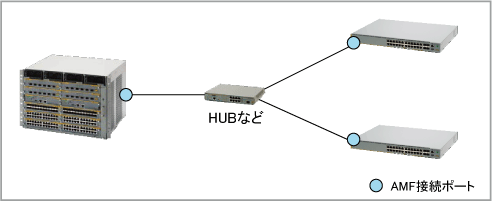
- AMF接続ポートは1対1の接続のみサポート
AMFプロトコルパケットの送受信を行うポートやトランクグループをAMF接続ポート(AMFリンクまたはAMFクロスリンク)と呼びますが、AMF接続ポートは1対1の接続のみをサポートします。
たとえば、次のようにHUBを介して1つのポートに複数のAMFノードを接続する1対多の構成は不可です。
ただし、AMFパケットをIPでトンネリングする仮想リンク機能(atmf virtual-link)を使用すれば、1つの物理ポート上に複数のAMFノードを接続することが可能です。
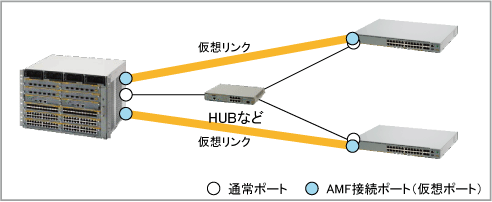
仮想リンクの詳細については、応用編をご覧ください。
- Node Depth(マスターからの距離)に関するネットワーク構成上の注意点
AMFネットワークでは、マスターからの距離(ホップ数)をNode Depthと呼びます。Node Depthは、マスターを0とし、マスターと接続しているノードを1、その配下のノードを2、のように数えていきます(show atmf nodesコマンドのNode Depth欄で確認可能です)。
AMFネットワークの設計にあたっては、このNode Depthに関して以下の注意事項があります。
- Node Depthのサポートリミットは8
Node Depthは8までをサポート対象とします。
AMFネットワークの設計時には、Node Depthが8を超えないように注意してください。
特にリング構成では元々Node Depthが大きくなりやすい上、リング切断などのトポロジー変更によってNode Depthがさらに大きくなる可能性があるため注意が必要です。リング構成でNode Depthを小さくおさえる方法として、AMF接続ポートを通常のAMFリンク(switchport atmf-link)ではなくAMFクロスリンク(switchport atmf-crosslink)に設定する方法があります。詳しくは、応用編の「リング構成での考慮事項」をご覧ください。
- 同じNode Depthを持つノードはAMFクロスリンクで接続する必要あり
AMFネットワーク上において、同じNode Depth値を持つノード同士を接続するときは、通常のAMFリンク(switchport atmf-link)ではなくAMFクロスリンク(switchport atmf-crosslink)を使用してください。
同一Node Depthのノード同士を通常のAMFリンクで接続すると、show atmf linksコマンドで表示される該当ポートのAMFステータスがIncompatibleとなり、AMFの接続が確立しません。
この状況が発生するのはおもに、マスターを2台用意して二重化するときと、AMFネットワークをリング状にするときですが、それぞれ以下の方法により回避可能です。
- マスターを二重化するときは、必ずマスター同士をAMFクロスリンクで接続してください。
詳細は、応用編の「マスターの二重化」をご覧ください。
- AMFネットワークをリング構成にするときは、最低限、同じNode Depthになるノード同士をAMFクロスリンクで接続してください。
なお、特別な事情がない場合は、設定を簡素化し、また、Node Depth最大8の制限を回避するため、リング全体をAMFクロスリンクで接続することをおすすめします。
詳細は、応用編の「リング構成での考慮事項」をご覧ください。
- マスターを二重化するときは、必ずマスター同士をAMFクロスリンクで接続してください。
- Node Depthのサポートリミットは8
- AMFクロスリンクは1ノードあたり2ポートまで
前項で述べたAMFクロスリンク(switchport atmf-crosslink)は、1ノードあたり2ポートまでしか設定できません。
- AMFクロスリンクを連続して接続できるのは12ノードまで
AMFクロスリンク(switchport atmf-crosslink)を連続して接続できる推奨数は12ノードまでです。
これ以上を接続する場合はAMFリンク(switchport atmf-link)やAMF仮想リンク(atmf virtual-link)をはさんでドメインを分割する必要があります。
- 併用不可の機能
AMF使用時は以下の機能を使用できません。
既存ネットワークにAMFを導入するときは、下記の機能を使用していないかどうか導入前に確認し、必要に応じて他機能で代替するなどの設定変更を行ってください。
- GVRP
AMF環境ではGVRPを使用しないでください。併用はサポート対象外となります。
- ポート認証・AMFアプリケーションプロキシーホワイトリスト機能(AMF接続ポート上においてのみ併用不可)
AMF接続ポート(AMFリンクまたはAMFクロスリンク)ではポート認証機能を使用できません。
AMF接続ポートでは、ポート認証機能を有効にしないでください。
- ダブルタグVLAN(AMF接続ポート上においてのみ併用不可)
AMF接続ポート(AMFリンクまたはAMFクロスリンク)ではダブルタグVLANを使用できません。
AMF仮想リンク(atmf virtual-link)は使用可能
- NTPパケット始点IPアドレス(ntp sourceコマンド)
- GVRP
- AMF接続ポートでループガードを使用する場合の注意
AMF接続ポート(AMFリンクまたはAMFクロスリンク)でループガード機能(LDF検出、MACアドレススラッシングプロテクション)を使用する場合、ループ検出時のアクションとしてport-disableやlink-downを使用すると、アクション実行時に該当ポートにおけるAMFの接続が切れますのでご注意ください(LDF検出のアクションはloop-protection actionコマンド、MACアドレススラッシングプロテクションのアクションはthrash-limitingコマンドで設定します)。
なお、非AMF接続ポートではループ検出時のアクションに関する制限はありません。
- AMF接続ポートに設定済みのポートを後からトランクグループに束ねることはできない
AMF接続ポート(AMFリンクまたはAMFクロスリンク)に設定済みのポートを後からトランクグループ(スタティックチャンネルグループ)に束ねることはできません。
このような構成にしたい場合は、AMFの初期設定段階でトランクグループを作成し、該当トランクグループをAMF接続ポートとして設定してください。
- AMFの有効・無効を切り替えるときは全ノードの再起動が必要
AMF機能の有効・無効を切り替えるときは、設定保存後再起動が必要です。そのため、当初はAMFを無効状態で運用し、その後AMFの設定を行ってAMFを有効にするときは、全ノードの再起動が必要になります。
なお、厳密には有効・無効の切替後だけでなく、マネージメントVLAN・ドメインVLANの設定変更後やAMFネットワーク名の変更後にも設定保存と再起動が必要です。
設定を有効にするため再起動が必要なAMF関連コマンドは下記のとおりです。
- AMFネットワークのIPアドレスとVLANは運用ネットワークと重複しないように設定する必要あり
初期設定状態において、AMFネットワークでは下記のIPアドレスとVLANを使用します。
- マネージメントサブネット(172.31.0.0/16)
- ドメインVLAN(vlan4091)
- マネージメントVLAN(vlan4092)
これらのIPアドレス、VLANは、運用ネットワークと重複しないように設定する必要があります。
ただし、atmf enable、atmf network-name が有効でない場合は、その限りではありません。
AMFの初期設定時には、運用ネットワークの設計資料を参照して以下の2点を確認し、必要に応じて設定を変更してください。
- 運用ネットワーク上で172.31.0.0/16(172.31.0.0~172.31.255.255)のIPアドレスを使用していないかどうか?
これらのアドレスをAMFノードに直接設定しなくても、AMFノードから到達できる場所にこれらのアドレスを使うネットワークがある場合は、atmf management subnetコマンドでマネージメントサブネットのIPアドレスを、運用ネットワークと重複しないアドレスに変更してください。
- AMFノードが運用ネットワーク側でVLAN ID 4091、4092を使用していないかどうか?
AMFノード上でVLAN ID 4091を使用する場合は、atmf domain vlanコマンドでドメインVLANを変更し、運用ネットワークと重複しないVLAN IDを指定してください。また、AMFノード上でVLAN ID 4092を使用する場合も同様に、atmf management vlanコマンドでマネージメントVLANを変更し、運用ネットワークと重複しないVLAN IDを指定してください。
- マネージメントサブネット(172.31.0.0/16)
- CLIログインユーザーの設定について
マスターのCLIにログインするときの認証方式としては、ユーザー認証データベース、RADIUSサーバー、TACACS+サーバーの問い合わせに対応しています。
マスターのCLIからワーキングセットやリモートログイン機能を利用する場合に、マスターと操作対象ノードの間でユーザー情報を一致させる必要はありません。マスター側と同じ名前のユーザーが操作対象ノードに存在しない場合でも、ワーキングセット機能(atmf working-set)で該当ノードを操作可能であり、また同様に該当ノードへのリモートログイン(atmf remote-login)も可能です。
ただし、サポート対象外の操作であるAMFメンバー(マスター以外)からのワーキングセット、リモートログインの利用を制限するため、必ず atmf restricted-login コマンドを設定してください。
なお、特権パスワードが必要なユーザー(権限1~14のユーザー)でマスターのCLIにログインしている場合は、ワーキングセット経由でコマンドを実行するたびに特権パスワードの入力を求められるため、ワーキングセットを使う場合は特権パスワードが不要なユーザーでマスターのCLIにログインすることをおすすめします。
- VCS構成のAMFノードではバーチャルMACアドレス機能の有効化が必須
VCS構成のAMFノードでは、VCSのバーチャルMACアドレス機能を必ず有効化してください。
VCSバーチャルMACアドレス機能の設定は、stack virtual-macコマンドとstack virtual-chassis-idコマンドで行います。
- AMFネットワーク内での時刻同期に必要な設定について
AMF使用時は、AMFネットワーク上でNTPを利用したノード間の時刻同期が自動的に行われます。
これが正しく行われるよう、AMF使用時は次の a、b いずれかの設定を明示的に行ってください。
(ただし、a、b の両方を実施してはいけません)
- 外部のNTPサーバーを利用できる場合
a) 最低でも1台のAMFマスターに対し、外部のNTPサーバーに時刻を同期する設定(ntp serverコマンド)を行ってください。
- 外部のNTPサーバーを利用できない場合
b) 1台のAMFマスターに対し、権威あるNTPサーバーとして動作させるための設定(ntp masterコマンド)を行ってください。
なお、AMFネットワーク内でAMFノードの時刻同期を行う理由は以下のとおりです。
- ネットワーク内のすべてのAMFノードのシステムクロックを同期させるため。
※システムクロックを変更するため、機器が内部で管理しているすべての機能に影響を与えます。
- AMFノードの正確な時刻のログの生成させることで、すべてのAMFノード間でのタイムスタンプを一致させるため。
- 外部のNTPサーバーを利用できる場合
- VRF-LiteとAMFの併用について
VRF-Liteをサポートする機種において、VRF-LiteとAMFを併用する場合は次の点にご注意ください。
- AMF関連VLANはグローバルVRFインスタンスで使用する
マネージメントVLAN(初期設定vlan4092)、ドメインVLAN(同vlan4091)、および、AMF仮想リンクで使用するVLANは、グローバルVRFインスタンスに所属させる必要があります。
また、SwitchBlade x908、x900シリーズにおいて、VRF-LiteとAMFを併用する場合は、前記事項に加えて、次の点にもご注意ください。
- AMFノードとの接続はすべてAMF仮想リンクで行う
他のAMFノードとの接続を、すべてAMF仮想リンク(atmf virtual-link)で行う必要があります。これは、SwitchBlade x908、x900シリーズでは、VRF-LiteとタグVLANの併用ができないためです。
仮想リンクの詳細については、応用編をご覧ください。
- AMF関連VLANはグローバルVRFインスタンスで使用する
- VCSマスター/アクティブCFC切り替え時におけるAMFノードの動作
AMFノードでVCSマスターの切り替えやアクティブCFCの切り替えが発生した場合、該当ノードは一時的にAMFネットワークから離脱し、その後再参加します。この動作はAMFネットワーク上で行われるものであり、データプレーンの通信には影響ありません。
- アクセスリスト/ファイアウォールと併用する場合の注意事項
- スイッチ製品のアクセスリストを有効にしている場合は、AMFマネージメントサブネット(atmf management subnet)内の通信を許可する必要があります。また、スイッチ製品のアクセスリストやルーター製品のファイアウォールを有効にしている場合、AMF仮想リンクを使用している環境では、仮想リンクのパケットも許可してください(応用編を参照)。
- 以下のようなAMF管理用IP通信を許可するアクセスリストを、破棄リストよりも前に追加してください。 以下は例として、送信元 192.168.10.0/24 のIPとAMF管理用IP通信を許可、その他のIP通信を破棄する設定となります。
 access-list hardware TEST
  permit ip 172.31.0.0/16 172.31.0.0/16    <---- AMF パケットを許可
  permit ip 192.168.10.0/24 any
  deny ip any any
- スイッチ製品のアクセスリストを有効にしている場合は、AMFマネージメントサブネット(atmf management subnet)内の通信を許可する必要があります。また、スイッチ製品のアクセスリストやルーター製品のファイアウォールを有効にしている場合、AMF仮想リンクを使用している環境では、仮想リンクのパケットも許可してください(応用編を参照)。
- AMFノードを別のAMFノードとして使用する場合はAMFクリーン化が必要
利用中のAMFノードを別のAMFノードとして使用する場合は、あらかじめatmf cleanupコマンドを実行してAMFクリーン状態に戻してから、移動先のネットワークに接続してください。AMFクリーン化手順の詳細については、応用編をご参照ください。
新規ネットワークへの導入手順
新規ネットワークの構築時にAMFを導入する場合の手順を説明します。ここでは、例として下記構成のネットワークを作成します。
| SwitchBlade x8100 | SBx81 | マスター | - | コアスイッチ |
| AT-x510-28GTX | FSW241 | メンバー | floor, 1F | フロアスイッチ |
| AT-x510-28GTX | FSW242 | メンバー | floor, 2F | フロアスイッチ |
| AT-x510-52GTX | ESW231 | メンバー | edge, 2F | エッジスイッチ |
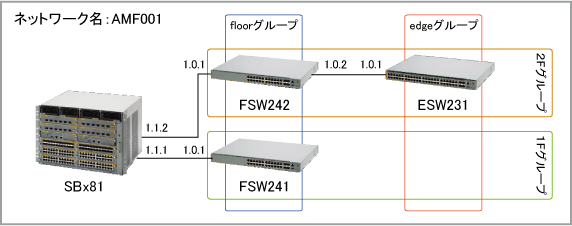
ここでは、4台のスイッチはいずれもご購入時の状態であると仮定します。
もしそうでない場合は、応用編の「AMFクリーン化手順」を参照し、各スイッチをAMFクリーン状態に戻してから下記の手順を実施してください。
マスターの初期設定
最初に、マスターとして動作させるスイッチを起動して、初期設定を行います。他のスイッチとはまだ接続しないでください。AMF/AMF Plusマスターライセンスはすでに有効化されているものとします。
マスターの初期設定項目は次のとおりです。
- AMFノード名(hostnameコマンド)
- AMFネットワーク名(atmf network-nameコマンド)
- AMFマスターとしての設定(atmf masterコマンド)
- AMF接続ポート(AMFリンク)の設定(switchport atmf-linkコマンド)
以下、具体的な手順を示します。
- ログインします。
awplus login: manager ↓
Password: friend ↓ (実際には表示されません)

AlliedWare Plus (TM) X.X.X xx/xx/xx xx:xx:xx
- ノード名(ホスト名)を設定します。これにはhostnameコマンドを使います。
このとき、ノード間で名前が重複しないようご注意ください(重複時はどちらかのノード名が強制的に変更されます)。また、ノード名は大文字小文字を区別しないため、その点にもご注意ください。
awplus> enable
awplus# configure terminal
Enter configuration commands, one per line.  End with CNTL/Z.
awplus(config)# hostname SBx81
- ネットワーク名を設定します。これにはatmf network-nameコマンドを使います。
ネットワーク名は、同一AMFネットワークを構成するすべてのノードに同じ名前を設定する必要があります(マスターと異なるネットワーク名を設定したメンバーはAMFネットワークに参加できません)。また、ネットワーク名は大文字小文字を区別するので、その点にもご注意ください。
SBx81(config)# atmf network-name AMF001
- AMFマスターに設定します。これには、atmf masterコマンドを使います。
SBx81(config)# atmf master
- ポート1.1.1~1.1.2をAMFリンクに設定し、AMFが動作するよう設定します。これには、switchport atmf-linkコマンドを使います。
SBx81(config)# interface port1.1.1-1.1.2
SBx81(config-if)# switchport atmf-link
- 設定をスタートアップコンフィグに保存します。設定保存後の再起動は原則的に不要です。
ただし、atmf management subnetのように実行後再起動が必要なコマンドを設定した場合は、設定保存後に再起動してください。
SBx81(config-if)# end
SBx81# write memory
Building configuration...
[OK]
Synchronizing file across the chassis, please wait...
File synchronization with card-6 successfully completed
[DONE]
- これでマスターの用意は完了です。
メンバーの初期設定
次に、メンバーとなるスイッチを起動して、初期設定を行います。他のスイッチとはまだ接続しないでください。メンバーはライセンス不要です。
メンバーの初期設定項目は次のとおりです。
- AMFノード名(hostnameコマンド)
- AMFネットワーク名(atmf network-nameコマンド)
- AMFグループ(atmf groupコマンド)
- AMF接続ポート(AMFリンク)の設定(switchport atmf-linkコマンド)
以下、フロアスイッチFSW241に対する初期設定の具体的な手順を示します。
- ログインします。
awplus login: manager ↓
Password: friend ↓ (実際には表示されません)

AlliedWare Plus (TM) X.X.X xx/xx/xx xx:xx:xx
- ノード名(ホスト名)を設定します。これにはhostnameコマンドを使います。
このとき、ノード間で名前が重複しないようご注意ください(重複時はどちらかのノード名が強制的に変更されます)。また、ノード名は大文字小文字を区別しないため、その点にもご注意ください。
awplus> enable
awplus# configure terminal
Enter configuration commands, one per line.  End with CNTL/Z.
awplus(config)# hostname FSW241
- ネットワーク名を設定します。これにはatmf network-nameコマンドを使います。
ネットワーク名は、同一AMFネットワークを構成するすべてのノードに同じ名前を設定する必要があります(マスターと異なるネットワーク名を設定したメンバーはAMFネットワークに参加できません)。また、ネットワーク名は大文字小文字を区別するので、その点にもご注意ください。
FSW241(config)# atmf network-name AMF001
- ワーキングセット(操作対象ノード)の指定をしやすくするため、ユーザー定義グループを事前設定しておきます。これには、atmf groupコマンドを使います。
グループ名は大文字小文字を区別します。
ここでの設定により、フロアスイッチFSW241は、自動グループ「x510」のほか、ユーザー定義グループ「floor」と「1F」の所属になります。
FSW241(config)# atmf group floor,1F
- ポート1.0.1をAMFリンクに設定し、AMFが動作するよう設定します。これには、switchport atmf-linkコマンドを使います。
FSW241(config)# interface port1.0.1
FSW241(config-if)# switchport atmf-link
- 設定をスタートアップコンフィグに保存します。設定保存後の再起動は原則的に不要です。
ただし、atmf management subnetのように実行後再起動が必要なコマンドを設定した場合は、設定保存後に再起動してください。
FSW241(config-if)# end
FSW241# write memory
Building configuration...
[OK]
- これでメンバーの用意は完了です。
他のメンバーも同様に設定し、設定をスタートアップコンフィグに保存してから再起動します。
- フロアスイッチFSW242
awplus login: manager ↓
Password: friend ↓ (実際には表示されません)

AlliedWare Plus (TM) X.X.X xx/xx/xx xx:xx:xx

awplus> enable
awplus# configure terminal
Enter configuration commands, one per line.  End with CNTL/Z.
awplus(config)# hostname FSW242
FSW242(config)# atmf network-name AMF001
FSW242(config)# atmf group floor,2F
FSW242(config)# interface port1.0.1-1.0.2
FSW242(config-if)# switchport atmf-link
FSW242(config-if)# end
FSW242# write memory
Building configuration...
[OK]
FSW242# reboot
reboot system? (y/n):  y ↓
- エッジスイッチESW231
awplus login: manager ↓
Password: friend ↓ (実際には表示されません)

AlliedWare Plus (TM) X.X.X xx/xx/xx xx:xx:xx

awplus> enable
awplus# configure terminal
Enter configuration commands, one per line.  End with CNTL/Z.
awplus(config)# hostname ESW231
ESW231(config)# atmf network-name AMF001
ESW231(config)# atmf group edge,2F
ESW231(config)# interface port1.0.1
ESW231(config-if)# switchport atmf-link
ESW231(config-if)# end
ESW231# write memory
Building configuration...
[OK]
ESW231# reboot
reboot system? (y/n): y ↓
マスターとメンバーの接続
初期設定と再起動が済んだら、マスターとメンバーを接続していきます。- マスターのポート1.1.1とフロアスイッチFSW241のポート1.0.1を接続します。
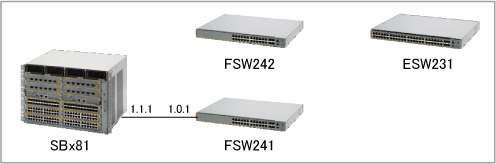
すると、マスターのコンソールに、FSW241がJoin(AMFネットワークに参加)したことを示すメッセージが出力されます。
06:08:52 SBx81 ATMF[1953]: FSW241 has joined. 2 members in total.
- マスターのCLIからshow atmf nodesコマンドを実行し、AMFノード情報を確認してみましょう。
SBx81# show atmf nodes

Node Information:

  * = Local device

 SC = Switch Configuration:
  C = Chassis   S = Stackable   N = Standalone

  Node                 Device             ATMF                             Node
  Name                 Type               Master  SC  Parent               Depth
--------------------------------------------------------------------------------
* SBx81                AT-SBx81CFC960       Y     C   none                  0
  FSW241               x510-28GTX           N     S   SBx81                 1

 Current ATMF node count 2
- 続いて、マスターのポート1.1.2とフロアスイッチFSW242のport1.0.1を接続します。
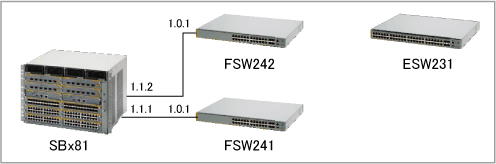
先ほどと同様、マスターのコンソールに、FSW242が参加したことを示すメッセージが出力されます。
06:10:30 SBx81 ATMF[1953]: FSW242 has joined. 3 members in total.
- マスターのCLIからAMFノード情報を確認してみましょう。
SBx81# show atmf nodes

Node Information:

  * = Local device

 SC = Switch Configuration:
  C = Chassis   S = Stackable   N = Standalone

  Node                 Device             ATMF                             Node
  Name                 Type               Master  SC  Parent               Depth
--------------------------------------------------------------------------------
* SBx81                AT-SBx81CFC960       Y     C   none                  0
  FSW242               x510-28GTX           N     S   SBx81                 1
  FSW241               x510-28GTX           N     S   SBx81                 1

 Current ATMF node count 3
- 今度はフロアスイッチFSW242のポート1.0.2とエッジスイッチESW231のポート1.0.1を接続してみます。
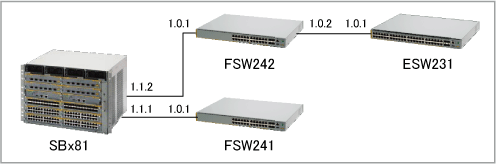
これまでと同様、マスターのコンソールにESW231が参加したことを示すメッセージが出力されます。
06:14:14 SBx81 ATMF[1953]: ESW231 has joined. 4 members in total.
- もう一度マスターのCLIからAMFノード情報を確認してみます。
SBx81# show atmf nodes

Node Information:

  * = Local device

 SC = Switch Configuration:
  C = Chassis   S = Stackable   N = Standalone

  Node                 Device             ATMF                             Node
  Name                 Type               Master  SC  Parent               Depth
--------------------------------------------------------------------------------
* SBx81                AT-SBx81CFC960       Y     C   none                  0
  FSW242               x510-28GTX           N     S   SBx81                 1
  FSW241               x510-28GTX           N     S   SBx81                 1
  ESW231               x510-52GTX           N     S   FSW242                2

 Current ATMF node count 4
すべてのノードがAMFネットワークに参加していることを確認できます。
これ以降、マスターのCLIから、Node Name欄に表示されているノード名を使って各スイッチの操作が可能です。
AMFの状態を確認する方法については、運用編のAMFの状態確認をご覧ください。
マスターのCLIから各ノードの設定や状態確認を行う方法については、運用編のワーキングセットをご覧ください。
既存ネットワークへの導入手順
すでに運用中のネットワークにAMFを導入する場合、基本的には各スイッチにAMFの初期設定を追加してAMFを有効にするだけです。再起動が必要なコマンドの変更がなければ、再起動は不要です。
注意事項
- AMF使用時は、ネットワーク構成や併用機能に関する注意事項や制限事項があります。「導入にあたり」を参照し、既存のネットワーク構成や使用中の機能に問題がないかご確認ください。
サポート対象外のネットワーク構成や併用機能がある場合は、構成や機能を適宜変更してからAMFの導入を進めてください。
- switchport atmf-linkコマンドでスイッチポートやトランクグループをAMF接続ポート(AMFリンクまたはAMFクロスリンク)に設定すると、そのポートは自動的にタグ付きポートになります。タグなしポートとして運用していたポートをAMF接続ポートに設定すると、タグなしVLANの設定が失われるため、AMF接続ポートの設定後にネイティブVLANの再設定が必要です。
たとえば、次の設定がしてあるポート1.0.1をAMFリンクに設定する場合を考えます。
FSW244(config)# interface port1.0.1
FSW244(config-if)# switchport mode access
FSW244(config-if)# switchport access vlan 10
ここでポート1.0.1をAMFリンクに設定すると、このポートはタグ付きポートになるので、タグなしパケットをvlan10として扱えるよう、switchport trunk native vlanコマンドでネイティブVLANをvlan 10に設定してください。
FSW244(config)# interface port1.0.1
FSW244(config-if)# switchport atmf-link
FSW244(config-if)# switchport trunk native vlan 10
マスターへの追加設定
ここでは、AMF/AMF Plusマスターライセンスは有効化されているものとします。また、すでに適切なホスト名が設定されており、これをAMFノード名として使うものとします。
- ログインします。
SBx81 login: manager ↓
Password: xxxxxxxx ↓ (実際には表示されません)

AlliedWare Plus (TM) X.X.X xx/xx/xx xx:xx:xx
- ネットワーク名を設定します。これにはatmf network-nameコマンドを使います。
ネットワーク名は、同一AMFネットワークを構成するすべてのノードに同じ名前を設定する必要があります(マスターと異なるネットワーク名を設定したメンバーはAMFネットワークに参加できません)。また、ネットワーク名は大文字小文字を区別するので、その点にもご注意ください。
SBx81(config)# atmf network-name AMF001
- AMFマスターに設定します。これには、atmf masterコマンドを使います。
SBx81(config)# atmf master
- メンバーを接続するポートをAMFリンクに設定し、AMFが動作するよう設定します。これには、switchport atmf-linkコマンドを使います。
SBx81(config)# interface port1.1.1-1.1.2
SBx81(config-if)# switchport atmf-link
- 設定をスタートアップコンフィグに保存します。設定保存後の再起動は原則的に不要です。
ただし、atmf management subnetのように実行後再起動が必要なコマンドを設定した場合は、設定保存後に再起動してください。
SBx81(config-if)# end
SBx81# write memory
Building configuration...
[OK]
Synchronizing file across the chassis, please wait...
File synchronization with card-6 successfully completed
[DONE]
- これでマスターの用意は完了です。
メンバーへの追加設定
ここでは、すでに各メンバーに重複のない適切なホスト名が設定されており、これをAMFノード名として使うものとします。- ログインします。
FSW242 login: manager ↓
Password: xxxxxxxx ↓ (実際には表示されません)

AlliedWare Plus (TM) X.X.X xx/xx/xx xx:xx:xx
- ネットワーク名を設定します。これにはatmf network-nameコマンドを使います。
ネットワーク名は、同一AMFネットワークを構成するすべてのノードに同じ名前を設定する必要があります(マスターと異なるネットワーク名を設定したメンバーはAMFネットワークに参加できません)。また、ネットワーク名は大文字小文字を区別するので、その点にもご注意ください。
FSW242(config)# atmf network-name AMF001
- ワーキングセット(操作対象ノード)の指定をしやすくするため、ユーザー定義グループを事前設定しておきます。これには、atmf groupコマンドを使います。
グループ名は大文字小文字を区別します。
ここでの設定により、フロアスイッチFSW242は、自動グループ「x510」のほか、ユーザー定義グループ「floor」と「2F」の所属になります。
FSW242(config)# atmf group floor,2F
- 他のAMFノードと接続するポートをAMFリンクに設定し、AMFが動作するよう設定します。これには、switchport atmf-linkコマンドを使います。
FSW242(config)# interface port1.0.1-1.0.2
FSW242(config-if)# switchport atmf-link
- 設定をスタートアップコンフィグに保存します。設定保存後の再起動は原則的に不要です。
ただし、atmf management subnetのように実行後再起動が必要なコマンドを設定した場合は、設定保存後に再起動してください。
FSW242(config-if)# end
FSW242# write memory
Building configuration...
[OK]
- これでメンバーの用意は完了です。
他のメンバーも同様に設定し、設定をスタートアップコンフィグに保存してから再起動します。
マスターとメンバーの再起動が完了すると、AMFネットワークが自動的に構成され、マスターのCLIからすべてのノードを操作できるようになります。
AMFの状態を確認する方法については、運用編のAMFの状態確認をご覧ください。
マスターのCLIから各ノードの設定や状態確認を行う方法については、運用編のワーキングセットをご覧ください。