AMF / 運用
AMFの導入作業が終わり、AMFネットワークが自動構成されると、ワーキングセットを始めとするAMFの各種管理機能が使えるようになります。ここでは、運用編と題し、AMFを利用してネットワークの運用・管理を行う基本的な方法について説明します。
なお、より高度な方法については、応用編をご覧ください。
ワーキングセット
AMFネットワークでは、マスターのCLIからワーキングセット機能を用いてすべてのメンバーの設定や状態確認が可能です。ここでは、ワーキングセットの基本的な使い方を説明します。
注意事項
ワーキングセット機能を使用する場合は、下記の注意事項があります。- 特権パスワードが必要なユーザー(権限1~14のユーザー)でマスターのCLIにログインしている場合は、ワーキングセット経由でコマンドを実行するたびに特権パスワードの入力を求められるため、ワーキングセットを使う場合は特権パスワードが不要なユーザーでマスターのCLIにログインすることをおすすめします。
- ワーキングセット機能は、マスターのCLIから使用します。メンバーのCLIからの使用はサポート対象外です。
- ワーキングセットプロンプトでは、ローカルプロンプトとほぼ同じ操作でモード移動やコマンドの一括実行が可能ですが、複数ノードを対象とするワーキングセットプロンプトでは、下記のコマンドを実行できません。
- banner login
- boot config-file(ただし、「no boot config-file」による通常用またはバックアップ用コンフィグファイルの指定の削除は可能です)
- boot system(ただし、「no boot system」による通常用またはバックアップ用ファームウェアの指定の削除は可能です)
- copy (ただし、「copy running-config startup-config」による設定保存は可能です)
- delete
- edit
- mail
- move
- ping
- terminal monitor
- traceroute
たとえば、複数台を操作対象とするワーキングセットプロンプトからpingコマンドを実行しようとすると、次のようにエラーとなります。
AMF001[4]# ping 192.168.1.250
% Working set must contain only single node for this command
上記のコマンドは、次の例のように1台だけを対象とするワーキングセットプロンプトか、ローカルプロンプトから実行してください。
AMF001[1]# ping 192.168.1.250
PING 192.168.1.250 (192.168.1.250) 56(84) bytes of data.
64 bytes from 192.168.1.250: icmp_req=1 ttl=128 time=9.61 ms
...
- banner login
- ワーキングセットプロンプトでは、各ノードのコンソールに出力されるログメッセージ(consoleログ)は表示されません。
consoleログを確認しながら作業を進めたいときは、該当ノードのコンソールターミナルから直接ログインするか、atmf remote-loginコマンドを使って該当ノードにリモートログインしてください。
なお、ワーキングセットプロンプトでもshow logコマンドやshow log permanentコマンドは実行できますので、これらのコマンドにtailオプションを付けて実行すれば、ある程度リアルタイムに各ノードのログを確認することができます。
- ワーキングセットプロンプトでCLIのモディファイアやリダイレクションを使用した場合、これらは対象ノード単位で適用されます。
- たとえば、複数ノードを対象とするワーキングセットプロンプトで次のようにincludeフィルターを使用した場合、各ノードの出力に対して個別にフィルターが適用されます。
AMF001[2]# show system | include Environment
=======
FSW241:
=======

Environment Status : Normal

=======
FSW242:
=======

Environment Status : Normal
- 同様に、コマンド出力をファイルにリダイレクトした場合は、各ノードのコマンド出力が、それぞれのノード上にファイルとして保存されます。
AMF001[2]# show system > showsys.txt
AMF001[2]# dir showsys.txt
=======
FSW241:
=======

     1058 -rw- Jan 21 2013 20:23:01  showsys.txt

=======
FSW242:
=======

     1058 -rw- Jan 21 2013 20:23:01  showsys.txt
モディファイアとリダイレクションの詳細は、「運用・管理」の「コマンドラインインターフェース(CLI)」をご覧ください。
- たとえば、複数ノードを対象とするワーキングセットプロンプトで次のようにincludeフィルターを使用した場合、各ノードの出力に対して個別にフィルターが適用されます。
- show tech-support、atmf distribute firmware、atmf reboot-rollingなど、AMFトラフィックを大量に生成する可能性のあるコマンドを実行する場合、ワーキングセットの対象ノードは42ノード以内にすることを推奨します。
コマンドプロンプト
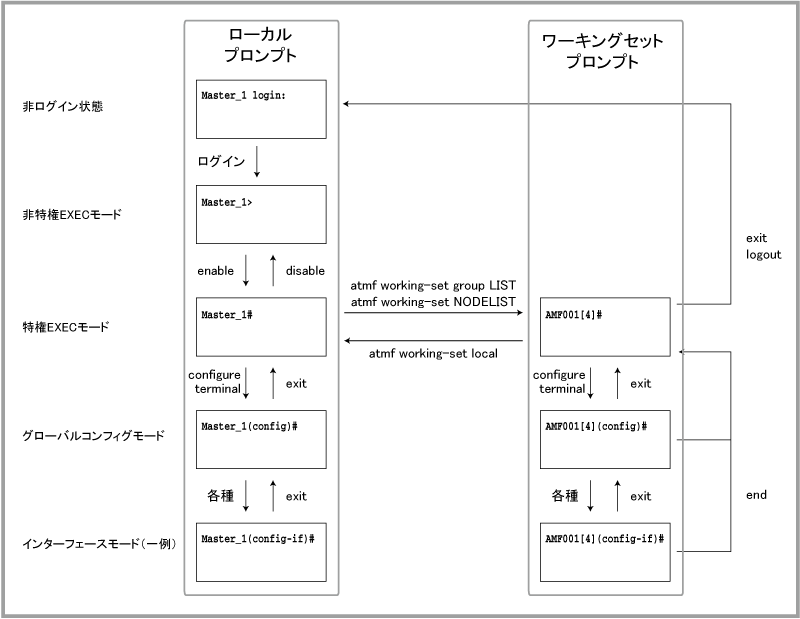
ワーキングセットを利用するときは、マスターのコマンドプロンプト表示が次のように切り替わります。本マニュアルでは、2種類のプロンプトを次のように呼び分けることとします。
- ローカルプロンプト
SBx81#ローカルノード(マスター)に対してのみ操作を行う通常のプロンプトです。SBx81の部分はノード名(ホスト名)を表しています。
- ワーキングセットプロンプト
AMF001[4]#ワーキングセット機能を利用して指定したノード群に操作を行うときのプロンプトです。AMF001の部分はAMFネットワーク名、[4]の部分は現在の操作対象ノード数を表しています。
次にローカルプロンプトとワーキングセットプロンプトの関係を図示します。
ワーキングセットプロンプトへの移行
ローカルプロンプトからワーキングセットプロンプトに移行するには、マスターのローカルプロンプトでatmf working-setコマンドを実行し、操作対象ノードを指定します。たとえば、すべてのノードを操作対象とするワーキングセットプロンプトに移行するには、次のようにします。
SBx81# atmf working-set group all
==============================
ESW231, FSW241, FSW242, SBx81:
==============================

Working set join


AMF001[4]#
操作対象ノードの指定方法には、大きく分けてノードリスト指定とグループリスト指定の2種類があります。
- ノードリスト指定では、対象ノード名をカンマ区切りで列挙します。
- たとえば、FSW241 と FSW242 を操作対象にしたいときは、次のようにします。
また、複数指定時はカンマの前後にスペースを入れないよう注意してください。
SBx81# atmf working-set FSW241,FSW242
- もちろん、次のようにノードを1台だけ指定することも可能です。
SBx81# atmf working-set ESW231
- たとえば、FSW241 と FSW242 を操作対象にしたいときは、次のようにします。
- グループリスト指定では、groupキーワードの後にグループ名をカンマ区切りで列挙します。
グループ名には、atmf groupコマンドで任意作成したもののほか、以下の予約済みグループ名があります。
all すべてのノード current 現在の操作対象ノード local ローカルノード(自ノード) master すべてのマスター poe すべてのPoE対応機種 dc2500 AT-DC2552XS vaa AMF Cloud、AMF Cloud(AT-VST-APL版)、AMF Cloud(AT-VST-VRT版) x8100 すべてのSwitchBlade x8100 x950 すべてのx950シリーズ x930 すべてのx930シリーズ x900 すべてのSwitchBlade x908とx900シリーズ sbx908ng すべてのSwitchBlade x908 GEN2 sbx90xgen3 すべてのSwitchBlade x908 GEN3 x610 すべてのx610シリーズ x550 すべてのx550シリーズ x540L すべてのx540Lシリーズ x530 すべてのx530シリーズ x530L すべてのx530Lシリーズ x510 すべてのx510シリーズとx510LシリーズとAT-IX5-28GPX x330 すべてのx330シリーズ x320 すべてのx320シリーズ x310 すべてのx310シリーズ x250 すべてのx250シリーズ x240 すべてのx240シリーズ x230 すべてのx230シリーズ(52ポート版を含む)とx230Lシリーズ x220 すべてのx220シリーズ x210 すべてのx210シリーズ x200 すべてのx200シリーズ IE340 すべてのIE340/IE340Lシリーズ IE220 すべてのIE220シリーズ IE210 すべてのIE210Lシリーズ ie200 すべてのIE200シリーズ arx200 AT-ARX200S-GTXとAT-ARX200S-GT ar4050 AT-AR4050SとAT-AR4050S-5G ar3050 AT-AR3050S ar2050 AT-AR2050V ar2010 AT-AR2010V ar1050 AT-AR1050V tq7400r AT-TQ7403-R tq6700gen2r AT-TQ6702 GEN2-R tq6700egen2r AT-TQ6702e GEN2-R vfw vFirewall(AT-NFV-APL)とAT-AR4000S-Cloud sh510 すべてのSH510シリーズ sh310 すべてのSH310シリーズ sh230 すべてのSH230シリーズ sh210 すべてのSH210シリーズ se540l すべてのSE540Lシリーズ se250 すべてのSE250シリーズ se240 すべてのSE240シリーズ xs900 すべてのXS900MXシリーズ gs970emx すべてのGS970EMXシリーズ gs980mx すべてのGS980MXシリーズ gs980m すべてのGS980Mシリーズ gs900 すべてのGS900MX/GS900MPXシリーズ fs980 すべてのFS980Mシリーズ
- たとえば、すべてのノードを操作したいときは、次のように予約済みグループの「all」を指定します。
SBx81# atmf working-set group all
- x510シリーズ、AT-IX5-28GPX、x610シリーズの全ノードを指定するには、次のようにします。
複数指定時はカンマの前後にスペースを入れないよう注意してください。
SBx81# atmf working-set group x510,x610
- atmf groupコマンドを使えば、任意のノードをグループ化し、ワーキングセットの指定をしやすくできます。
たとえば、FSW241、FSW242、ESW231の3台を「nonMaster」グループとするには、次のようにします。
SBx81# atmf working-set FSW241,FSW242,ESW231
=======================
FSW241, FSW242, ESW231:
=======================

Working set join

AMF001[3]# configure terminal
Enter configuration commands, one per line.  End with CNTL/Z.
AMF001[3]# atmf group nonMaster
これにより、これ以降は次のようにグループ名を指定するだけで、これら3台のノードを操作できるようになります。
SBx81# atmf working-set group nonMaster
=======================
FSW241, FSW242, ESW231:
=======================

Working set join

AMF001[3]#
AMFグループの定義状況を確認するには、全ノードを対象とするワーキングセットプロンプトでshow atmf group membersコマンドを実行してください。
AMF001[4]# show atmf group members

Retrieving Automatic groups from:
SBx81 FSW241 FSW242 ESW231
Retrieving User-defined groups from:
SBx81 FSW241 FSW242 ESW231

ATMF Group membership

Automatic        Total
Groups           Members   Members
-----------------------------------------------------------------------------
master           1         SBx81
x510             3         FSW241 FSW242 ESW231
x8100            1         SBx81


ATMF Group membership

User-defined     Total
Groups           Members   Members
-----------------------------------------------------------------------------
1F               1         FSW241
2F               2         FSW242 ESW231
edge             1         ESW231
floor            2         FSW241 FSW242
nonMaster        3         FSW241 FSW242 ESW231
- たとえば、すべてのノードを操作したいときは、次のように予約済みグループの「all」を指定します。
ワーキングセットプロンプトからワーキングセットプロンプトに移動することもできます。
AMF001[4]# atmf working-set group floor
===============
FSW241, FSW242:
===============

Working set join


AMF001[2]#
ワーキングセットプロンプトの操作対象になっているノードの一覧を確認したいときは、show atmf working-setコマンドを実行します。
AMF001[2]# show atmf working-set
ATMF Working Set Nodes:

FSW241, FSW242

Working set contains 2 nodes
ワーキングセットプロンプトでのコマンド実行
ワーキングセットプロンプトで入力したコマンドは、基本的にすべての対象ノードで実行されます。また、コマンドの実行にともなって何らかのメッセージが出力された場合、その表示は可能なかぎり集約した形で表示されます。
たとえば、すべてのノードで共通のVLANを定義するには、group allのワーキングセットプロンプトからvlanコマンドを実行します。
SBx81# atmf working-set group all
==============================
ESW231, FSW241, FSW242, SBx81:
==============================

Working set join


AMF001[4]# configure terminal
Enter configuration commands, one per line.  End with CNTL/Z.
AMF001[4](config)# vlan database
AMF001[4](config-vlan)# vlan 10,20
AMF001[4](config-vlan)# exit
ワーキングセットプロンプトでモード移動をともなうコマンドを実行した場合、一部のノードでエラーが発生するとノード数の表示が次の例のように変化します。
AMF001[4](config)# interface port1.1.1-1.1.2 ======================= ESW231, FSW241, FSW242: ======================= % Can't find interface port1.1.1 AMF001[4:1](config-if)#この例では、interfaceコマンドでポート1.1.1~1.1.2を指定していますが、これらのポートはSBx81にしか存在しないため、ESW231、FSW241、FSW242では「Can't find interface port1.1.1」というエラーになっています。
そのため、ワーキングセットプロンプトの対象ノード数の表示が [4] から [4:1] に変更され、現在のコマンドモード(インターフェースモード)では、ワーキングセットに含まれている4台のノードのうち、1台にしかコマンドが適用されないことを示しています。
この状態で実行したコマンドは SBx81 にのみ発行されます。
AMF001[4:1](config-if)# switchport trunk allowed vlan add 10,20
AMF001[4:1](config-if)# switchport trunk native vlan none
該当コマンドモードを抜ければ、ワーキングセットプロンプトのノード数表示も元に戻り、ワーキングセットの全ノードにコマンドが発行されるようになります。
AMF001[4:1](config-if)# exit
AMF001[4](config)#
すべてのノードに対してshow running-configコマンドを実行した場合、各ノードの出力が異なるため、それぞれのノードでのコマンド実行結果が順番に表示されます。
SBx81# atmf working-set group all
==============================
ESW231, FSW241, FSW242, SBx81:
==============================

Working set join


AMF001[4]# show running-config
=======
ESW231:
=======
!
service password-encryption
!
hostname ESW231
    :
    :

=======
FSW241:
=======
!
service password-encryption
!
hostname FSW241
    :
    :
    :
すべてのノードに対してwrite memoryコマンドを実行した場合は、x510シリーズ3台の出力は同じなので集約され、1台だけ出力の異なるマスターのSwitchBlade x8100の出力だけ別に表示されます。
SBx81# atmf working-set group all
==============================
ESW231, FSW241, FSW242, SBx81:
==============================

Working set join


AMF001[4]# write memory
=======================
ESW231, FSW241, FSW242:
=======================

[OK]

======
SBx81:
======

[OK]
Synchronizing file across the chassis, please wait...
File synchronization with card-6 successfully completed
[DONE]
複数のメンバーをまとめて再起動したいときは、次のように対象メンバーを指定したワーキングセットプロンプトに移動してから、rebootコマンドを実行します。
SBx81# atmf working-set group edge,floor
=======================
ESW231, FSW241, FSW242:
=======================

Working set join


AMF001[3]# reboot
% Warning: 3 nodes in total will be rebooted.
reboot system? (y/n) y ↓
16:05:30 SBx81 ATMF[1959]: ESW231 has left. 3 members in total.
16:05:30 SBx81 ATMF[1959]: FSW242 has left. 2 members in total.
16:05:30 SBx81 ATMF[1959]: FSW241 has left. 1 member in total.
AMF001[0]#
なお上の例では、3台のノードが再起動した後、ワーキングセットプロンプトのノード数表示が [0] になっています。
これは3台の対象ノードが再起動によってAMFネットワークから脱退したため、現在のワーキングセットプロンプトでは操作できるノードがいないことを意味しています。
各ノードが再起動を終えてAMFネットワークに復帰しても、ワーキングセットプロンプトはこの状態から自動復帰しないため、再起動した3台のノードに対する操作を続けたいときは、コンソールメッセージやshow atmf nodesコマンドで全ノードの復帰を確認したのち、もう一度ワーキングセットを指定しなおしてください。
16:07:30 SBx81 ATMF[1959]: ESW231 has joined. 2 members in total.
16:07:31 SBx81 ATMF[1959]: FSW242 has joined. 3 members in total.
16:07:32 SBx81 ATMF[1959]: FSW241 has joined. 4 member in total.

AMF001[0]# atmf working-set group edge,floor
=======================
ESW231, FSW241, FSW242:
=======================

Working set join


AMF001[3]#
ローカルプロンプトへの復帰
ワーキングセットプロンプトからローカルプロンプトに戻るには、atmf working-setコマンドでgroup localを指定します。また、group localの代わりにマスターのノード名だけを指定した場合もローカルプロンプトに戻ります(マスターが1台だけの場合は、group masterを指定しても同じです)。
AMF001[4]# atmf working-set group local
======
SBx81:
======

Working set join


SBx81#
AMFの状態確認
AMFネットワークの状態を確認する場合は、おもに下記のコマンドを使います。AMFの全体的な設定と状態
AMFの全体的な設定や状態はshow atmfコマンドで確認します。show atmfコマンドをオプションなし、あるいは、summaryオプション付きで実行した場合は、対象AMFノードの設定や状態が簡潔に表示されます。
SBx81# show atmf
ATMF Summary Information:

ATMF Status           : Enabled
Network Name          : AMF001
Node Name             : SBx81
Role                  : Master
Current ATMF Nodes    : 8
show atmfコマンドをdetailオプション付きで実行した場合は、対象AMFノードの設定や状態がより詳細に表示されます。
SBx81# show atmf detail
ATMF Detail Information

Network Name                       : AMF001
Node Name                          : SBx81
Node Address                       : SBx81.atmf
Node ID                            : 1
Node Depth                         : 0
Domain State                       : DomainController
Recovery State                     : None

Management VLAN
 VLAN ID                           : 4092
 Management Subnet                 : 172.31.0.0
 Management IP Address             : 172.31.0.1
 Management Mask                   : 255.255.128.0

Domain VLAN
 VLAN ID                           : 4091
 Domain Subnet                     : 172.31.128.0
 Domain IP Address                 : 172.31.128.1
 Domain Mask                       : 255.255.128.0
AMFノードの一覧
AMFネットワークに所属しているノードの情報はshow atmf nodesコマンドで確認します。正常時はすべてのノードが同じ情報を保持しているため、通常はローカルプロンプトから実行すればよいでしょう。
(show atmf nodesコマンドではローカルノードを表す「*」の表示位置が異なるため、ワーキングセットプロンプトから実行した場合は集約が行われず、操作対象ノードの数だけ情報が表示されます)
SBx81# show atmf nodes

Node Information:

  * = Local device

 SC = Switch Configuration:
  C = Chassis   S = Stackable   N = Standalone

  Node                 Device             ATMF                             Node
  Name                 Type               Master  SC  Parent               Depth
--------------------------------------------------------------------------------
* SBx81                AT-SBx81CFC960       Y     C   none                  0
  FSW242               x510-28GTX           N     S   SBx81                 1
  FSW241               x510-28GTX           N     S   SBx81                 1
  ESW231               x510-52GTX           N     S   FSW242                2

 Current ATMF node count 4
AMF接続ポートの状態
AMF接続ポート(AMFリンクまたはAMFクロスリンク)の情報を確認するには、show atmf linksコマンドを使います。AMFネットワーク全体のリンク状況を知りたい場合は、次のように全ノードを対象とするワーキングセットプロンプトから実行するのがよいでしょう。
同コマンドでは、各ポートに接続されているノード(対向ノード)を知ることもできます。
SBx81# atmf working-set group all
==============================
ESW231, FSW241, FSW242, SBx81:
==============================

Working set join


AMF001[4]# show atmf links
=======
ESW231:
=======


ATMF Link Brief Information:

Local    Link      Port    ATMF         Adjacent             Adjacent Link
Port     Type      Status  State        Node                 Ifindex  State
--------------------------------------------------------------------------------
1.0.1    Uplink    Up      Full         FSW242               5002     Forwarding


=======
FSW241:
=======


ATMF Link Brief Information:

Local    Link      Port    ATMF         Adjacent             Adjacent Link
Port     Type      Status  State        Node                 Ifindex  State
--------------------------------------------------------------------------------
1.0.1    Uplink    Up      Full         SBx81               5001     Forwarding


=======
FSW242:
=======


ATMF Link Brief Information:

Local    Link      Port    ATMF         Adjacent             Adjacent Link
Port     Type      Status  State        Node                 Ifindex  State
--------------------------------------------------------------------------------
1.0.1    Uplink    Up      Full         SBx81               5002     Forwarding
1.0.2    Downlink  Up      Full         ESW231               5001     Forwarding


======
SBx81:
======


ATMF Link Brief Information:

Local    Link      Port    ATMF         Adjacent             Adjacent Link
Port     Type      Status  State        Node                 Ifindex  State
--------------------------------------------------------------------------------
1.1.1    Downlink  Up      Full         FSW241               5001     Forwarding
1.1.2    Downlink  Up      Full         FSW242               5001     Forwarding
1.1.3    Downlink  Down    Init         -                    -        Blocking
1.1.4    Downlink  Down    Init         -                    -        Blocking
1.1.5    Downlink  Down    Init         -                    -        Blocking
1.1.6    Downlink  Down    Init         -                    -        Blocking
ファームウェアバージョンアップ
AMFネットワークでは、前述したワーキングセット機能と、次に述べるリブートローリング機能を組み合わせることで、指定したノード群のファームウェアを一回のコマンド操作でバージョンアップすることができます。リブートローリング
リブートローリングは、atmf reboot-rollingコマンドにより、ワーキングセットの操作対象ノードを順番に再起動する機能です。オプションでファームウェアイメージファイルの置き場所を指定することにより、操作対象ノードを1台ずつバージョンアップ(ファームウェア転送 → 起動ファームウェア設定 → 再起動)することもできます。
リブートローリング機能の特長は次のとおりです。
- ネットワーク全体のダウンタイムを最小化するため対象ノードを1台ずつ順番に再起動します。再起動はマスターから遠い順に実行されます。
- オプションで、ファームウェアイメージファイルの転送と起動ファームウェアの設定を行ってから再起動することも可能です。
ファームウェアイメージファイルの指定方法には次の2種類があります。
- 自動選択
マスターのローカル記憶デバイス(USBメモリー、SD/SDHCカードまたは内蔵フラッシュメモリー)にファームウェアを保存している場合は、保存先のディレクトリーパス、または、イメージファイルのワイルドカードパターンを指定することで、対象ノードの機種に適合する最新バージョンを自動選択させることができます。
外部サーバー(TFTP、HTTP、SCP)にファームウェアを保存している場合、ディレクトリー指定やワイルドカード指定による自動選択はできません。イメージファイルのパスを完全に指定してください。
- ファイル指定
ファームウェアイメージファイルのパス(USBメモリー、SD/SDHCカード、内蔵フラッシュメモリー、あるいは外部サーバー上)を指定した場合は、指定したファームウェアに更新されます(最新版でなくても指定したバージョンに更新されます)。なお、この場合は、複数機種の一括バージョンアップはできません。
- ワーキングセット機能と組み合わせることで、複数ノードのバージョンアップを1回のコマンド入力で実施できます。
また、対象ノードが1台であっても、ファームウェアイメージファイルの転送や、起動ファームウェアの設定、再起動など一連の手順を1コマンドで実行できるため便利です。
- 自動選択
注意事項
- リブートローリングでは1台ずつ順番に処理を行うため、対象ノードが多い場合はすべての処理が完了するまで長い時間がかかります。
- atmf reboot-rollingコマンドの実行対象ノードは 80台までにしてください。
- 再起動を行わずに、ファームウェアの転送と起動ファームウェアの設定だけを行いたい場合は、atmf reboot-rollingコマンドの代わりにatmf distribute firmwareコマンドを使います。
- ファームウェアイメージファイルの格納場所をディレクトリーで指定する場合、該当ディレクトリーに置くファームウェアイメージファイルの数は20個以内にしてください。イメージファイルが21個以上存在していると自動選択が機能しません。
- リブートローリングは通常ワーキングセット機能と組み合わせて使用しますが、リモートログイン(atmf remote-loginコマンド)先で実行することも可能です。ただし、リモートログイン時には下記の制限があります。
- usb、flash上のファイルを指定する場合は、<NODENAME>.atmf/<ABSOLUTEPATH>形式の特殊記法で指定する必要があります。特殊記法の詳細は応用編をご覧ください。
- usb、flash上のファイルであっても、ディレクトリー指定やワイルドカード指定はできません(すなわち、ファームウェアの自動選択はできません)。必ず完全なファイルパスを指定してください。
- usb、flash上のファイルを指定する場合は、<NODENAME>.atmf/<ABSOLUTEPATH>形式の特殊記法で指定する必要があります。特殊記法の詳細は応用編をご覧ください。
- x200シリーズはリブートローリングによるファームウェアバージョンアップに対応していません。
一括バージョンアップ
ワーキングセット機能とリブートローリング機能を併用して、複数ノードのファームウェアを一括でバージョンアップする手順を示します。- 各AMFノード用の最新ファームウェアイメージファイルをUSBメモリー、SD/SDHCカード内の任意のディレクトリーに格納し、マスターに装着します。
SBx81# dir usb:/fw/
 19187299 -rwx Xxx 18 20XX 03:23:12  SBx908-5.5.5-2.9.rel
 20570492 -rwx Xxx 18 20XX 03:16:34  x510-5.5.5-2.9.rel
 19692488 -rwx Xxx 18 20XX 03:16:34  x610-5.5.5-2.9.rel
 15531384 -rwx Xxx 18 20XX 03:11:30  SBx81CFC960-5.5.5-2.9.rel
- マスターのCLIからatmf working-setコマンドでバージョンアップ対象のノード群を指定し、ワーキングセットプロンプトに入ります。
SBx81# atmf working-set group floor
===============
FSW241, FSW242:
===============

Working set join


AMF001[2]#
- atmf reboot-rollingコマンドを実行します。
このとき、USBメモリー、SD/SDHCカード上のファームウェアイメージファイルを保管したディレクトリーを指定してください。
USBメモリー、SD/SDHCカード上のディレクトリーだけを指定した場合は、指定ディレクトリーに存在するファイルの中から各AMFノードに適した最新のファームウェアが自動的に検索・選択され、バージョンアップを実行してよいか確認してきますので、続行してよければ「y」を、中止したいときは「n」で回答してください。
AMF001[2]# atmf reboot-rolling usb:/fw/
Retrieving data from FSW241
Retrieving data from FSW242

ATMF Rolling Reboot Nodes:

                    Timeout
Node Name           (Minutes)  New Release File           Status
--------------------------------------------------------------------------------
FSW242              60         x510-5.5.5-2.9.rel         Release ready
FSW241              60         x510-5.5.5-2.9.rel         Release ready
Continue upgrading releases ? (y/n): y ↓
「y」で回答した場合は、1台ずつ順番にバージョンアップと再起動が行われます。
リブートローリング機能では、ネットワーク全体のダウンタイムを最小化するため、複数のAMFノードに対して逐次処理でバージョンアップ、再起動を実施します。すなわち、1台目(ファームウェア転送 → 再起動) → 2台目(ファームウェア転送 → 再起動)といったように順番に処理していきます。
================================================================================
Copying Release    : x510-5.5.5-2.9.rel to FSW242
Updating Release   : x510-5.5.5-2.9.rel information on FSW242
================================================================================
ATMF Rolling Reboot: Rebooting FSW242
================================================================================
16:07:59 SBx81 ATMF[1946]: ESW231 has left. 3 members in total.
16:07:59 SBx81 ATMF[1946]: FSW242 has left. 2 members in total.

% FSW242 has left the working-set
16:09:29 SBx81 ATMF[1946]: FSW242 has joined. 3 members in total.
16:09:29 SBx81 ATMF[1946]: ESW231 has joined. 4 members in total.
Reboot of FSW242 has completed
================================================================================
Copying Release    : x510-5.5.5-2.9.rel to FSW241
Updating Release   : x510-5.5.5-2.9.rel information on FSW241
================================================================================
ATMF Rolling Reboot: Rebooting FSW241
================================================================================
16:10:12 SBx81 ATMF[1946]: FSW241 has left. 3 members in total.

% FSW241 has left the working-set
16:11:46 SBx81 ATMF[1946]: FSW241 has joined. 4 members in total.
Reboot of FSW241 has completed
すべてのノードのバージョンアップが完了すると、次のように結果が表示されます。
================================================================================
ATMF Rolling Reboot Complete
Node Name           Reboot Status    Release Name                Release Status
-------------------------------------------------------------------------------
FSW242              Rebooted         x510-5.5.5-2.9.rel          Upgraded
FSW241              Rebooted         x510-5.5.5-2.9.rel          Upgraded
================================================================================
前の例のようにUSBメモリー、SD/SDHCカード上のディレクトリーを指定した場合は、対象ノードに適合する最新のファームウェアが自動選択されます。
該当ディレクトリーに複数のバージョンが存在していて、最新ではないバージョンに更新したいときは、ディレクトリー指定だと最新版が選択されてしまうので、次のいずれかの指定方法を使います。
- 更新したいバージョンのイメージファイルを完全なパスで指定します。
ファイルを完全なパスで指定した場合は、最新バージョンかどうかのチェックを行わず、指定したバージョンに更新します(対象ノードに適合するファームウェアであるかどうかのチェックは行われます)。
ファイルを完全なパスで指定する場合、一回のコマンド操作で複数の機種を更新することはできませんので、機種別にバージョンアップを実行してください。
AMF001[2]# atmf reboot-rolling usb:/fw/x510-5.5.5-2.8.rel
- 更新したいバージョンのイメージファイルをワイルドカードで指定します。
一回のコマンド操作で複数の機種を更新したいときは、イメージファイルをファイル操作に使うワイルドカードで指定することができます。
この場合の動作はディレクトリー指定時と似ており、ワイルドカードにマッチするファイルの中から各AMFノードに適した最新のファームウェアが自動的に検索・選択され、バージョンアップを実行してよいか確認してきますので、続行してよければ「y」を、中止したいときは「n」で回答して処理を進めてください。
AMF001[6]# atmf reboot-rolling usb:/fw/x*-5.5.5-2.8.rel
atmf reboot-rollingコマンドでは、外部サーバー(TFTP、HTTP、SCP)上のファームウェアイメージファイルを指定することもできます。
外部サーバーを使う場合、ディレクトリー指定やワイルドカード指定による自動選択はできませんので、サーバー上のイメージファイルのパスを完全に指定してください。
外部サーバーを使う場合、一回のコマンド操作で複数の機種を更新することはできませんので、機種別にバージョンアップを実行してください。
AMF001[2]# atmf reboot-rolling tftp:/192.168.1.5/x510-5.5.5-2.9.rel
機器の追加
AMFネットワークに機器を追加する手順を示します。ここでは、すでに稼働中の下記AMFネットワークに、新しいフロアスイッチFSW243をメンバーとして追加する場合を例として説明します。
| SwitchBlade x8100 | SBx81 | マスター | - | コアスイッチ |
| AT-x510-28GTX | FSW241 | メンバー | floor, 1F | フロアスイッチ |
| AT-x510-28GTX | FSW242 | メンバー | floor, 2F | フロアスイッチ |
| AT-x510-28GTX | FSW243 | メンバー | floor, 3F | フロアスイッチ(新規追加) |
| AT-x510-52GTX | ESW231 | メンバー | edge, 2F | エッジスイッチ |
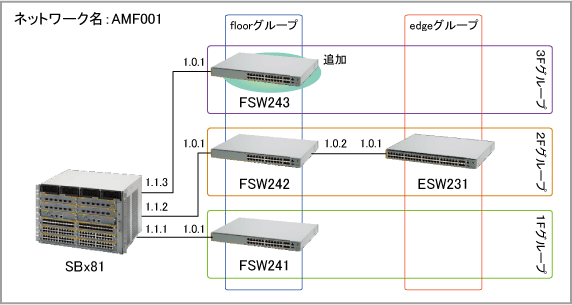
追加するスイッチ(新規ノード)はご購入時の状態であると仮定します。
もしそうでない場合は、応用編の「AMFクリーン化手順」を参照し、新規ノードをAMFクリーン状態に戻してから下記の手順を実施してください。
接続先ノードの設定変更
新規ノードを接続する既存のAMFノード(接続先ノード)にAMFリンクを追加設定します。この例では新規ノードをマスターのポート1.1.3に接続するため、マスターに対して設定変更を行います。
新規ノードとはまだ接続しないでください。
- マスターにログインします。
SBx81 login: manager ↓
Password: XXXXXXXX ↓ (実際には表示されません)

AlliedWare Plus (TM) X.X.X xx/xx/xx xx:xx:xx
- 新規ノードを接続するポート1.1.3をAMFリンクに設定し、AMFが動作するよう設定します。これには、switchport atmf-linkコマンドを使います。
SBx81> enable
SBx81# configure terminal
Enter configuration commands, one per line.  End with CNTL/Z.
SBx81(config)# interface port1.1.3
SBx81(config-if)# switchport atmf-link
- 設定をスタートアップコンフィグに保存します。
SBx81(config-if)# end
SBx81# write memory
Building configuration...
[OK]
Synchronizing file across the chassis, please wait...
File synchronization with card-6 successfully completed
[DONE]
- 以上で接続先ノードの設定変更は完了です。
新規ノードをマスター以外のメンバーに接続する場合は、該当メンバーを対象とするワーキングセットプロンプトで手順2~3を実行してください。
たとえば、FSW241のポート1.0.2に新規ノードを接続する場合、手順2~3の操作は次のようになります。
SBx81> enable
SBx81# atmf working-set FSW241
=======
FSW241:
=======

Working set join


AMF001[1]# configure terminal
Enter configuration commands, one per line.  End with CNTL/Z.
AMF001[1](config)# interface port1.0.2
AMF001[1](config-if)# switchport atmf-link
AMF001[1](config-if)# end
AMF001[1]# write memory
Building configuration...
[OK]
新規ノードの初期設定
次に、新規ノードとなるスイッチを起動して、初期設定を行います。接続先ノードとはまだ接続しないでください。メンバーの初期設定項目は次のとおりです。
- AMFノード名(hostnameコマンド)
- AMFネットワーク名(atmf network-nameコマンド)
- AMFグループ(atmf groupコマンド)
- AMF接続ポート(AMFリンク)の設定(switchport atmf-linkコマンド)
以下、新規ノードに対する初期設定の具体的な手順を示します。
- 新規ノードにログインします。
awplus login: manager ↓
Password: friend ↓ (実際には表示されません)

AlliedWare Plus (TM) X.X.X xx/xx/xx xx:xx:xx
- ノード名(ホスト名)を設定します。これにはhostnameコマンドを使います。
このとき、ノード間で名前が重複しないようご注意ください(重複時はどちらかのノード名が強制的に変更されます)。また、ノード名は大文字小文字を区別しないため、その点にもご注意ください。
awplus> enable
awplus# configure terminal
Enter configuration commands, one per line.  End with CNTL/Z.
awplus(config)# hostname FSW243
- ネットワーク名を設定します。これにはatmf network-nameコマンドを使います。
ネットワーク名は、同一AMFネットワークを構成するすべてのノードに同じ名前を設定する必要があります(マスターと異なるネットワーク名を設定したメンバーはAMFネットワークに参加できません)。また、ネットワーク名は大文字小文字を区別するので、その点にもご注意ください。
FSW243(config)# atmf network-name AMF001
- ワーキングセット(操作対象ノード)の指定をしやすくするため、ユーザー定義グループを事前設定しておきます。これには、atmf groupコマンドを使います。
グループ名は大文字小文字を区別します。
ここでの設定により、新規ノードFSW243は、自動的に生成される機種別グループ「x510」のほか、ユーザー定義グループ「floor」と「3F」の所属になります。
FSW243(config)# atmf group floor,3F
- ポート1.0.1をAMFリンクに設定し、AMFが動作するよう設定します。これには、switchport atmf-linkコマンドを使います。
FSW243(config)# interface port1.0.1
FSW243(config-if)# switchport atmf-link
- 設定をスタートアップコンフィグに保存します。設定保存後の再起動は原則的に不要です。
ただし、atmf management subnetのように実行後再起動が必要なコマンドを設定した場合は、設定保存後に再起動してください。
FSW243(config-if)# end
FSW243# write memory
Building configuration...
[OK]
- これで新規ノードの準備は完了です。
新規ノードの接続
接続先ノードの設定変更と新規ノードの初期設定が済んだら、接続先ノードと新規ノードを接続します。- 接続先ノードであるマスターのポート1.1.3と、新規ノードであるフロアスイッチFSW243のポート1.0.1を接続します。
すると、マスターのコンソールに、FSW243がJoin(AMFネットワークに参加)したことを示すメッセージが出力されます。
21:47:46 SBx81 ATMF[1946]: FSW243 has joined. 5 members in total.
- マスターのCLIからshow atmf nodesコマンドを実行し、AMFノード情報を確認してみましょう。
SBx81# show atmf nodes

Node Information:

  * = Local device

 SC = Switch Configuration:
  C = Chassis   S = Stackable   N = Standalone

  Node                 Device             ATMF                             Node
  Name                 Type               Master  SC  Parent               Depth
--------------------------------------------------------------------------------
* SBx81                AT-SBx81CFC960       Y     C   none                  0
  FSW243               x510-28GTX           N     S   SBx81                 1
  FSW242               x510-28GTX           N     S   SBx81                 1
  FSW241               x510-28GTX           N     S   SBx81                 1
  ESW231               x510-52GTX           N     S   FSW242                2

 Current ATMF node count 5
FSW243がAMFネットワークに参加していることを確認できます。
これ以降、マスターのCLIから、ワーキングセット機能を用いて新規ノードFSW243の設定や状態監視が可能です。
バックアップ
AMFバックアップは、マスターが他のノードにアクセスして、各ノードの動作に必要なファイル(ファームウェア、ライセンス、コンフィグ、スクリプトなど内蔵フラッシュメモリー上の重要ファイル)をUSBメモリー、SD/SDHCカード、外部SSHサーバーにコピーする機能です。バックアップデータは、機器交換時のリカバリー処理に使用されます。バックアップには、2つの実行方法があります。
- 自動実行
- atmf backupコマンドで設定したスケジュールにもとづき、定期的に全ノードのバックアップを実行します。
- 初期設定では毎晩3時に実行します。
- 自動実行は初期状態で有効ですが、atmf backup enableコマンドをno形式で実行することにより無効化できます。
- atmf backupコマンドで設定したスケジュールにもとづき、定期的に全ノードのバックアップを実行します。
- 手動実行
- atmf backup nowコマンドにより、指定したノードのバックアップを任意のタイミングで実行できます。ノードを指定しない場合は全ノードのバックアップを取ります。
- ノードの設定変更をした場合など、自動実行のスケジュールを待たずに最新のバックアップを取るときに使います。
- atmf backup nowコマンドにより、指定したノードのバックアップを任意のタイミングで実行できます。ノードを指定しない場合は全ノードのバックアップを取ります。
注意事項
バックアップ機能を使用する場合は、下記の注意事項があります。- (スイッチ・ルーター製品がマスターの場合)バックアップ機能を使用するには、マスターにUSBメモリーまたはSD/SDHCカードを装着するか、外部SSHサーバーの設定が必要
AMFではバックアップ先として、次のいずれかを使用します。
- AMFマスター(スイッチ・ルーター製品)に装着した外部メディア(USBメモリー、SD/SDHCカード)
- AMFマスター(AMF Cloud、AMF Cloud(AT-VST-APL版)、AMF Cloud(AT-VST-VRT版))の内部ストレージ
- 公開鍵認証によるログインが可能な外部のSSHサーバー
外部メディアを使用する場合は、下記の要件を満たすUSBメモリー、SD/SDHCカードを用意してマスターに装着してください。
- FAT32、ext2、ext3、ext4のいずれかでフォーマット(ext3、ext4を推奨)
- 1ノードあたり64MBの空き容量(42台で約2.6GB)
上記要件に基づくUSBメモリーの推奨スペックは次のとおりです。
- 10メンバー時:容量 1GB以上(USB 2.0対応)
- 20メンバー時:容量 2GB以上(USB 2.0対応)
- 40メンバー時:容量 4GB以上(USB 2.0対応)
- 82メンバー時:容量 8GB以上(USB 2.0対応)
- 124メンバー時:容量 12GB以上(USB 2.0対応)
- 304メンバー時:容量 32GB以上(USB 2.0対応)
また、SD/SDHCカードの推奨スペックは次のとおりです。
- 40メンバー時:容量 4GB以上(SDHCカード)
外部SSHサーバーを使用する場合は、下記の要件を満たすSSHサーバーを用意し、マスターから該当サーバーを使用するための設定を行ってください(atmf backup serverコマンド)。
- 公開鍵認証が可能なSSHサーバープログラム(OpenSSHなど)が実行されていること
- SSHサーバープログラムとしてOpenSSHを使用している場合は、OpenSSHのバージョンが4.9以降であること
- バックアップデータの保存先ファイルシステムがUNIX式のファイルパーミッションをサポートしていること(ext2、ext3、ext4など)
- SSHログインするユーザーがバックアップデータ保存先ディレクトリーへの書き込み権限を持つこと
- 全ノードのバックアップデータを保存するのに十分なディスク空き容量があること(前記USBメモリーと同等の空き容量を推奨)
- AMFマスター(スイッチ・ルーター製品)に装着した外部メディア(USBメモリー、SD/SDHCカード)
- マスター(SwitchBlade x8100)にコントロールファブリックカード(CFC)を2枚装着している場合の注意事項
- アクティブ/スタンバイの両CFCにUSBメモリーを装着していても、バックアップデータが保存されるのはアクティブ側だけです。スタンバイ側のUSBメモリーにはバックアップデータが保存されず、アクティブ側のUSBメモリーから自動同期されることもありません。
- アクティブ側にだけUSBメモリーを装着している構成において、一度バックアップが実行された後でアクティブCFCの切り替えが発生した場合は、旧アクティブCFCのUSBメモリーを抜いて新アクティブCFCに装着すれば、以後バックアップ機能を問題なく実行できます。
- また、前項と同じ構成において、一度バックアップが実行された後でアクティブCFCの切り替えが発生した場合、旧アクティブCFCのUSBメモリーを抜いて新アクティブCFCに装着すれば、新アクティブCFC側でバックアップを一度も実行していない状態でも、旧アクティブCFCで保存したバックアップデータからのオートリカバリーが可能です。
- アクティブ/スタンバイの両CFCにUSBメモリーを装着していても、バックアップデータが保存されるのはアクティブ側だけです。スタンバイ側のUSBメモリーにはバックアップデータが保存されず、アクティブ側のUSBメモリーから自動同期されることもありません。
- バックアップ先に関する注意事項
バックアップ先として使用するUSBメモリー、SD/SDHCカード、SSHサーバーについては、次の点にご注意ください。
- バックアップ先には、1ノードあたり最大64MBの空き容量が必要です。USBメモリーやSD/SDHCカードの空き容量が64MBを下回っている場合、show atmf backupコマンドで警告メッセージが出るほか、自動バックアップ実行時にログメッセージが出力されたり、手動バックアップ実行時にコンソールメッセージが表示されたりします(SSHサーバーのディスク空き容量に関する警告メッセージは表示されない)。容量不足でバックアップに失敗した場合は、show atmf backup logsでログを確認できます。USBメモリー、SD/SDHCカード、SSHサーバーはバックアップ専用でなくてもかまいませんが、他の用途にも使う場合は、必要な容量を確保できるようご注意ください。
- バックアップデータは、USBメモリー、SD/SDHCカードの場合、ルートディレクトリー直下のatmfディレクトリーに格納されます。また、SSHサーバーの場合は、atmf backup serverコマンドのpathパラメーターで指定したディレクトリー直下のatmfディレクトリー(pathパラメーターを省略した場合は、usernameパラメーターで指定したユーザーのホームディレクトリー直下のatmfディレクトリー)に格納されます。このディレクトリーおよびその内容を手動で変更しないでください。変更した場合、バックアップデータの整合性がとれなくなり、リカバリーに失敗する可能性があります。万一atmfディレクトリーの内容を変更してしまった場合は、ただちにatmf backup nowコマンドで手動バックアップを実行して、atmfディレクトリーの内容を更新してください。
- バックアップ処理は手動、自動ともバックグラウンドで実行されるため、バックアップ処理中にUSBメモリー、SD/SDHCカードを取り外さないようご注意ください。
バックアップ処理中にUSBメモリー、SD/SDHCカードを取り外すと、USBメモリー、SD/SDHCカード上のファイルやファイルシステムが破損し、バックアップデータが失われる可能性があります。
バックアップメディアとして使用するUSBメモリー、SD/SDHCカードの取り外し手順は、「バックアップメディアの取り外し」を参照してください。
- AMFマスターがバックアップデータにアクセスできる状態を維持してください。セキュリティー機能付きのUSBメモリー等を利用する場合には、スイッチの再起動後に、セキュリティーの解除が必要な場合がありますのでご注意ください。
- バックアップ先には、1ノードあたり最大64MBの空き容量が必要です。USBメモリーやSD/SDHCカードの空き容量が64MBを下回っている場合、show atmf backupコマンドで警告メッセージが出るほか、自動バックアップ実行時にログメッセージが出力されたり、手動バックアップ実行時にコンソールメッセージが表示されたりします(SSHサーバーのディスク空き容量に関する警告メッセージは表示されない)。容量不足でバックアップに失敗した場合は、show atmf backup logsでログを確認できます。USBメモリー、SD/SDHCカード、SSHサーバーはバックアップ専用でなくてもかまいませんが、他の用途にも使う場合は、必要な容量を確保できるようご注意ください。
- ファイル名の大文字小文字について
各AMFノードのフラッシュメモリー上に、test.cfgとTEST.cfgのようにアルファベットの並び順は同じで大文字小文字だけが異なるファイルを複数作成しないでください。
フラッシュメモリー上のファイル名は大文字小文字を区別しますが、AMFがバックアップメディアとして使用するUSBメモリー、SD/SDHCカードがFAT32でフォーマットされている場合、USBメモリー、SD/SDHCカード上のファイル名は大文字小文字を区別しないため、大文字小文字のみが異なる複数のファイルが存在している場合は、いずれか1つしかバックアップされません。
なお、USBメモリー、SD/SDHCカードをext2/3/4でフォーマットしている場合や、バックアップ先を外部SSHサーバーに設定している場合、バックアップ先のファイルシステムでは大文字小文字の区別がある可能性がありますが、後でバックアップ先をFAT32フォーマットのUSBメモリーやSD/SDHCカードに切り替える可能性などを考慮すると、やはり大文字小文字だけが異なるファイルを複数作成することは避けたほうがよいでしょう。
- バックアップ先ファイルシステムで使用できない文字について
バックアップの保存先がUSBメモリー、SD/SDHCカード、外部SSHサーバーの場合、バックアップ保存先のファイルシステムで使用できない文字を含む名前のファイルをAMFノード(バックアップ元)のフラッシュメモリー上に作成しないでください。
- バックアップデータは最新1世代のみ保存
バックアップ用のUSBメモリー、SD/SDHCカード、SSHサーバーには、各ノードの最新バックアップデータだけが保存されます。
自動バックアップで毎日バックアップを取っていても、USBメモリー、SD/SDHCカード、SSHサーバーに保存されるのは最新の1世代だけです。
なお、バックアップ時に一部のノードが不在でも、以前にバックアップされた該当ノードの最新データは保持されます。
- バックアップ対象は内蔵フラッシュメモリー上の重要ファイル
AMFバックアップの対象は、各ノードの内蔵フラッシュメモリーに格納されている重要ファイル(該当ノードの動作を復元するのに必要なファイル)です。NVSに格納されているファイルや、一部のログファイルなどはバックアップされません。
- AMF仮想リンク使用時の注意事項
初回バックアップ時は転送量が多いため、AMF仮想リンク(atmf virtual-link、「応用編」も参照)を使用している環境などでは、PINGなどのパケットロスが発生する場合があります。その場合は、atmf backup bandwidthコマンドでバックアップデータの転送帯域を制限してください。
また、構成によってはバックアップの際に下記のようなログが記録されることがあります。
atmffsd: Duplicate identity detected for nodes: node-a, node-b
 atmffsd: Failed to save backup location for (node-b) in the Isolated Node
 Recovery database
上記のログが出たノードでは、「DHCPサーバー/DNSサーバーを利用した単独でのオートリカバリー」の条件を満たしていないため、このデータをもとにオートリカバリーを実行することはできません。オートリカバリーを利用する予定がある場合は、前記ページを参考に構成を見直してください。
- バックアップ実行中のCPU使用率上昇について
バックアップ実行中にCPU使用率が高くなることがあります。その場合は、atmf backup bandwidthコマンドでバックアップデータの転送帯域を制限してください。
- アニュアルライセンスについて
アニュアルライセンスもバックアップの対象になります。
アニュアルライセンスは機器固有のシリアル番号に関連付けられていますが、機器交換時のようにバックアップ時と異なる機器にリカバリーした場合、バックアップ時点から28日間(猶予期間)は異なる機器でもアニュアルライセンスが有効となります(5.4.8-0.1以降)。
なお、機器交換後は上記猶予期間内にあらためてアニュアルライセンスファイルを入手し、有効化する必要があります。
- RADIUS/TACACS+認証使用時の注意事項
ユーザー認証にRADIUSサーバーまたはTACACS+サーバーを使用する場合、次のようにRADIUSサーバーまたはTACACS+サーバーの次に、ユーザー認証データベースで認証を行うように設定してください。
awplus(config)# aaa authentication login default group radius local
- 秘密鍵について
AMFアプリケーションプロキシーのホワイトリスト機能においてホワイトリストサーバー(AT-SESC/AMF Security mini)との通信を暗号化する場合は、プロキシーノードのクライアント秘密鍵が必要ですが、この秘密鍵はAMFバックアップの対象になりません。そのため、プロキシーノードのリカバリーを行うと秘密鍵が削除され、ホワイトリスト機能が使用できなくなります。その場合は、「AMF応用編」の手順を参照し、プロキシーノード上でトラストポイントを再設定してください。
自動バックアップ
自動バックアップは、あらかじめ設定したスケジュールにもとづき、全ノードのバックアップを定期的に取得する機能です。自動バックアップは初期状態で有効になっており、初期設定では毎晩3時に実行されるようスケジューリングされています。
自動バックアップのスケジュールは、マスターのCLIからatmf backupコマンドで変更できます。
たとえば、自動バックアップを1日に2回、午前1時と午後1時に実行するには、次のようにします。
SBx81(config)# atmf backup 01:00 frequency 2
ここで「01:00」はスケジュールの基準となる時刻(24時間制)、「frequency 2」はバックアップの頻度(基準時刻を開始点とする24時間のうちに何回バックアップを実行するか)を示します。なお、バックアップ実行時間が来たときに、まだ前回のバックアップが終了していなかったり、手動バックアップ(atmf backup now)が実行中だったりした場合、その回の自動バックアップはスキップされ、次のログメッセージ(errorレベル)が出力されます。
ATMF backup: Scheduled backup not started because backup already in progress
スケジュールを初期設定に戻す場合は、次のようにdefaultキーワードを指定します。
SBx81(config)# atmf backup default
自動バックアップは初期状態で有効です。無効化したい場合はatmf backup enableコマンドをno形式で実行してください。
SBx81(config)# no atmf backup enable
自動バックアップを再度有効化するには、atmf backup enableコマンドを通常形式で実行します。
SBx81(config)# atmf backup enable
自動バックアップの有効・無効やスケジュールなど、AMFバックアップ機能に関する情報はshow atmf backupコマンドで確認できます。同コマンドでlogsオプションを付ければ、バックアップ時のファイル転送に関する詳細なログを見ることもできます。
SBx81# show atmf backup
SBx81# show atmf backup logs
手動バックアップ
手動バックアップは、atmf backup nowコマンドにより、任意のタイミングでバックアップを実行する機能です。ノードの設定変更をした場合など、自動実行のスケジュールを待たずに最新のバックアップを取りたいときに使います。
ここでは、全ノードの手動バックアップを実行してみます。
- AMFバックアップを手動で行うには、マスターのCLIからatmf backup nowコマンドを実行します。
同コマンドでは、ノード名を指定して特定のノードだけバックアップすることもできますが、ノード名を省略した場合はAMFネットワーク上のすべてのノードをバックアップします。
SBx81# atmf backup now

Backup successfully initiated

SBx81#
なお、atmf backup nowコマンド入力時にすでに他のバックアップ(自動、手動を問わない)が実行中だった場合は、エラーとなり次のメッセージが表示されます。
% ATMF backup is already running
- バックアップはバックグラウンドで処理されるため、プロンプトはすぐに戻ってきますが、実際の処理はしばらく続きます。
AMFバックアップの進捗状況を確認するには、show atmf backupコマンドを使います。
SBx81# show atmf backup

Scheduled Backup ...... Enabled
  Schedule ............ 1 per day starting at 03:00
  Next Backup Time .... 23 Jan 2013 03:00
Backup Media .......... USB (Total 14774.5MB, Free 12717.2MB)
Server Config .........
  Synchronization ..... Unsynchronized
    Last Run .......... -
   1 .................. Unconfigured
   2 .................. Unconfigured
Current Action ........ Doing manual backup
  Started ............. 22 Jan 2013 16:20
  Current Node ........ FSW242

Node Name                      Date         Time      In ATMF  On Media  Status
--------------------------------------------------------------------------------
ESW231                         22 Jan 2013  16:20:49  Yes      Yes       Good
FSW241                         22 Jan 2013  16:21:08  Yes      Yes       Good
FSW242                         -            -         Yes      Yes       -
SBx81                          -            -         Yes      No        -
- AMFバックアップが完了すると、以下のログメッセージが出力されます。
初期設定ではコンソールには出力されないので、show logコマンドで確認してください。
SBx81# show log tail

<date> <time> <facility>.<severity> <program[<pid>]>: <message>
-------------------------------------------------------------------------
2013 Jan 22 16:20:22 user.notice SBx81 IMISH[12321]: atmf backup now
2013 Jan 22 16:20:23 user.notice SBx81 ATMFFS[26921]: ATMF backup: Manual backup has started
2013 Jan 22 16:20:31 user.notice SBx81 IMISH[12321]: show atmf backup
2013 Jan 22 16:21:33 user.notice s_src@SBx81 IMISH: Last message 'show atmf backup ' repeated 2 times, suppressed by syslog-ng on SBx81
2013 Jan 22 16:21:33 user.notice SBx81 ATMFFS[26921]: ATMF backup: Backup of all nodes completed successfully
2013 Jan 22 16:21:50 user.notice SBx81 IMISH[12321]: show atmf backup
2013 Jan 22 16:21:55 user.notice SBx81 IMISH[12321]: show log tail
バックアップファイルの確認方法
バックアップデータは、USBメモリー、SD/SDHCカードの下記フォルダ以下に保存されています。ここでNETWORKNAMEはAMFネットワーク名、NODENAMEはノード名です。
/atmf/NETWORKNAME/nodes/NODENAME/flash/
また、バックアップ先としてSSHサーバーを使用している場合は、次のようになります。
- atmf backup serverコマンドでpathパラメーターを省略した場合、usernameパラメーターで指定したユーザーのホームディレクトリーが/home/amfopなら、AMFネットワーク「NETWORKNAME」、ノード名「NODENAME」のバックアップデータは、下記ディレクトリー以下に保存されます。
/home/amfop/atmf/NETWORKNAME/nodes/NODENAME/flash/
- atmf backup serverコマンドでpathパラメーターに「/backup」を指定した場合、AMFネットワーク「NETWORKNAME」、ノード名「NODENAME」のバックアップデータは、下記ディレクトリー以下に保存されます。
/backup/atmf/NETWORKNAME/nodes/NODENAME/flash/
USBメモリー、SD/SDHCカードをPCに装着して該当フォルダーを開けば、ファームウェアイメージやコンフィグなど、スイッチのフラッシュメモリーに存在するファイルがコピーされていることを確認できます。SSHサーバーの場合も、サーバー上のバックアップディレクトリーにアクセスすることで同様のことが可能です。
冗長バックアップ
AMFマスターにおいて、外部SSHサーバーと外部メディア(USBメモリー・SD/SDHCカード)両方へ同時にバックアップが可能です。外部SSHサーバーに接続できないときでも外部メディアを利用したバックアップ・リカバリーが可能となります。
本機能を使用する場合は、初期状態は無効のため、atmf backup redundancy enableコマンドを実行して有効にします。
また、バックアップ可能なすべての外部SSHサーバーや外部メディアを表示するには、show atmf backupコマンドを実行します。
バックアップメディアの取り外し
バックアップメディアとして使用するUSBメモリー、SD/SDHCカードの取り外しは、以下の手順で行ってください。- 自動バックアップ機能を無効にします。
SBx81(config)# no atmf backup enable
- 自動、手動を問わず、実行中のバックアップを停止します。
SBx81(config)# exit
SBx81# atmf backup stop
- 自動バックアップが無効(Scheduled BackupがDisabled)であり、バックアップが実行中でない(Current ActionがIdle)ことを確認します。
SBx81# show atmf backup

Scheduled Backup ...... Disabled
  Schedule ............ 1 per day starting at 12:45
  Next Backup Time .... 25 May 2012 12:45
Backup Media .......... SD (Total 3827.0MB, Free 3257.1MB)
Current Action ........ Idle
  Started ............. -
  Current Node ........ -
...
- USBメモリー、SD/SDHCカードを取り外します。
- USBメモリー、SD/SDHCカードを再装着したら、自動バックアップを有効化します。
SBx81# configure terminal
Enter configuration commands, one per line.  End with CNTL/Z.
SBx81(config)# atmf backup enable
機器の交換
AMFネットワークに所属する機器の交換手順を示します。オートリカバリー
オートリカバリー機能は、AMFメンバーを新品の機器と交換して初めて起動したときに、マスターのUSBメモリーやSD/SDHCカード、あるいは、外部SSHサーバーに格納されたバックアップデータからフラッシュメモリーの内容を復元し、交換前の機器と同じ構成で再起動する仕組みです。AMFネットワークでは、この仕組みにより、メンバーの機器交換時における代替機の事前設定が不要となります。
機器交換時にオートリカバリーが動作するには、次の条件を満たす必要があります。
- マスターのUSBメモリー、SD/SDHCカード、または、外部SSHサーバーに該当メンバーのバックアップデータが存在すること
バックアップデータがない場合、オートリカバリーは実行されません。交換前のスイッチがまだ動作している場合は、atmf backup nowコマンドで手動バックアップを取ってから交換してください。
また、AMFマスターがバックアップデータにアクセスできる状態を維持してください。セキュリティー機能付きのUSBメモリー等を利用する場合には、スイッチの再起動後に、セキュリティーの解除が必要なUSBメモリー等もありますのでご注意ください。
- 新しいスイッチ(代替機)がご購入時の状態であること
代替機がご購入時の状態(正確には「AMFクリーン状態」)でない場合は、オートリカバリーの前提である「AMF自動検出メカニズム」(応用編を参照)が動作せず、結果的にオートリカバリーも実行されません。
このような場合は、応用編の「AMFクリーン化手順」を参照し、代替機をAMFクリーン状態に戻してから交換手順を実施してください。
- 新しいスイッチにバージョン5.4.3-3.7以降のファームウェアが搭載されていること
AMFマスターのファームウェアバージョンが5.4.4系列のとき、代替機に搭載されているファームウェアのバージョンが5.4.3-3.7以降でない場合は、あらかじめ代替機を5.4.3-3.7以降にバージョンアップしておく必要があります。
- 新旧のスイッチが同一型番であること(一部例外あり)
原則として、代替機が異なるシリーズの製品である場合(x510シリーズからx610シリーズに交換する場合など)、オートリカバリーは実行されません。
ただし、AMFマスターと代替機のファームウェアバージョンが下記の条件を満たす場合は、次の組み合わせに限り、異なるシリーズの製品であってもオートリカバリーが実行されます。
なおその場合、バックアップされていたコンフィグのみが代替機にコピーされ、旧機種向けのファームウェアやライセンスは復元されません。また、コンフィグ内の旧機種でしか使用できない設定項目も代替機ではエラーとなり復元されませんので、リカバリー後は手動で設定を修正して保存してください。さらに設定修正後はAMFマスターでatmf backup nowコマンドを実行することをおすすめします。交換前の製品シリーズ 交換後の製品シリーズ
(代替機)AMFマスターと代替機が5.4.9以降 x930シリーズ x950シリーズ x900シリーズ x950シリーズ x900シリーズ x930シリーズ x610シリーズ x530シリーズ
x530Lシリーズx510シリーズ
AT-IX5-28GPX
x510Lシリーズx530シリーズ
x530Lシリーズx210シリーズ x230シリーズ(52ポート版を含む)
x230LシリーズAMFマスターと代替機が5.4.9-2.1以降 GS900MX/GS900MPXシリーズ GS980MXシリーズ SH510シリーズ GS980MXシリーズ SH210シリーズ SH230シリーズ AMFマスターと代替機が5.5.1-1.1以降 GS900MX/GS900MPXシリーズ AT-GS980M/52
AT-GS980M/52PSGS900MX/GS900MPXシリーズ AT-x230-52GT
AT-x230-52GPAMFマスターと代替機が5.5.2-0.1以降 x510Lシリーズ x330シリーズ x310シリーズ x530シリーズ
x530Lシリーズx310シリーズ x330シリーズ x230シリーズ x330シリーズ x210シリーズ x330シリーズ SH310シリーズ GS980MXシリーズ SH310シリーズ GS970EMXシリーズ SH230シリーズ GS970EMXシリーズ SH210シリーズ GS970EMXシリーズ GS980Mシリーズ GS970EMXシリーズ FS980Mシリーズ GS980MXシリーズ FS980Mシリーズ GS970EMXシリーズ IE200シリーズ IE340シリーズ
IE340LシリーズAMFマスターと代替機が5.5.3-1.1以降 IE200シリーズ IE220シリーズ IE210Lシリーズ IE220シリーズ AMFマスターと代替機が5.5.3-1.3以降 x210シリーズ x240シリーズ x230シリーズ x240シリーズ SH210シリーズ SE240シリーズ SH230シリーズ SE240シリーズ AMFマスターが5.5.3-2.1以降かつ代替機が5.5.3-2.2以降 x550シリーズ x540Lシリーズ x530Lシリーズ x540Lシリーズ x510Lシリーズ x540Lシリーズ XS900MXシリーズ SE540Lシリーズ GS980MXシリーズ SE540Lシリーズ GS900MX/GS900MPXシリーズ SE540Lシリーズ x210シリーズ x250シリーズ x220シリーズ x250シリーズ x230シリーズ x250シリーズ x240シリーズ x250シリーズ XS900MXシリーズ x250シリーズ
SE250シリーズSH210シリーズ SE250シリーズ GS980Mシリーズ SE250シリーズ SH230シリーズ SE250シリーズ SE240シリーズ SE250シリーズ
また、代替機が同一シリーズ(または互換性のあるシリーズ)でポート構成のみ異なる場合(x510-52GTXからx510-28GTXに交換する場合など)、オートリカバリーは開始されますが、ポート設定が復元されないなどの現象が発生するため、基本的に交換時には同一型番(または同一ポート構成)の代替機を用意してください。
ただし、交換前の機器と代替機の間における下記の差分は、オートリカバリーの実行に影響を与えません。
- 拡張モジュールの違い
例)AT-XEM-12TからAT-XEM-12Sへの変更、AT-XEM-12TからAT-XEM-12Tv2への変更など
- 同一シリーズ同一ポート構成の機器でPoE機能の有無のみ異なる場合
例)AT-x610-24TsからAT-x610-24Ts/X-POE+への変更など
- SFP/SFP+モジュールの違い
例)AT-MG8TからAT-SPSXへの変更など
- 拡張モジュールの違い
- 交換時は以前と同じノードの同じポートに代替機を接続すること
AMFネットワーク内での物理的な位置が異なる場合、オートリカバリーが動作しない、あるいは、別のノードとして復元される可能性があります。代替機にケーブルを接続するときは交換前と同じポートに接続してください(代替機側だけでなく接続先機器のポートも同じにしてください)。
- バックアップ時と交換時のNode Depthが等しいこと
バックアップ後にAMFネットワークのトポロジー変更が発生してNode Depth(マスターからの距離。導入編を参照)が変化した場合、オートリカバリーは動作しません。その場合は、応用編の「オートリカバリー失敗時の手動リカバリー」を参照して、手動でリカバリーを実施してください。
- 仮想リンク経由で接続しているAMFノードのオートリカバリーの条件については、「仮想リンク経由で接続しているAMFノードのオートリカバリー」をご覧ください。
注意事項
- オートリカバリーは、新規スイッチ(AMFクリーン状態のスイッチ)が「AMF自動検出メカニズム」(応用編を参照)の過程で自律的に実行します。マスターは、新規スイッチの求めに応じてバックアップファイルを提供するだけです。そのため、マスター側でオートリカバリーの進捗状況を確認することはできません(復元後のAMFネットワークへの復帰は確認できます)。進捗確認は、新規スイッチに接続したコンソールターミナルから行ってください。
以下、新規スイッチのコンソールターミナルに出力されるメッセージ例を示します。
- バックアップデータが存在しないなどの理由によりオートリカバリーが不可能と判断された場合は、次のようなログメッセージが出力されます。
この場合は、セーフコンフィグが適用された状態のまま、AMFネットワークに参加します。
12:10:16 awplus ATMF[837]: No identity found for this device so automatic node recovery is not possible
- オートリカバリーが可能と判断された場合は、次のログメッセージが出力され、オートリカバリーの処理が開始されます。
16:52:16 ESW231 ATMF[839]: Automatic node recovery started
- オートリカバリー成功時には次のログメッセージが出力されます。
この後、自動的に再起動が行われ、復元した設定内容でAMFネットワークに復帰します。
16:54:27 ESW231 ATMFFSR[3375]: File recovery from master node succeeded. Node will now reboot
- オートリカバリー失敗時には次のログメッセージが出力されます。
この場合は、セーフコンフィグが適用された状態のまま、AMFネットワークに参加します。
16:33:02 ESW231 ATMF[831]: Automatic node recovery failed - user intervention required
- バックアップデータが存在しないなどの理由によりオートリカバリーが不可能と判断された場合は、次のようなログメッセージが出力されます。
- オートリカバリー中のスイッチの電源を切らないでください。オートリカバリー中にはいったんすべてのファームウェアを削除するため、途中で電源を切るとスイッチが起動しなくなる恐れがあります。
- マスターが1台の構成では、マスターのオートリカバリーはできません。後述の手順にしたがい手動でリカバリーを実施してください。マスター2台の構成であればオートリカバリー可能です。
ただし、マスター上で仮想リンクを設定している場合は、「外部メディアを利用した単独でのオートリカバリー」によって、マスター1台の構成でもオートリカバリーが可能です。
- 導入編に記載の機種において、スタックポート(本体搭載のスタックポート、またはスタック/ポート拡張兼用モジュール)を通常ポートに設定し、AMFリンクとして使用している場合はオートリカバリーが動作しません。
これは、スタックポートを通常ポートとして動作させるにはVCS無効化の設定(「no stack enable」)が必要ですが、この設定が入ることで「AMFクリーン状態」でなくなるためです。
この場合は、応用編の「スタックポートをAMF接続ポートとして使用している場合の手動リカバリー」を参照して、手動でリカバリーを実施してください。
- オートリカバリーは1台ずつ実行してください。複数台同時に実行した場合、ネットワーク構成により一部のノードでオートリカバリーに失敗する可能性があります。
- VCS構成のAMFメンバーを交換する場合は、状況によって作業手順が異なります。
詳細はこちらをご覧ください。
- LACPチャンネルグループのAMF接続ポートでオートリカバリーを行う場合は、代替機に搭載されているファームウェアがバージョン5.4.5-1.1以降である必要があります。バージョン5.4.5-1.1以降でない場合は最初にバージョンアップしてください。
メンバーの交換(オートリカバリー)
ここでは、稼働中の下記AMFネットワークを例に、エッジスイッチESW231を新品の代替機と交換し、オートリカバリーによって自動復元する手順を示します。| SwitchBlade x8100 | SBx81 | マスター | コアスイッチ |
| AT-x510-28GTX | FSW241 | メンバー | フロアスイッチ |
| AT-x510-28GTX | FSW242 | メンバー | フロアスイッチ |
| AT-x510-52GTX | ESW231 | メンバー | エッジスイッチ(交換) |
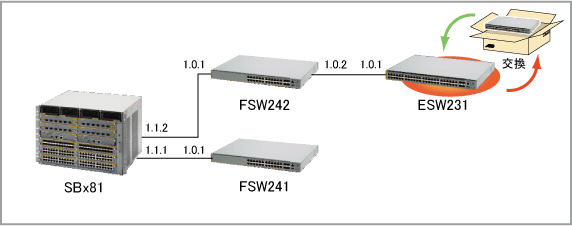
なお、マスターにはUSBメモリーが装着されており、自動バックアップ機能によって作成されたエッジスイッチESW231のバックアップデータが存在しているものとします。
- エッジスイッチESW231と同一型番の新しいスイッチ(代替機)を用意します。代替機はご購入時の状態であればよく、事前設定は一切不要です。
- エッジスイッチESW231の電源を切り、LANケーブルを抜きます。
- エッジスイッチESW231と代替機を交換します。
- 代替機にLANケーブルを元通り(交換前と同じポートに)接続し、電源を入れます。
オートリカバリーの進捗を確認するため、代替機にはコンソールを接続しておくとよいでしょう。
ご購入時状態のAMF対応機器では、起動時にAMFネットワークを検出して自動的に参加する処理が働きます。
この過程でオートリカバリーが可能かどうかの判断を行い、可能と判断した場合はマスターのUSBメモリーに格納されたバックアップデータからフラッシュメモリーの内容を復元して再起動を行い、交換前の機器と同一の状態でAMFネットワークに参加します。
なおこの間、「AMFセーフコンフィグ」が適用されてAMF接続ポート(AMFリンクまたはAMFクロスリンク)以外のポートはすべてシャットダウンされるため、通常のネットワークポートでループなどが発生する恐れはありません。
- 起動中、代替機のローカルコンソールには次のようなログメッセージが表示されます。
また、代替機の機種や拡張モジュールによっては、ポートLEDの表示によってもリカバリー実行中であることが示されます(詳細はatmf recover led-offコマンドのページをご覧ください)。
16:52:05 awplus ATMF[839]: ATMF network detected
16:52:05 awplus ATMF[839]: ATMF safe config applied (forwarding disabled)
16:52:15 awplus ATMF[839]: Shutting down all non ATMF ports
16:52:16 ESW231 ATMF[839]: Automatic node recovery started
16:52:16 ESW231 ATMF[839]: Attempting to recover as ESW231
16:52:16 ESW231 ATMF[839]: Checking master node availability
16:52:22 ESW231 ATMF[839]: SBx81 has joined. 2 members in total.
16:52:22 ESW231 ATMF[839]: FSW241 has joined. 3 members in total.
16:52:22 ESW231 ATMF[839]: FSW242 has joined. 4 members in total.
16:52:27 ESW231 ATMFFSR[3375]: Retrieving recovery data from master node SBx81
16:54:27 ESW231 ATMFFSR[3375]: File recovery from master node succeeded. Node will now reboot
- オートリカバリーが成功すると、代替機はいったん再起動し、ESW231としてAMFネットワークに参加してきます。
マスターのCLIからノード情報を確認してみましょう。
SBx81# show atmf nodes

Node Information:

  * = Local device

 SC = Switch Configuration:
  C = Chassis   S = Stackable   N = Standalone

  Node                 Device             ATMF                             Node
  Name                 Type               Master  SC  Parent               Depth
--------------------------------------------------------------------------------
* SBx81                AT-SBx81CFC960       Y     C   none                  0
  FSW241               x510-28GTX           N     S   SBx81                 1
  FSW242               x510-28GTX           N     S   SBx81                 1
  ESW231               x510-52GTX           N     S   FSW242                2

 Current ATMF node count 4
新しいスイッチがESW231として復元され、AMFネットワークに参加していることを確認できます。
オートリカバリーが失敗したときは、次のようなメッセージが出力されます。
また、代替機の機種や拡張モジュールによっては、ポートLEDの表示によってもリカバリーに失敗したことが示されます(詳細はatmf recover led-offコマンドのページをご覧ください)。
この場合は、応用編の「オートリカバリー失敗時の手動リカバリー」を参照して、手動でリカバリーを実施してください。
16:27:52 awplus ATMF[831]: ATMF network detected
16:27:52 awplus ATMF[831]: ATMF safe config applied (forwarding disabled)
16:28:02 awplus ATMF[831]: Shutting down all non ATMF ports
16:28:02 ESW231 ATMF[831]: Automatic node recovery started
16:28:02 ESW231 ATMF[831]: Attempting to recover as ESW231
16:28:02 ESW231 ATMF[831]: Checking master node availability
16:33:02 ESW231 ATMF[831]: Failed to find any master nodes
16:33:02 ESW231 ATMF[831]: Automatic node recovery failed - user intervention required
上の例では、AMFネットワークの末端に位置するエッジスイッチESW231を交換しましたが、末端ではないメンバーを交換する場合は、アップリンク(マスターに近い方のポート)のみを接続してオートリカバリーを実施してください。
例として、ESW231の上位に位置するフロアスイッチFSW242を交換するケースを考えます。
FSW242の交換作業にともない、ESW231もマスターとの接続性が失われるため、一時的にAMFネットワークから離脱しますが、FSW242のオートリカバリーが成功すると、ESW231とマスターの接続性も回復するため、ESW231はAMFネットワークに自動復帰します。
FSW242の交換にともない、ESW231に対して何らかの操作(再起動など)をする必要はありません。
VCS構成のAMFメンバーを交換する場合は、状況によって作業手順が異なります。
- VCSグループは稼働したまま、一部のVCSメンバーを交換する場合
このケースでは、機器交換時にもAMFメンバーとしての動作や設定が保持されるため、AMFのリカバリー処理は行いません。
通常のVCSメンバー交換手順にしたがって機器を交換することで、VCSマスターから設定情報などが同期され、VCSグループが完全復旧します。
VCSメンバーの交換手順については、対象製品のVCSマニュアル運用編をご覧ください。
- VCSグループ全体を停止して、すべてのVCSメンバーを交換する場合
この場合は、最初にVCSマスターとなる機器だけをオートリカバリーによって復旧します(前記のメンバー交換手順を参照)。
その後、VCSスレーブとなる機器を通常のVCSメンバー追加手順にしたがって接続することで、VCSマスターから設定情報などが同期され、VCSグループが完全復旧します。
VCSメンバーの追加手順については、対象製品のVCSマニュアル運用編をご覧ください。
マスターの交換(手動リカバリー)
マスターが1台の構成でマスターを交換する場合は、交換時にマスターが不在となりオートリカバリーを利用できないため、手動によるリカバリー処理が必要です。ここでは、稼働中の下記AMFネットワークを例に、マスターSBx81を新品の代替機と交換し、手動リカバリーによって復元する手順を示します。
| SwitchBlade x8100 | SBx81 | マスター | コアスイッチ(交換) |
| AT-x510-28GTX | FSW241 | メンバー | フロアスイッチ |
| AT-x510-28GTX | FSW242 | メンバー | フロアスイッチ |
| AT-x510-52GTX | ESW231 | メンバー | エッジスイッチ |
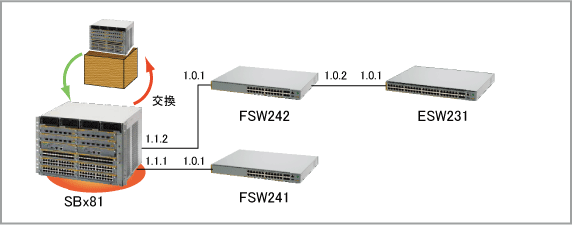
- マスターSBx81と同一型番の新しいスイッチ(代替機)を用意して、起動します。
- 代替機にAMFバックアップファイルの入ったUSBメモリーを装着します。
- 代替機にログインし、USBメモリーにバックアップされているマスターのコンフィグファイルを、代替機の本体内蔵フラッシュメモリーにコピーします。
awplus login: manager ↓
Password: friend ↓(実際には表示されません)

AlliedWare Plus (TM) X.X.X xx/xx/xx xx:xx:xx

awplus> enable
awplus# copy usb:/atmf/AMF001/nodes/SBx81/flash/default.cfg flash
Copying...
Successful operation
- AMFを有効にしてatmf recoverコマンドを利用可能にするため、コピーしたコンフィグで再起動します。
awplus# reboot
Are you sure you want to reboot the whole chassis? (y/n): y ↓
- 再起動後にログインしたら、atmf recoverコマンドを実行して、USBメモリー内のバックアップファイルから代替機の内蔵フラッシュメモリーの内容を手動でリカバリーします。
代替機の機種や拡張モジュールによっては、ポートLEDの表示によってリカバリー実行中であることが示されます(詳細はatmf recover led-offコマンドのページをご覧ください)。
SBx81 login: manager ↓
Password: XXXXXXXX ↓(実際には表示されません)

AlliedWare Plus (TM) X.X.X xx/xx/xx xx:xx:xx

SBx81> enable
SBx81# atmf recover SBx81
This command will erase ALL flash contents.  Continue node recovery? (y/n) y ↓

Manual node recovery successfully initiated

17:39:12 SBx81 ATMFFSR[5594]: Retrieving recovery data from master node SBx81
17:39:32 SBx81 ATMFFSR[5594]: Manual node recovery completed
17:39:32 SBx81 ATMFFSR[5594]: Node needs to be restarted for the configuration to take effect. Make sure the configuration is appropriate for the node before restart.
- リカバリー処理が完了したら、もう一度再起動します。
SBx81# reboot
Are you sure you want to reboot the whole chassis? (y/n): y ↓
- 再起動が完了したら、旧マスターSBx81と代替機を交換します。
ケーブルを接続するときは、各ケーブルを交換前と同じポートに接続するよう注意してください。
これにより、AMFネットワークが再構成されます。
仮想リンク経由で接続しているAMFノードのオートリカバリー
通常のオートリカバリーには物理的なAMF接続(AMFリンクまたはAMFクロスリンク)が必要ですが、仮想リンク経由でAMFネットワークに接続しているAMFノードにおいても、次のいずれかの方法を使用することでオートリカバリーが可能です。- 隣接ノードの補助によるオートリカバリー(ファームウェアバージョン5.4.5-1.1以降)
- 外部メディアを利用した単独でのオートリカバリー(ファームウェアバージョン5.4.7-0.1以降)
- DHCPサーバー/DNSサーバーを利用した単独でのオートリカバリー(ファームウェアバージョン5.4.7-2.x以降)
仮想リンクについては、応用編の「AMF仮想リンクによるワイドエリアAMFネットワーク」をご覧ください。
隣接ノードの補助によるオートリカバリー
仮想リンクでAMFネットワークに接続しているAMFノードであっても、配下の物理ポート(AMFリンクかAMFクロスリンク)に他のノードが接続されていれば、該当ノードの補助によってオートリカバリーが可能です。仮想リンクを持つAMFノード(以下、該当ノード)のコンフィグは、該当ノードと物理的に接続されているAMFノード(以下、隣接ノード)によって自動的にバックアップされます。
その後、該当ノードを新しい機器と交換した場合、新しい機器は次の2ステップでオートリカバリーを行います。
- 隣接ノードに自動バックアップされたコンフィグをダウンロードして仮想リンクを復旧
- 復旧した仮想リンク経由でマスターにアクセスし、ファームウェアやライセンスを含む通常のオートリカバリーを実施
本機能には、以下の注意事項があります。
- 本機能はファームウェアバージョン 5.4.5-1.1 以降の機器において、つねに有効であり、設定なしで動作します。
- AT-DC2552XSでは本機能はサポート対象外です。
- 本機能を利用する場合、リカバリー対象ノードには仮想リンクだけでなく、物理ポート(AMFリンクかAMFクロスリンク)で接続した隣接ノードが必要です。
- 隣接ノードへのバックアップが行われるタイミングは次の2つです。
- 該当ノードと隣接ノードが物理ポートで接続されたとき
- 該当ノードでのコンフィグ保存時
- 該当ノードと隣接ノードが物理ポートで接続されたとき
- バックアップされたコンフィグは、隣接ノードのフラッシュメモリー上の下記の場所に保存されます。
/flash/.configs/.atmf/recover_node_<node_id>
- 隣接ノードにバックアップされるコンフィグは、あくまでも仮想リンクを復旧させるためだけのもので、正式なバックアップではありません。
- 本機能を使用するには、リカバリー対象ノードと隣接ノードがともにファームウェアバージョン 5.4.5-1.1 以降で動作している必要があります。
- 本機能は、セキュアモード 時には使用できません。セキュアモードでは「外部メディアを利用した単独でのオートリカバリー」か「DHCPサーバー/DNSサーバーを利用した単独でのオートリカバリー」をお使いください。
外部メディアを利用した単独でのオートリカバリー
外部メディア(USBメモリーやSD/SDHCカード)を装着可能な機器では、下記のケースでも単独でのオートリカバリーが可能です。(1) AT-AR2010V のようにスイッチポートを持たず、仮想リンクでしかAMFネットワークに接続できない製品でも、外部メディアを利用することによりオートリカバリーが可能。
(2) AMFマスターが1台の構成でも、外部メディアを利用することによりマスターのオートリカバリーが可能。
本機能によるオートリカバリーの手順は次のとおりです。
- 交換前の機器に外部メディアを装着します。
- copyコマンド(
copy running-config startup-config)、write memoryコマンドなどでコンフィグを保存します。
- 手順2の実行により、手順1で装着した外部メディアにバックアップデータが保存されます。
- 外部メディアを交換前の機器から新しい機器に装着しなおし、新しい機器を起動します。
- 新しい機器の起動後、外部メディアからバックアップデータがダウンロードされます。
- ダウンロード完了後、新しい機器はAMFマスターにアクセスして通常のオートリカバリーを実行します。
本機能には、以下の注意事項があります。
- 本機能はファームウェアバージョン 5.4.7-0.1 以降の機器でのみ動作します。
- 本機能で使用する外部メディアの要件は、マスターに装着するAMFバックアップ用のメディアと基本的に同じです。詳しくは「AMFバックアップの注意事項」をご覧ください。
- 外部メディアへのバックアップは仮想リンクが設定されている機器でのみ動作します。仮想リンクが設定されていない機器では動作しません。
- 外部メディアへのバックアップ前に交換前の機器が起動しなくなった場合、本機能は利用できません。本機能を利用する場合は、あらかじめ対象機に外部メディアを装着しておくことをおすすめします。
- 外部メディアにバックアップファイルが作成されるタイミングは次の2つです。
本機能を利用してオートリカバリーを実行する場合は明示的にコンフィグを保存し、最新の情報がバックアップされるようにしてください。
- 外部メディアを装着してから約30秒後
- コンフィグ保存時
- 外部メディアを装着してから約30秒後
- バックアップデータは、外部メディアのルートディレクトリーに作られる次の2つのファイルに保存されます。
- atmf_recovery_file
- atmf_recovery_file_hash
- atmf_recovery_file
- 外部メディアにバックアップされるコンフィグは、あくまでも仮想リンクを復旧させるためだけのもので、正式なバックアップではありません。
- 本機能によるオートリカバリーは、該当AMFノードが「AMFクリーン状態」であり、なおかつ、本機能のバックアップデータを含む外部メディアが装着された状態で起動した場合にのみ実行されます。
- 本機能によるオートリカバリーは、他のオートリカバリー方法よりも優先して実行されます。オートリカバリー方法の優先順位については、こちらの注をご覧ください。
DHCPサーバー/DNSサーバーを利用した単独でのオートリカバリー
AMFクリーン状態のノードが起動する時にDHCPサーバーからIPアドレスを取得できる環境では、同ノードが使用するDHCPサーバー、DNSサーバーに適切な設定を行っておくことで、仮想リンク経由でAMFネットワークに接続しているノードでも、以下の条件を満たしていれば、単独でのオートリカバリーが可能です。本機能は、以下の条件を満たす環境(リモートネットワーク)でのみ使用可能です。
なお、ここでは「リモートネットワーク」を「対象ノードが接続されているL2ネットワーク」の意味で使っています。
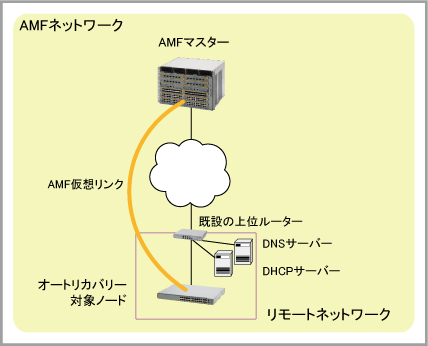
- 対象ノードとAMFマスターがともにファームウェアバージョン 5.4.7-2.x 以降で動作している
- 対象ノードは仮想リンクのみでAMFネットワークに接続している
- リモートネットワークからAMFマスターまでが対象ノード以外の装置(以下、「上位ルーター」)によってIP接続されている(対象ノードに依存していない)
- リモートネットワークではDHCPサーバーからIPアドレス、および、デフォルトゲートウェイの情報を取得できる
- 前記 DHCPサーバーからAMFマスターのHTTPS URIを取得できる。
あるいは、URIを取得できない場合でも、リモートネットワークで利用可能なDNSサーバーを通じて、既定のドメイン名amfrecovery.alliedtelesis.comからAMFマスターのIPアドレスを取得できる
- 上位ルーターは、対象ノードからAMFマスターへのHTTPS接続を許可するよう設定されている
- DHCPサーバー、DNSサーバーから取得した情報をもとに、対象ノードからAMFマスターにアクセスできる
- 仮想リンクの通信に使用する上位ルーター(ネクストホップ)と、DHCPサーバーが提供するデフォルトゲートウェイが等しい
- 対象ノードと上位ルーターの間がタグ付きポートで接続されている場合、双方のポートにネイティブVLANが設定されており、仮想リンクもネイティブVLAN上に設定されている
- 上位ルーター配下に接続されているリカバリー対象ノードは1台だけ。
ただし、上位ルーターがインターフェースごとに異なるMACアドレスを持つ場合は、各インターフェースにリカバリー対象ノードを接続可能(リカバリー対象ノードから見たネクストホップのMACアドレスがそれぞれ異なっていることが条件)。
- リカバリー対象ノードに接続されている上位ルーターは1台だけ。
ただし、2台の上位ルーターがVRRPのバーチャルMACアドレスのように同じMACアドレスを使用している場合はリカバリー可能。
本機能によるオートリカバリーを有効にするためには、AMFネットワークを構成する下記の各要素に対して設定が必要です。
- AMFマスター
オートリカバリーの前提事項として、マスターでは自動バックアップ機能が有効になっている必要があります。
さらに、本機能を使用するには、AMFマスターでリカバリーサーバー機能を有効にする必要があります。これには、atmf recovery-serverコマンドを使用します。
なお、リカバリーサーバー機能を有効化するには、あらかじめWebサーバー機能を有効化しておく必要があるため、無効な場合は先にservice httpコマンドを実行してください。
SBx81(config)# service http
SBx81(config)# atmf recovery-server
- DHCPサーバー、DNSサーバー
AMFクリーン状態のノード(以下、「対象ノード」)が起動時に使用するDHCPサーバー、DNSサーバーに対して以下の設定を行います。
以下では、DHCPサーバーの設定に関してのみ、弊社AlliedWare Plus(AW+)製品のDHCPサーバー機能における設定例を示しますが、その他の製品での具体的な設定方法については該当製品のマニュアルをご参照ください。
DHCPサーバー、DNSサーバーの設定には複数のパターンがあります。
- 対象ノードにAMFマスターのIPアドレス URIを通知する場合
- DHCPサーバーの設定
DHCPサーバーから対象ノードに対し、リースIPアドレスに加えて、最低限下記の情報を提供するよう設定してください。
- デフォルトゲートウェイ - 対象ノードがリカバリー時に使用する上位ルーターのIPアドレス
- AMFマスターのIPアドレス - 「https://10.10.10.5」のようなHTTPS URIをDHCPオプション125で通知するよう設定します
(リース範囲192.168.10.201~192.168.10.210、デフォルトゲートウェイ 192.168.10.1、AMFマスター 10.10.10.5と仮定)
ip dhcp option 125 name 125_vendor ascii
ip dhcp pool atmf_recovery
 network 192.168.10.0/24
 range 192.168.10.201 192.168.10.210
 default-router 192.168.10.1
 option 125_vendor https://10.10.10.5
- デフォルトゲートウェイ - 対象ノードがリカバリー時に使用する上位ルーターのIPアドレス
- DHCPサーバーの設定
- 対象ノードにAMFマスターのドメイン名 URIを通知する場合
- DHCPサーバーの設定
DHCPサーバーから対象ノードに対し、リースIPアドレスに加えて、最低限下記の情報を提供するよう設定してください。
- デフォルトゲートウェイ - 対象ノードがリカバリー時に使用する上位ルーターのIPアドレス
- DNSサーバーアドレス - 対象ノードがリカバリー時に使用するDNSサーバーのIPアドレス。次に述べるドメイン名からIPアドレスを取得するために使います
- AMFマスターのドメイン名 - 「https://amfmaster.example.jp」のようなHTTPS URIをDHCPオプション125で通知するよう設定します
(リース範囲192.168.10.201~192.168.10.210、デフォルトゲートウェイ 192.168.10.1、DNSサーバー 192.168.10.5、AMFマスター amfmaster.example.jpと仮定)
ip dhcp option 125 name 125_vendor ascii
ip dhcp pool atmf_recovery
 network 192.168.10.0/24
 range 192.168.10.201 192.168.10.210
 default-router 192.168.10.1
 dns-server 192.168.10.5
 option 125_vendor https://amfmaster.example.jp
- デフォルトゲートウェイ - 対象ノードがリカバリー時に使用する上位ルーターのIPアドレス
- DNSサーバーの設定
対象ノードが使用するDNSサーバー経由で、前記「AMFマスターのドメイン名」からIPアドレスを検索できることを確認してください。IPアドレスを検索できなかった場合は、DNSサーバーの設定を見直し、検索できるように設定してください。
たとえば、AMFマスターのドメイン名が amfmaster.example.jp で IPアドレスが 10.10.10.5 の場合、次のようなAレコードが検索可能なことを確認してください(TTLの3600は一例です)。
amfmaster.example.jp 3600 IN A 10.10.10.5
- DHCPサーバーの設定
- 対象ノードにAMFマスターのURIを通知せず、既定のURIを使用させる場合
- DHCPサーバーの設定
DHCPサーバーから対象ノードに対し、リースIPアドレスに加えて、最低限下記の情報を提供するよう設定してください。
- デフォルトゲートウェイ - 対象ノードがリカバリー時に使用する上位ルーターのIPアドレス
- DNSサーバーアドレス - 対象ノードがリカバリー時に使用するDNSサーバーのIPアドレス。次に述べる既定のドメイン名からIPアドレスを取得するために使います
ip dhcp pool atmf_recovery
 network 192.168.10.0/24
 range 192.168.10.201 192.168.10.210
 default-router 192.168.10.1
 dns-server 192.168.10.5
- デフォルトゲートウェイ - 対象ノードがリカバリー時に使用する上位ルーターのIPアドレス
- DNSサーバーの設定
対象ノードが使用するDNSサーバー経由で、既定のドメイン名amfrecovery.alliedtelesis.comからAMFマスターのIPアドレスを検索できるようDNSレコードを設定してください。
たとえば、AMFマスターのIPアドレスが 10.10.10.5 の場合、次のようなAレコードを登録します(TTLの3600は一例です)。
amfrecovery.alliedtelesis.com 3600 IN A 10.10.10.5
- DHCPサーバーの設定
- 対象ノードにAMFマスターのIPアドレス URIを通知する場合
上記設定が行われた環境では、AMFマスターが対象ノードのバックアップを取得するとき、ノード名に加えて、対象ノードが仮想リンクの通信に使用している上位ルーター(ネクストホップ)のMACアドレスをノードの識別情報としてバックアップデータベースに記録します。
対象ノードのバックアップが実行され、この情報が記録されると、本機能によるオートリカバリーが実際に可能な状態になります。
その状態で対象ノードを新しい機器と交換した場合、新しい機器は次の流れでオートリカバリーを行います。
- 「AMFネットワーク未検出時の拡張動作」によって、DHCPサーバーからIPアドレスを取得します。
- DHCPサーバーからオプション125でAMFマスターのURIを取得した場合は、該当URIで指定されたサーバーにHTTPS接続します。
DHCPサーバーからURIを取得できなかった場合は、既定のドメイン名amfrecovery.alliedtelesis.comに対応するIPアドレスをDNSサーバーに問い合わせ、取得したIPアドレスにHTTPS接続します。
- AMFマスターとのHTTPS接続が確立したら、適切なAPIパスを指定して、自分自身の識別情報(ネクストホップルーターのMACアドレス)をPOSTします。
- AMFマスターは対象ノードから受信した識別情報をキーに、バックアップの中から該当ノードのコンフィグを探して返送します。
- 対象ノードは受信したコンフィグをダイナミックに適用して仮想リンクを復旧します。
- 復旧した仮想リンク経由でマスターにアクセスし、ファームウェアやライセンスを含む通常のオートリカバリーを実施します。
設定済みの代替機と交換する際の注意事項
オートリカバリーを使用せずに設定済みの代替機に置き換えることも可能です。ただし、その場合は、旧装置を取り外す前にノード名を変更するか、代替機(新装置)に異なるノード名を設定するなどして、取り外す直前のノード名と交換後の機器のノード名が重複しないよう設定してから置き換えを行ってください。新旧装置のノード名が同一設定の場合、一時的な離脱状態にあると認識されている旧装置のノード名と、交換後の代替機のノード名が重複しているとみなされてしまうことがあります。
機器故障など特定の事情によって設定の変更が難しい場合は、旧装置がAMFネットワークから離脱した後、1時間以上経過してから代替機を接続してください。
また、これらの手順によらず機器交換を行って重複が検出されてしまった場合は、一度AMFネットワークから代替機を切り離してノード名を再設定し、1時間以上間をおいてからAMFネットワークに再接続するようにしてください。
なお、これらの注意事項はオートリカバリーを使用する場合には該当しません。
機器の追加(事前設定によるゼロタッチインストレーション)
AMFには、新しく設置する機器のファームウェア、ライセンス、コンフィグなどを「事前設定データ」(一種のバックアップデータ)としてあらかじめ作成しておき、これを該当機器の接続先となる既存ノードのポートに関連付けることで、新規ノードのゼロタッチインストレーション(自動セットアップ)を可能とする機能があります。以下では、この仕組みを利用して、AMFネットワークに機器を追加する手順を示します。
ここでは、すでに稼働中の下記AMFネットワークに、新しいエッジスイッチESW232をメンバーとして追加する場合を例として説明します。
| SwitchBlade x8100 | SBx81 | マスター | - | コアスイッチ |
| AT-x510-28GTX | FSW241 | メンバー | floor, 1F | フロアスイッチ |
| AT-x510-28GTX | FSW242 | メンバー | floor, 2F | フロアスイッチ |
| AT-x510-28GTX | FSW243 | メンバー | floor, 3F | フロアスイッチ |
| AT-x510-52GTX | ESW231 | メンバー | edge, 2F | エッジスイッチ |
| AT-x510-52GTX | ESW232 | メンバー | edge, 3F | エッジスイッチ(新規追加) |
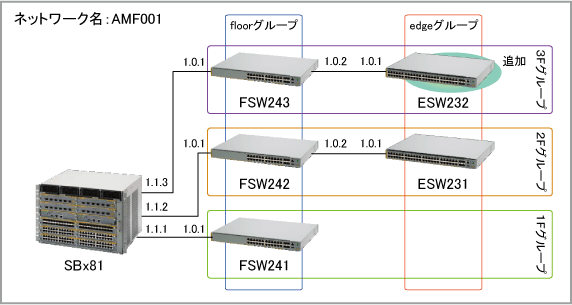
追加するスイッチ(新規ノード)はご購入時の状態であると仮定します。
もしそうでない場合は、応用編の「AMFクリーン化手順」を参照し、新規ノードをAMFクリーン状態に戻してから下記の手順を実施してください。
また、事前設定によるゼロタッチインストレーションは、バックアップ・リカバリーと同じ仕組みを利用しているため、バックアップに必要な設定(バックアップメディアの準備等)をあらかじめ行っておいてください。バックアップ機能については、「バックアップ」をご覧ください。
新規ノードの事前設定
新規ノードの事前設定(事前設定データの作成)はマスターのCLIから行います。事前設定データの作成方法には、次の2つがあります。
どちらの方法を使っても、「接続先ノードの設定変更」以降の手順は同じです。
既存ノードの設定を複製して必要箇所を変更する場合(clone)
既存のエッジスイッチESW231のバックアップデータを複製し、必要な箇所のみ変更する場合の手順は次のとおりです。- マスターにログインします。
SBx81 login: manager ↓
Password: XXXXXXXX ↓ (実際には表示されません)

AlliedWare Plus (TM) X.X.X xx/xx/xx xx:xx:xx
- atmf provision nodeコマンドで新規ノード名(ESW232)を指定し、同ノードの事前設定を行うためのAMF事前設定EXECモードに移動します。これ以降、AMF事前設定EXECモードで実行するコマンドは、新規AMFノード「ESW232」を対象としたものになります。
SBx81> enable
SBx81# atmf provision node ESW232
SBx81[atmf-provision]#
- 既存ノードESW231のバックアップデータを複製し、新規ノードESW232用の事前設定データをバックアップメディア内に作成します。これには、cloneコマンドを使います。
SBx81[atmf-provision]# clone ESW231
Copying...
Successful operation
- カレントディレクトリーをバックアップメディア内に作成された新規ノード用のフォルダーに変更します。これには、locateコマンドを使います。
SBx81[atmf-provision]# locate
- 既存ノード用のコンフィグを編集し、新規ノード用の内容に改めます。
IPアドレスやバーチャルシャーシID、所属するAMFグループなど、必要な箇所を適宜変更してください(ホスト名は複製時に自動変更されますが、念のため確認してください)。
また、コンフィグファイル名も必要に応じて変更してください。
ここでは、既存ノードの起動時コンフィグファイルがESW231.cfgという名前であったと仮定し、このファイルをESW232.cfgにリネームした上で、editコマンドで内容を編集しています。
SBx81[atmf-provision]# move ESW231.cfg ESW232.cfg
Moving...
Successful operation
SBx81[atmf-provision]# edit ESW232.cfg
- リネームしたESW232.cfgを新規ノードの起動時コンフィグとして設定しなおします。これには、configure boot configコマンドを使います。
SBx81[atmf-provision]# configure boot config ESW232.cfg
一から作成する場合(create)
新規ノードESW232の設定を一から作成する場合の手順は次のとおりです。- マスターにログインします。
SBx81 login: manager ↓
Password: XXXXXXXX ↓ (実際には表示されません)

AlliedWare Plus (TM) X.X.X xx/xx/xx xx:xx:xx
- atmf provision nodeコマンドで新規ノード名(ESW232)を指定し、同ノードの事前設定を行うためのAMF事前設定EXECモードに移動します。これ以降、AMF事前設定EXECモードで実行するコマンドは、新規AMFノード「ESW232」を対象としたものになります。
SBx81> enable
SBx81# atmf provision node ESW232
SBx81[atmf-provision]#
- 新規ノードESW232用の空の事前設定データをバックアップメディア内に新規作成します。これには、createコマンドを使います。
SBx81[atmf-provision]# create
- 前の手順でバックアップメディア内に作成された新規ノード用のフォルダーに、新規ノードで使うファームウェアイメージファイルやコンフィグファイルをコピーします(copyコマンドで直接コピーしても、バックアップメディアをいったんPC等に接続してからコピーしてもかまいません)。
なお、カレントディレクトリーを新規ノード用のフォルダーに移動するには、locateコマンドを使います。
SBx81[atmf-provision]# locate
- 前記フォルダーに保存したファームウェアとコンフィグを、新規ノードの通常用ファームウェア、起動時コンフィグとして設定します。これには、configure boot systemコマンド、configure boot configコマンドを使います。
SBx81[atmf-provision]# configure boot system x510-5.4.7-1.1.rel
SBx81[atmf-provision]# configure boot config ESW232.cfg
新規ノードの機種が未定な場合
既存ノードに新規ノードを追加することは決まっていても、新規ノードの機種が未定で候補がいくつかあるようなケースも考えられます。そのような場合は、新規ノードの事前設定データを作成するときにノード名だけでなく機種も指定することで、一つのノード名に複数の機種を関連付けて、実際に接続された機器の機種に応じたコンフィグやファームウェアを適用させることが可能です。
1つのノード名に対して作成できる事前設定データの数は次のとおりです。
- 機種指定なし:1個
事前設定データの保存先(ディレクトリー)
atmf/NETWORKNAME/nodes/NODENAME/flash/

// 具体例
atmf/AMF001/nodes/ESW232/flash/
- 機種指定あり:機種ごとに1個ずつ
事前設定データの保存先(ディレクトリー)
atmf/NETWORKNAME/nodes/NODENAME/MODELNAME/

// 具体例
atmf/AMF001/nodes/ESW232/x220/
atmf/AMF001/nodes/ESW232/x230/
...
ここでは、新規ノード「ESW232」の機種としてx230シリーズとx220シリーズの2つの候補があがっている場合を想定し、どちらが接続されてもゼロタッチインストレーションが実行されるように、事前設定データを作成する手順を説明します。
- マスターにログインします。
SBx81 login: manager ↓
Password: XXXXXXXX ↓ (実際には表示されません)

AlliedWare Plus (TM) X.X.X xx/xx/xx xx:xx:xx
- まずは、新規ノードがx230シリーズになった場合の事前設定データを作成します。
そのためには、atmf provision nodeコマンドで新規ノード名「ESW232」を指定するときに、deviceパラメーターで機種名「x230」も指定します。
これにより、今後AMF事前設定EXECモードで実行するコマンドは、新規AMFノード「ESW232」がx230/x230Lシリーズだったときの事前設定データに対して作用することとなります。
SBx81> enable
SBx81# atmf provision node ESW232 device x230
SBx81[atmf-provision]#
- 新規ノードESW232がx230/x230Lシリーズだったとき用の空の事前設定データをバックアップメディア内に新規作成します。これには、createコマンドを使います。
SBx81[atmf-provision]# create
- 前の手順でバックアップメディア内に作成された新規ノード用のフォルダーに、新規ノードで使うファームウェアイメージファイルやコンフィグファイルをコピーします(copyコマンドで直接コピーしても、バックアップメディアをいったんPC等に接続してからコピーしてもかまいません)。
なお、カレントディレクトリーを新規ノード用のフォルダーに移動するには、locateコマンドを使います。
SBx81[atmf-provision]# locate
- 前記フォルダーに保存したファームウェアとコンフィグを、新規ノードの通常用ファームウェア、起動時コンフィグとして設定します。これには、configure boot systemコマンド、configure boot configコマンドを使います。
SBx81[atmf-provision]# configure boot system x230-5.4.7-1.1.rel
SBx81[atmf-provision]# configure boot config ESW232.cfg
SBx81[atmf-provision]# exit
- 続いて、新規ノードがx220シリーズになった場合の事前設定データを作成します。
先ほどと同様、atmf provision nodeコマンドで新規ノード名「ESW232」を指定するときに、deviceパラメーターで機種名「x220」を指定します。
これにより、今後AMF事前設定EXECモードで実行するコマンドは、新規AMFノード「ESW232」がx220シリーズだったときの事前設定データに対して作用することとなります。
SBx81# atmf provision node ESW232 device x220
SBx81[atmf-provision]#
- 新規ノードESW232がx220シリーズだったとき用の空の事前設定データをバックアップメディア内に新規作成します。これには、createコマンドを使います。
SBx81[atmf-provision]# create
- 前の手順でバックアップメディア内に作成された新規ノード用のフォルダーに、新規ノードで使うファームウェアイメージファイルやコンフィグファイルをコピーします(copyコマンドで直接コピーしても、バックアップメディアをいったんPC等に接続してからコピーしてもかまいません)。
なお、カレントディレクトリーを新規ノード用のフォルダーに移動するには、locateコマンドを使います。
SBx81[atmf-provision]# locate
- 前記フォルダーに保存したファームウェアとコンフィグを、新規ノードの通常用ファームウェア、起動時コンフィグとして設定します。これには、configure boot systemコマンド、configure boot configコマンドを使います。
SBx81[atmf-provision]# configure boot system x220-5.4.7-1.1.rel
SBx81[atmf-provision]# configure boot config ESW232.cfg
接続先ノードの設定変更
次に、新規ノードの接続先となる既存ノードFSW243(接続先ノード)のポートにAMFリンクを追加設定し、前の手順で作成した新規ノードの事前設定データを同ポートに関連付けます。- マスターのCLIから既存ノードFSW243にリモートログインします。これには、atmf remote-loginコマンドを使います。
SBx81# atmf remote-login FSW243
Type 'exit' to return to SBx81.

AlliedWare Plus (TM) X.X.X xx/xx/xx xx:xx:xx

FSW243>
- 新規ノードを接続するポート1.0.2をAMFリンクに設定し、AMFが動作するよう設定します。これには、switchport atmf-linkコマンドを使います。
FSW243> enable
FSW243# configure terminal
Enter configuration commands, one per line.  End with CNTL/Z.
FSW243(config)# interface port1.0.2
FSW243(config-if)# switchport atmf-link
- 同ポートに新規ノードESW232用の事前設定データを関連付けます。これには、atmf provisionコマンドを使います。
FSW243(config-if)# atmf provision ESW232
- AMFリンクの設定をスタートアップコンフィグに保存します。
FSW243(config-if)# end
FSW243# write memory
Building configuration...
[OK]
- 以上で接続先ノードの設定変更は完了です。
FSW243# exit
SBx81#
新規ノードの接続
新規ノードの事前設定と接続先ノードの設定変更が済んだら、接続先ノードと新規ノードを接続します。- 接続先ノードであるFSW243のポート1.0.2に新規ノードESW232のポート1.0.1を接続すると、オートリカバリーと同様の仕組みにより、新規ノードのゼロタッチインストレーション(自動セットアップ)が行われた後、再起動します。
awplus# 10:00:12 awplus ATMF[883]: ATMF network detected
10:00:12 awplus ATMF[883]: ATMF safe config applied (forwarding disabled)
10:00:22 awplus ATMF[883]: Shutting down all non ATMF ports
10:00:28 ESW232 ATMF[883]: FSW243 has joined. 2 members in total.
10:00:28 ESW232 ATMF[883]: SBx81 has joined. 3 members in total.
10:00:28 ESW232 ATMF[883]: FSW242 has joined. 4 members in total.
10:00:28 ESW232 ATMF[883]: FSW241 has joined. 5 members in total.
10:00:28 ESW232 ATMF[883]: ESW231 has joined. 6 members in total.
10:00:35 ESW232 ATMFFSR[2715]: Retrieving recovery data from master node SBx81
10:01:35 ESW232 ATMFFSR[2715]: File recovery from master node succeeded. Node

will now reboot

URGENT: broadcast message:
System going down IMMEDIATELY!

        ... Rebooting at user request ...
- 再起動後、新規ノードESW232としてAMFネットワークに参加します。
これ以降、マスターのCLIから、ワーキングセット機能を用いて新規ノードESW232の設定や状態監視が可能です。