バーチャルシャーシスタック(VCS) / 運用
VCS運用中の状態確認方法、障害発生時の対処方法、メンテナンス作業の手順について解説します。VCSグループの運用状態確認
VCSグループの運用状態は、各種LEDやCLIコマンドの出力を見ることで確認できます。前提事項
以下の説明は次の前提に基づいています。異なる構成の場合は適宜読み替えてください。- メンバー4台でVCSグループを構成する。メンバーIDは1、2、3、4とする。
- 各メンバーのプライオリティーは、ID=1を最優先の32とし、ID=2を2番手の64、ID=3を3番手の96、ID=4を4番手の128に設定する。これにより、初期状態ではID=1がマスターになる。
- スタックリンクは、ID=1のスタックポート1(S1)をID=2のスタックポート2(S2)に接続、ID=2のスタックポート1をID=3のスタックポート2に接続、ID=3のスタックポート1をID=4のスタックポート2に接続、ID=4のスタックポート1にID=1のスタックポート2を接続したリング構成とする。
- レジリエンシーリンク(RL)の接続には、各メンバーの本体スイッチポート1と2を使う。接続順序はスタックリンクと同じで、ID=1のスイッチポート1をID=2のスイッチポート2に接続、ID=2のスイッチポート1をID=3のスイッチポート2に接続、ID=3のスイッチポート1をID=4のスイッチポート2に接続、ID=4のスイッチポート1にID=1のスイッチポート2を接続したリング構成とする。
- 表中の「Pri」はプライオリティー、「RL 1」、「RL 2」は「レジリエンシーリンク用スイッチポート1」、「レジリエンシーリンク用スイッチポート2」、「S1 L/A」はスタックポート1(S1)の L/A LED、「S2 L/A」はスタックポート2(S2)の L/A LEDを示す。また、「緑」は「緑点灯」、「×」は「消灯」を示す。
- ファイバースタックモジュールを使用しており、レジリエンシーリンクを使用していない場合、「RL1」、「RL2」の表示は意味を持たない。
基本的な考え方
マスターの確認
どのメンバーがマスターとして動作しているかを確認します。CLIコマンドによってスタックメンバーの役割を確認するか、各スイッチのVCS LEDを見て、マスター(緑点灯)が1台と、スレーブ(消灯)が1台以上存在し、スタックポートのL/A LEDが緑に点灯していることを確認します。
知らないうちにマスターのメンバーが変わっていたら、何らかの障害によりマスター切り替えが起きたと推測できます。
また、マスターが 2 つ以上存在している場合は、スタックリンク障害の可能性があります。
使用しているスタックポートのL/A LEDでスタックリンクが分断されていないか確認するとよいでしょう。
スタックリンク
使用しているスタックポートのL/A LEDで各メンバー間のスタックリンクが正常かどうか確認します。4台構成なら、各メンバー2ポートずつ、合計8ポートのLEDがすべて緑点滅しているのが正常です。
1つでも消灯していたら、その部分のリンクに障害が発生しています。物理的に接続されているのに LED が消灯している場合はケーブルかモジュールの障害が考えられます。スタックリンク障害時は、まずはケーブルを交換してみるのがよいでしょう。
レジリエンシーリンク
レジリエンシーリンク用に設定したスイッチポートの LED でレジリエンシーリンクが正常かどうか確認します。4台構成なら、各メンバー2ポートずつ、合計8ポートのLEDがすべて緑点滅しているのが正常です。
1つでも消灯していたら、その部分のリンクに障害が発生しています。物理的に接続されているのに LED が消灯している場合はケーブルかポートの障害が考えられます。まずはケーブルを交換してみて、それでもだめなら CLI でレジリエンシーリンクのポートを変更するのがよいでしょう。
初期状態
初期状態では、ID=1がマスターとなり、残りのメンバーがスレーブとなります。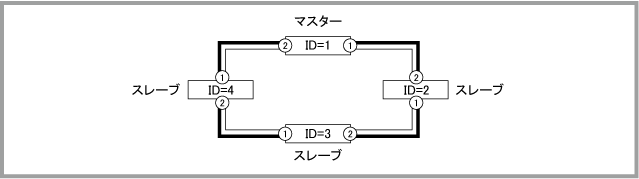
マスター障害
マスターが何らかの原因でダウンすると、次点のプライオリティーを持つスレーブメンバーが新マスターに昇格します。たとえば、初期状態でマスターとして動作していたID=1がダウンすると、2番目にプライオリティーの高いID=2が新マスターに昇格します。
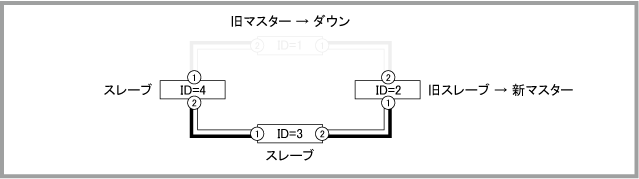
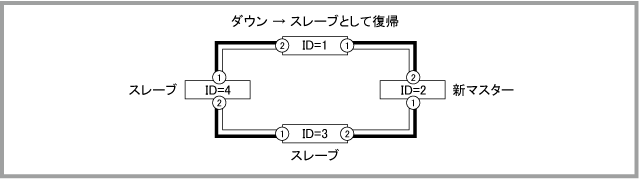
ID=1がダウン後に再起動してきた場合は、マスターではなくスレーブとしてVCSグループに復帰します。
スレーブ障害
スレーブ1台がダウンした場合は、ダウンしたスレーブ上のポートが使えなくなりますが、VCSグループ全体の状態は変化しません。たとえば、スレーブとして動作していたID=2がダウンすると、次のようにID=1がマスター、ID=3、4がスレーブという状態のままVCSグループは動作し続けます。
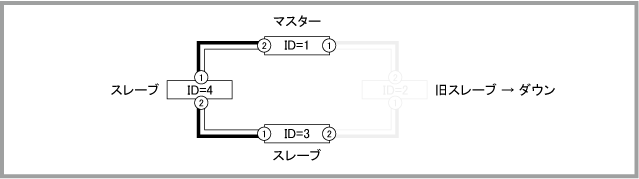
ID=2がダウン後に再起動してきた場合は、再びスレーブとしてVCSグループに復帰します。
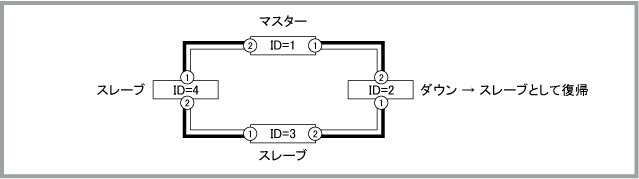
スタックリンク障害(1箇所)
スタックリンクをリング状に接続している場合、スタックリンクが1箇所ダウンしても、VCSグループ全体の状態は変化しません。たとえば、ID=1、2間のスタックリンクがダウンすると次のような構成になりますが、ID=1がマスター、ID=2、3、4がスレーブという状態のままVCSグループは動作し続けます。
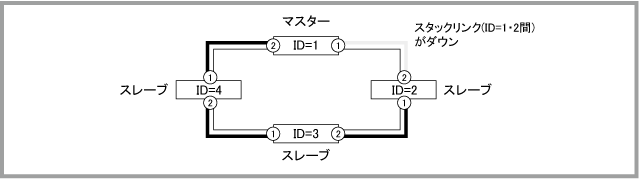
スタックリンクが1箇所だけダウンした場合はスタックポート、スタックモジュール、スタックケーブルの問題が考えられます。この場合は問題の箇所を交換するだけで、VCSグループが元の構成に戻ります。
スタックリンク障害(2箇所以上)
スタックリンクをリング状に接続している場合でも、スタックリンクが2箇所以上ダウンするとVCSグループが分断されてしまいます。ただし、VCSグループが分断されても、レジリエンシーリンクを使用している場合はマスターの存在を確認できるため、マスターとスタックリンク的に切り離されてしまったスレーブは、スイッチポートを無効化し、次点のスレーブがDisabled Master(DM)状態に移行します。
一方、レジリエンシーリンクを使用していない構成(ファイバースタックモジュール使用時のみサポート)でVCSグループが分断されると、マスターからスタックリンク的に切り離されてしまったスレーブの1台がマスターに昇格し、ネットワーク上に複数のマスターが存在する状態となります。
メンバーが1対3に分断された例
レジリエンシーリンクありの構成において、ID=1、2間とID=1、4間のスタックリンクがダウンすると次のような構成になります。このとき、ID=1はマスターのまま動作し続けますが、ID=1とのスタックリンク経由の接続を失ったID=2はスレーブ(Backup Member)からDisabled Master状態に移行し、レジリエンシーリンクとスタックリンク以外のポートを無効化します。ID=3、4はID=2のスレーブ(Backup Member)として同じようにポートの無効化を行います。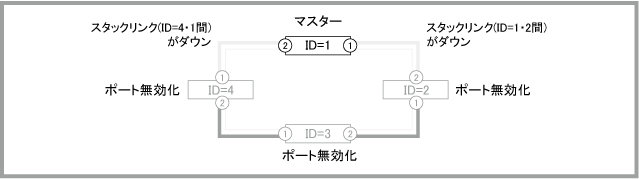
一方、レジリエンシーリンクなしの構成で、ID=1、2間とID=1、4間のスタックリンクがダウンすると次のような構成になります。このとき、ID=1はマスターのまま動作し続けますが、ID=1とのスタックリンク経由の接続を失ったID=2、3、4も、最も高いプライオリティーを持つID=2をマスターとして新たなVCSグループを構成するため、ネットワーク上にマスターが2台存在することとなります。ネットワーク構成にもよりますが、この状態では正常な通信ができなくなる可能性が高くなります。また、この状態からの自動復旧はできないため、ID=2、ID=3、ID=4の電源を切り、ID=1、ID=2間とID=1、ID=4間のスタックリンクの接続性を確認後、ID=2、ID=3、ID=4を再起動してください。これを回避するには、ファイバースタックモジュール使用時でもレジリエンシーリンクを使用してください。
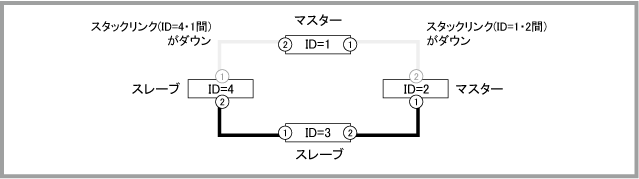
復旧時は、複数のマスターが存在する状態になり、通常のマスター選出と同じ手順でアクティブマスターを選出し、それ以外のメンバーすべてで再起動が発生します。これはレジリエンシーリンクの有無に関係なく、同じ動作になります。
同一メンバー上のスタックリンクが両方ともダウンした場合は機器のスタックポート、スタックモジュール、スタックケーブルなどに問題が発生している可能性があります。
メンバーが2対2に分断された例
レジリエンシーリンクありの構成において、ID=1、4間とID=2、3間のスタックリンクがダウンすると次のような構成になります。このとき、ID=1はマスター、ID=2はスレーブのまま動作し続けますが、ID=1とのスタックリンク経由の接続を失ったID=3はスレーブ(Backup Member)からDisabled Master状態に移行し、レジリエンシーリンクとスタックリンク以外のポートを無効化します。ID=4はID=3のスレーブ(Backup Member)として同じようにポートの無効化を行います。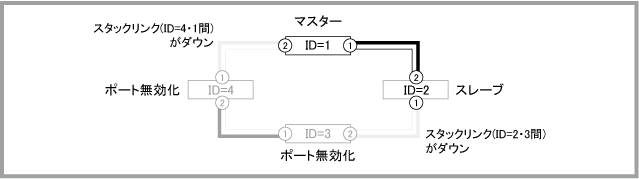
一方、レジリエンシーリンクなしの構成で、ID=1、4間とID=2、3間のスタックリンクがダウンすると次のような構成になります。このとき、ID=1はマスター、ID=2はスレーブのまま動作し続けますが、ID=1、2とのスタックリンク経由の接続を失ったID=3、4も、最も高いプライオリティーを持つID=3をマスターとして新たなVCSグループを構成するため、ネットワーク上にマスターが2台存在することとなります。ネットワーク構成にもよりますが、この状態では正常な通信ができなくなる可能性が高くなります。また、この状態からの自動復旧はできないため、ID=3、ID=4の電源を切り、ID=1、ID=4 間とID=2、ID=3間のスタックリンクの接続性を確認後、ID=3、ID=4を再起動してください。これを回避するには、ファイバースタックモジュール使用時でもレジリエンシーリンクを使用してください。
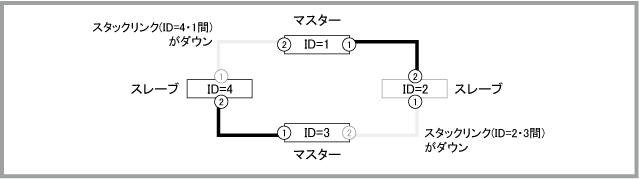
復旧時は、複数のマスターが存在する状態になり、通常のマスター選出と同じ手順でアクティブマスターを選出し、それ以外のメンバーすべてで再起動が発生します。これはレジリエンシーリンクの有無に関係なく、同じ動作になります。
このように異なるメンバー上のスタックリンクが2箇所以上ダウンする確率は非常に低いはずですが、もし発生した場合、もっとも可能性が高いのはスタックケーブルの問題です。この場合はケーブルを交換するだけで、VCSグループが元の構成に戻ります。
レジリエンシーリンク障害
レジリエンシーリンクに障害が発生しても、VCSグループの動作に直接的な影響はありません。しかし、レジリエンシーリンクが2箇所以上ダウンした場合は、そのままではスタックリンク障害の発生時にスレーブがマスターの存在を確認できず、複数のスイッチがマスターとして動作してしまう可能性がありますので、なるべく早めにイーサネットケーブルの交換やレジリエンシーリンク用スイッチポートの変更などを行ってください。たとえば、ID=1、4間とID=2、3間のレジリエンシーリンクがダウンした場合、VCSグループの構成は次のように初期状態のまま変わりません。
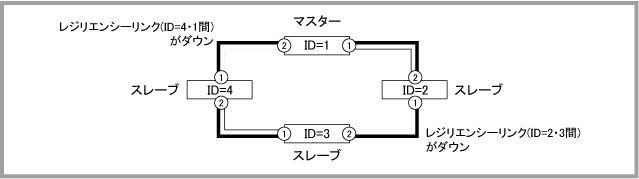
このように異なるメンバー上のレジリエンシーリンクが2箇所以上ダウンする確率は非常に低いはずですが、もし発生した場合、もっとも可能性が高いのはイーサネットケーブルの問題です。この場合はケーブルを交換するだけでレジリエンシーリンクが復旧します。
VCSグループ運用中のメンテナンス作業
メンバーの追加
ここでは例として、次の3台構成にID=4、プライオリティー80のメンバーを追加することを考えます。追加場所はID=1、3間です。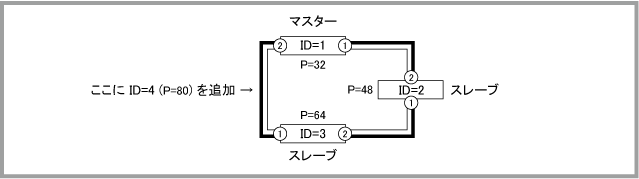
- 追加するスイッチ(以下「新メンバー」とします)を単体起動し、ファームウェアバージョン統一などの初期設定を行い、いったん電源を切ります(導入編のスタックメンバーの初期設定を参照)。
- 新メンバーにスタックモジュールを取り付け、スタックケーブルは接続せずに起動します。
- 新メンバーのスタックメンバーIDとプライオリティーをそれぞれ「4」と「80」に設定します。最初にshow stackコマンドを実行して、現在のIDとプライオリティーを確認します。この例ではID=8、プライオリティー128(初期値)に設定されていることがわかります。
awplus> show stack
Virtual Chassis Stacking summary information

ID  Pending ID  MAC address        Priority  Status  Role
8   -           0015.77ad.f818     128       Ready   Active Master

Operational Status                 Standalone unit
Stack MAC address                  0015.77ad.f818
- スタックメンバーIDを変更するには、stack renumberコマンドを使って次のようにします。
awplus> enable
awplus# configure terminal
Enter configuration commands, one per line.  End with CNTL/Z.
awplus(config)# stack 8 renumber 4
Warning: the new ID will not become effective until the stack-member reboots.
Warning: the boot configuration may now be invalid.
- 新しいスタックメンバーIDを有効にするため、reloadコマンドかrebootコマンドで新メンバーをいったん再起動します(再起動の前に設定を保存する必要はありません)。
awplus(config)# end
awplus# reload
reboot system? (y/n): y ↓
- 再起動後にログインしたら、もう一度show stackコマンドを実行して、現在のIDとプライオリティーを確認します。この例ではIDが4に変更されているのがわかります。
awplus> show stack
Virtual Chassis Stacking summary information

ID  Pending ID  MAC address        Priority  Status  Role
4   -           0015.77ad.f818     128       Ready   Active Master

Operational Status                 Standalone unit
Stack MAC address                  0015.77ad.f818
- 次にプライオリティーを変更します。これは、stack priorityコマンドを使います。
awplus> enable
awplus# configure terminal
Enter configuration commands, one per line.  End with CNTL/Z.
awplus(config)# stack 4 priority 80
- 再度show stackコマンドを実行して、現在のIDとプライオリティーを確認します。これでID=4、プライオリティー80と希望の状態になりました。
awplus> show stack
Virtual Chassis Stacking summary information

ID  Pending ID  MAC address        Priority  Status  Role
4   -           0015.77ad.f818     80        Ready   Active Master

Operational Status                 Standalone unit
Stack MAC address                  0015.77ad.f818
- 以下のコマンドを用いてスイッチチップに対する設定やVCSに関する設定を変更している場合は、運用中のマスタースイッチと同一に設定します。
% The device needs to be restarted for this change to take effect.
以下の例では、VCS管理用VLAN 4000, VCS管理用サブネットアドレス 172.21.255.64、バーチャルシャーシID 127(0x07f)と仮定しています。
awplus> enable
awplus# configure terminal
Enter configuration commands, one per line. End with CNTL/Z.
awplus(config)# stack management vlan 4000
awplus(config)# stack management subnet 172.21.255.64
awplus(config)# stack virtual-mac
awplus(config)# stack virtual-chassis-id 127
- 設定内容を確認し、スタートアップコンフィグに保存します。
awplus(config)# end
awplus# show running-config
...(表示されるコンフィグに問題がないことを確認) ...
awplus# copy running-config startup-config
This will lose configuration for non-existent stack members, continue? (y/n): y
Building configuration...
[OK]
- 新メンバーの電源を切ります。
- ID=1(マスター)、ID=3(スレーブ)間を接続しているスタックケーブルを取り外し、ID=1(マスター)とID=4(新メンバー)、ID=3(スレーブ)とID=4(新メンバー)をスタックケーブルで接続して、新メンバーの電源を入れます。これにより、新メンバーはスレーブとしてVCSグループに加わります。
- レジリエンシーリンクの設定と接続をします。
(ファイバースタックモジュールを使用しており、レジリエンシーリンクを使わない場合、本手順は不要です)
- ID=4に対してレジリエンシーリンクの設定を行います。ここでは、ポート1と2(4.0.1と4.0.2)をレジリエンシーリンク用に使うものとします。
vcg(config)# interface port4.0.1-4.0.2
vcg(config-if)# switchport resiliencylink
- ID=3・4間、および、ID=4・1間のレジリエンシーリンク用スイッチポートをイーサネットケーブルで接続します。
- ID=4に対してレジリエンシーリンクの設定を行います。ここでは、ポート1と2(4.0.1と4.0.2)をレジリエンシーリンク用に使うものとします。
- 設定内容を確認し、スタートアップコンフィグに保存します。
vcg(config)# end
vcg# show running-config
...(表示されるコンフィグに問題がないことを確認) ...
vcg# copy running-config startup-config
Building configuration...
[OK]
VCS synchronizing file across the stack, please wait..
File synchronization with stack member-2 successfully completed
File synchronization with stack member-3 successfully completed
File synchronization with stack member-4 successfully completed
[DONE]
新メンバー追加後の構成は次のようになります。
メンバーの取り外し
ここでは例として、次の4台構成からID=4のメンバーを取り外すことを考えます。
- 取り外すスイッチの電源を切ります。
- ID=1(マスター)、ID=4(取り外すスイッチ)間、ID=3(スレーブ)、ID=4(取り外すスイッチ)間を接続しているスタックケーブルを取り外し、ID=1(マスター)とID=3(スレーブ)間をスタックケーブルで接続します。これにより、VCSグループはID=4を除く3台構成で運用を継続します。
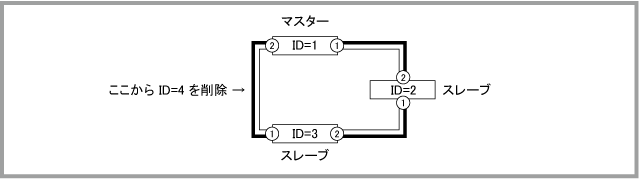
このように、スレーブを取り外した場合は、取り外したスレーブ上のポートが使えなくなりますが、VCSグループ全体の状態への影響はありません。
一方、マスターを取り外した場合は、次点のスレーブへのマスター切り替えが発生するため、一定時間の通信断が発生します。
メンバーの交換
メンバーの交換手順は「メンバーの取り外し」と「メンバーの追加」の手順を組み合わせたものとなります。(メンバーの取り外し、メンバーの追加をご参照ください)
「メンバーの取り外し」でも述べたように、スレーブの交換はVCSグループ全体の状態には影響しませんが、マスターの交換はマスター切り替えをともないます。マスターとして動作中のメンバーを交換した後、交換後のメンバーをマスターにしたいときは、VCSグループを再起動してください。
スタックケーブルの交換
各メンバーの電源は入れたまま、問題のあるスタックケーブルを取り外し、新しいスタックケーブルをつなぎなおしてください。スタックモジュールの交換
スタックモジュールの交換は、基本的に「メンバーの交換」と同じ手順で行います。(メンバーの交換をご参照ください)
スタックモジュールの故障しているメンバーを「メンバーの取り外し」にしたがって取り外し、モジュールを交換した上で、「メンバーの追加」にしたがい再度追加してください。
レジリエンシーリンクの交換
各メンバーの電源は入れたまま、問題のあるイーサネットケーブルを取り外し、新しいケーブルをつなぎなおしてください。レジリエンシーリンクのポート変更
レジリエンシーリンク用に設定したスイッチポートが故障した場合は、次の手順でレジリエンシーリンク用のポートを変更してください。ここでは、ID=4のメンバーのレジリエンシーリンク用スイッチポート2(port4.0.2)が故障したため、代わりにport4.0.3をレジリエンシーリンク用ポートに設定するものとします。
- ID=4のスイッチポート2(port4.0.2)からレジリエンシーリンク用のイーサネットケーブルを抜きます。
- port4.0.2をレジリエンシーリンク用ポートから通常のポートに戻します。
vcg> enable
vcg# configure terminal
Enter configuration commands, one per line.  End with CNTL/Z.
vcg(config)# interface port4.0.2
vcg(config-if)# no switchport resiliencylink
- port4.0.3をレジリエンシーリンク用ポートに設定します。
vcg(config)# interface port4.0.3
vcg(config-if)# switchport resiliencylink
- ランニングコンフィグをスタートアップコンフィグに保存します。
vcg(config-if)# end
vcg# copy running-config startup-config
Building configuration...
[OK]
- 手順1で抜いたイーサネットケーブルを、ID=4のスイッチポート3(port4.0.3)に接続します。
ファームウェアバージョンアップ
VCSグループの運用中にファームウェアをバージョンアップする場合は、次の手順にしたがってください。ここでは説明のため、次の環境を想定します。
- マスター(ID=1)、スレーブ(ID=2)でVCSグループを運用中
- VCSグループのホスト名は「vcg」
- 現在のファームウェアバージョンは5.5.5-2.1
- 新しいファームウェアバージョンは5.5.5-2.2
- 新しいファームウェアのイメージファイルx540-5.5.5-2.2.relは、VCSグループからアクセス可能なTFTPサーバー10.100.10.70上に置かれている
- show stackコマンドを実行し、VCSグループが正しく構築されていることを確認してください。
vcg# show stack
Virtual Chassis Stacking summary information

ID  Pending ID  MAC address        Priority  Status  Role
1   -           0009.41fb.c7eb     128       Ready   Active Master
2   -           0009.41fb.cfaf     128       Ready   Backup Member

Operational Status                 Normal operation
Stack MAC address                  0009.41fb.c7eb
- TFTPサーバー上などで、新しいファームウェアイメージファイルのサイズを確認してください。Windowsならファイルの「プロパティ」や「dir」コマンド、UNIXなら「ls -l」コマンドなどで確認します。
- show file systemsコマンドを実行して、各メンバーのフラッシュメモリー空き容量を確認します。(表示例は一例です。容量は機種によって異なります)
vcg# show file systems

Stack member 1:

 Size(b)  Free(b)  Type   Flags  Prefixes   S/D/V   Lcl/Ntwk  Avail
-------------------------------------------------------------------
 920.3M   816.1M   flash     rw  flash:     static  local      Y
      -        -   system    rw  system:    virtual local      -
...

Stack member 2:

 Size(b)  Free(b)  Type   Flags  Prefixes   S/D/V   Lcl/Ntwk  Avail
-------------------------------------------------------------------
 920.3M   816.1M   flash     rw  flash:     static  local      Y
      -        -   system    rw  system:    virtual local      -
...
この例では、メンバー1、2とも空き容量が816.1MByteであると確認できます。空き容量とイメージファイルのサイズを比較して、すべてのメンバーにイメージファイルを格納するのに充分な空きがあることを確認してください。
いずれかのメンバーの空き容量が足りない場合は、deleteコマンドで不要なファイルを削除して空きを作ってください。たとえば、メンバー2の空き容量が足りない場合は、次のようにして不要なファイルを削除します。
vcg# dir vcg-2/flash:/*.rel
 ...
 1401740 -rw- Jan 01 2011 00:00:00  vcg-2/flash:/x540-nolonger-used.rel
 ...
vcg# delete vcg-2/flash:/x540-nolonger-used.rel
Deleting....................................................
Successful operation
ここで、コマンド中の「vcg-2/」はスレーブのファイルシステムを指定するための書式で、VCSグループのホスト名(例ではvcg)、半角ハイフン、スレーブのスタックメンバーID(例では2)、半角スラッシュをつなげたものです。
「vcg-2/」は一例ですので、実際にはご使用の環境におけるホスト名とスタックメンバーIDを指定してください。たとえば、VCSグループのホスト名が「november」でスレーブのスタックメンバーIDが「3」のときは、「vcg-2/」の代わりに「november-3/」と指定します。なお、ホスト名を明示的に設定していない場合、VCSグループのホスト名は「awplus」となります(たとえば、「awplus-2/」などと指定します)。
スレーブファイルシステムの指定方法については、応用編をご覧ください。
- 新しいファームウェアのイメージファイルをマスターにダウンロードします。
vcg# copy tftp://10.100.10.70/x540-5.5.5-2.2.rel flash
Enter destination file name [x540-5.5.5-2.2.rel]:
Copying....................................................
Successful operation
- boot systemコマンドを使って、新しいイメージファイルを通常用ファームウェアに指定します。このコマンドを実行すると、マスター上のイメージファイルがスレーブメンバーに自動的にコピーされます。イメージファイルの設定は、コマンド実行時にシステムファイルに保存されるため、copyコマンドやwrite fileコマンド、write memoryコマンドなどでコンフィグに保存する必要はありません。
vcg# configure terminal
Enter configuration commands, one per line.  End with CNTL/Z.
vcg(config)# boot system x540-5.5.5-2.2.rel
VCS synchronizing file across the stack, please wait........................
File synchronization with stack member-2 successfully completed
[DONE]
- show bootコマンドを実行して、通常用ファームウェアイメージの設定を確認します。また、各メンバーに対してdirコマンドを実行し、すべてのメンバーに新しいファームウェアのイメージファイルが存在することを確認してください。
vcg# show boot
Boot configuration
--------------------------------------------------------------------------------
Current software   : x540-5.5.5-2.1.rel
Current boot image : flash:/x540-5.5.5-2.2.rel
Backup  boot image : Not set
Default boot config: flash:/default.cfg
Current boot config: flash:/default.cfg (file exists)
Backup boot config : Not set
Autoboot status    : disabled

vcg# dir *.rel
 14492851 -rw- May 11 2012 06:42:05  flash:/x540-5.5.5-2.2.rel
 ...

vcg# dir vcg-2/flash:/*.rel
 14492851 -rw- May 11 2012 06:42:05  vcg-2/flash:/x540-5.5.5-2.2.rel
 ...
- VCSグループ全体を再起動します。
vcg(config)# end
vcg# reload
Are you sure you want to reboot the whole stack? (y/n): y ↓
...
- 再起動完了後、show systemコマンドでファームウェアバージョンを確認し、show stackコマンドでVCSグループが正しく構築されていることを確認します。問題がなければ、以上でバージョンアップは完了です。
VCSホットソフトウェアアップグレード
VCSホットソフトウェアアップグレードは、reload rolling/reboot rollingコマンドを用いて、マスターの切り替えと再起動、ファームウェアバージョンアップをメンバーごとに順番に行う機能です。reload rolling/reboot rollingコマンドを使用して、VCSグループの運用中にファームウェアをバージョンアップする場合は、次の手順にしたがってください。ここでは説明のため、次の環境を想定します。(以下の説明では、実際のバージョンや画面とは異なる場合があります。)
- マスター(ID=1)、スレーブ(ID=2)でVCSグループを運用中
- VCSグループのホスト名は「vcg」
- 現在のファームウェアバージョンは5.5.5-2.1
- 新しいファームウェアバージョンは5.5.5-2.2
- 新しいファームウェアのイメージファイルx540-5.5.5-2.2.relは、VCSグループからアクセス可能なTFTPサーバー10.100.10.70上に置かれている
- show stackコマンドを実行し、VCSグループが正しく構築されていることを確認してください。
vcg# show stack
Virtual Chassis Stacking summary information

ID  Pending ID  MAC address        Priority  Status  Role
1   -           0009.41fb.c7eb     128       Ready   Active Master
2   -           0009.41fb.cfaf     128       Ready   Backup Member

Operational Status                 Normal operation
Stack MAC address                  0009.41fb.c7eb
- TFTPサーバー上などで、新しいファームウェアイメージファイルのサイズを確認してください。Windowsならファイルの「プロパティ」や「dir」コマンド、UNIXなら「ls -l」コマンドなどで確認します。
- show file systemsコマンドを実行して、各メンバーのフラッシュメモリー空き容量を確認します。(表示例は一例です。容量は機種によって異なります)
vcg# show file systems

Stack member 1:

 Size(b)  Free(b)  Type   Flags  Prefixes   S/D/V   Lcl/Ntwk  Avail
-------------------------------------------------------------------
 920.3M   816.1M   flash     rw  flash:     static  local      Y
      -        -   system    rw  system:    virtual local      -
...

Stack member 2:

 Size(b)  Free(b)  Type   Flags  Prefixes   S/D/V   Lcl/Ntwk  Avail
-------------------------------------------------------------------
 920.3M   816.1M   flash     rw  flash:     static  local      Y
      -        -   system    rw  system:    virtual local      -
...
この例では、メンバー1、2とも空き容量が816.1MByteであると確認できます。空き容量とイメージファイルのサイズを比較して、すべてのメンバーにイメージファイルを格納するのに充分な空きがあることを確認してください。
いずれかのメンバーの空き容量が足りない場合は、deleteコマンドで不要なファイルを削除して空きを作ってください。たとえば、メンバー2の空き容量が足りない場合は、次のようにして不要なファイルを削除します。
vcg# dir vcg-2/flash:/*.rel
 ...
 1401740 -rw- Jan 01 2011 00:00:00  vcg-2/flash:/x540-nolonger-used.rel
 ...
vcg# delete vcg-2/flash:/x540-nolonger-used.rel
Deleting....................................................
Successful operation
ここで、コマンド中の「vcg-2/」はスレーブのファイルシステムを指定するための書式で、VCSグループのホスト名(例ではvcg)、半角ハイフン、スレーブのスタックメンバーID(例では2)、半角スラッシュをつなげたものです。
「vcg-2/」は一例ですので、実際にはご使用の環境におけるホスト名とスタックメンバーIDを指定してください。たとえば、VCSグループのホスト名が「november」でスレーブのスタックメンバーIDが「3」のときは、「vcg-2/」の代わりに「november-3/」と指定します。なお、ホスト名を明示的に設定していない場合、VCSグループのホスト名は「awplus」となります(たとえば、「awplus-2/」などと指定します)。
スレーブファイルシステムの指定方法については、応用編をご覧ください。
- 新しいファームウェアのイメージファイルをマスターにダウンロードします。
vcg# copy tftp://10.100.10.70/x540-5.5.5-2.2.rel flash
Enter destination file name [x540-5.5.5-2.2.rel]:
Copying....................................................
Successful operation
- boot systemコマンドを使って、新しいイメージファイルを通常用ファームウェアに指定します。このコマンドを実行すると、マスター上のイメージファイルがスレーブメンバーに自動的にコピーされます。イメージファイルの設定は、コマンド実行時にシステムファイルに保存されるため、copyコマンドやwrite fileコマンド、write memoryコマンドなどでコンフィグに保存する必要はありません。
vcg# configure terminal
Enter configuration commands, one per line.  End with CNTL/Z.
vcg(config)# boot system x540-5.5.5-2.2.rel
VCS synchronizing file across the stack, please wait........................
File synchronization with stack member-2 successfully completed
[DONE]
- show bootコマンドを実行して、通常用ファームウェアイメージの設定を確認します。また、各メンバーに対してdirコマンドを実行し、すべてのメンバーに新しいファームウェアのイメージファイルが存在することを確認してください。
vcg# show boot
Boot configuration
--------------------------------------------------------------------------------
Current software   : x540-5.5.5-2.1.rel
Current boot image : flash:/x540-5.5.5-2.2.rel
Backup  boot image : Not set
Default boot config: flash:/default.cfg
Current boot config: flash:/default.cfg (file exists)
Backup boot config : Not set
Autoboot status    : disabled

vcg# dir *.rel
 14492851 -rw- May 11 2012 06:42:05  flash:/x540-5.5.5-2.2.rel
 ...

vcg# dir vcg-2/flash:/*.rel
 14492851 -rw- May 11 2012 06:42:05  vcg-2/flash:/x540-5.5.5-2.2.rel
 ...
- reload rolling/reboot rollingコマンドによりVCSグループを再起動します。
vcg# reboot rolling
The stack master will reboot immediately and boot up with the configuration file settings.
The remaining stack members will then reboot once the master has finished re-configuring.
Continue the rolling reboot of the stack? (y/n): y
21:21:40 vcg VCS[1034]: Automatically rebooting stack member-1 (MAC: 0009.41fb.
c7eb) due to Rolling reboot
起動方法は以下のとおりです。
(1) マスター(ID=1)から再起動します。
(2) スレーブ(ID=2)がマスター(ID=2)として起動します。
(3) 再起動している旧マスター(ID=1)が各プロセスの起動を完了し、コンフィグを読み込んだ後に、マスター(ID=2)が再起動します。
3台以上のVCSグループ構成の場合は、旧マスター(ID=1)以外のメンバーが同時に再起動します。
(4) (ID=1)がマスターとして起動します。
マスター(ID=1)の正常起動後にポートがリンクアップして通信が可能な状態になりますが、通信が復旧するまでの時間は、ネットワーク環境と使用しているプロトコルの復旧時間に依存します。
(5) 旧マスター(ID=2)が自動的にVCSメンバーにスレーブとして追加されます。
3台以上のVCSグループ構成の場合は、マスター(ID=1)以外のメンバーがスレーブとして追加されます。
(6) 5.5.5-2.2にバージョンアップし、VCS再運用が可能となります。
USBオートブート機能を使用したファームウェアバージョンアップ
本製品では、USBメモリーにファームウェアイメージファイルやコンフィグファイル、および、これらのファイル名を記載した設定ファイル(autoboot.txt)を格納しておき、このUSBメモリーを装着した状態でシステムを起動することにより、ファームウェアやコンフィグファイルの更新を自動的に行う「USBオートブート機能」をサポートしています。USBオートブート機能自体は単体構成時(非VCS構成時)のみのサポートですが、下記手順にしたがって実行することにより、VCSグループのバージョンアップに利用することも可能です。
以下ではUSBオートブート機能を使用してVCS構成の全スタックメンバーのファームウェアをバージョンアップする方法を紹介します。
なお、この方法で必要なUSBメモリーはマスターで使用する1つだけとなります。
本機能を使用してファームウェアをバージョンアップする場合は次の手順にしたがってください。ここでは説明のため、次の環境を想定します。(以下の説明では、実際のバージョンや画面とは異なる場合があります。)
- マスター(ID=1)、スレーブ(ID=2)でVCS グループを運用中
- VCSグループのホスト名は「vcg」
- 現在のファームウェアバージョンは5.5.5-2.1
- 新しいファームウェアバージョンは5.5.5-2.2
-
[USBメモリーの準備]
- 新しいファームウェアイメージファイルをUSBメモリーのルートディレクトリーにコピーします。
- USBオートブート機能で使用する設定ファイル(autoboot.txt)を作成します。本設定ファイルはプレインテキストファイルです。コマンドリファレンスに記載されている書式にしたがって編集してください。
[AlliedWare Plus]
Copy_from_external_media_enabled=yes
Boot_Release=x540-5.5.5-2.2.rel
- 前の手順で作成したautoboot.txtをUSBメモリーのルートディレクトリーにコピーします。
[バージョンアップ]
- PC上などで、新しいファームウェアイメージファイルのサイズを確認してください。Windows ならファイルの「プロパティ」や「dir」コマンド、UNIX なら「ls -l」コマンドなどで確認します。
- show file systemsコマンドを実行して、各メンバーのフラッシュメモリー空き容量を確認します。(表示例は一例です。容量は機種によって異なります)
vcg# show file systems

Stack member 1:

 Size(b)  Free(b)  Type   Flags  Prefixes   S/D/V   Lcl/Ntwk  Avail
-------------------------------------------------------------------
 920.3M   816.1M   flash     rw  flash:     static  local      Y
      -        -   system    rw  system:    virtual local      -
...

Stack member 2:

 Size(b)  Free(b)  Type   Flags  Prefixes   S/D/V   Lcl/Ntwk  Avail
-------------------------------------------------------------------
 920.3M   816.1M   flash     rw  flash:     static  local      Y
      -        -   system    rw  system:    virtual local      -
...
この例では、メンバー1、2とも空き容量が816.1MByteであると確認できます。空き容量とイメージファイルのサイズを比較して、すべてのメンバーにイメージファイルを格納するのに充分な空きがあることを確認してください。
いずれかのメンバーの空き容量が足りない場合は、deleteコマンドで不要なファイルを削除して空きを作ってください。たとえば、メンバー2 の空き容量が足りない場合は、次のようにして不要なファイルを削除します。
vcg# dir vcg-2/flash:/*.rel
 ...
 1401740 -rw- Jan 01 2011 00:00:00  vcg-2/flash:/x540-nolonger-used.rel
 ...
vcg# delete vcg-2/flash:/x540-nolonger-used.rel
Deleting....................................................
Successful operation
ここで、コマンド中の「vcg-2/」はスレーブのファイルシステムを指定するための書式で、VCSグループのホスト名(例ではvcg)、半角ハイフン、スレーブのスタックメンバーID(例では2)、半角スラッシュをつなげたものです。「vcg-2/」は一例ですので、実際にはご使用の環境におけるホスト名とスタックメンバーID を指定してください。たとえば、VCS グループのホスト名が「november」でスレーブのスタックメンバーID が「3」のときは、「vcg-2/」の代わりに「november-3/」と指定します。なお、ホスト名を明示的に設定していない場合、VCS グループのホスト名は「awplus」となります(たとえば、「awplus-2/」などと指定します)。
スレーブファイルシステムの指定方法については、応用編をご覧ください。
- レジリエンシーリンクが接続されていることを確認します。
- VCSのスレーブ側のスタックケーブルを抜きます。
- コンソール上でautoboot enableコマンドを実行し、USBオートブート機能を有効にします。同コマンドの設定は、実行と同時にシステムファイルに保存されるため、copyコマンドやwrite fileコマンド、write memoryコマンドなどでコンフィグに保存する必要はありません。
vcg# configure terminal
Enter configuration commands, one per line.  End with CNTL/Z.
vcg(config)# autoboot enable
- 現在のコンフィグを念のためバックアップします。ここでは例としてbefore-autoboot-upgrade.cfgというファイル名でバックアップしています。
vcg(config)# exit
vcg# copy running-config before-autoboot-upgrade.cfg
- USBメモリーをマスターのUSBポートに挿入します。
- 次のコマンドを実行して、マスターを再起動します。マスターの再起動により、スレーブがマスターに昇格します。
vcg# reload
- 旧マスターの再起動中に、USBオートブート機能が動作していることを示す次のメッセージが表示され、その後再度旧マスターが自動的に再起動します。
09:28:21 awplus Autoboot: autoboot.txt file detected
awplus login:
09:29:21 awplus Autoboot: Restoring release from usb:/x540-5.5.5-2.2.rel to flash:x540-5.5.5-2.2.rel. This may take several minutes to complete.
09:29:21 awplus Autoboot: Please wait until the device reboots.
09:30:21 awplus Autoboot: Release successfully restored
09:30:21 awplus Autoboot: Autoboot restore successful, rebooting device.
- 旧マスターの2回目の起動が完了して、ログインプロンプトが表示されたら、旧スレーブ(現マスター)の電源を切ります。これにより、旧マスターが再びマスターに昇格します。
- 旧スレーブ側のスタックケーブルを接続し、再度電源を入れます。起動中、マスターと同期をとるためにもう一度自動的に再起動します。
- 旧スレーブの再起動が完了したら、マスター側でshow bootコマンドを実行し、USBメモリー上のautoboot.txtファイルで指定したファームウェアイメージファイルが通常用ファームウェアとして設定されており、実際にロードされていることを確認してください。また、バージョンアップ前に使用していたファームウェアイメージファイルがバックアップ用ファームウェアとして設定されていることを確認してください。問題がなければ、以上でバージョンアップは完了です。
vcg# show boot
Boot configuration
--------------------------------------------------------------------------------
Current software   : x540-5.5.5-2.2.rel
Current boot image : flash:/x540-5.5.5-2.2.rel
Backup  boot image : flash:/x540-5.5.5-2.1.rel
Default boot config: flash:/default.cfg
Current boot config: flash:/default.cfg (file exists)
Backup  boot config: Not set
Autoboot status    : enabled
- バージョンアップが完了したら、autoboot enableコマンドをno形式で実行し、USBオートブート機能を無効にしてください。
同コマンドの設定は、実行と同時にシステムファイルに保存されるため、copyコマンドやwrite fileコマンド、write memoryコマンドなどでコンフィグに保存する必要はありません。
vcg# configure terminal
Enter configuration commands, one per line.  End with CNTL/Z.
vcg(config)# no autoboot enable
USBメモリーの読み書きができるPCなどを使って下記の準備をしてください。
USBメモリー上のファームウェアを通常用ファームウェアに指定する
本製品では、USBメモリーに保存したファームウェアイメージファイルを、通常用ファームウェアとして直接使用することができます。スタックメンバーのフラッシュメモリー上にファームウェアを保存する必要がないので、スタックメンバーのフラッシュメモリーの空き容量を気にする必要がありません。また、USBメモリーに保存したコンフィグファイルを通常用コンフィグとして直接使用することもできます。本機能を使用するときは、同一種類かつ同一容量のUSBメモリーがスタックメンバーの台数分必要となります。
本機能を使用してファームウェアをバージョンアップする場合は次の手順にしたがってください。ここでは説明のため、次の環境を想定します(以下の説明では、実際のバージョンや画面とは異なる場合があります)。
- マスター(ID=1)、スレーブ(ID=2)でVCS グループを運用中
- VCSグループのホスト名は「vcg」
- 現在のファームウェアバージョンは5.5.5-2.1
- 新しいファームウェアバージョンは5.5.5-2.2
- show stackコマンドを実行し、VCS グループが正しく構築されていることを確認してください。
vcg# show stack
Virtual Chassis Stacking summary information

ID  Pending ID  MAC address        Priority  Status  Role
1   -           0015.7793.23cb     128       Ready   Active Master
2   -           0015.77df.f59d     128       Ready   Backup Member

Operational Status                 Normal operation
Stack MAC address                  0000.cd37.03db (Virtual MAC)
- 新しいファームウェアイメージファイルをUSBメモリーに保存します。新しいファームウェアイメージファイルを保存するのはマスターで使用するUSBメモリーのみでも問題ありませんが、この場合はスレーブで使用するすべてのUSBメモリーに新しいファームウェアイメージファイルを保存できる空き容量があることを確認してください。
- USBメモリーをすべてのスタックメンバーのUSBポートに挿入します。
- boot systemコマンドのbackupパラメーターを使って、USBメモリーが挿入されていなかったときに使用するバックアップ用ファームウェアを指定します。バックアップ用ファームウェアが設定されていないと、USBメモリーに保存されているファームウェアを通常用ファームウェアに設定できません。現在通常用ファームウェアとして指定しているファームウェアをバックアップ用ファームウェアとして指定する場合は、「no boot system」を先に実行してください。
vcg# configure terminal
Enter configuration commands, one per line.  End with CNTL/Z.
vcg(config)# no boot system
vcg(config)# boot system backup x540-5.5.5-2.1.rel
VCS synchronizing file across the stack, please wait...
File synchronization with stack member-2 successfully completed
[DONE]
- boot systemコマンドを使って、USBメモリーに保存されている新しいファームウェアを通常用ファームウェアに指定します。
vcg(config)# boot system usb:/x540-5.5.5-2.2.rel
VCS synchronizing file across the stack, please wait.......
File synchronization with stack member-2 successfully completed
[DONE]
- show bootコマンドを実行して、通常用ファームウェアとバックアップ用ファームウェアの設定を確認します。
vcg# show boot
Boot configuration
--------------------------------------------------------------------------------
Current software   : x540-5.5.5-2.1.rel
Current boot image : usb:/x540-5.5.5-2.2.rel
Backup  boot image : flash:/x540-5.5.5-2.1.rel
Default boot config: flash:/default.cfg
Current boot config: flash:/default.cfg (file exists)
Backup  boot config: Not set
Autoboot status    : disabled
- reload/rebootコマンドもしくは、reload rolling/reboot rollingコマンドによりVCSグループ全体を再起動します。
vcg# reload
Are you sure you want to reboot the whole stack? (y/n): y ↓
- 再起動完了後、show systemコマンドでファームウェアバージョンを確認し、show stackコマンドでVCS グループが正しく構築されていることを確認します。問題がなければ、以上でバージョンアップは完了です。