運用・管理 / コマンドラインインターフェース(CLI)
本製品に対する設定は、管理用端末から本製品の管理機構であるコマンドラインインターフェース(CLI)にアクセスして行います。ここでは、CLIに関する基本的なことがらについて説明します。CLIへのアクセス方法については「運用・管理」の「システム」をご覧ください。
ログイン
本製品の管理機構であるコマンドラインインターフェース(CLI)を利用するには、ユーザー名とパスワードを入力してログインする必要があります。ログインせずに管理作業を行うことはできません。初期設定では、次に示す権限レベル15のユーザーアカウントが登録されています。
- ユーザー名:manager
- パスワード:friend
初回ログイン時はこのユーザー名とパスワードでログインしてください。パスワードを変更している場合や、他のユーザーを登録している場合は、それぞれ適切なユーザー名とパスワードを使用してログインしてください。
ログインするには、「login:」プロンプトに対してユーザー名を、続いて表示される「Password:」プロンプトに対してパスワードを入力します。
awplus login: manager ↓
Password: friend ↓(実際には表示されません)

AlliedWare Plus (TM) X.X.X xx/xx/xx xx:xx:xx
awplus>
短いメッセージの後(上の例では「AlliedWare Plus ...」)、「awplus>」のようなコマンドプロンプトが表示されればログイン成功です。
ユーザー名やパスワードを間違えた場合は、「Login incorrect」というメッセージの後に「login:」プロンプトが再表示されるので、もう一度ログインを試みてください。
コマンドモードとプロンプト
本製品のコマンドラインインターフェース(CLI)には「コマンドモード」の概念があります。各コマンドはあらかじめ決められたモードでしか実行できないため、コマンドを実行するときは適切なモードに移動し、それからコマンドを入力することになります。コマンドモードは次のような階層構造を持ちます。
- 実行モード(総称)
- 非特権EXECモード
- 特権EXECモード
- 非特権EXECモード
- 設定モード(総称)
- グローバルコンフィグモード
- 個別コンフィグモード(総称)
- インターフェースモード
- ラインモード
- VLANモード
- などなど
- インターフェースモード
- グローバルコンフィグモード
モード間の移動方法は次のようになります。
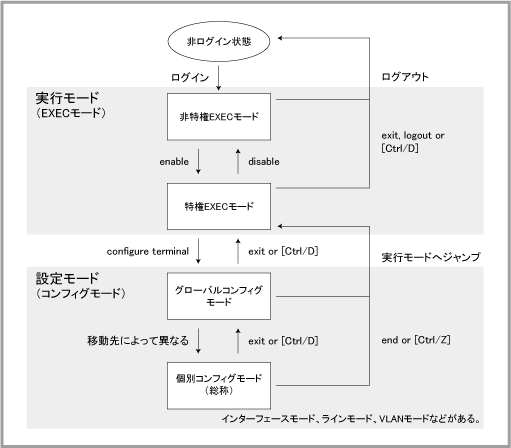
以下、各モードについて解説します。また、コマンドモードによってコマンドプロンプトの表示が異なるため、それもあわせて示します。
実行モード
実行モード(EXECモード)は、状態の確認や設定の保存、ファイルシステムの操作、スクリプトの実行など、その場かぎりのコマンドを実行するためのモードを総称したものです。主として「非特権EXECモード」と「特権EXECモード」の2つからなります。実行モードでは、機器の動作設定を変更するようなコマンドは実行できません。非特権EXECモードでは、原則として情報表示コマンド(show xxxx)の一部しか実行できず、ファイルの操作もできません。他のモードに移動するための起点と考えてください。
特権EXECモードでは、すべての情報表示コマンド(show xxxx)が実行できるほか、システムの再起動や設定保存、ファイル操作など、さまざまな「実行コマンド」(コマンドの効果がその場かぎりであるコマンド。ネットワーク機器としての動作を変更する「設定コマンド」と対比してこう言う)を実行することができます。
なお、各実行モードで共通に使えるコマンドとして以下のものがあります。
以下、本製品がサポートする設定モードをまとめます。
- 非特権EXECモード
awplus>非特権EXECモードからは次のモード移動が可能です。
- 特権EXECモード
awplus#特権EXECモードからは次のモード移動が可能です。
- rebootコマンド → 非ログイン状態
- reloadコマンド → 非ログイン状態
- disableコマンド → 非特権EXECモード
- atmf provision nodeコマンド → AMF事前設定EXECモード
- configure terminalコマンド → グローバルコンフィグモード
- rebootコマンド → 非ログイン状態
- AMF事前設定EXECモード
awplus[atmf-provision]#
設定モード
設定モード(コンフィグモード)は、機器の動作設定を変更するコマンドを実行するためのモードを総称したものです。具体的にはシステム全体にかかわる設定を行うための「グローバルコンフィグモード」と、「インターフェースモード」など特定の要素に対する設定を行うための多数の個別コンフィグモード(サブコンフィグモード)からなります。ネットワーク機器としての動作設定は原則的にすべて設定モードで行います。
なお、各設定モードで共通に使えるコマンドとして以下のものがあります。
- endコマンド → 特権EXECモード(どの設定モードからでも一足飛びで特権EXECモードに戻る。Ctrl/Zを入力しても同じです)
- exitコマンド → 一つ上のモード(コマンド行が空の状態でCtrl/Dキーを押しても同じです)
本製品がサポートする設定モードは以下のとおりです。
- グローバルコンフィグモード
awplus(config)#グローバルコンフィグモードからは次のモード移動が可能です。
- line consoleコマンド → ラインモード
- line vtyコマンド → ラインモード
- ip dhcp poolコマンド → DHCPモード
- ipv6 dhcp poolコマンド → DHCPv6モード
- key chainコマンド → キーチェーンモード
- interfaceコマンド → インターフェースモード
- router bgpコマンド → BGPモード
- router ripコマンド → RIPモード
- router ospfコマンド → OSPFモード
- router ipv6 ripコマンド → RIPngモード
- router ipv6 ospfコマンド → OSPFv3モード
- router ipv6 vrf ospfコマンド → OSPFv3モード
- router ipv6 vrrpコマンド → VRRPモード
- router vrrpコマンド → VRRPモード
- ip vrfコマンド → VRFモード
- linkmon probeコマンド → リンク監視プローブモード
- linkmon profileコマンド → リンク性能プロファイルモード
- route-mapコマンド → ルートマップモード
- vlan databaseコマンド → VLANモード
- spanning-tree mst configurationコマンド → MSTモード
- g8032 erp-instanceコマンド → G.8032スイッチモード
- g8032 profileコマンド → G.8032プロファイルモード
- ethernet cfm domain-nameコマンド → イーサネットCFMモード
- mrp ringコマンド → MRPリングモード
- class-mapコマンド → クラスマップモード
- policy-mapコマンド → ポリシーマップモード
- radius-server localコマンド → RADIUSサーバーモード
- aaa group server radiusコマンド → サーバーグループモード
- crypto pki trustpointコマンド → CAトラストポイントモード
- radius-server proxy-serverコマンド → RADIUSプロキシーモード
- auth profileコマンド → ポート認証プロファイルモード
- wirelessコマンド → 無線LANコントローラーモード
- ptp clockコマンド → PTPクロックモード
- stoat destinationコマンド → STOAT送信先モード
- atmf guest-classコマンド → AMFゲストコンフィグモード
- epsr configurationコマンド → EPSRモード
- triggerコマンド → トリガーモード
- ping-pollコマンド → Pingポーリングモード
- ipv6 access-list(list)コマンド → ハードウェアIPv6アクセスリストモード
- location civic-location identifierコマンド → 住所情報登録モード
- location coord-location identifierコマンド → 座標情報登録モード
- access-list(standard)(list)コマンド → 番号付き標準IPアクセスリストモード
- access-list standard(list)コマンド → 名前付き標準IPアクセスリストモード
- access-list(extended)(list)コマンド → 番号付き拡張IPアクセスリストモード
- access-list extended(list)コマンド → 名前付き拡張IPアクセスリストモード
- access-list hardware(list)コマンド → ハードウェアアクセスリストモード
- ipv6 access-list standard(list)コマンド → 名前付き標準IPv6アクセスリストモード
- acl-group ip portコマンド → ポートグループモード
- acl-group ip addressコマンド → IPホストグループモード
- acl-group ipv6 addressコマンド → IPv6ホストグループモード
- vlan access-mapコマンド → VLANアクセスマップモード
- line consoleコマンド → ラインモード
- ラインモード
awplus(config-line)# - DHCPモード
awplus(dhcp-config)# - DHCPv6モード
awplus(config-dhcp6)# - キーチェーンモード
awplus(config-keychain)#キーチェーンモードからは次のモード移動が可能です。
- keyコマンド → キーチェーン・キーモード
- keyコマンド → キーチェーン・キーモード
- キーチェーン・キーモード
awplus(config-keychain-key)# - インターフェースモード
awplus(config-if)#インターフェースモードからは次のモード移動が可能です。
- BGPモード
awplus(config-router)#BGPモードからは次のモード移動が可能です。
- BGP IPv4アドレスファミリーモード
awplus(config-router-af)#BGP IPv4アドレスファミリーモードからは次のモード移動が可能です。
- exit-address-familyコマンド → BGPモード
- exit-address-familyコマンド → BGPモード
- RIPモード
awplus(config-router)#RIPモードからは次のモード移動が可能です。
- RIP IPv4アドレスファミリーモード
awplus(config-router-af)#RIP IPv4アドレスファミリーモードからは次のモード移動が可能です。
- exit-address-familyコマンド → RIPモード
- exit-address-familyコマンド → RIPモード
- OSPFモード
awplus(config-router)# - RIPngモード
awplus(config-router)#RIPngモードからは次のモード移動が可能です。
- RIPng IPv6アドレスファミリーモード
awplus(config-router-af)#RIPng IPv6アドレスファミリーモードからは次のモード移動が可能です。
- exit-address-familyコマンド → RIPngモード
- exit-address-familyコマンド → RIPngモード
- OSPFv3モード
awplus(config-router)# - VRRPモード
awplus(config-router)# - VRFモード
awplus(config-vrf)# - リンク監視プローブモード
awplus(config-linkmon-probe)# - リンク性能プロファイルモード
awplus(config-linkmon-profile)# - ルートマップモード
awplus(config-route-map)# - VLANモード
awplus(config-vlan)# - MSTモード
awplus(config-mst)# - G.8032スイッチモード
awplus(g8032-config-switch)# - G.8032プロファイルモード
awplus(g8032-profile-config)# - イーサネットCFMモード
awplus(config-ether-cfm)# - インターフェース・イーサネットCFM MEPモード
awplus(config-if-eth-cfm-mep)# - MRPリングモード
awplus(config-mrp-ring)#MRPリングモードからは次のモード移動が可能です。
- roleコマンド → MRPリングマネージャーモード
- roleコマンド → MRPリングマネージャーモード
- MRPリングマネージャーモード
awplus(config-mrp-ring-manager)# - クラスマップモード
awplus(config-cmap)# - ポリシーマップモード
awplus(config-pmap)#ポリシーマップモードからは次のモード移動が可能です。
- classコマンド → ポリシーマップ・クラスモード
- classコマンド → ポリシーマップ・クラスモード
- ポリシーマップ・クラスモード
awplus(config-pmap-c)# - RADIUSサーバーモード
awplus(config-radsrv)#RADIUSサーバーモードからは次のモード移動が可能です。
- groupコマンド → RADIUSサーバー・ユーザーグループモード
- groupコマンド → RADIUSサーバー・ユーザーグループモード
- RADIUSサーバー・ユーザーグループモード
awplus(config-radsrv-group)# - サーバーグループモード
awplus(config-sg)# - CAトラストポイントモード
awplus(ca-trustpoint)# - RADIUSプロキシーモード
awplus(config-radproxy)#RADIUSプロキシーモードからは次のモード移動が可能です。
- groupコマンド → RADIUSプロキシー・サーバーグループモード
- groupコマンド → RADIUSプロキシー・サーバーグループモード
- RADIUSプロキシー・サーバーグループモード
awplus(config-radproxy-gr)# - ポート認証プロファイルモード
awplus(config-auth-profile)# - 無線LANコントローラーモード
awplus(config-wireless)#無線LANコントローラーモードからは次のモード移動が可能です。
- ap-profileコマンド → APプロファイルモード
- smart-connect-profileコマンド → SCプロファイルモード
- apコマンド → AP登録モード
- networkコマンド → 無線ネットワークモード
- taskコマンド → タスク設定モード
- wdsコマンド → WDS設定モード
- security mode wepコマンド → WEP設定モード
- security mode wpa-personalコマンド → WPAパーソナル設定モード
- security mode wpa-enterpriseコマンド → WPAエンタープライズ設定モード
- wireless-mac-filterコマンド → 無線MACフィルターモード
- security mode osenコマンド → OSENモード
- wireless-triggerコマンド → 無線トリガーモード
- ap-profileコマンド → APプロファイルモード
- APプロファイルモード
awplus(config-wireless-ap-prof)#APプロファイルモードからは次のモード移動が可能です。
- channel-blanketコマンド → APプロファイル・CBモード
- radioコマンド → APプロファイル・無線モード
- snmpコマンド → APプロファイル・SNMPモード
- syslogコマンド → APプロファイル・Syslogモード
- channel-blanketコマンド → APプロファイル・CBモード
- APプロファイル・CBモード
awplus(config-wireless-ap-prof-cb)# - APプロファイル・無線モード
awplus(config-wireless-ap-prof-radio)# - SCプロファイルモード
awplus(config-wireless-sc-prof)# - AP登録モード
awplus(config-wireless-ap)#AP登録モードからは次のモード移動が可能です。
- radioコマンド → AP登録・無線モード
- radioコマンド → AP登録・無線モード
- AP登録・無線モード
awplus(config-wireless-ap-radio)# - APプロファイル・SNMPモード
awplus(config-wireless-ap-prof-snmp)# - 無線ネットワークモード
awplus(config-wireless-network)#無線ネットワークモードからは次のモード移動が可能です。
- captive-portalコマンド → キャプティブポータル設定モード
- passpointコマンド → Passpointモード
- captive-portalコマンド → キャプティブポータル設定モード
- キャプティブポータル設定モード
awplus(config-wireless-network-cp)# - タスク設定モード
awplus(config-wireless-task)# - APプロファイル・Syslogモード
awplus(config-wireless-ap-prof-syslog)# - WDS設定モード
awplus(config-wireless-wds)# - WEP設定モード
awplus(config-wireless-sec-wep)# - WPAパーソナル設定モード
awplus(config-wireless-sec-wpa-psnl)# - WPAエンタープライズ設定モード
awplus(config-wireless-sec-wpa-ent)# - 無線MACフィルターモード
awplus(config-wireless-mac-flt)# - Passpointモード
awplus(config-wireless-network-passpoint)#Passpointモードからは次のモード移動が可能です。
- hs20コマンド → Hotspot2.0モード
- dot11uコマンド → 802.11uモード
- hs20コマンド → Hotspot2.0モード
- Hotspot2.0モード
awplus(config-wireless-network-passpoint-hs20)# - 802.11uモード
awplus(config-wireless-network-passpoint-dot11u)# - OSENモード
awplus(config-wireless-sec-osen)# - 無線トリガーモード
awplus(config-wireless-trigger)# - PTPクロックモード
awplus(config-ptp-clock)# - STOAT送信先モード
awplus(config-stoat-dest)# - AMFゲストコンフィグモード
awplus(config-atmf-guest)# - EPSRモード
awplus(config-epsr)# - トリガーモード
awplus(config-trigger)# - Pingポーリングモード
awplus(config-ping-poll)# - ハードウェアIPv6アクセスリストモード
awplus(config-ipv6-hw-acl)# - 住所情報登録モード
awplus(config-civic)# - 座標情報登録モード
awplus(config-coord)# - 番号付き標準IPアクセスリストモード
awplus(config-ip-std-acl)# - 名前付き標準IPアクセスリストモード
awplus(config-ip-std-acl)# - 番号付き拡張IPアクセスリストモード
awplus(config-ip-ext-acl)# - 名前付き拡張IPアクセスリストモード
awplus(config-ip-ext-acl)# - ハードウェアアクセスリストモード
awplus(config-ip-hw-acl)# - 名前付き標準IPv6アクセスリストモード
awplus(config-ipv6-std-acl)# - ポートグループモード
awplus(config-ip-port-group)# - IPホストグループモード
awplus(config-ip-host-group)# - IPv6ホストグループモード
awplus(config-ipv6-host-group)# - VLANアクセスマップモード
awplus(config-vlan-access-map)#
なお、プロンプトの先頭部分はホスト名を表示するための領域です。初期状態ではホスト名として「awplus」が設定されており、これが表示されるようになっていますが、hostnameコマンドでホスト名を設定すると、「awplus」の代わりに設定したホスト名が表示されるようになります。
本製品を複数管理している場合など、各装置に異なる名前を設定しておくと、現在どの装置にログインしているのかがわかりやすくなり便利です。
awplus(config)# hostname myswitch
myswitch(config)#
設定モードで実行モードコマンドを実行
各種設定モードで作業をしている最中に、show xxxxなどの実行モードコマンドを使って機能の状態を確認したいことはよくあります。通常このような場合には、endコマンドやCtrl/Zキーを使って特権EXECモードに戻り、実行モードコマンドを実行してから、元の設定モードに戻る必要がありますが、doコマンドを使用すれば設定モードのまま各種実行コマンドを実行させることができます。
awplus(config)# do show snmp-server community
SNMP community information:
  Community Name ........... public
    Access ................. Read-only
    View ................... none

awplus(config)#
ここではグローバルコンフィグモードでdoコマンドを使用していますが、同コマンドはラインモード、インターフェースモードなど、任意の設定モードで使用できます。
なお、doコマンドを使う場合、後述するコマンド入力補助機能は使えません。適宜キーワードの省略形を使うなどしてください。
コマンドライン編集キー
コマンドラインでは、以下の編集機能を使うことができます(VT100互換の端末エミュレーターが必要です)。| Ctrl/△ | 「Ctrl」キーを押しながら△キーを押す。たとえば「Ctrl/E」は、「Ctrl」キーを押しながら「E」キーを押すことを意味する |
| Esc,△ | 「Esc」キーを押して離し、次に△キーを押して離す。たとえば「Esc,B」は、「Esc」キーを押して離し、次に「B」キーを押すことを意味する |
| Ctrl/Fまたは→ | 1文字右に移動する |
| Alt/FまたはEsc,F | 1単語右に移動する(カーソル位置にある単語の最後の文字の次に移動する) |
| Ctrl/Bまたは← | 1文字左に移動する |
| Alt/BまたはEsc,B | 1単語左に移動する(カーソル位置にある単語の先頭文字に移動する) |
| Ctrl/A | 行頭に移動する |
| Ctrl/E | 行末に移動する |
| Ctrl/D | カーソル位置の文字を削除する。ただしコマンド行が空の状態でCtrl/Dを押した場合は、exitコマンドと同じ動作となる |
| Alt/DまたはEsc,D | カーソル位置以降、最初の空白の直前までを削除する |
| Ctrl/K | カーソル位置から行末までを削除する |
| Ctrl/U | コマンド行を消去する |
| Ctrl/T | カーソル位置の文字とその直前の文字を入れ換える(カーソルが行末にあるときは、直前の文字とその前の文字を入れ換える) |
| Ctrl/Pまたは↑ | コマンド履歴をさかのぼる |
| Ctrl/Nまたは↓ | コマンド履歴を進める |
| Ctrl/C | 非特権EXECモードと特権EXECモードでは、入力中のコマンド行を破棄して新しい行に移る。各種コンフィグモードでは、入力中のコマンド行を破棄して特権EXECモードに戻る。または、実行中のコマンドを中断する(注意事項あり) |
| Ctrl/Z | 各種コンフィグモードから特権EXECモードに戻る。endコマンドと同じ動作 |
| TabまたはCtrl/I | 入力途中のキーワードを補完、または、次に入力可能なキーワードの候補一覧を表示する |
Ctrl/C入力時の注意事項
実行したコマンドが情報を出力している最中にCtrl/Cを入力すると関連プロセスの異常終了が発生する可能性があります。出力する情報の量が多いコマンドを実行する場合は以下のいずれかの対応を行ってください。
(1) 端末1ページ当たりの表示行数を制限する
1ページ当たりの表示行数を制限することで、Ctrl/Cを入力する必要性を極力なくすことができます。
表示行数の設定は下記のコマンドで行います。詳細は「運用・管理」/「端末設定」をご覧ください。
- terminal length(非特権EXECモード)
- length(ラインモード)
(2) 出力をファイルに保存する
コマンドの出力先を端末画面ではなくファイルにリダイレクト(変更)することで、出力される情報をファイルに保存し、Ctrl/Cを入力する必要性をなくすことができます。
これにはリダイレクション記号「>」、またはモディファイア記号「|」とredirectフィルターを使用します。
運用時に大量の情報を出力する必要がある場合は、出力される情報をいったんファイルに保存してからその内容を確認してください。
コマンド例は下記のとおりです。
詳細は「モディファイアとリダイレクション」をご覧ください。
リダイレクション記号「>」を使う例
awplus# show mac address-table > flash:/show_mac_address-table.txt
モディファイア記号「|」とredirectフィルターを使う例
awplus# show mac address-table | redirect flash:/show_mac_address-table.txt
コマンド入力時の注意事項
コマンド入力時には以下のことがらに注意してください。すでに述べたとおり、コマンドモードによって実行できるコマンドが異なります。現行モードでどのコマンドを実行できるかは、後述する「コマンド入力補助機能」やコマンドリファレンスで確認してください。
「show」、「enable」などのキーワード(予約語)は大文字小文字を区別しないので、どちらで入力してもかまいません。一方、パラメーターとして与える値は、原則として大文字小文字を区別します。詳細はコマンドリファレンス等でご確認の上入力してください。
キーワードは一意に識別できる範囲で省略可能です。たとえば、特権EXECモードにおいて、show running-configコマンドは次のように省略して入力することができます。
awplus# sho run
また、configure terminalコマンドは次のようにして入力することができます。
awplus# con t
コマンド行に必要な文字列を入力したら最後に「Enter」キーを押してください。これにより、コマンドが実行されます。なお、「Enter」キーを押すとき、必ずしもカーソルが行末になくてもかまいません。
コマンドの効果は、エラーがなければ通常入力直後にあらわれます。再起動などを行う必要はありません。ただし、設定内容は再起動すると消えてしまうので、再起動後にも同じ設定を使いたいときはcopyコマンドやwrite fileコマンド、write memoryコマンドでファイルに保存してください。詳細は「運用・管理」の「コンフィグレーション」をご覧ください。なお、一部のコマンドでは実行後に再起動が必要です。詳細はコマンドリファレンスで確認してください。
現在の設定内容(ランニングコンフィグ)は、show running-configコマンドで確認できます。設定作業時には、こまめにshow running-configコマンドを実行し、設定内容が意図したとおり反映されているか確認しながら進めることをおすすめします。
コマンドの否定形(no形式)
設定モードで実行するコマンドには「否定形」を持つものが多くあります。否定形は、コマンドの先頭に「no」というキーワードを付加した形式で、通常該当コマンドの効果を取り消すために使います。たとえば、DNSサーバーリストにサーバーを追加するip name-serverコマンドには、「肯定形」として、
(config)# ip name-server SERVER ...
があり、「否定形」としては、
(config)# no ip name-server SERVER ...
があります。
同コマンドにおいて、否定形の構文は登録済みのサーバーをリストから削除するときに使います。
本マニュアルにおいては、肯定形を「通常形式」、否定形を「no形式」と呼びます。コマンドリファレンス編では、通常形式とno形式の両方を持つコマンドの場合、両方の構文を併記し、コマンドの説明部分では最初に通常形式の説明を行い、次にno形式の動作を説明します。
no形式には、おもに次のパターンがあります。
- 通常形式で作成・定義・設定・関連付けしたものを削除する。
たとえば、次に示すip addressコマンドの例では、最初に通常形式を使ってインターフェースにIPアドレス192.168.10.1/24を設定し、次にno形式でIPアドレスを削除しています。
awplus(config-if)# ip address 192.168.10.1/24
awplus(config-if)# no ip address
- 通常形式で設定した値を初期値に戻す。
たとえば、次に示すaaa login fail-delayコマンドの例では、最初に通常形式を使ってログイン失敗時の遅延時間を初期値の「1」から「4」に変更し、次にno形式で初期値の「1」に戻しています。
awplus(config)# aaa login fail-delay 4
awplus(config)# no aaa login fail-delay
- 通常形式で変更した状態を元に戻す。
たとえば、次に示すshutdownコマンドの例では、最初に通常形式を使ってインターフェースを無効化し、次にno形式でインターフェースを有効化しています。no形式がいわば「二重否定」的な意味合いになっているため、慣れないとわかりにくいかもしれません。ここでは、インターフェースの初期状態が有効(no shutdown)であり、この状態を変更して無効化するのがshutdownコマンドの役割である、というように考えるとよいでしょう。
awplus(config-if)# shutdown
awplus(config-if)# no shutdown
逆のケースとしては、ip domain-lookupコマンドがあります。次の例では、最初にno形式を使ってDNSへの問い合わせ機能を無効化し、次に通常形式を使ってDNS問い合わせ機能を有効化しています。DNS問い合わせ機能の初期状態は有効(ip domain-lookup)なので、このようになります。
awplus(config)# no ip domain-lookup
awplus(config)# ip domain-lookup
メッセージ
コマンド入力後、実行結果や構文エラーを知らせるメッセージが表示されることがあります。次にいくつか例を示します。- Incomplete command(コマンド行が未完成)
awplus(config)# interface
% Incomplete command.
これは、キーワードやパラメーターが足りない場合に表示されるメッセージです。ここでは、interfaceコマンドの必須パラメーターである「インターフェース名」が指定されていないため、エラーになっています。
- Invalid input detected at '^' marker(キーワードを認識できない)
awplus(config)# intraface
                   ^
% Invalid input detected at '^' marker.
これは、存在しないキーワードを入力した場合に表示されるメッセージです。ここでは、「interface」とすべきところを「intraface」とミスタイプしたため、エラーになっています。
また、ミスタイプはしていなくても、実行すべきモードを間違えた場合も本メッセージが表示される場合があります。たとえば、次の例では、グローバルコンフィグモードで実行すべきinterfaceコマンドを特権EXECモードで入力してしまったため、「特権EXECモードにinterfaceで始まるコマンドはない」という意味で、エラーになっています。
awplus# interface vlan1
        ^
% Invalid input detected at '^' marker.
- Can't find interface xxx(指定されたインターフェースが存在しない)
awplus(config)# interface ppp0
% Can't find interface ppp0
これは、前の2つよりも具体的なエラーメッセージです。ここでは、interfaceコマンドを正しいモード、正しい構文で入力しましたが、存在しないインターフェース名「ppp0」を指定してしまったため、エラーになりました。
本メッセージのように、パラメーター値が不正だった場合のメッセージにはさまざまなものがあります。適宜解釈して対応してください。
なお、コマンドの実行に成功した場合は、通常何も表示されません。エラーメッセージが表示されなかった場合は、コマンドの実行に成功したと考えてください。
コマンド入力補助機能
コマンドラインインターフェース(CLI)には、コマンドの入力を補助する機能がいくつか備わっています。コマンド入力補助機能には次の種類があります。- 入力候補(と簡単な解説)の表示
- キーワードの補完
これらの補助機能を利用するには、コマンドの入力途中で「?」か「TAB」キーを入力します。次にコマンド入力補助機能の使い方をまとめます。
| ? または <TAB> | コマンドラインの先頭で「?」か「TAB」キーを入力 | コマンドラインの先頭で入力可能なキーワードの一覧を表示する |
| keywords ? または keywords <TAB> | 1つ以上のキーワード(keywords)を入力した後、スペースを入れ、その後で「?」か「TAB」キーを入力 | カーソル位置に入力可能なキーワードの一覧を表示する |
| partial-keyword? | 何らかの文字列(partial-keyword)を入力した後、スペースを入れずに「?」を入力 | カーソル位置に入力可能なキーワードのうち、partial-keywordで始まるものの一覧を表示する |
| partial-keyword<TAB> | 何らかの文字列(partial-keyword)を入力した後、スペースを入れずに「TAB」キーを入力 | カーソル位置に入力可能なキーワードのうち、partial-keywordで始まるものが1つだけであれば、partial-keywordを補完して完全なキーワードにする。partial-keywordで始まるキーワードが複数存在する場合は、候補の一覧を表示する |
| keyword=? または keyword=<TAB> | 何らかの文字列(keyword)を入力した後、等号(=)を入れ、その後で「?」か「TAB」キーを入力 | keywordをパラメーター名と見なし、同パラメーターに指定可能な値の説明を表示する |
以下、それぞれの機能について、実例を挙げながら解説します。
入力候補の表示
入力候補の表示機能は、現在のカーソル位置に入力可能なキーワード(コマンド名やパラメーター名、オプション名)の一覧を表示する機能です。コマンドの入力途中で「?」や「TAB」キーを入力することによって使用します。入力候補のキーワードは1行に1つずつ表示されます。また、コマンドラインの先頭キーワード(ADD、ENABLEなど)やモジュール名キーワード(SYSTEM、IPなど)の場合は、簡単な説明(英文)も表示されます。
次のキーワード候補を表示
コマンドラインの先頭で「?」キーを押す、あるいは、いくつかのキーワードを入力した後にスペースを入れ、その後「?」か「TAB」キーを押すと、次に入力可能なキーワードの一覧が表示されます。たとえば、グローバルコンフィグモードのコマンドラインの先頭で「?」キーを押すと次のように表示されます。
awplus(config)# ?
Configure commands:
  aaa                           Authentication, Authorization and Accounting
  access-group                  Access Control List to be globally applied
  access-list                   Add an access list entry
  arp                           Address Resolution Protocol (ARP)
  auth-mac                      MAC-Based Authentication
  auth-web-server               Web authentication server configuration
                                commands
  banner                        Change banner settings
  bgp                           Border Gateway Protocol (BGP)
  boot                          Boot configuration

 ・・・

  show                          Show running system information
  snmp-server                   Manage snmp server
  spanning-tree                 Spanning tree commands
  ssh                           Secure Shell
  stack                         Manage VCStack feature
  switch                        Provision a stack member or expansion bay
  system                        System properties
  tacacs-server                 TACACS+ server configuration commands
 telnet                        Configure telnet
 trigger                       Automatic scripted responses to device events
  udld                          UniDirectional Link Detection (UDLD) protocol
  undebug                       Disable debugging functions (see also 'debug')
  username                      Establish User Name Authentication
  vlan                          Configure VLAN parameters
  vrrp                          VRRP configuration
awplus(config)#
画面の左側に列挙されているのが、コマンドラインの先頭キーワードとして有効な単語の一覧です。
画面の右側は、キーワードの簡単な説明(英文)です。
次に、コマンドラインでさきほどの候補一覧から「show」を入力し、さらに半角スペースを一文字入力した上で再度「?」キーを押すと、次のように表示されます。
awplus(config)# show ?
  banner          Display banner message
  crypto          Security Specific Commands
  log             Display logging information
  running-config  Current operating configuration
  ssh             Secure Shell

awplus(config)# show
さらに「log」を入力し、半角スペースを一文字入力した上で再度「?」か「TAB」キーを押すと、次のように表示されます。
awplus(config)# show log ?
  config     Display the current logging configuration
  permanent  Display to contents of the permanent log
  tail       Display only the latest log entries
  |          Output modifiers
  >          Output redirection
  <cr>

awplus(config)# show log
なお、<cr>は、これ以上キーワードを入力せずに「Enter」キーを押してコマンドラインを完成させることもできる、という意味です。この例では、「show log」だけでも、コマンドラインとして完結していることを示しています。
また、コマンドラインで使用できる特殊記号の「|」と「>」については、「モディファイアとリダイレクション」の節で後述します。
入力途中のキーワード候補を表示
コマンドラインに何らかの文字列を入力した後、スペースを入れずに「?」を入力すると、カーソル位置に入力可能なキーワードのうち、入力した文字列で始まるものの一覧が表示されます。たとえば、グローバルコンフィグモードでコマンドラインに「auth」と入力した後、スペースを入れずに「?」を入力すると、次のように表示されます。
awplus(config)# auth?
  auth-mac         MAC-Based Authentication
  auth-web-server  Web authentication server configuration commands

awplus(config)# auth
また、「ip d」と入力した後で「?」を入力すると、次のように表示されます。
awplus(config)# ip d?
  dhcp           DHCP Server or Snooping Configuration
  domain-list    Add a domain to the DNS
  domain-lookup  Enable Domain Name Service (DNS)
  domain-name    Set default domain for DNS

awplus(config)# ip d
指定した文字列で始まるキーワード候補がないときは、次のようなメッセージ(Unrecognized command)が表示されます。この例は、「ip」の後に「b」で始まるキーワードは指定できないことを示しています。
awplus(config)# ip b?
% Unrecognized command
awplus(config)# ip b
キーワードの補完
一つ前で説明した「入力途中のキーワード候補を表示」とよく似ていますが、コマンドラインに何らかの文字列を入力した後、スペースを入れずに「TAB」キーを入力すると、カーソル位置に入力可能なキーワードのうち、指定した文字列で始まるものが1つだけの場合、入力途中のキーワードを補完して完全なキーワードにしてくれます。指定した文字列で始まるキーワードが複数存在する場合は、「?」キーと同じく候補の一覧が表示されます。たとえば、port1.0.1を対象とするインターフェースモードでコマンドラインに「swi」と入力した後、スペースを入れずに「TAB」キーを入力すると、次のように表示されます(実際にはタブ文字は表示されません)。
awplus(config)# interface port1.0.1
awplus(config-if)# swi<TAB> (実際には表示されません)
↓ 次のように補完される
awplus(config-if)# switchport
また、vlan1を対象とするインターフェースモードで「ip i」と入力した後で「TAB」キーを入力すると、「ip」の後に「i」で始まる候補は2つあるため、次のように表示されます。
awplus(config)# interface vlan1
awplus(config-if)# ip i<TAB> (実際には表示されません)
igmp  irdp
awplus(config-if)# ip i
ここで、もう一文字「g」を入力してから「TAB」キーを押すと、候補が1つになるため、次のように補完されます。
awplus(config-if)# ip ig<TAB> (実際には表示されません)
↓ 次のように補完される
awplus(config-if)# ip igmp
指定した文字列で始まるキーワード候補がないときは、何も表示されず、コマンドラインも変更されません。この例は、「ip」の後に「g」で始まるキーワードは指定できないことを示しています。
awplus(config-if)# ip g<TAB> (実際には表示されません)
awplus(config-if)# ip g
モディファイアとリダイレクション
通常、コマンドを実行すると、コマンドラインインターフェース(CLI)から何らかの文字列が返ってきます。特に情報を確認するためのコマンド(いわゆるshowコマンド)では、大量の情報が出力される場合があります。このような場合に便利なのが、コマンドラインで使用できる2つの特殊記号、「|」(モディファイア)と「>」(リダイレクション)です。
モディファイアは、コマンドが出力した情報をいったん「フィルター」に通して、内容を加工した上で端末画面に表示させる機能を持ちます。フィルターには次の4種類があります。
- include(指定した文字列を含む行だけを端末画面に出力します)
show ip routeコマンドの出力から、「vlan1」という文字列を含む行だけを表示させる。
awplus# show ip route | include vlan1
C       192.168.10.0/24 is directly connected, vlan1
実際には、ただの文字列(リテラル文字列)だけでなく、正規表現(文字列のパターン)を指定することもできます。正規表現を利用すると、より柔軟な処理が可能です。
たとえば、show logコマンドの出力から、「Port up」か「Port down」のいずれかを含む行だけを表示させるには次のようにします。
awplus# show log | include Port (down|up)

2008 Aug  4 23:55:51 user.warning awplus NSM[1417]: Port up notification receive
d for port port1.0.1
2008 Aug  4 23:55:51 user.warning awplus NSM[1417]: Port up notification receive
d for port vlan1
2008 Aug  4 23:55:52 user.warning awplus NSM[1417]: Port up notification receive
d for port port1.0.4
2008 Aug  5 00:06:31 user.warning awplus NSM[1417]: Port down notification recei
ved for port port1.0.1
2008 Aug  5 00:06:33 user.warning awplus NSM[1417]: Port up notification receive
d for port port1.0.1
- exclude(指定した文字列を含まない行だけを端末画面に出力します)
show ip interfaceコマンドの出力から、「unassigned」という文字列を含む行を取り除く(「unassigned」を含まない行だけを表示させる)
awplus# show ip interface | exclude unassigned
Interface             IP-Address      Status          Protocol
vlan10                192.168.10.1    admin up        running
vlan20                192.168.20.1    admin up        running
vlan30                192.168.30.1    admin up        running
- begin(指定した文字列が初めて登場した行以降だけを端末画面に出力します)
show running-configコマンドの出力のうち、「interface vlan」という文字列を含む行以降だけを表示させる。
awplus# show running-config | begin interface vlan

...skipping
interface vlan1
!
interface vlan10
 ip address 192.168.10.1/24
...
- redirect(コマンドの出力を端末画面には出力せず、指定したファイルに書き出します。次の「リダイレクション」と同じ機能です)
show systemコマンドの出力を、flash:/tmp/show_system.txtというファイルに書き出す。
awplus# show system | redirect flash:/tmp/show_system.txt
awplus# dir recursive flash:/
flash:/
        0 drwx Feb 26 2011 01:40:40  tmp/
      312 -rw- Feb 26 2011 01:02:19  default.cfg
...
flash:/tmp
     1060 -rw- Feb 26 2011 01:40:40  show_system.txt
リダイレクションは、コマンドの出力を端末画面には出力せず、指定したファイルに書き出す機能を持ちます。前述した「モディファイア」のredirectフィルターと同じ機能です。
たとえば、リダイレクション(>)を使用して、show logコマンドの出力をflash:/tmp/show_log.txtというファイルに書き出すには、次のようにします。
awplus# show log > flash:/tmp/show_log.txt
awplus# dir recursive flash:/
flash:/
        0 drwx Feb 26 2011 01:41:30  tmp/
      312 -rw- Feb 26 2011 01:02:19  default.cfg
...
flash:/tmp
     1599 -rw- Feb 26 2011 01:41:30  show_log.txt
     1060 -rw- Feb 26 2011 01:40:40  show_system.txt
端末画面のページ当たり行数
初期設定では、端末画面の1ページ当たり行数は24に設定されています。コマンドの出力結果が24行よりも長い場合は、ページャー機能によって23行ごとに表示が一時停止し、最下行に次のようなメッセージが表示され、キー入力待ち状態になります。--More--
ここでは次のキー操作が可能です。
| Space | 次の1ページを表示します。 |
| Enter | 次の1行を表示します。 |
| q | 表示を中止し、プロンプトに戻ります。 |
現在の端末セッションにおけるページ当たり行数はEXECモード(非特権および特権)のterminal lengthコマンドで変更できます。
awplus> terminal length 60
現在の端末セッションにおいて、ページ単位の一時停止を無効にするには、terminal lengthコマンドに0を指定します。
awplus> terminal length 0
前記のterminal lengthコマンドは実行コマンドなので、現在の端末セッションにしか影響を与えず、設定を保存しておくこともできません。ページ当たり行数の設定を永続的に変更したい場合は、ラインモードのlengthコマンドを使います。たとえば、コンソールターミナルからのログイン時、ページ当たり行数がつねに60行になるようにするには、次のようにします。
awplus(config)# line console 0
awplus(config-line)# length 60
仮想端末からのログインセッション(Telnet/SSHセッション)のページ当たり行数は次のようにして変更します。
awplus(config)# line vty 0 32
awplus(config-line)# length 60
端末に関する設定の詳細については、「運用・管理」の「端末設定」をご覧ください。