Web GUI / ネットワークマップ
ネットワークマップは、本製品配下のネットワークを視覚的に表示する機能で、下記2種類のマップをサポートしています。- トポロジーマップ
AMFマスターを頂点とするAMFのネットワークトポロジー(接続構成図)を表示します。
AMFマスター、AMFメンバー、AMFゲストノードの接続構成と基本情報を確認することができます。
また、無線LANコントローラー機能を使用している場合は、同機能の管理下にある無線LANアクセスポイント(以下AP)も表示します。
- ヒートマップ
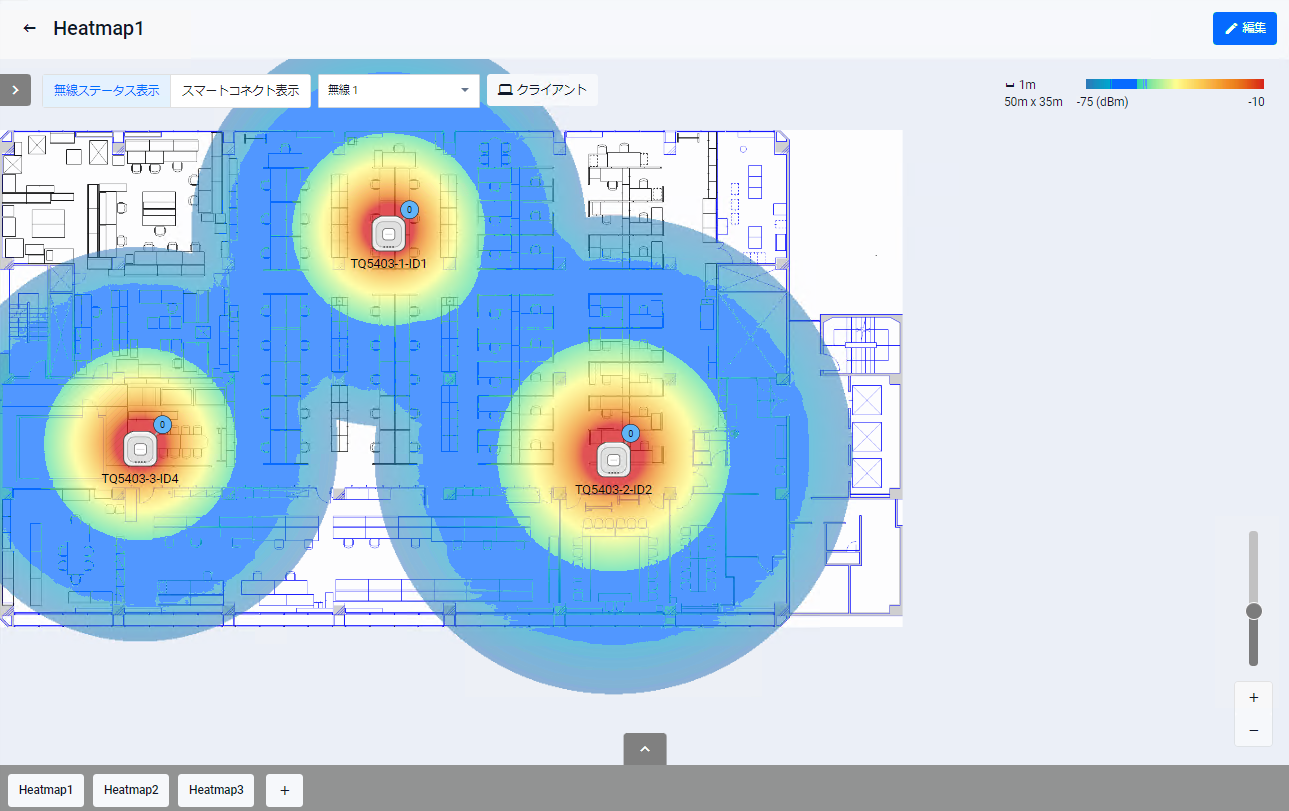
無線LANコントローラー機能の管理下にあるAPの配置と無線電波の想定到達範囲および強度、スマートコネクト設定時のAP間の通信状況を表示します。
ヒートマップは複数作成することができ、各マップには任意の背景画像を指定して縮尺を自由に設定できます。
管理下APのアイコンを指定した縮尺にもとづいて配置することで、各APの無線電波がカバーする範囲を視覚的に確認できます。
注意事項
前提事項
ネットワークマップは、AMFおよび無線LANコントローラー機能の情報をもとにマップを表示するため、Web GUIを使用するための前提事項に加え、以下の前提事項があります。- トポロジーマップ
- AMFマスター機能とGUI連携機能
AMFのネットワークトポロジー(AMFマスター、AMFメンバー、AMFゲストノード)を表示するには、Web GUIを提供する装置でAMFマスター機能が有効になっており、また同装置をAMFマスターとするAMFネットワークが正しく構築されている必要があります。
また、AMFマスターにおいて、GUI製品との連携機能(atmf topology-gui enableコマンド)が有効に設定されている必要があります。
AMFマスター機能、GUI連携機能のいずれかが無効の場合や、AMFネットワークが構築されていない場合、AMFのネットワークトポロジーは表示されません。
ただしその場合でも、無線LANコントローラー機能が有効であれば、同機能の管理下にあるAPは本製品の直下に接続された形で表示されます。
- 無線LANコントローラー機能
AMFマスターおよびトポロジーマップ連携機能に加えて無線LANコントローラー機能も有効な場合は、AMFのネットワークトポロジーと管理下APが統合された形で表示されます。
AMFゲストノードとしても認識されている管理下のAPは、実際の接続先であるAMFノードにつながった形で表示されます。
一方、AMFゲストノードとして認識されていない管理下APは、本製品の直下に接続された形で表示されます。
AMFマスターまたはトポロジーマップ連携機能が無効で、無線LANコントローラー機能だけが有効な場合は、同機能の管理下にあるAPだけが本製品の直下に接続された形で表示されます。
- AMFマスター機能とGUI連携機能
- ヒートマップ
- 無線LANコントローラー機能
ヒートマップにAPのアイコンを配置して電波範囲を表示するためには、無線LANコントローラー機能が有効になっており、該当APが同機能の管理下に置かれている必要があります。
- 無線LANコントローラー機能
無線LANコントローラー機能の設定については「無線LANコントローラー(AWC対応)」/「概要」をはじめとする同機能の各解説ページをご参照ください。
また、Web GUIを使用するための準備については、「Web GUI」/「準備」をご覧ください。
サポートリミット
- 作成可能なヒートマップの数:最大5
- トポロジーマップに表示可能なノードの数:最大140
※本製品(AMFマスター/無線LANコントローラー)、AMFメンバー、AMFゲストノード、管理下AP、SNMPノード、ARPノードの合計
画面構成
メニュー欄の「ネットワークマップ」をクリックすると、トポロジーマップ画面が開きます。また、トポロジーマップ下部のヒートマップ一覧からは、任意のヒートマップ画面に移動することができます。
ここでは、トポロジーマップとヒートマップの基本的な画面構成について説明します。
トポロジーマップ
トポロジーマップの画面構成は次のとおりです。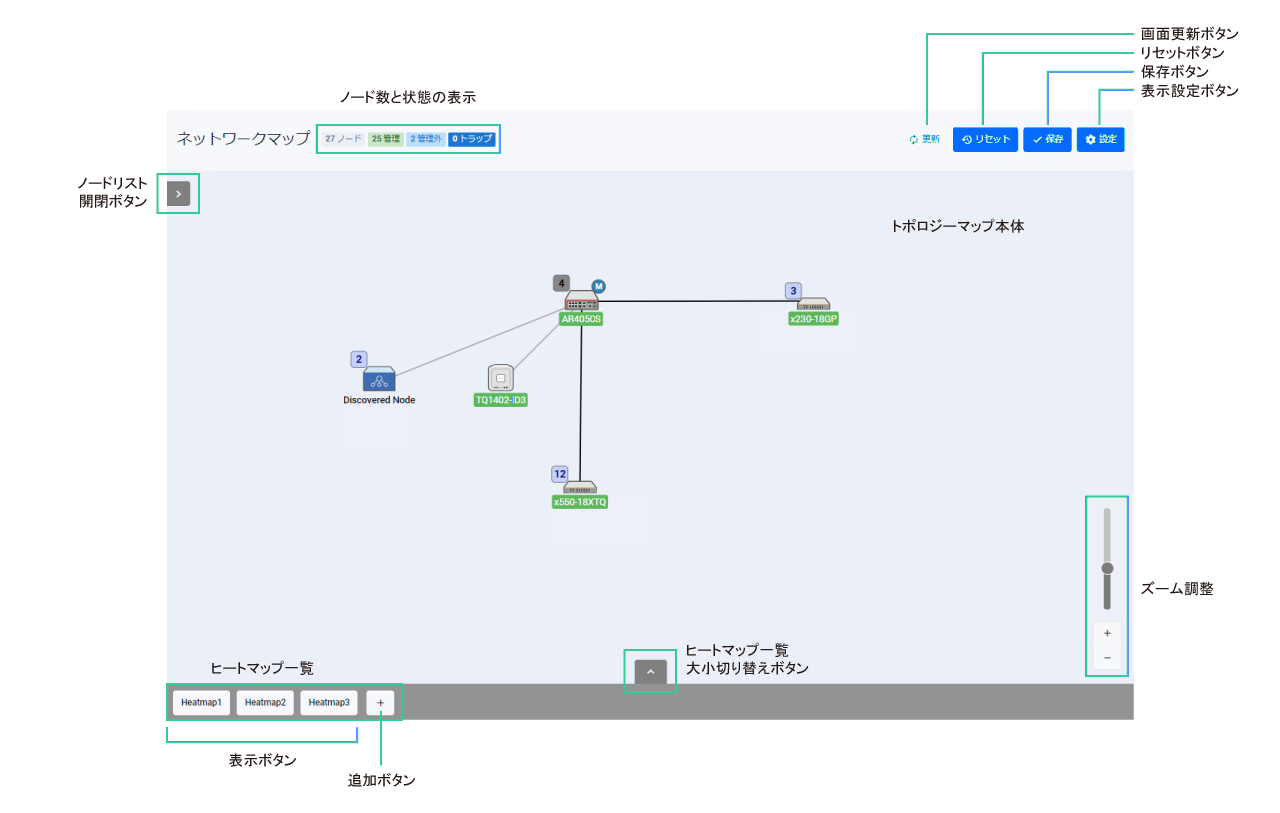
- ノード数と状態の表示
画面上部にはトポロジーマップ上に表示されているノード数と状態が表示されます。
詳しくは「ノード数と状態の確認」をご覧ください。
- トポロジーマップ本体
画面中央にはAMFおよび無線LANコントローラーの情報にもとづくトポロジーマップが表示されます。
ノードのアイコンをクリックすると、該当ノードの基本情報がポップアップで表示されます。詳しくは「ノード基本情報の確認」をご覧ください。
- 画面更新ボタン
トポロジーマップはいったん表示されるとその後は自動更新されませんので、表示内容を更新したい場合はこのボタンをクリックしてください。
- リセットボタン
保存したノードアイコンの配置をリセットするためのボタンです。詳しくは「ノードアイコンの配置と保存」をご覧ください。
- 画面保存ボタン
トポロジーマップにおけるノードアイコンの配置を保存するためのボタンです。詳しくは「ノードアイコンの配置と保存」をご覧ください。
- 表示設定ボタン
トポロジーマップにおけるノードアイコンの集約・展開表示を変更するためのボタンです。クリックにより「トポロジーマップ表示設定」が表示されます。
- ズーム調整
トポロジーマップをズームイン・ズームアウトしたいときは、ズーム調整のスライダーを上下にドラッグするか、「+」「-」ボタンをクリックしてください。
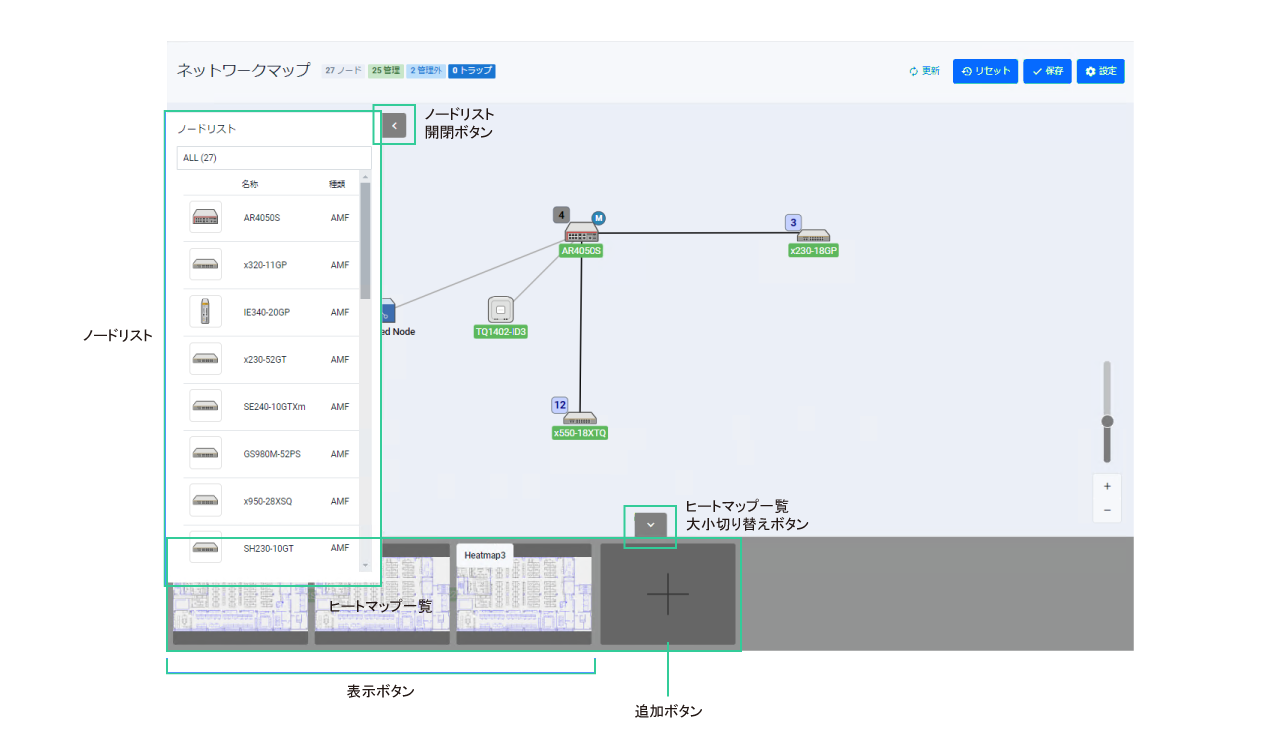
- ノードリスト 開閉ボタン
ノードリストを開閉するためのボタンです。クリックするたびに開閉が切り替わります。トポロジーマップを開いた直後は閉じています。
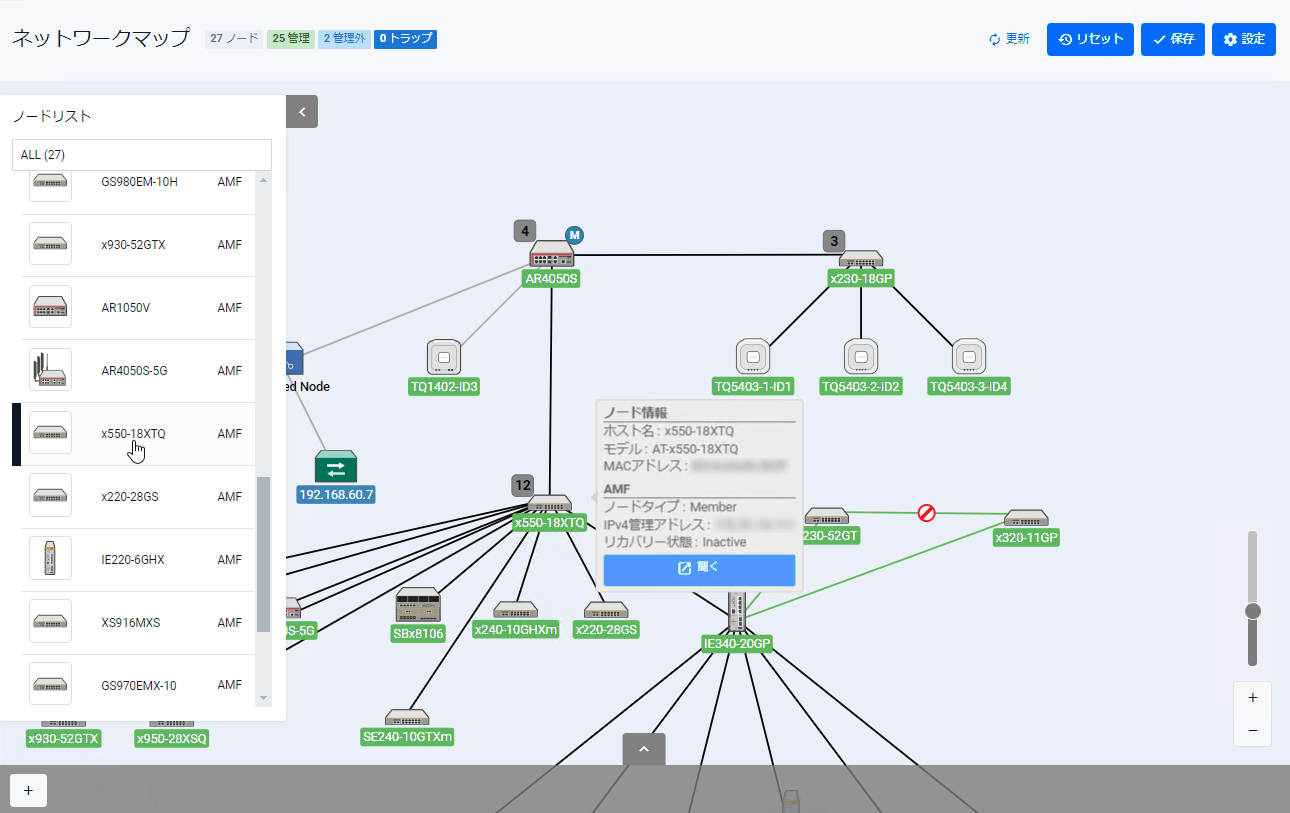
- ノードリスト
トポロジーマップ上にあるノードの一覧が表示されます。
無線LANコントローラーの管理下にある場合はAMFゲストノードかどうかにかかわらず「AWC」と表示され、無線LANコントローラーの管理下にないAMFゲストノードの場合は「Guest」と表示されます。
トポロジーマップ上の「ノードリスト」でAPをクリックすると、マップ上で該当APの基本情報がポップアップで表示され、また、ヒートマップ一覧にフィルターがかかって、該当APが配置されているヒートマップの「表示ボタン」だけが表示された状態になります。
- ヒートマップ一覧 大小切り替えボタン
ヒートマップ一覧の表示サイズを小(名前のみ表示)と大(背景画像のサムネイルと名前を表示)で切り替えるためのボタンです。クリックするたびに大小が切り替わります。トポロジーマップを開いた直後は小表示です。
小表示からはヒートマップの選択(表示)と追加が、大表示ではこれらに加えてヒートマップの編集と削除が可能です。
なお、初期状態ではヒートマップは存在していませんが、次の「追加ボタン」で追加できます。
- ヒートマップ一覧 追加ボタン
ヒートマップを新規追加するためのボタンです。クリックにより新規ヒートマップの編集画面に移動します。
- ヒートマップ一覧 表示ボタン
ヒートマップを表示するためのボタンです。クリックにより該当ヒートマップ画面に移動します。
「ヒートマップ一覧 大小切り替えボタン」により、表示サイズを小(名前のみ表示)と大(背景画像のサムネイルと名前を表示)で切り替えることができます。
次はノードリストを開き、ヒートマップ一覧を大表示に切り替えた状態です。集約されていたノードアイコンも展開しています。
ヒートマップ
ヒートマップの画面構成は次のとおりです。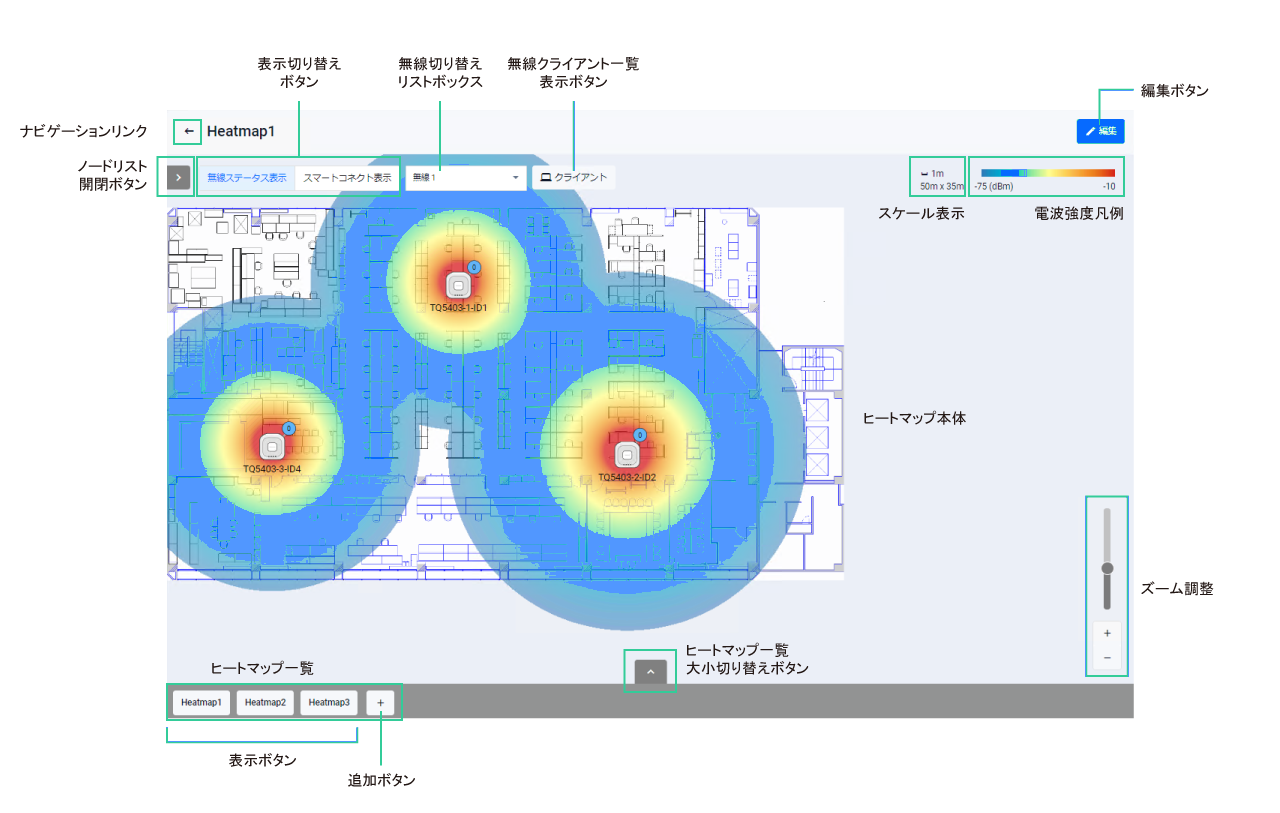
- ヒートマップ本体
画面中央には管理下APの位置と電波の想定到達範囲を示すヒートマップが表示されます。
背景画像と画面上の縮尺、管理下APアイコンの位置はユーザー(管理者)がヒートマップ編集画面で指定します。
APのアイコンをクリックすると、該当APの基本情報がポップアップで表示されます。
- ナビゲーションリンク
「←」のリンクをクリックすることでトポロジーマップの画面に戻ることができます。
- 表示切り替えボタン
「無線ステータス表示」と「スマートコネクト表示」を切り替えるためのボタンです。
ヒートマップを開いた直後やページの再読み込みをした後は「無線ステータス表示」ページが表示されます。
- 編集ボタン
ヒートマップ編集画面に移動するためのボタンです。
ヒートマップの背景画像やスケール(縮尺)、APの配置を変更する場合はこのボタンをクリックして編集画面に入ってください。
- 無線クライアント一覧表示ボタン
ヒートマップ上の各APに接続している無線クライアントの情報が表示されます。詳しくは、各APに接続している無線クライアントを確認するをご覧ください。
- 無線切り替えリストボックス
ヒートマップに表示する電波範囲と強度の対象無線(無線1、無線2、無線3)を切り替えるためのドロップダウンリストボックスです。
- 電波強度凡例
ヒートマップに表示する電波範囲円の色と電波強度の関係を示します。
- スケール表示
現画面上での縮尺を表す距離目盛りとヒートマップの大きさ(背景画像の横幅と縦幅が実環境でどれだけのサイズになるか)を表示します。
- ズーム調整
ヒートマップをズームイン・ズームアウトしたいときは、ズーム調整のスライダーを上下にドラッグするか、「+」「-」ボタンをクリックしてください。
- ノードリスト 開閉ボタン
ノードリストを開閉するためのボタンです。クリックするたびに開閉が切り替わります。ヒートマップを開いた直後は閉じています。
- ノードリスト
該当ヒートマップに配置されているアクセスポイントの一覧が表示されます。
無線LANコントローラーの管理下にある場合はAMFゲストノードかどうかにかかわらず「AWC」と表示され、無線LANコントローラーの管理下にないAMFゲストノードの場合は「Guest」と表示されます。
- ヒートマップ一覧 大小切り替えボタン
ヒートマップ一覧の表示サイズを小(名前のみ表示)と大(背景画像のサムネイルと名前を表示)で切り替えるためのボタンです。クリックするたびに大小が切り替わります。ヒートマップを開いた直後は小表示です。
小表示からはヒートマップの選択(表示)と追加が、大表示ではこれらに加えてヒートマップの編集と削除が可能です。
なお、初期状態ではヒートマップは存在していませんが、次の「追加ボタン」で追加できます。
- ヒートマップ一覧 追加ボタン
ヒートマップを新規追加するためのボタンです。クリックにより新規ヒートマップの編集画面に移動します。
- ヒートマップ一覧 表示ボタン
ヒートマップを表示するためのボタンです。クリックにより該当ヒートマップ画面に移動します。
「ヒートマップ一覧 大小切り替えボタン」により、表示サイズを小(名前のみ表示)と大(背景画像のサムネイルと名前を表示)で切り替えることができます。
操作・表示リファレンス
各マップ上で可能な操作と画面表示について説明します。マップ情報の保存について
ネットワークマップでは画面上部ナビゲーションバーの「保存」ボタンによるスタートアップコンフィグへの保存は不要です。ヒートマップに対する編集内容は、背景画像アップロード画面の「保存」ボタン押下時やヒートマップ編集画面の「適用」ボタン押下時に適宜保存されます。
各マップ共通
トポロジーマップ、ヒートマップで共通に行える操作は以下の通りです。ヒートマップを追加する
画面下部のヒートマップ一覧に表示されているヒートマップ追加ボタン(+)をクリックすることで、新規ヒートマップの編集画面に移動できます。[小]


ヒートマップを表示する
画面下部のヒートマップ一覧に表示されているヒートマップ表示ボタンをクリックすることで、該当ヒートマップを表示させることができます。[小]


ヒートマップを編集する
大表示のヒートマップ一覧では、ヒートマップのサムネイル右下にある「編集」(鉛筆)ボタンをクリックすることで、該当ヒートマップの編集画面に移動できます。ヒートマップ編集画面では、背景画像やスケール(縮尺)、AP配置の変更やヒートマップの削除が可能です。
[大]

ヒートマップを削除する
大表示のヒートマップ一覧では、ヒートマップのサムネイル右上にある削除(×)ボタンをクリックすることで、該当ヒートマップを削除できます。[大]

トポロジーマップ
トポロジーマップでは以下の操作が可能です。- ノード数と管理状態を確認する
- ノード基本情報を確認する
- ノード名を変更する
- ノードアイコンを設定(配置・変更・追加・リセット)する
- ノードアイコンの自動決定
- 背景画像を設定する
- ノードアイコンを集約・展開する
- トポロジーマップの表示設定を変更する
- ポーリング間隔を設定する
- SNMP探索機能を設定する
- ノードアイコンの配置と保存
ノード数と状態の確認
ネットワークマップページの画面上部にはトポロジーマップ上に表示されているノード数と状態が表示されます。管理に失敗したAPの数を確認することができます。

それぞれ色の付いたマークの横にノード数と状態が表示されます。
それぞれの状態の意味は下記のとおりです。
| ノード | トポロジーマップ上に表示されている全てのノード |
| 管理 | AMFマスターおよびメンバーとして管理されているノード、もしくは、無線LANコントローラーによって管理されているノード |
| 異常 | 無線LANコントローラー上のステータスが「管理失敗」、もしくは、ARPノードのステータスが「Down」となっているノード |
| 管理外 | AMFゲストノード、SNMPノード、ARPノード、もしくは、無線LANコントローラー上のステータスが「探索中」となっているノード |
| トラップ | AMFマスターが受信したトラップ数 |
ノード基本情報の確認
トポロジーマップ上のノードアイコンをクリックすることで、該当ノードの基本情報をポップアップで表示させることができます。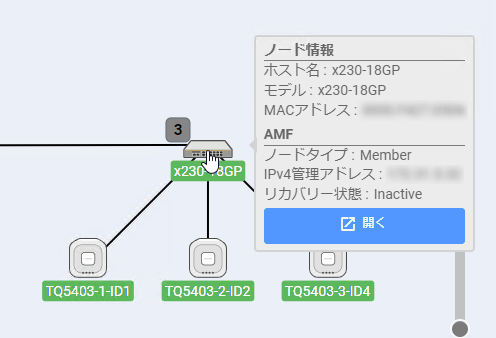
ノード情報ポップアップの「開く」をクリックすると、該当ノードのGUIにブラウザでアクセスできます。
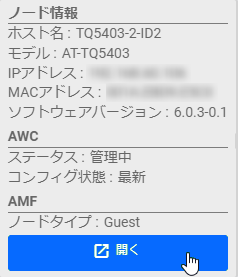
ノード名を表すラベルの色は各ノードの状態を示しています。それぞれの色の意味は下記のとおりです。
| NODENAME | 緑 | AMFノードとして管理されている、あるいは、無線LANコントローラーで管理されているノード。
また、Web GUI(ネットワークマップ)を実行している製品はAMFや無線LANコントローラー機能の有効・無効と関係なく常に緑で表示される。 アイコンの左上には配下の接続ノード数が表示される。水色の背景 5 は配下のノードアイコンを集約していることを、灰色の背景 は配下のノードアイコンを展開していることを示す。集約・展開表示については「ノードアイコンの集約・展開表示」を参照。 さらに、AMFマスターとして動作している場合はアイコンの右上にMが表示される |
| NODENAME | 青 | AMFゲストノード、SNMPノードまたはARPノードとして管理されているノード |
| NODENAME | 橙 | AMFリカバリー中もしくはAPを探索中のノード |
| NODENAME | 赤 | 無線LANコントローラー上でのステータスが「管理失敗」、もしくは、ARPノードのステータスが「Down」となっているノード |
また、ノード間を接続するリンクの色およびリンク上に表示されるアイコンは次の意味を持ちます。
| 黒 | AMFリンク、AMF仮想リンク、AMFゲストリンクで管理されたリンク | |
| 緑 | AMFクロスリンクで管理されたリンク | |

| アイコン | AMFクロスリンクのステータスがBlockingになっている箇所を示す |
| 灰 | 無線LANコントローラーのみで管理されたリンクもしくはARPノードとして検出されたリンク |
ノードリストでは、ノードアイコン、ノード名(名称)および種類(Type)が表示されます。
またフィルターを使用することでノードリスト上に表示させるノードを絞ることができます。
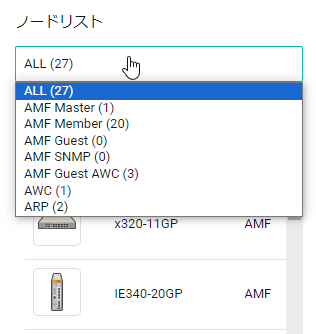
| ALL | 全てのノードを表示 |
| AMF Master | AMFマスターを表示 |
| AMF Member | AMFメンバーを表示 |
| AMF Guest | AMFゲストノードを表示 |
| AMF SNMP | SNMP探索機能で検出されたARPノードを表示 |
| AMF Guest AWC | AMFゲストノードかつ無線LANコントローラーで管理されているノードを表示 |
| AWC | 無線LANコントローラーで管理されているノードを表示 |
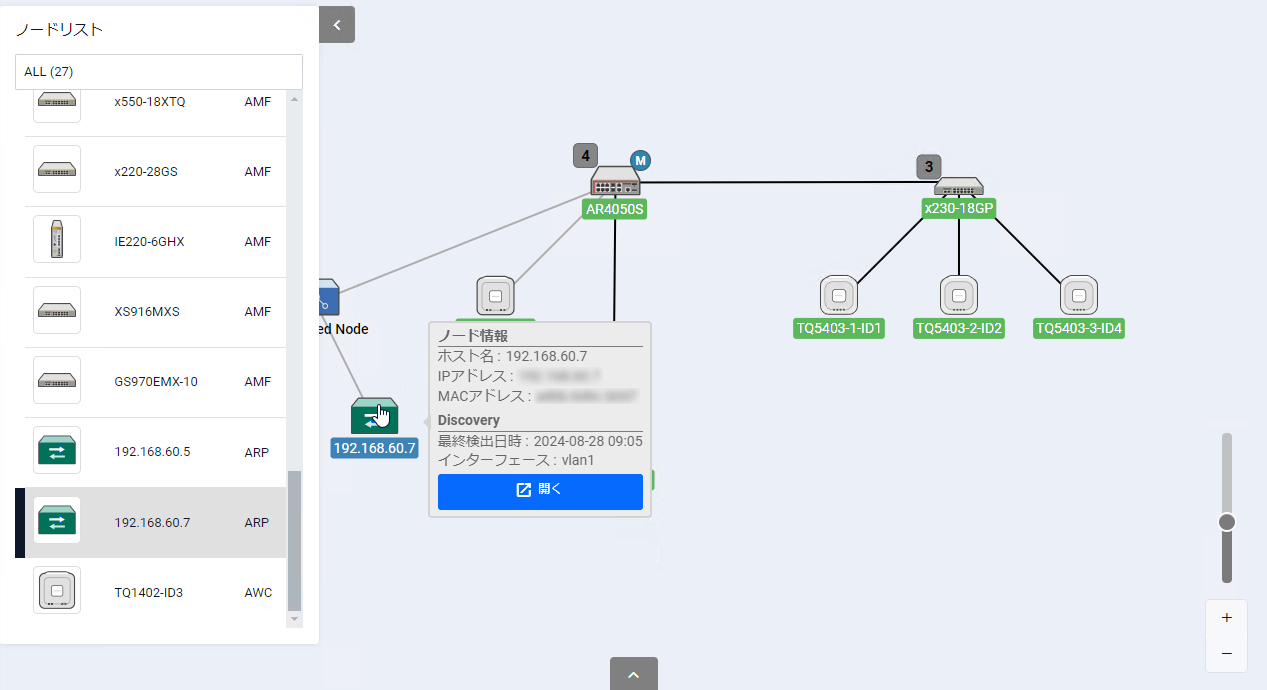
| ARP | SNMP探索機能で検出されたARPノードを表示 |
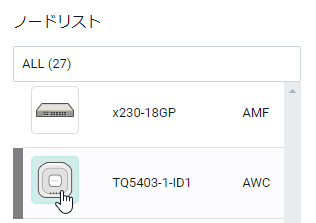
ノードリストのノードアイコンをクリックすると、「ノード情報」ダイアログが表示されます。
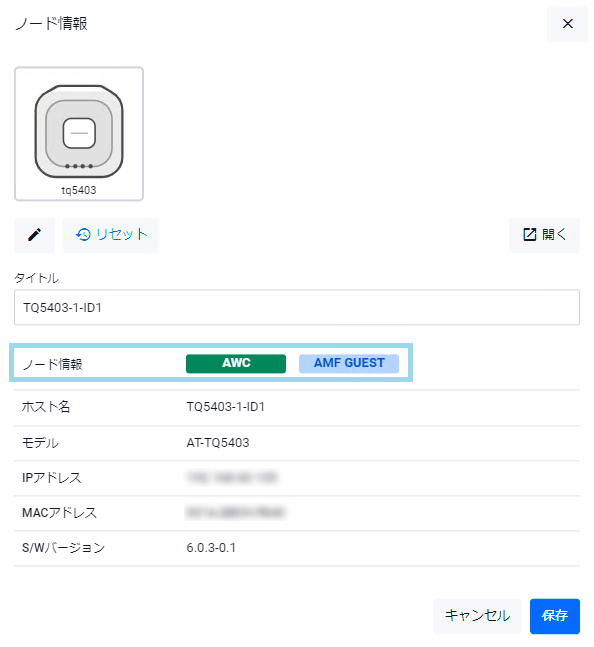
「ノード情報」ダイアログのノード情報に表示されるラベルの意味は下記の通りです。

|
AMF MASTER(赤) | AMFマスター |
|
AMF MEMBER(橙) | AMFメンバー |
|
AMF GUEST(青) | AMFゲストノード |
|
AWC(緑) | 無線LANコントローラーで管理されているノード |
|
AMF SNMP(青) | SNMP探索機能で検出されたSNMPノード |
|
ARP(緑) | SNMP探索機能で検出されたARPノード |
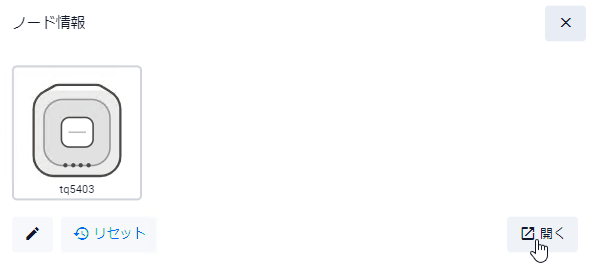
「ノード情報」ダイアログの「開く」をクリックすると、該当ノードのGUIにブラウザでアクセスできます。
ノード名を変更する
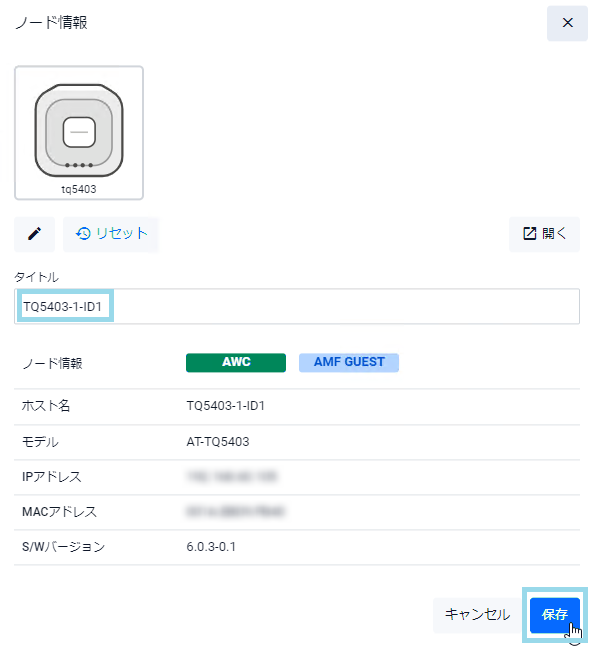
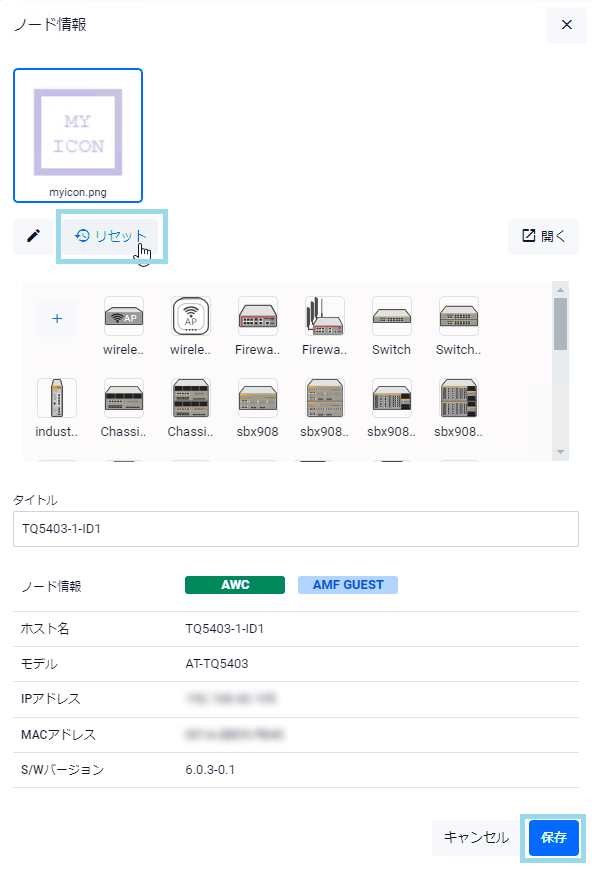
ノードリストに表示されるノード名(名称)を変更する場合は、「タイトル」を編集します。「タイトル」の下の行をクリックすると編集可能な状態になるので、好きな名前を入力し「保存」をすると、ノード名が変更されます。
ノードアイコンを設定(変更・追加・リセット)する
ノードアイコンの変更
ノードアイコンの変更は、「ノード情報」ダイアログの「編集」ボタン(もしくはノードアイコン)をクリックして行います。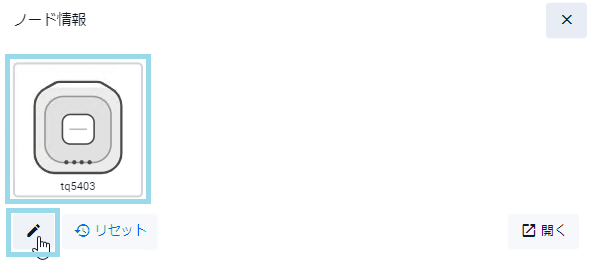
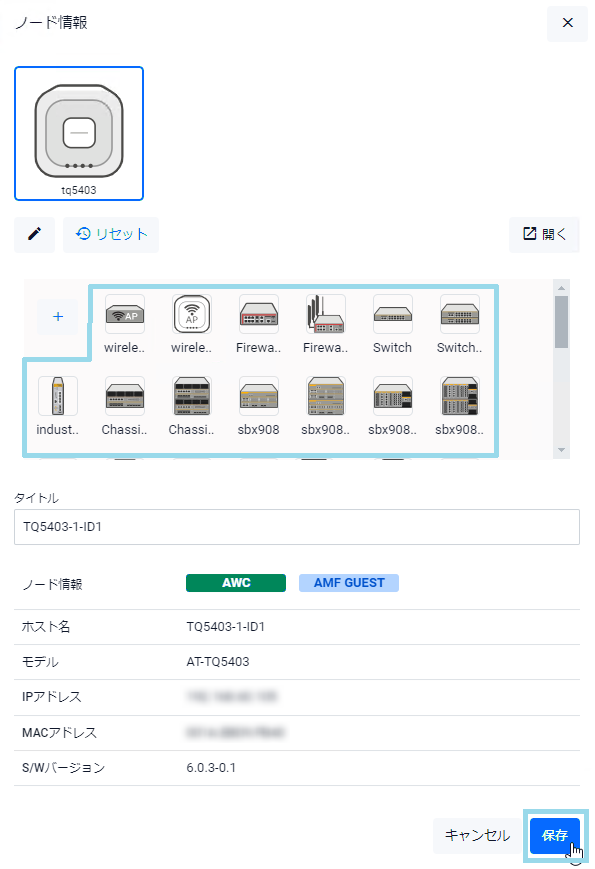
「編集」ボタンをクリックすると、下にノードアイコン一覧が表示されます。
ノードアイコンに使用したい画像を一覧から選択し、「保存」をすると、ノードアイコンが変更されます。
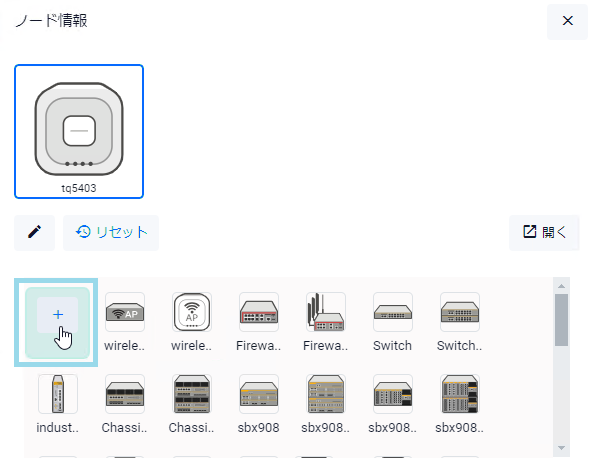
ノードアイコンの追加
ノードアイコンの追加は、「ノード情報」ダイアログの「編集」ボタン(もしくはノードアイコン)をクリックして行います。
「+」をクリックし、ノードアイコンとして使用する画像ファイルを選択します。
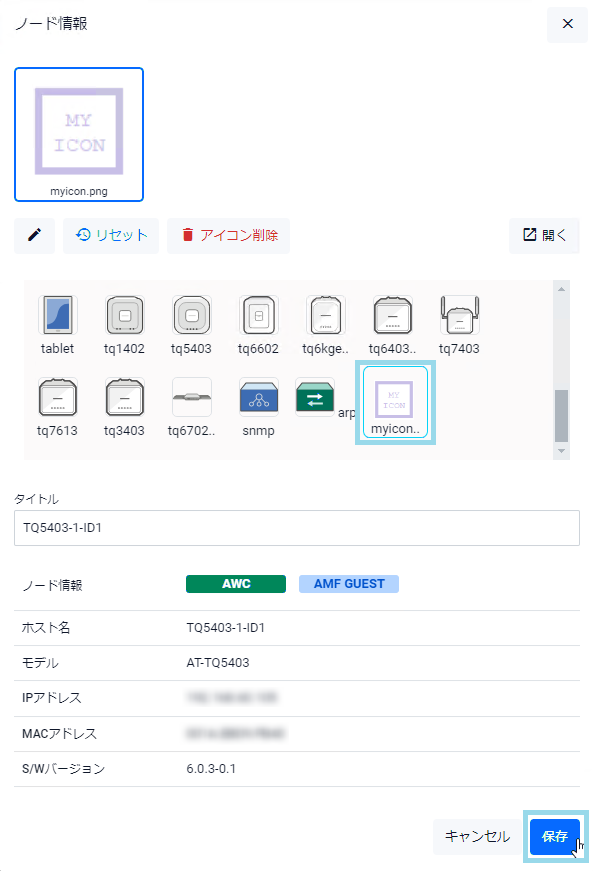
選択した画像ファイルがノードアイコン一覧に表示されるので、指定し、「保存」をクリックすると、追加したノードアイコンに変更されます。
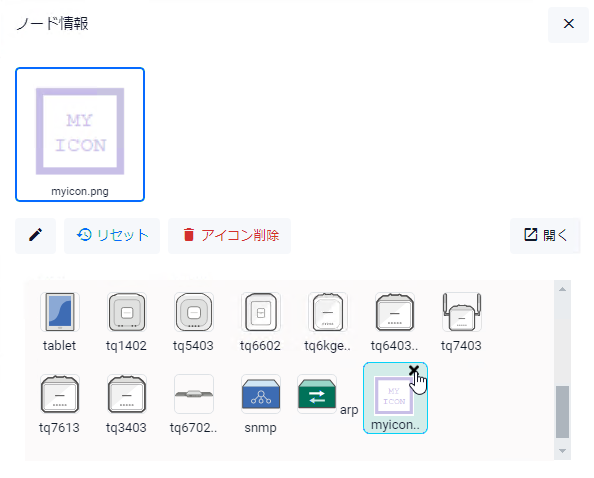
追加したノードアイコンをアイコン一覧から削除するには、「ノード情報」ダイアログの「編集」ボタン(もしくはノードアイコン)をクリックして行います。
編集マークをクリックすると、下にノードアイコン一覧が表示されます。
削除したいアイコンの上にマウスポインターをあてると、右上に×マークが表示されるので、クリックします。
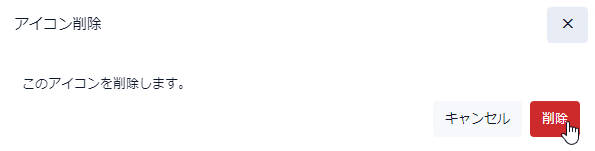
上部に「このアイコンを削除します」と出てくるので、「削除」をクリックすると、ノードアイコンが削除されます。
ノードアイコンのリセット
ノードアイコンを初期状態に戻したい場合は、「ノード情報」ダイアログの「リセット」ボタンから行います。「リセット」ボタンをクリックすると、初期状態のノードアイコンに戻り、「保存」をすると、ノードアイコンがリセットされます。
ノードアイコンの自動決定
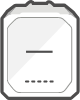
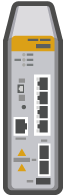
ノードアイコンは、ノード名(タイトル)から自動で決定されます。ノード名に対応するノードアイコン画像の組み合わせは以下のとおりです。
| ノード名(タイトル) | 対応するノードアイコン |
|---|---|
| wireless_ap | 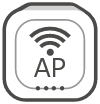
|
| wireless_node | 
|
| Switch | 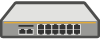
|
| video_camera | 
|
| ip_camera | 
|
| ip_dom_cam | 
|
| tq3403 | 
|
| tq6403gen2 | 
|
| tq6602 | 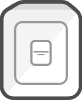
|
| tq6602gen2 tq6702gen2 |
|
| tq6702e | 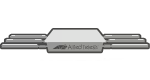
|
| tq7403 | 
|
| tq7613 | 
|
| tq5403 | 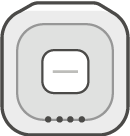
|
| tq1402 | 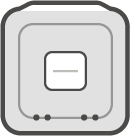
|
| IE340 industrial_switch |
|
背景画像を設定する
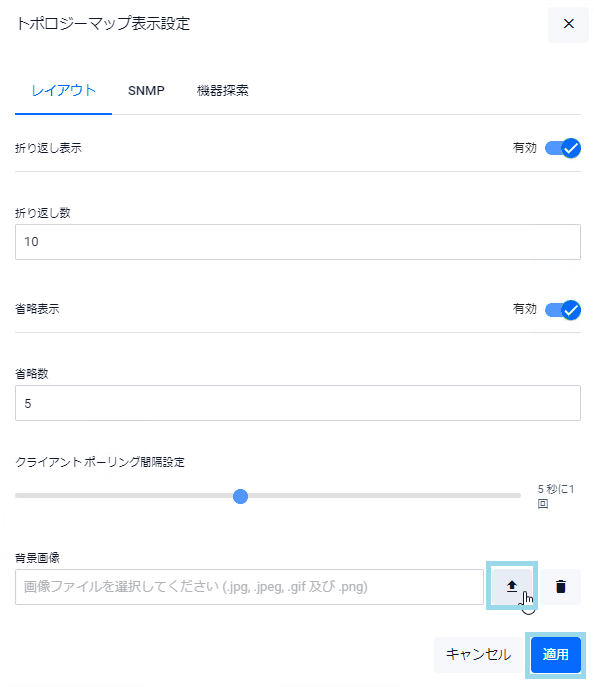
トポロジーマップの背景画像の設定手順は次のとおりです。1. トポロジーマップ右上の「設定」ボタンをクリックすると、「トポロジーマップ表示設定」ダイアログが開きます。

2. 背景画像欄のアップロード画像選択(上向き矢印)ボタンをクリックし、背景に使いたい画像ファイルを選択し、「適用」ボタンをクリックします。
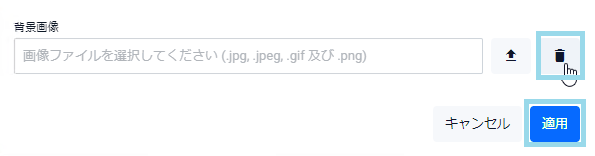
設定した背景画像を削除したい場合には、「トポロジーマップ表示設定」ダイアログで削除(ゴミ箱)ボタンをクリックします。
削除確認のダイアログで「削除」をクリックし、「トポロジーマップ表示設定」ダイアログの「適用」ボタンをクリックします。
ノードアイコンの集約・展開表示
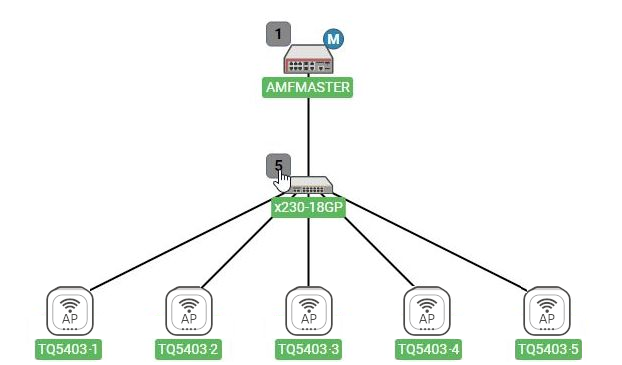
トポロジーマップの初期設定では、特定のノードアイコンに5個以上のノードアイコンが接続されている場合、これらを集約して表示します。配下のノードアイコンを集約表示している場合、親ノードの「接続ノード数」の背景が水色になります。

水色の「接続ノード数」をクリックすると、集約されていたノードアイコンが展開表示され、「接続ノード数」の背景が灰色になります。
トポロジーマップ表示設定
トポロジーマップ右上の「設定」ボタンをクリックすると、「トポロジーマップ表示設定」ダイアログが開きます。このダイアログの「レイアウト」タブでは、トポロジーマップにおけるノードアイコンの集約・展開表示の変更をすることが可能です。
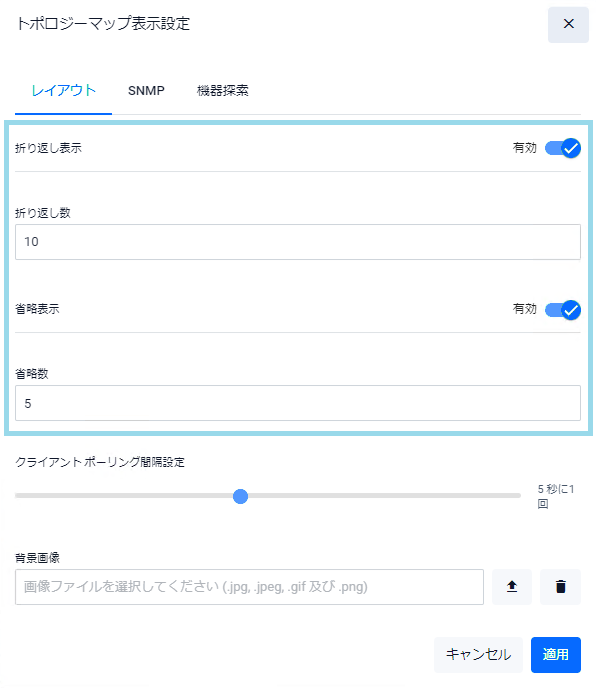
「省略数」は子ノードが何個以上のときに集約して表示するかの設定です(初期値は5)。
「折り返し数」は、集約されていた子ノードアイコンを展開した時に、1列に何個ずつ子ノードアイコンを表示するかの設定です(初期値は10)。
「省略表示」と「折り返し表示」はそれぞれ「有効」「無効」の設定も可能です。
ポーリング間隔の設定
「トポロジーマップ表示設定」ダイアログの「レイアウト」タブにある「クライアントポーリング間隔設定」では、ヒートマップにおける無線クライアントのポーリング間隔の変更が可能です。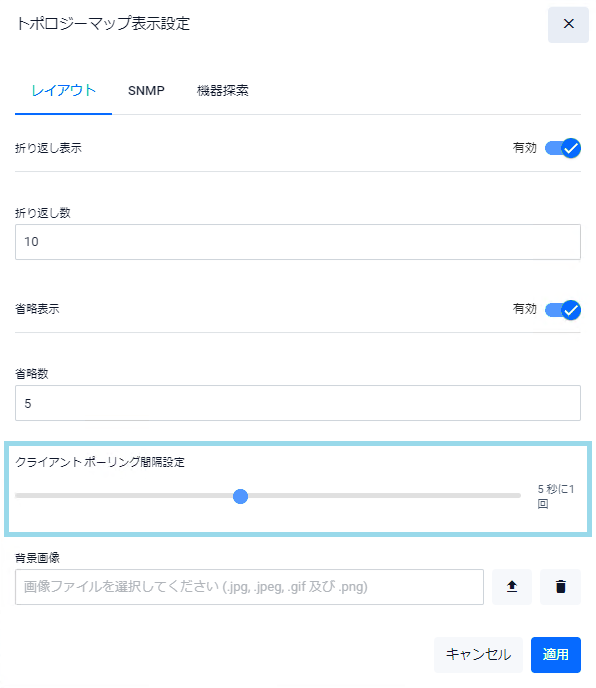
ポーリング間隔は1~10秒の範囲で設定可能で、デフォルトは5秒です。
SNMP探索機能を設定する
「トポロジーマップ表示設定」ダイアログの「SNMP」「機器探索」タブでは、SNMP探索機能の設定をすることが可能です。SNMP探索機能とは、AMFネットワーク内のARPノードとSNMPノードを検出し、情報を表示する機能です。
「SNMP」タブの設定
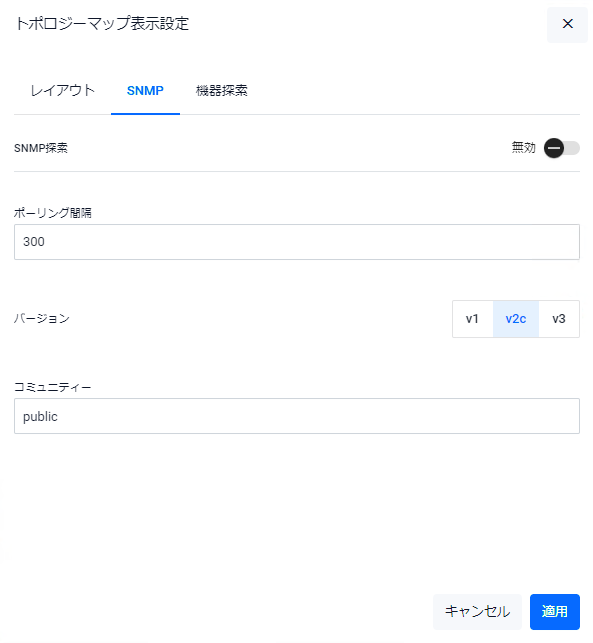
「SNMP探索」を有効にするとSNMP機能が有効になります。
「ポーリング間隔」はSNMP探索機能におけるSNMPポーリング間隔時間の設定です(初期値は300秒)。
「バージョン」はSNMPバージョンの設定です(初期設定はv2c)。
「コミュニティー」はSNMP探索機能のためのSNMPコミュニティーを指定します(初期設定はpublic)。
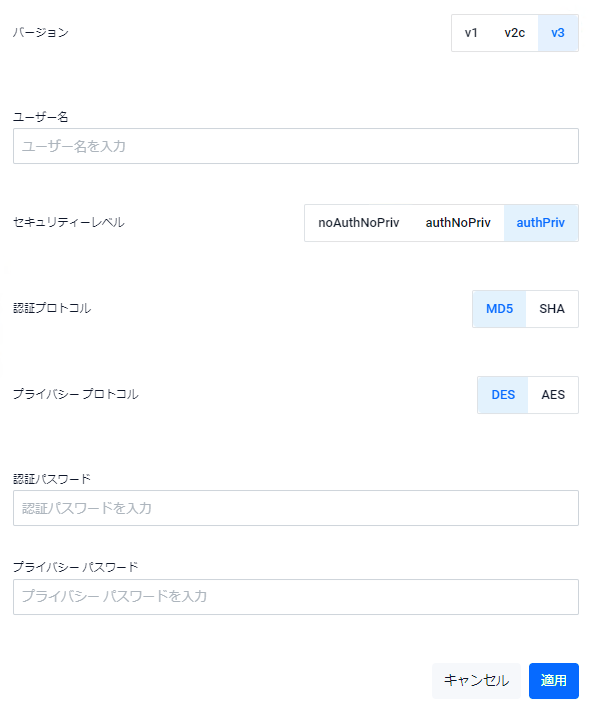
「ユーザー名」ではSNMP探索機能で使用するSNMPv3ユーザー名を指定します(SNMPv3必須項目)。
「セキュリティーレベル」では認証パスワードと暗号化パスワードのありなしを選択します。
| noAuthNoPriv | 認証パスワードなし、暗号化パスワードなし |
| authNoPriv | 認証パスワードあり、暗号化パスワードなし |
| authPriv | 認証パスワードあり、暗号化パスワードあり |
「セキュリティーレベル」で「authNoPriv」か「authPriv」を選択した場合は以下の項目も表示されます。
| 認証プロトコル | MD5、SHAから選択します |
| 認証パスワード | 認証パスワードを設定します |
| プライバシープロトコル | DES、AESから選択します |
| プライバシーパスワード | 暗号化パスワードを設定します |
「機器探索」タブの設定
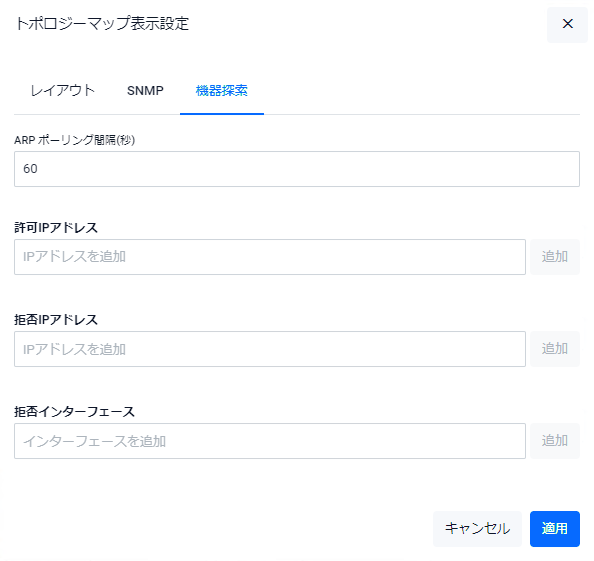
「ARPポーリング間隔」はSNMP探索機能におけるARPポーリング間隔時間の設定です(初期値は60秒)。
「許可IPアドレス」はSNMP探索機能の探索対象に追加するIPアドレス、「拒否IPアドレス」SNMP探索機能の探索対象から除外するIPアドレスを指定します。
「拒否インターフェース」SNMP探索機能の探索対象から除外するVLANインターフェースを指定します。
トポロジーマップ上の表示
SNMP探索機能を有効に設定すると、トポロジーマップ上に検出されたSNMP/ARPノードが表示されます。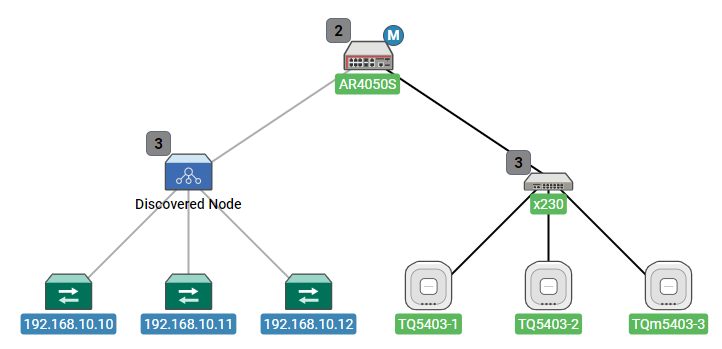
SNMP探索で検出されたARPノードはDiscovered Nodeアイコンを親ノードとして、AMFマスター直下に表示されます。
Discovered Nodeの「接続ノード数」をクリックすると、集約されていたノードアイコンが展開表示され、ARPノードが表示されます。
SNMPノードは機器に対応したアイコンで表示されます。
ARPノードのノード情報とノードリストには以下のように表示されます。
トラップの受信
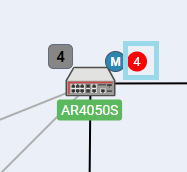
SNMP探索機能を有効にすると、AMFマスターではSNMPトラップの受信が可能になります。トラップを受信すると、画面上部の「ノード数と状態の確認」のトラップのカウントが増えていきます。

また、各ノードアイコンの右上にトラップ数のバッジが表示されます。
受信するトラップの種類は以下です。
- atFiberMonAlarmSetNotify
- atLoopProtectDetectedLoopBlockedTrap
- atLoopProtectDetectedByLoopDetectionTrap
- atLoopProtectDetectedByThrashLimitTrap
- atFiberMonAlarmClearedNotify
- atLoopProtectRecoverLoopBlockedTrap
- newRoot Trap
- topologyChange Trap
- linkDown Trap
- linkUp Trap
- coldStart Trap
- pethPsePortOnOff
- pethMainPowerUsageOn
- pethMainPowerUsageOff
「トラップ」をクリックすると、「SNMPイベントリスト」ダイアログが開きます。
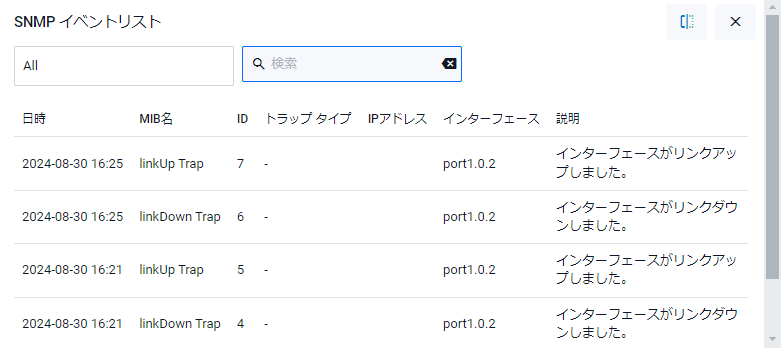
リストの右上にある透過ボタンは、リストの透過・非透過を切り替えて背景が透けて見えるようにするためのボタンです。
初期状態は非透過ですが、ボタンをクリックするたびに非透過と透過が切り替わります。
 |
非透過 |
 |
透過 |
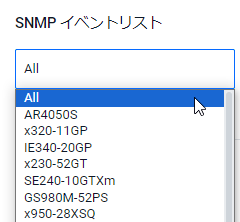
SNMPイベントリストの上部では、トラップ情報を対象ノードのみに絞ることができます。Allを選択するとすべてのトラップ情報が表示されます。
ノードアイコンの配置と保存
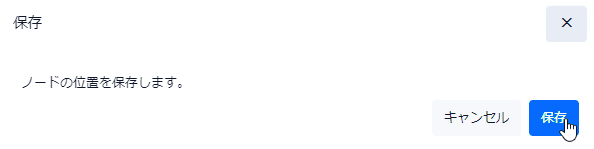
トポロジーマップ上では、ノードアイコンの配置をドラッグ&ドロップで自由に変更できます。ノードアイコンの配置を保存する場合は、ページ画面右上の「保存」ボタンをクリックします。

「保存」ボタンをクリックすると、「ノードの位置を保存します。」と出てきますので「保存」ボタンをクリックしてください。
また、無線LANコントローラーで管理されているAWCノードおよびSNMP探索機能で検出されたARPノードをドラッグ&ドロップすることで、黒色のリンクで接続されているノードの下に配置することができます。
保存した配置は、Web GUIから一度ログアウトして再度ログインしても保存されています。
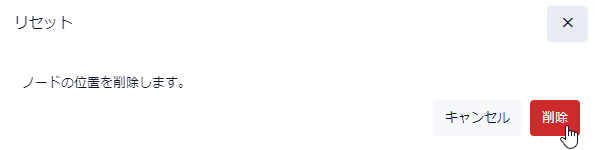
保存したノードアイコンの配置をリセットしたい場合は、画面右上の「リセット」ボタンをクリックしてください。

「リセット」ボタンをクリックすると、「ノードの位置を削除します。」と出てきますので「削除」ボタンをクリックしてください。
ヒートマップ
ヒートマップ画面は、大きく分けて表示画面と編集画面の2つの画面で構成されています。さらに、表示画面には「無線ステータス表示」と「スマートコネクト表示」の2種類があります。
ヒートマップ一覧の「表示ボタン」をクリックしたときは該当ヒートマップの無線ステータス表示ページに、ヒートマップ一覧の「追加ボタン」をクリックしたときは新規ヒートマップの編集画面に移動します。
またヒートマップ表示画面の「編集」ボタンをクリックした場合は該当ヒートマップの編集画面に、ヒートマップ編集画面の「適用」ボタンをクリックしたときは該当ヒートマップの表示画面に移動します。
ヒートマップ表示画面を開いた直後やページの再読み込みをした後は「無線ステータス表示」ページが表示されますが、「表示切り替えリストボックス」から「スマートコネクト表示」を選択することで、スマートコネクト表示ページに移動することができます。
無線ステータス表示画面
ヒートマップの無線ステータス表示画面からは以下の操作が可能です。無線電波の到達範囲と強度を確認する
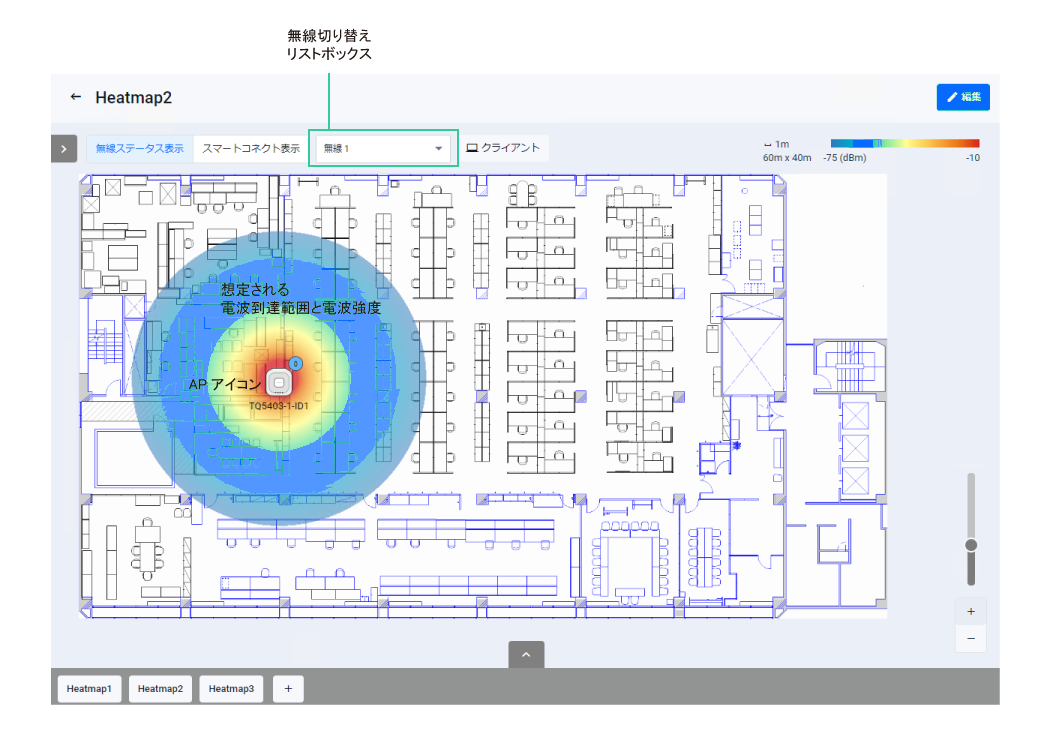
ヒートマップ上のAPアイコンの周りには、該当ヒートマップの縮尺とAPの送信出力設定の情報にもとづき、想定される電波の到達範囲と強度が色付きの円で示されます。到達範囲は無線別(無線1、無線2、無線3)に表示されます。表示する無線の切り替えはマップ右上のリストボックスから行います。
AP基本情報を確認する
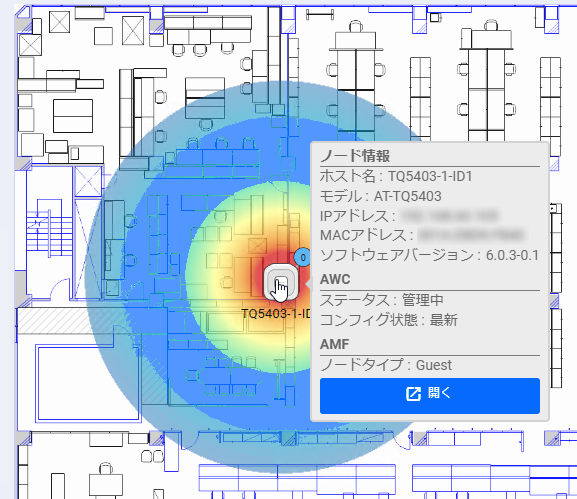
ヒートマップ上のAPアイコンをクリックすることで、該当APの基本情報をポップアップで表示させることができます。表示内容はトポロジーマップの管理下APと同じです。
各APに接続している無線クライアントを確認する
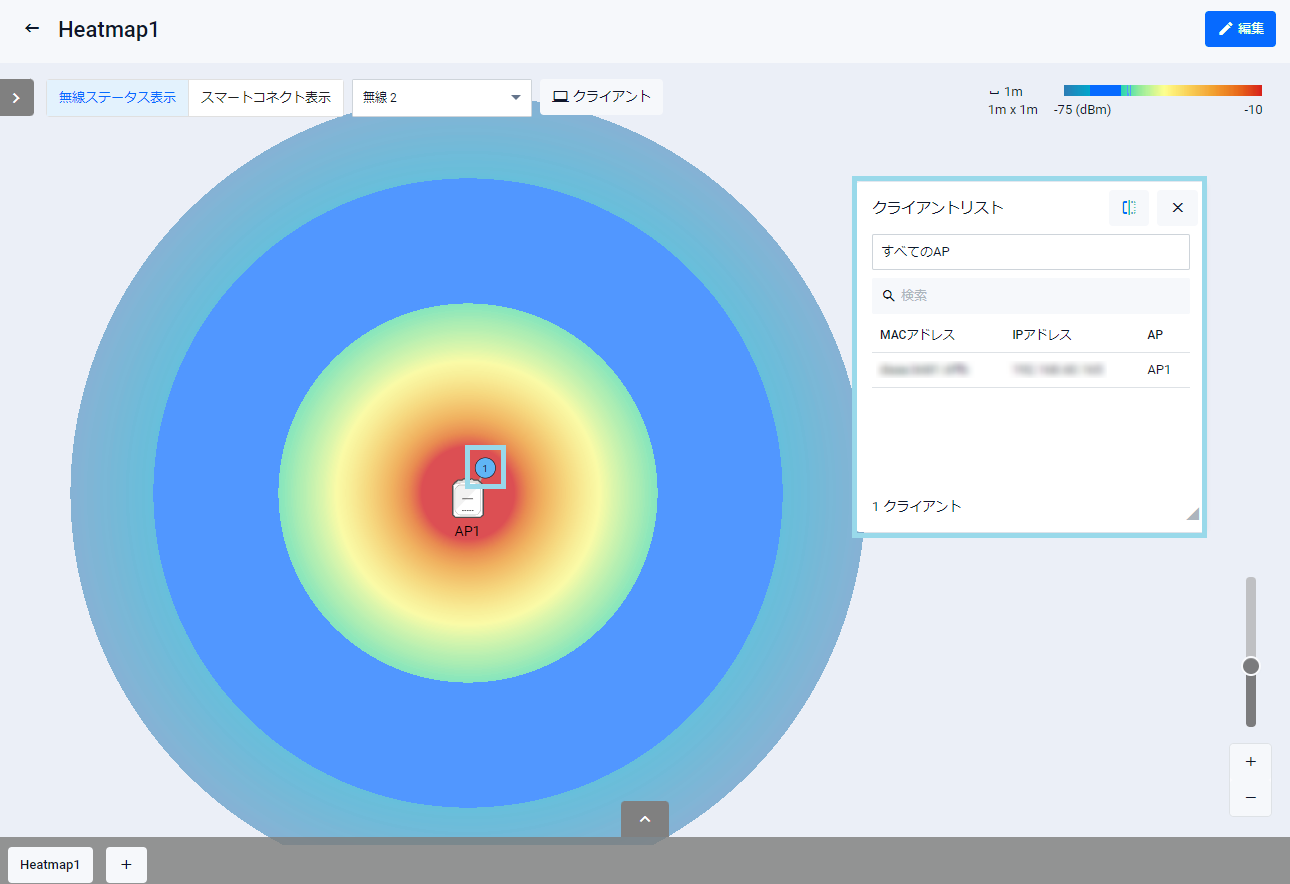
ヒートマップ上のAPアイコンの右上に、APに接続しているクライアントの数が表示されます。クライアント数をクリックすると、無線クライアントの一覧(MACアドレス/IPアドレス/AP名)がポップアップ表示されます(クライアントリスト)。
またクライアントの移動はアニメーションで表示されます。
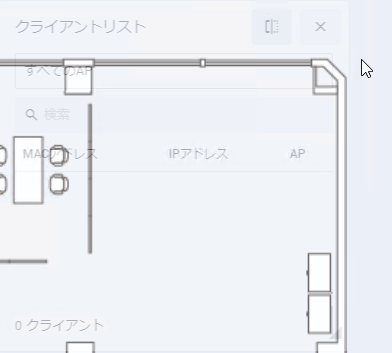
リストの右上にある透過ボタンは、リストの透過・非透過を切り替えて背景が透けて見えるようにするためのボタンです。
初期状態は非透過ですが、ボタンをクリックするたびに非透過と透過が切り替わります。
|
非透過 |
|
透過 |
スマートコネクト表示画面に移動する
ヒートマップ上部の「表示切り替えリストボックス」から「スマートコネクト表示」を選択することで、無線ステータス表示画面からスマートコネクト表示画面に移動することができます。
ヒートマップを編集する
ヒートマップ右上の「編集」ボタンをクリックすることで、該当ヒートマップの編集画面に移動できます。ヒートマップ編集画面では、背景画像やスケール(縮尺)、AP配置の変更やヒートマップの削除が可能です。

スマートコネクト表示画面
スマートコネクト表示画面では、ヒートマップ上の無線APの接続状態、役割およびリンク使用率を確認することができます。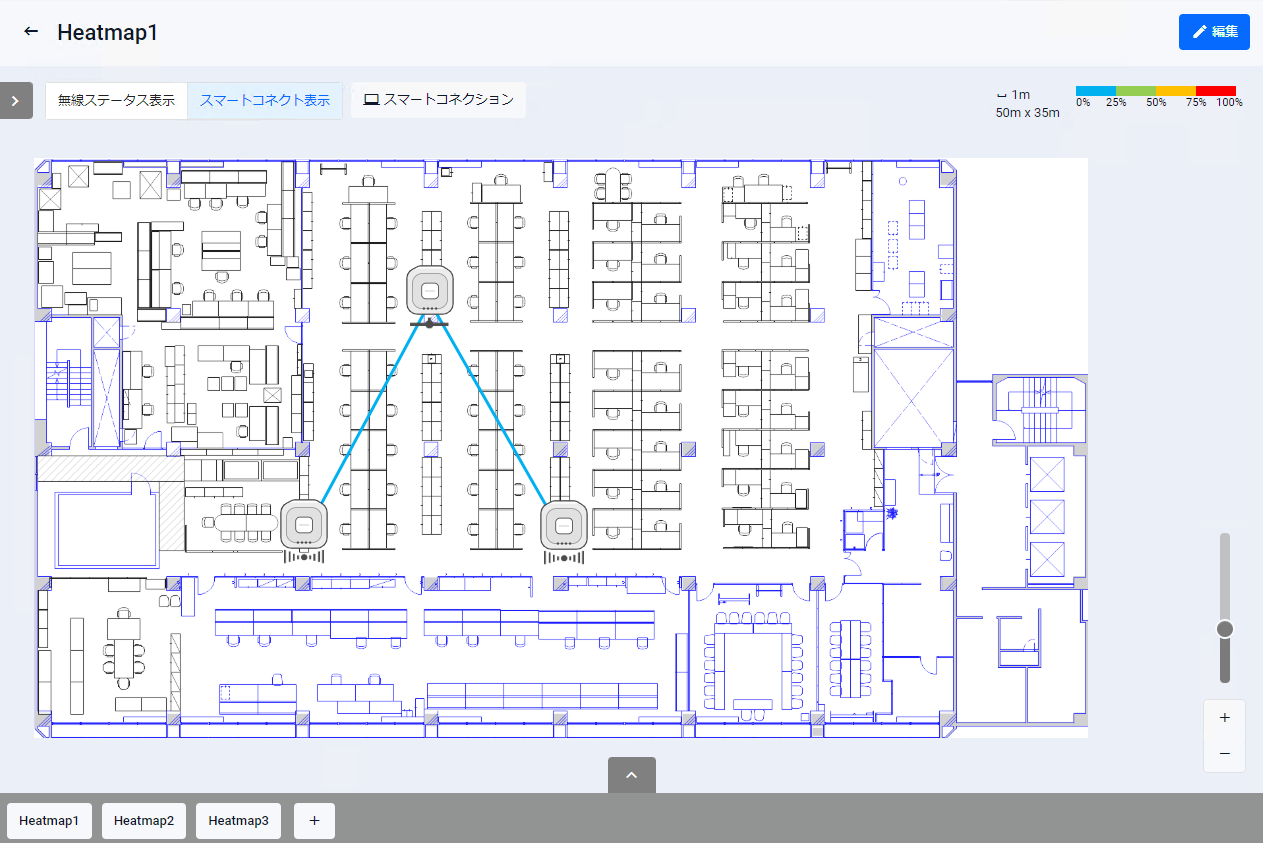
- フロアマップ上の無線APアイコンが、AWC-SCにおける役割を表します。
- ルートAP

- サテライトAP(コネクターAP、ターミネーターAP)

- ルートAP
- 無線AP間の論理的な接続は、無線APアイコン間を結ぶ線で表示します。
線の色は該当AP間の通信使用率を表します。
AP間を結ぶ線は中央で2つに分かれており、例えば無線AP1-無線AP2間のリンクでは、無線AP1寄りの半分が無線AP1からAP2への通信、無線AP2寄りの半分が無線AP2からAP1への通信の使用率を表します。
それぞれ、リンクの使用率ごとに次の色で表示されます。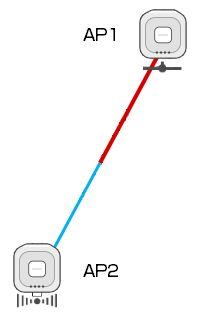
リンクの使用率はAP間のリンクの通信速度を基に算出されています。
- 水色:0~25%
- 緑色:25~50%
- 黄色:50~75%
- 赤色:75~100%
- 水色:0~25%
- 画面右上の「スマートコネクション」ボタンをクリックすると、「スマートコネクトリスト」が表示され、スマートコネクトネットワークに参加している無線APの情報を一覧できます。
またドロップダウンリストを使用することで、特定のSCプロファイルを使用する無線APだけに表示を絞り込むこともできます。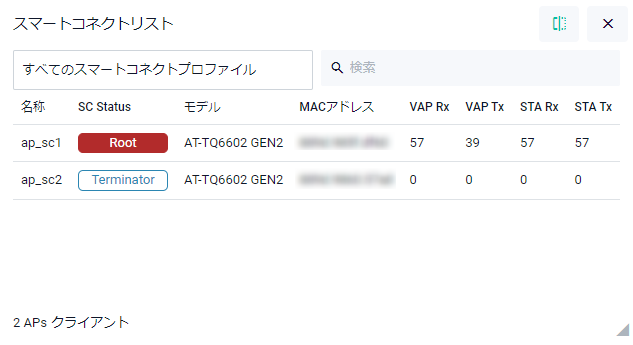
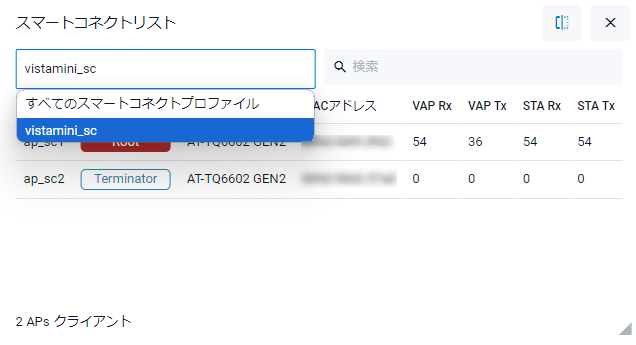
表 5:スマートコネクトリストの表示項目 項目名 説明 検索 無線APの検索(絞り込み)を行えます。
文字列を入力すると、現在の表示対象のうち、「SC Status」「モデル」「MACアドレス」のいずれかが本フィールドに入力された文字列と一致する項目だけに絞り込まれます。
絞り込みを解除するには、本フィールドを空欄にします。
注:大文字小文字を区別しますのでご注意ください。SC Status AWC-SCにおける無線APの役割をRoot、Connector、Terminatorのいずれかで表示します。 モデル 機種が表示されます。 MACアドレス MACアドレスが表示されます。 VAP Rx 下流の無線APから受信する通信(ルートAP←コネクターAP/ターミネーターAP、または、コネクターAP←ターミネーターAP)の速度(バイト/秒)を表示します。 VAP Tx 下流の無線APに送信する通信(ルートAP→コネクターAP/ターミネーターAP、または、コネクターAP→ターミネーターAP)の速度(バイト/秒)を表示します。 STA Rx 上流の無線APから受信する通信(コネクターAP/ターミネーターAP←ルートAP、または、ターミネーターAP←コネクターAP)の速度(バイト/秒)を表示します。 STA Tx 上流の無線APに送信する通信(コネクターAP/ターミネーターAP→ルートAP、または、ターミネーターAP→コネクターAP)の速度(バイト/秒)を表示します。 X APs 表示されている無線APの総数が表示されます。
ヒートマップ編集画面
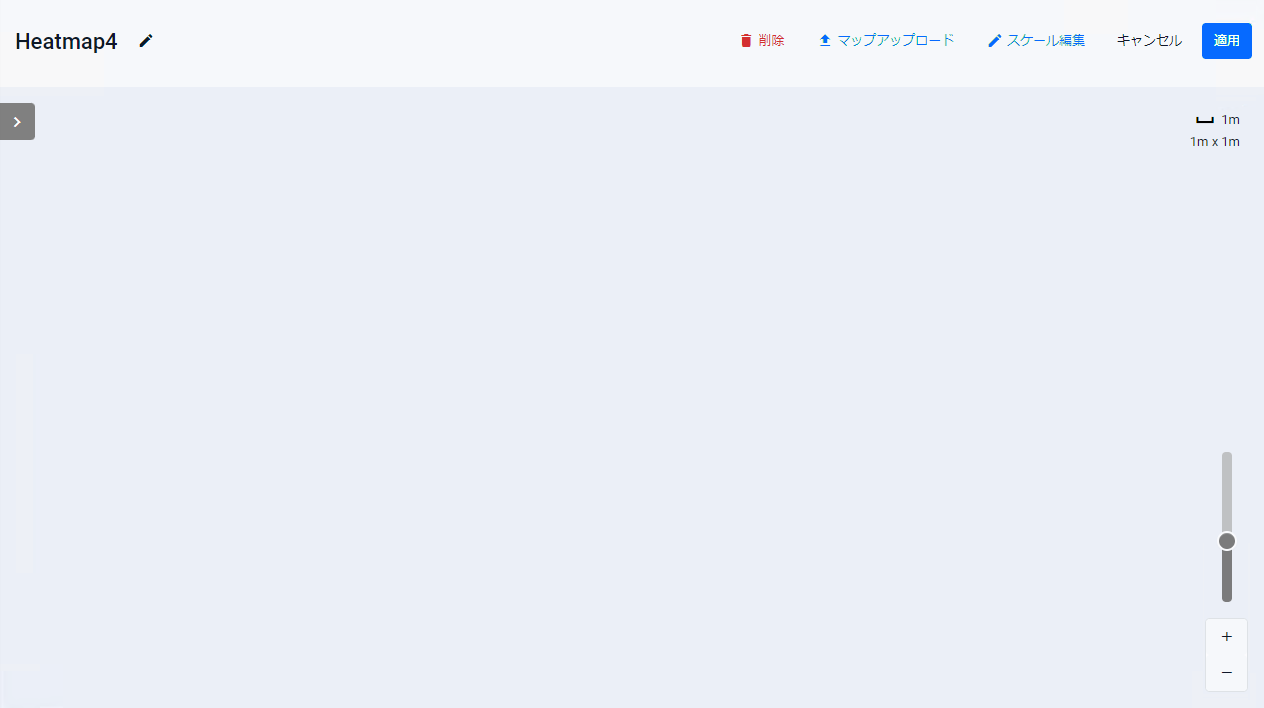
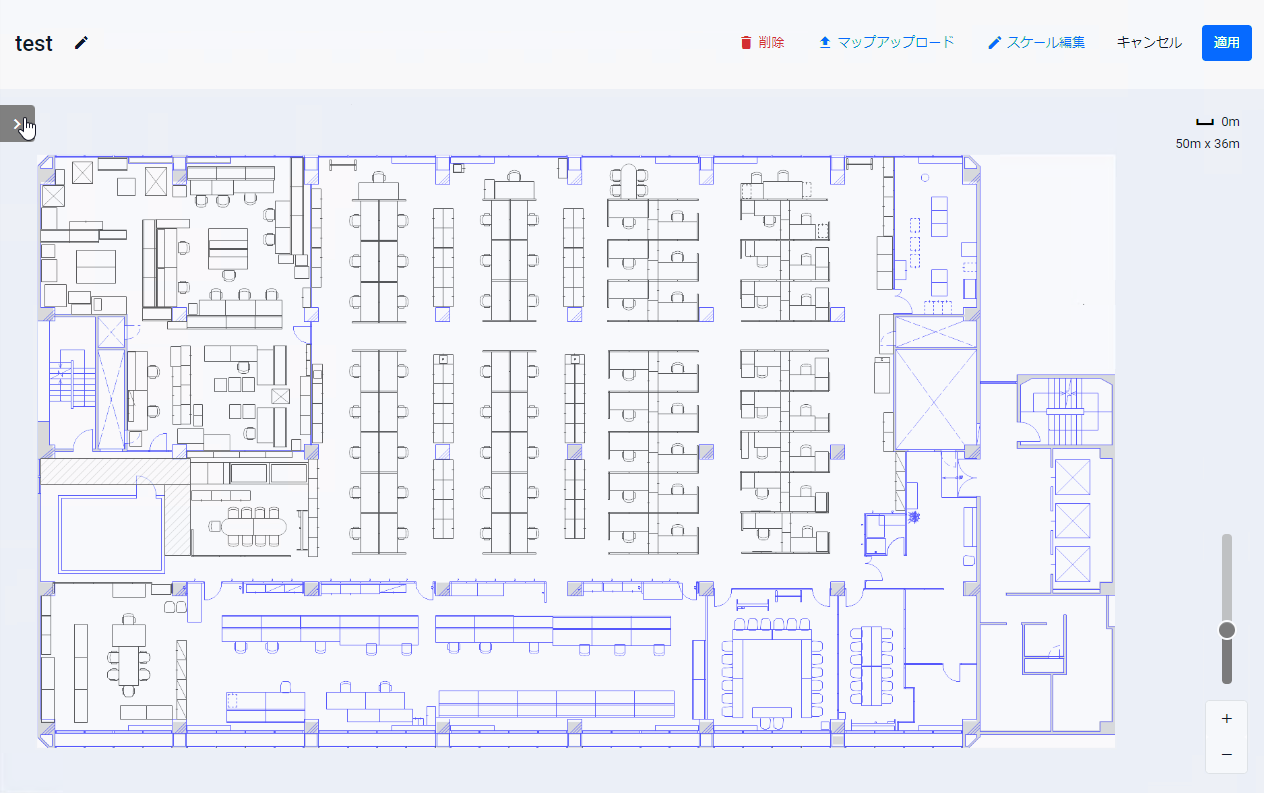
ヒートマップ編集画面では以下の操作が可能です。次に示すのは、ヒートマップ追加ボタンで新規作成した直後のヒートマップ編集画面です。
ヒートマップを利用するには、以下の説明にしたがって、背景画像を設定し、APアイコンを配置してください。
ヒートマップ名を変更する
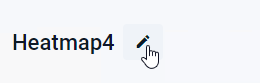
ヒートマップ名は以下の手順で変更できます。作成直後のヒートマップ名は「HeatmapX」(Xは番号)です。- ヒートマップ編集画面でヒートマップ名の横に表示されている鉛筆アイコンをクリックします。
- ヒートマップ名欄が編集可能になるので希望の名前を入力します。
ヒートマップ名は下記の基準を満たす必要があります。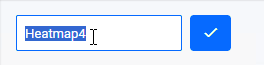
- 最大文字数は64文字
- 使用可能な文字は半角英数字、半角記号
! # $ % & ( ) - ^ \ = ~ | [ { ; ] + * } , . / < > _
- 最大文字数は64文字
- 入力が終わったらチェックマークをクリックします。
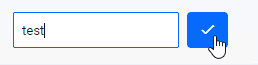
- ヒートマップ名が変更されます。
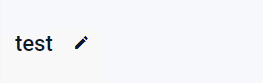
背景画像を設定する
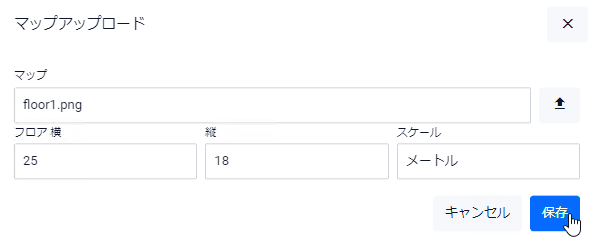
ヒートマップ背景画像の設定手順は次のとおりです。- ヒートマップ編集画面の「マップアップロード」ボタンをクリックします。

- アップロード画像選択(上向き矢印)ボタンを押して画像ファイルを選択し、さらに「スケール」欄でマップ上における背景画像領域の実サイズを指定して、「保存」ボタンをクリックします。
スケールを設定・変更する
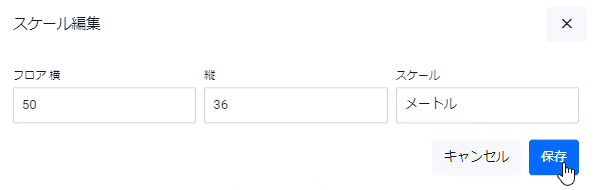
ヒートマップの縮尺は背景画像の設定時に指定しますが、後で変更することも可能です。スケールの変更手順は次の通りです。
- ヒートマップ編集画面の「スケール編集」ボタンをクリックします。

- 「スケール」欄でマップ上における背景画像領域の実サイズを指定して、「保存」ボタンをクリックします。
APアイコンを配置(追加・移動・削除)する
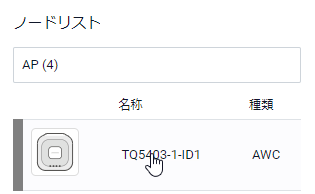
ヒートマップの新規作成時には管理下APのアイコンは配置されていません。ヒートマップに背景画像を設定し、スケール(縮尺)を指定したら、以下の手順で管理下APのアイコンを配置します。
既存ヒートマップのAPアイコンを移動、追加、削除する場合も同様です。
- ヒートマップ編集画面の「ノードリスト」を開きます。
- 「ノードリスト」上で配置したいAPをクリックします。
- クリックしたAPのアイコンがヒートマップの中央に配置されるので、ドラッグ&ドロップで任意の場所に移動します。
また、既存のAPアイコンも同様の操作で移動できます。
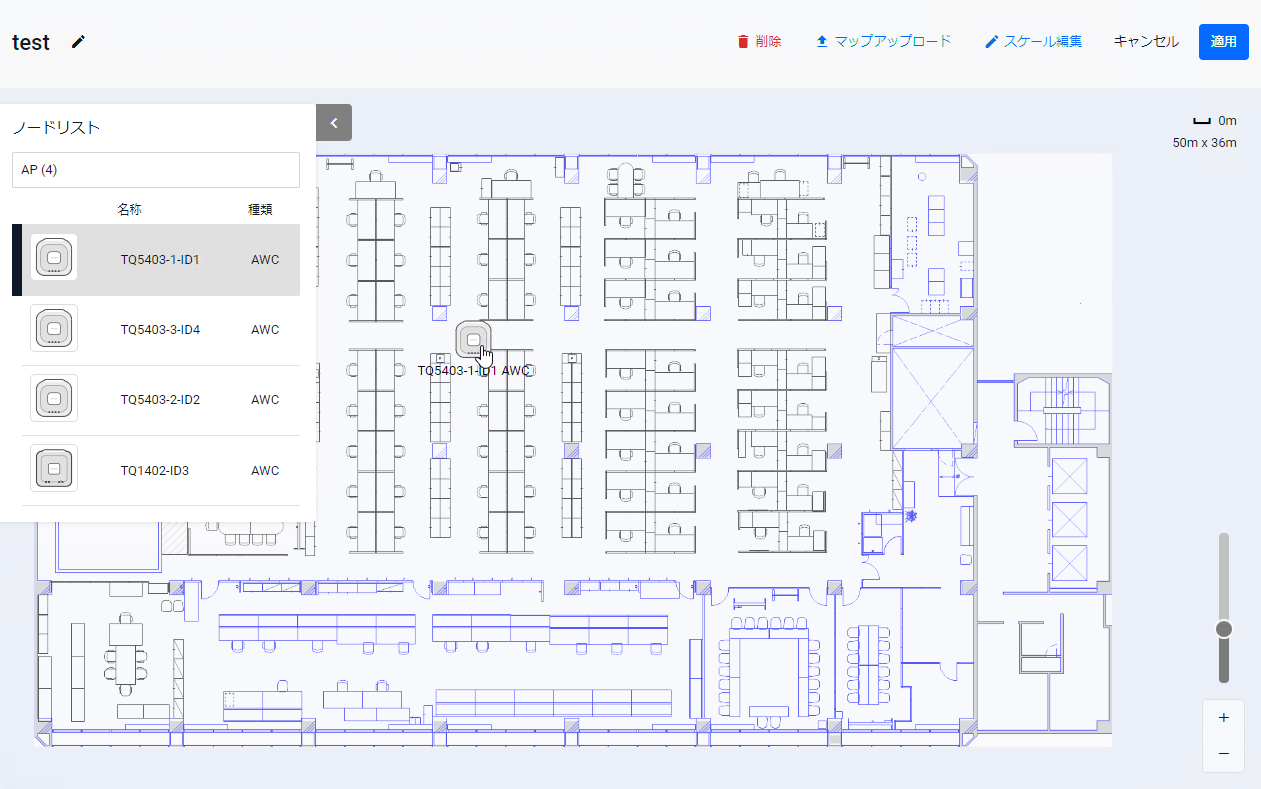
- 複数のAPアイコンを配置する場合は、上記1~3の手順を繰り返してください。
また、配置を取りやめたい場合(ヒートマップからアイコンを削除したい場合)は、「ノードリスト」で対象のAPをもう一度クリックすると該当APのアイコンがヒートマップから取り除かれます。
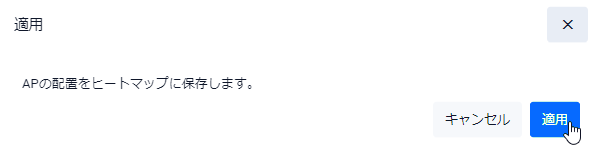
- アイコンの配置が決まったら、配置情報を保存してヒートマップ表示画面に反映します。
ヒートマップ編集画面の「適用」ボタンをクリックしてください。

- 問題なければ確認ダイアログで「適用」ボタンをクリックします。
ヒートマップを削除する
ヒートマップの削除手順は次のとおりです。- 削除したいヒートマップを開きます。
- ヒートマップ編集画面の「削除」ボタンをクリックします。

- 問題なければ確認ダイアログで「削除」ボタンをクリックします。