Web GUI / 準備
本製品に対する設定は通常 CLI(Command Line Interface)で行いますが、WebブラウザーからGUI(Graphical User Interface)にアクセスして、本製品の動作状態をモニタリングしたり、基本的な機能の設定を行ったりすることも可能です(CLI上で可能な設定がすべてできるわけではありません)。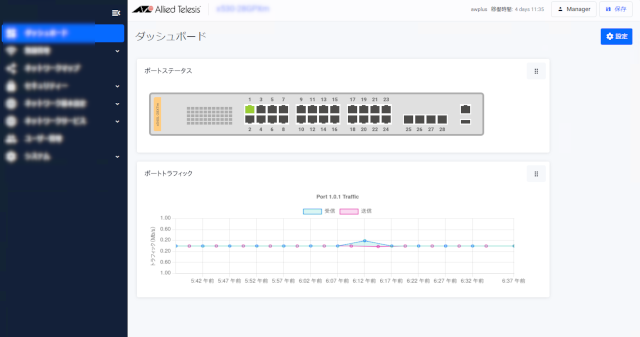
Web GUIクライアント要件
Web GUIがサポートするWebブラウザーは次のとおりです。- Google Chrome
- Mozilla Firefox
Web GUIを使用するための準備
Web GUIの機能は、本製品のWebサーバー機能および本製品にインストールされたGUIファイルによって提供されます。Web GUIを使うためには、Webサーバー機能の有効化(初期設定で有効)とGUIファイルのインストールが必要です。GUIファイルは弊社ホームページからダウンロードします。
弊社ホームページからダウンロードしたGUIファイルのインストール手順
弊社ホームページからダウンロードしたGUIファイルは、外部メディア(USBメモリー)またはネットワーク(TFTPサーバー)を経由して本製品にインストールします。- GUIファイルを弊社ホームページからダウンロード
PCなどから弊社ホームページにアクセスし、本製品用のGUIファイルを含む圧縮ファイル(拡張子 .zip)をダウンロードし、同ファイルを解凍してください。
- GUIファイルを外部メディアまたはTFTPサーバーにコピー
解凍したGUIファイル(拡張子 .gui または .tar.gz)を、PCなどから外部メディア(USBメモリー)またはTFTPサーバーにコピーしてください。
TFTPサーバーを使用する場合は、本製品からアクセス可能なTFTPサーバーをご用意ください。
- 外部メディアまたはTFTPサーバーから本製品にGUIファイルをコピー
本製品のコマンドラインインターフェース(CLI)にログインし、copyコマンドを使って、外部メディア(USBメモリー)またはTFTPサーバーから本製品のフラッシュメモリーにGUIファイル(拡張子 .gui または .tar.gz)をコピーしてください。
- 外部メディアからコピーする場合
外部メディアを本製品に装着し、下記コマンドでコピーします。
awplus# copy usb:/FILENAME flash:/FILENAMEには、弊社ホームページからダウンロードして解凍したGUIファイル(拡張子 .gui または .tar.gz)のファイル名を指定します。
- TFTPサーバーからコピーする場合
TFTPサーバーにアクセスするためのIP設定(IPアドレス設定、経路設定など)を確認し、下記コマンドでコピーします。
(IP設定については「IP」/「IPインターフェース」、「IP」/「経路制御」などをご参照ください)
awplus# copy tftp://A.B.C.D/FILENAME flash:/A.B.C.DにはTFTPサーバーのIPアドレスを、FILENAMEには、弊社ホームページからダウンロードして解凍したGUIファイル(拡張子 .gui または .tar.gz)のファイル名を指定します。
- 外部メディアからコピーする場合
- Web GUIアクセス用のIP設定(オプション)
TFTPサーバー経由でインストールを行った場合は基本的なIP設定が完了しているはずですが、Webブラウザーから本製品にアクセスする上で必要な追加設定がある場合はここで実施してください。
特にトラフィック制御機能(アクセスリストなど)を利用している場合は、Webブラウザーから本製品へのHTTPSアクセスが破棄されないよう、必要に応じて許可ルール等を設定してください。
- Web GUIログイン用ユーザーの追加(オプション)
Web GUIにはデフォルトの管理者ユーザー manager でログインできますが、他のユーザーでログインしたい場合は usernameコマンドでユーザーアカウントを追加してください。
awplus# configure terminal
awplus(config)# username webuser privilege 15 password XXXXXXXX
- Webサーバーの再起動
service httpコマンドでWebサーバー機能をいったん無効化し、その後再度有効化してください。
awplus(config)# no service http
awplus(config)# service http
これでWeb GUI機能が有効になります。
GUIファイルが複数存在する場合
Web GUIが使用するGUIファイルは、ファームウェア起動時に自動で選択されます。- GUIファイル(弊社ホームページからダウンロードしたもの)が複数存在している場合は、現在起動しているファームウェアバージョン用の中で最新のGUIファイルが使用されます。現在起動しているファームウェアバージョン用のGUIファイルがない場合は、現在起動しているファームウェアより前のバージョン用のファイルの中で最新のものが使用されます。
- また、異なるファイル形式のGUIファイルが製品上に存在する場合の優先順位は下記のとおりです。
- フラッシュメモリー(flash:/直下)に保存されている拡張子が .gui のファイル
- フラッシュメモリー(flash:/直下)に保存されている拡張子が .tar.gz のファイル
- フラッシュメモリー(flash:/直下)に保存されている拡張子が .gui のファイル
Web GUIへのアクセス
Webブラウザーを起動し、Web GUIアクセス用のIPアドレスに対する https: URL を入力してください。ここでは 192.168.10.1 と仮定しています。https://192.168.10.1
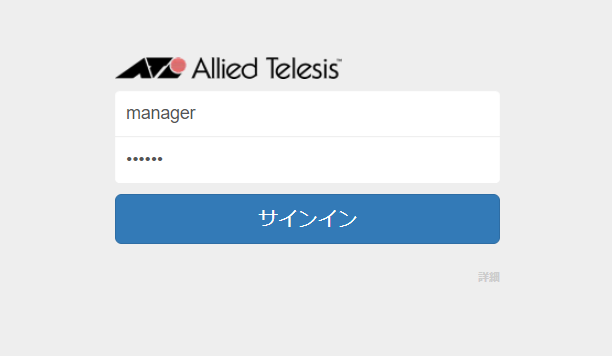
アクセスに成功すると次のログイン画面が表示されますので、デフォルトのmanagerユーザー、または、インストール手順内の「Web GUIログイン用ユーザーの追加(オプション)」で追加したユーザーアカウントでログインしてください。
画面構成
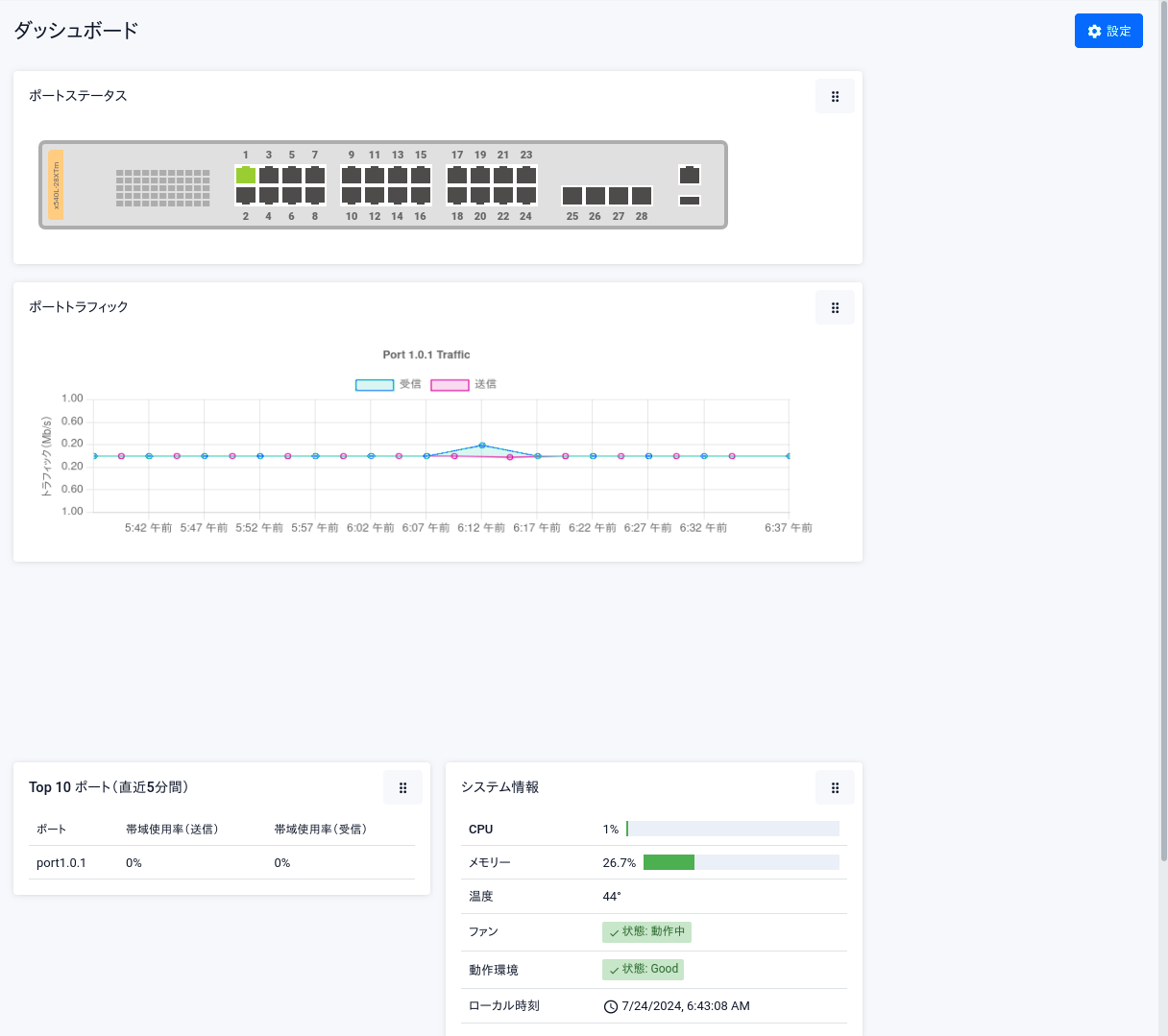
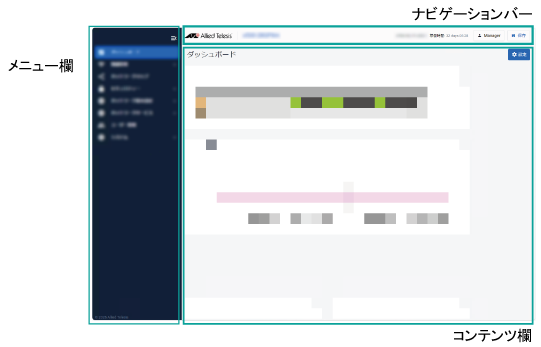
ログイン直後は、Web GUIのホーム画面であるダッシュボード画面が表示されます。Web GUIの基本的な画面構成は次のとおりです。
ナビゲーションバー
画面上部には、各画面共通のナビゲーションバーが表示されます。
各部分の表示や機能は次のとおりです。
- ① - ダッシュボード画面に移動します。○○○○○○○○の部分には機種が表示されます。
- ② - ホスト名を表示します。
- ③ - システム稼働時間(Uptime)を表示します。
- ④ - ログインユーザー名を表示します。ドロップダウンメニューになっており、ログアウトができます。
- ⑤ - 設定をスタートアップコンフィグに保存します。未保存の設定があるときはボタンの背景色が赤になります。
メニュー欄
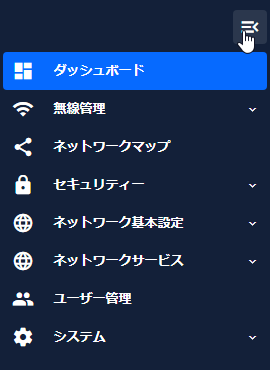
画面左側には、各画面に移動するためのメニューが表示されます。メニュー欄の折りたたみ
メニュー欄の一番上にあるアイコンをクリックすると、メニュー欄が画面左端に折りたたまれ、各項目がアイコンだけの表示になります。
折りたたまれた状態から通常の状態(アイコンとメニュー項目名の表示)に戻す場合は、再度メニュー欄の一番上のアイコンをクリックしてください。


メニュー項目
メニュー項目には、大項目単体でページ移動するものと、大項目で下位の小項目(サブ項目)を開閉し、小項目で各ページに移動するものがあります。
各大項目の機能は次のとおりです。
- ダッシュボード
各種情報を要約して表示するダッシュボード画面に移動します。
- ネットワークマップ
AMFのネットワークトポロジーや無線APのフロアマップを表示するネットワークマップ画面を開きます。
- 無線管理
無線LANコントローラー(AWC対応)機能の表示画面に移動するためのメニュー項目を開閉します。
- セキュリティー
アクセスリストの設定画面に移動するためのメニュー項目を開閉します。
- ネットワーク基本設定
インターフェース、スタティック経路、ARPテーブルなどネットワークの基本的な設定・管理画面に移動するためのメニュー項目を開閉します。
- ネットワークサービス
ネットワークサービス(サーバー機能/クライアント機能)の設定やPing、Tracerouteといったネットワークツールの実行を行う画面に移動するためのメニュー項目を開閉します。
- ユーザー管理
Web GUIやCLIにログインするユーザーの一覧表示や追加、削除、変更を行う画面に移動するためのメニュー項目を開閉します。
- システム
システム関連情報の表示画面に移動したり、CLIウィンドウを開いたりするためのメニュー項目を開閉します。
コンテンツ欄
画面中央右下には、各画面の内容(コンテンツ)が表示されます。表示される内容は画面によって異なります(下記はダッシュボード画面の例です)。各画面の概要については、これ以降のセクションで説明します。
これらのセクションは、本製品にGUIファイルがインストールされ、Webブラウザーの準備が整っていることを前提に説明していますので、使い始める前に本章を必ずお読みください。