Web GUI / 無線管理
無線管理メニュー配下の各画面では、無線LANコントローラー(AWC対応)機能の設定や情報確認が行えます。各設定項目の詳細については「無線LANコントローラー(AWC対応)」の各解説ページやコマンドページもご参照ください。
セットアップ
無線LANコントローラー機能の基本設定が行えます。スタート
「スタート」画面では無線APとの通信に使用する管理IPアドレスの選択と無線LANコントローラー機能の有効・無効設定が行えます。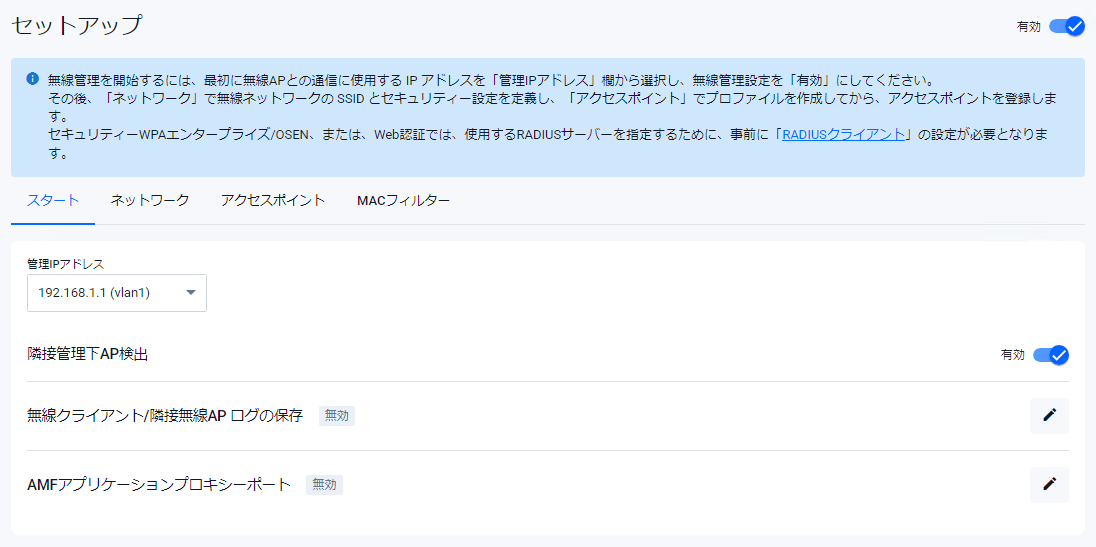
無線LANコントローラー機能の設定を開始するには、最初に「スタート」画面で無線APとの通信に使用するIPアドレスを「管理IPアドレス」欄から選択し、画面右上のスイッチを右にスライドして無線管理機能を「有効」にしてください。
その後は、「ネットワーク」画面で無線ネットワーク(セキュリティー設定を含む)を作成し、「アクセスポイント」画面でプロファイルを作成してから、管理対象のアクセスポイントを登録します。
セットアップの基本的な流れは概要ページの「基本設定(クイックツアー)」を参考にしてください。
隣接管理下AP検出
隣接管理下AP検出機能の有効・無効設定が行えます。詳細はneighbor-managed-ap-detection enableコマンドを参照してください。
無線クライアント/隣接無線APログの保存
無線クライアント・隣接無線APログ機能の設定を行えます。詳細は「無線LANコントローラー(AWC対応)」/「無線クライアント・隣接無線APログ」をご参照ください。
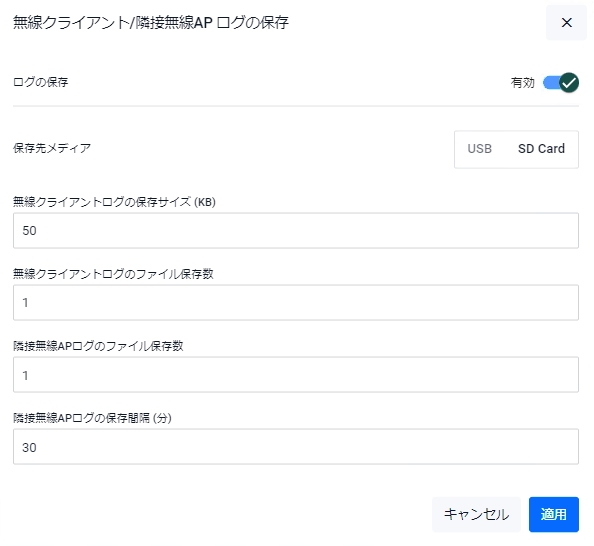
| ログの保存 | 無線クライアント・隣接無線APログ機能の無効・有効を選択します |
| 保存先メディア | ログを保存する外部メディアを選択します |
| 無線クライアントログの保存サイズ(KB) | 無線クライアントログの総保存量(KByte)を指定します |
| 無線クライアントログのファイル保存数 | 無線クライアントログの過去ログを何世代分保存するかを指定します |
| 隣接無線APログのファイル保存数 | 隣接無線APログの過去ログを何世代分保存するかを指定します |
| 隣接無線APログの保存間隔(分) | 隣接無線APログの保存間隔(分)を指定します |
| キャンセルボタン | 設定を変更せずに一覧画面に戻ります |
| 適用ボタン | 設定を変更して一覧画面に戻ります |
AMFアプリケーションプロキシーポート
AMFアプリケーションプロキシー機能で使用するポートの設定が行えます。詳細はatmf-application-proxy port enableコマンドを参照してください。
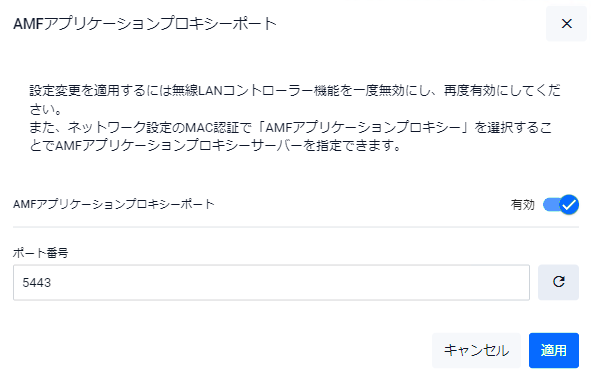
| AMFアプリケーションプロキシーポート | AMFアプリケーションプロキシーポートの無効・有効を選択します |
| ポート番号 | ポート番号を指定します |
| キャンセルボタン | 設定を変更せずに一覧画面に戻ります |
| 適用ボタン | 設定を変更して一覧画面に戻ります |
ネットワーク
「ネットワーク」画面ではSSID、セキュリティーなどの無線ネットワーク設定を作成できます。各設定項目については「無線LANコントローラー(AWC対応)」/「セキュリティー設定」、「無線LANコントローラー(AWC対応)」/「無線ネットワーク設定」をご覧ください。
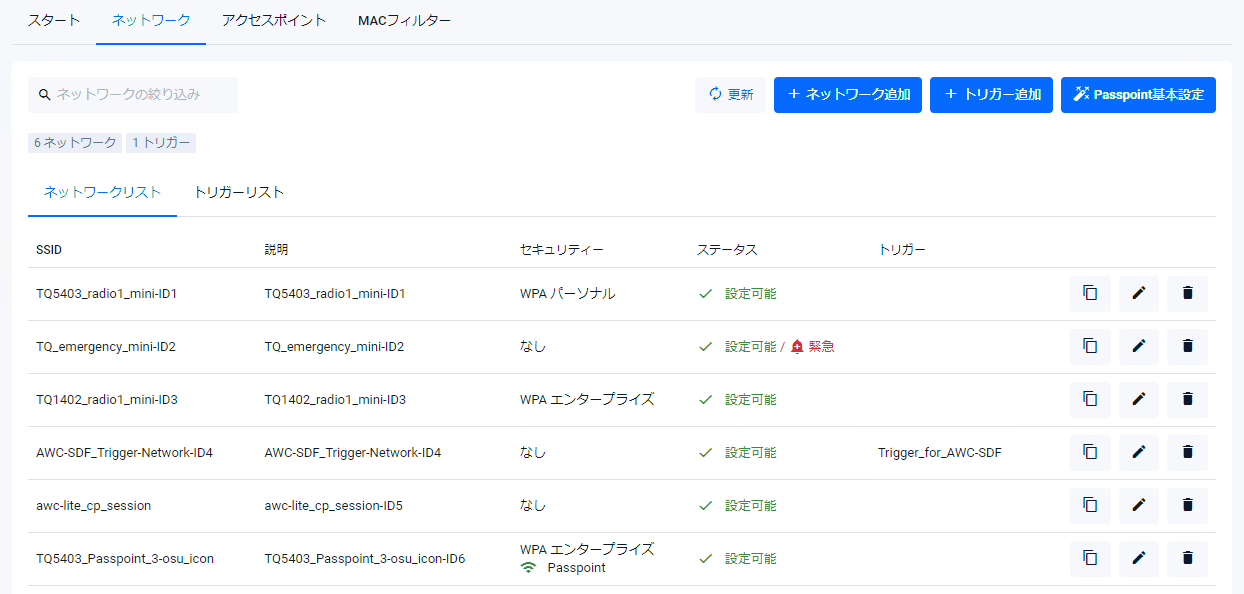
ネットワーク画面には「ネットワークリスト」と「トリガーリスト」があり、それぞれ無線ネットワーク設定、無線トリガーの一覧が表示されます。
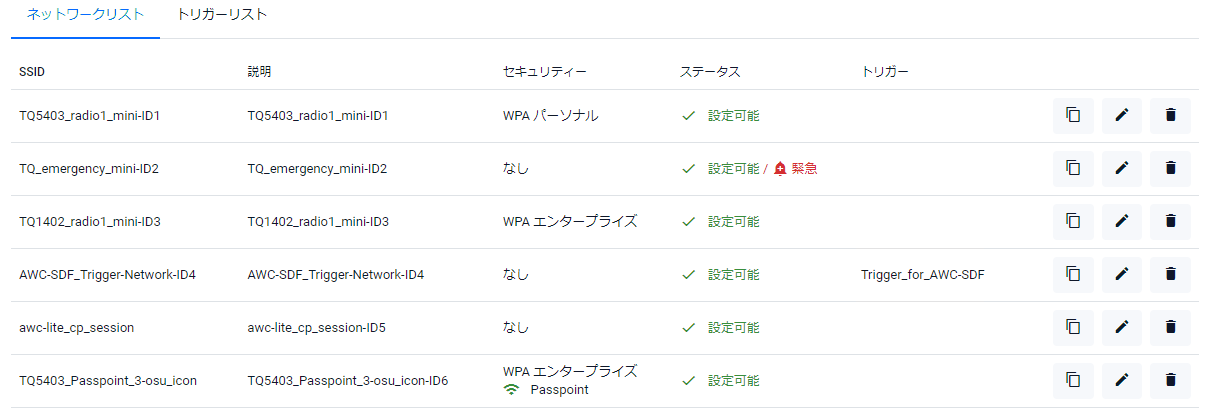

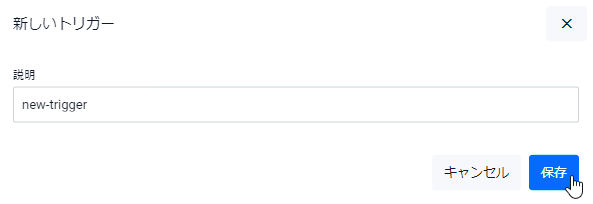
無線トリガーを作成するには、「トリガー追加」ボタンをクリックします。
「新しいトリガー」ダイアログが表示されるので、説明を入力して「保存」をクリックします。
作成したトリガーは「新しいネットワーク」ダイアログの「トリガー」欄で指定することができます。
無線ネットワーク設定を開始するには、「セットアップ」画面で「ネットワーク追加」ボタンをクリックします。
「新しいネットワーク」ダイアログが表示されるので、そこから設定を行います。
「新しいネットワーク」ダイアログでは、基本設定と拡張設定(一般・セキュリティー・高速ローミング・Passpoint・802.11u)の設定が可能です。
新しいネットワーク - 基本設定
「新しいネットワーク」ダイアログの基本設定について説明します。「新しいネットワーク - 基本設定」ダイアログでは、SSID、説明(オプション)、ステータス、トリガー、Passpoint、セキュリティーなどの設定が可能です。
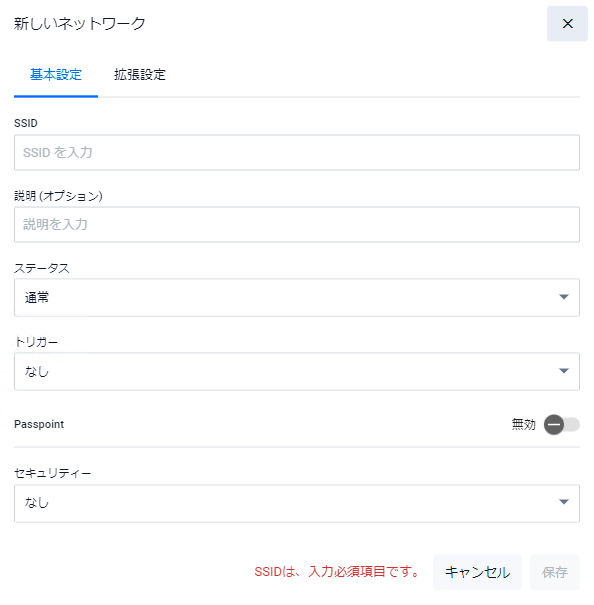
| SSID | 対象無線ネットワークのSSIDを指定します。1~32文字。半角英数字と記号( ! # $ % & ' ( ) * + , - . / : ; < = > @ [ \ ] ^ _ ` { | } ~ )を使用可能です |
| 説明(オプション) | 対象無線ネットワーク設定に説明文を指定します。256文字以内。半角英数字と記号( ! # $ % & ' ( ) * + , - . / : ; < = > @ [ \ ] ^ _ ` { | } ~ )を使用可能です |
| ステータス | 対象無線ネットワークのステータス(通常、緊急)を選択します |
| トリガー | 対象無線ネットワークに関連付ける無線トリガーを指定します。無線トリガーを関連付けた無線ネットワークは、トリガーが有効化されたときだけ有効になります |
| Passpoint | Passpointの有効/無効を選択します。有効にすると「新しいネットワーク - 拡張設定」ダイアログにPasspointタブ、802.11uタブが表示され、Passpointの設定を行えます |
| セキュリティー | 対象無線ネットワークで使用するセキュリティー設定(なし、Enhanced Open、Enhanced Open Transition Mode、スタティックWEP、WPAパーソナル、WPAエンタープライズ、OSEN)を指定します |
| OWE | Opportunistic Wireless Encryption(OWE)。有効に固定されており変更はできません |
| OWE | Opportunistic Wireless Encryption(OWE)。無効に固定されており変更はできません(実際にはEnhanced Open非対応端末向けのvap0では無効、対応端末向けのvap1では有効になります) |
| 認証方式 | スタティックWEPの認証方式を選択します。セキュリティー対策のためには、オープンシステムを設定することをおすすめします。デフォルトは「オープンシステム」です。 ・オープンシステム 無線クライアントが正しいWEPキーを持っているか否かに関係なく、任意の無線クライアントの接続を許可します。しかしながら、無線クライアントは接続を許可されただけであり、無線APとトラフィックの交換を行うためには、正しいWEPキーを使用してデータを暗号化、復号化しなければなりません。 ・共有キー 無線クライアントが無線APに接続する際に、正しいWEPキーを要求します。無線クライアントが誤ったWEPキーを持っている場合、無線APに接続できません。 |
| キーの長さ | WEPキーの強度を選択します。デフォルトは「128ビット」です。 ・64ビット 16進数では、10桁のWEPキーを直接入力します。 ASCIIでは、5文字の半角英数記号を入力し、WEPキーを自動で生成します。 ・128ビット 16進数では、26桁のWEPキーを直接入力します。 ASCIIでは、13文字の半角英数記号を入力し、WEPキーを自動で生成します。 |
| キーのタイプ | WEPキーの生成方法を選択します。デフォルトは「HEX」です。 ・HEX 16進数(0~9、A~F、a~f)でWEPキーを直接入力します。 入力されるWEPキーの大文字・小文字は区別されません。 ・ASCII 任意の文字列からWEPキーが自動で生成されます。 入力されるWEPキーの大文字・小文字は区別されます。 |
| キー | 指定した「キーの長さ」、「キーのタイプ」通りにWEPキーを入力します。デフォルトは「なし」です。キー1~4の4種類のキーを登録しておくことができますが実際に通信で使用するのは1つです。また、通信を行うためには、無線クライアントでも「送信するWEPキー番号」で選択したキーと同じキーを設定する必要があります。 |
| 使用するWEPキー番号 | 1~4のWEPキーのうち、実際に使用するキーを選択します。デフォルトは「1」です。 |
| キー | WPAパーソナルで使用するセキュリティーキーを8~63文字の半角英数記号で入力します。大文字、小文字は区別されます。デフォルトは「空欄」です。 |
| RADIUS 認証グループ | 認証用RADIUSサーバーグループを選択します。デフォルトは「無効」です。 |
| RADIUS アカウンティンググループ | アカウンティング用RADIUSサーバーグループを選択します。デフォルトは「無効」です。 |
| RADIUSパケットの検証 | 「必須」を選択した場合、RADIUS サーバーから受信した RADIUS 応答パケットの検証を行います。RADIUS 応答パケットにMessage-Authenticator 属性が含まれない場合は受け入れません。 「利用可能」を選択した場合、Message-Authenticator属性とEAP-Message属性を両方含まないアクセス拒否のRADIUSパケット以外の検証を行います。デフォルトは「利用可能」です。 |
| RADIUS 認証グループ | 認証用RADIUSサーバーグループを選択します。デフォルトは「無効」です。 |
Passpointが有効なネットワークのセキュリティー欄には、Passpointと表示されます。

新しいネットワーク - 拡張設定
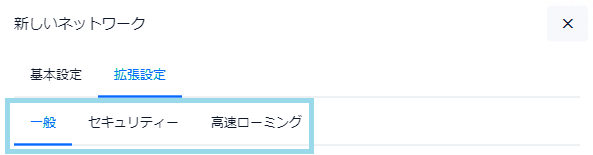
「新しいネットワーク」ダイアログの拡張設定について説明します。「新しいネットワーク - 拡張設定」ダイアログでは、一般、セキュリティー、高速ローミングタブが選択できます。
一般
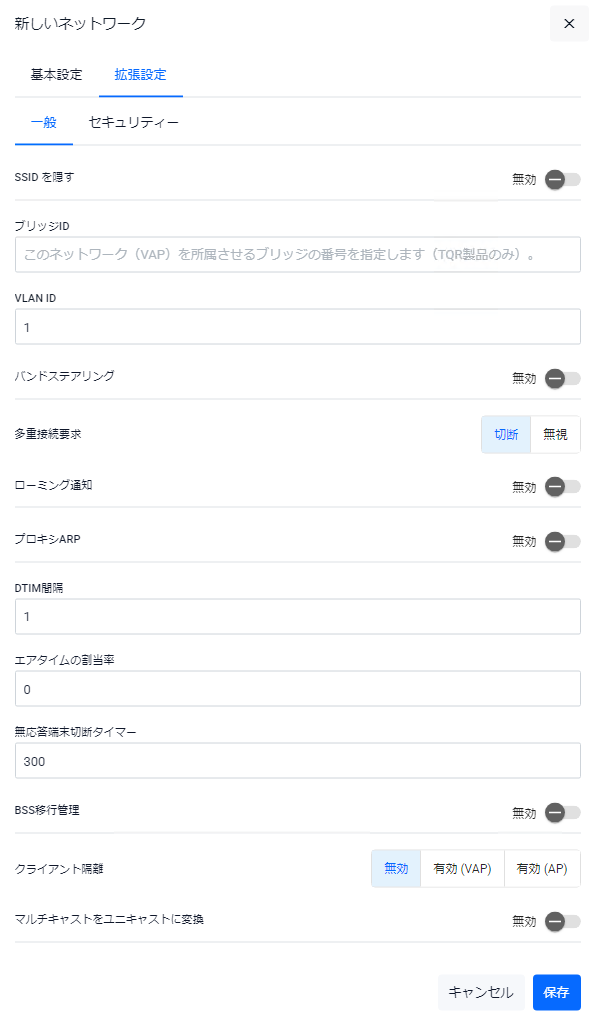
| SSIDを隠す | 対象無線ネットワークのSSIDを隠すか否かを選択します |
| ブリッジID | 対象無線ネットワークを所属させるソフトウェアブリッジの番号を以下のとおり指定します。本項目はTQRシリーズでのみ有効です。 ・空欄 = ブリッジ0(デフォルトで存在するVLAN対応ブリッジ)。初期設定 ・1~255 = ブリッジ1~255(通常のソフトウェアブリッジ) ※ブリッジ0を使用する場合は「0」ではなく空欄に設定してください。 ※ブリッジ1~255を使用する場合はあらかじめAP側で同じ番号のソフトウェアブリッジを作成しておく必要があります。 ※いったん1~255に設定した後で0(空欄)に戻すことはできません。 |
| VLAN ID | 対象無線ネットワークのVLAN IDを指定します。初期値は「1」です |
| バンドステアリング | バンドステアリングの有効/無効を選択します |
| 多重接続要求 | 多重接続要求(接続状態を保持している端末からの接続要求)に対する動作(切断/無視)を選択します |
| ローミング通知 | ローミング通知の有効/無効を選択します |
| プロキシARP | プロキシーARPの有効/無効を選択します |
| 未学習のARPパケットを透過 | プロキシーARP有効時に、ARPエントリーが登録されていない無線クライアントに対するARP要求を透過するか否かを選択します |
| DTIM間隔 | DTIM間隔を指定します |
| エアタイムの割当率 | 「新しいプロファイル - 拡張設定」でエアタイムフェアネスを「手動」に設定している場合、VAPに割り当てる通信時間(エアタイム)の割合(%)を指定します |
| 無応答端末切断タイマー | 無線APに対し通知が行われずにいなくなった無線クライアントを切断するまでの時間を指定します。30~3600(秒)の範囲で指定できます。デフォルトは「300」です。 |
| BSS移行管理 | BSS移行管理の有効、無効を切り替えます。「有効」にすると、ネットワーク負荷分散やBSS終了をトリガーとして、無線クライアントに対し特定の無線APや優先無線APへローミングを行うよう要求を行います。デフォルトは「無効」です。 本設定はAT-TQ5403、AT-TQm5403、AT-TQ5403eでのみサポートです。他のAPでは設定変更を行わないでください。 |
| クライアント隔離 | 無線クライアント間の通信遮断を行うかどうかを「無効」、「有効 (VAP)」、「有効 (AP)」から選択します(VAPごとの設定)。「新しいプロファイル - 拡張設定」で無線ごとに設定している場合はそちらが優先され、VAPごとの本設定は無視されます |
| マルチキャストをユニキャストに変換 | マルチキャスト/ブロードキャストデータをユニキャストデータに変換するマルチキャストユニキャスト変換機能の有効/無効を設定します |
セキュリティー
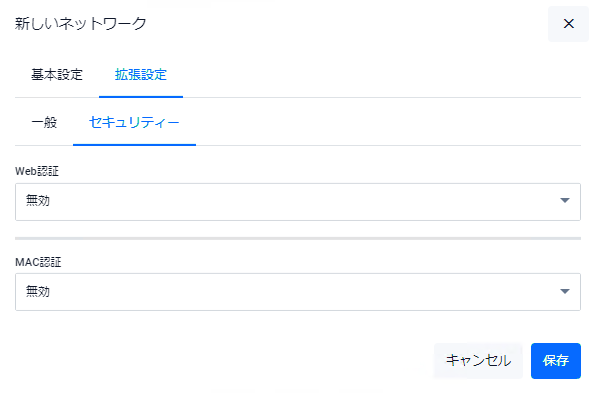
| Web認証 | Web認証の有効/無効を設定します |
| MAC認証 | MAC認証の有効/無効を設定します |
| Web認証 | Web認証の有効/無効を設定します |
| MAC認証 | MAC認証の有効/無効を設定します |
| 管理フレーム保護 | 管理フレーム保護(MFP)機能。有効(必須)のみ表示され変更できません |
| Web認証 | Web認証の有効/無効を設定します |
| MAC認証 | MAC認証の有効/無効を設定します |
| Web認証 | Web認証の有効/無効を設定します |
| MAC認証 | MAC認証の有効/無効を設定します |
| ブロードキャストキー更新間隔 | 接続している無線クライアントに送信するブロードキャスト(グループ)キーの更新間隔を指定します |
| WPA バージョン | WPAバージョン(WPA2/WPA3/WPA)を選択します |
| 暗号化プロトコル | WPAパーソナルで使用する暗号プロトコル(CCMP/TKIP)を指定します。初期設定はCCMPです |
| WPA3パーソナルコンパチビリティーモード | WPA3パーソナルコンパチビリティーモードの有効/無効を設定します。WPAバージョンが「WPA3」の場合にのみ表示されます |
| ビーコン保護 | ビーコン保護の有効/無効を設定します。WPAバージョンが「WPA2 & WPA3」または「WPA3」の場合にのみ表示されます |
| Web認証 | Web認証の有効/無効を設定します |
| MAC認証 | MAC認証の有効/無効を設定します |
| 管理フレーム保護 | 管理フレーム保護(MFP)機能の有効(必須)/有効(利用可能)/無効を設定します |
| ブロードキャストキー更新間隔 | 接続している無線クライアントに送信するブロードキャスト(グループ)キーの更新間隔を指定します |
| ダイナミックVLAN | ダイナミックVLANの有効/無効を選択します。デフォルトは無効です |
| 事前認証 | ローミング時に事前認証情報を中継するかどうか(有効/無効)を選択します |
| セッションキー更新間隔 | 各無線クライアントに送信するユニキャストセッションキーの更新間隔(無線クライアントの再認証間隔)を指定します |
| セッションキー更新時の動作 | 無線クライアントのユニキャストセッションキー有効期間が満了したときの動作(再認証/切断)を選択します |
| WPA バージョン | WPAバージョン(WPA2/WPA3/WPA)を選択します |
| 暗号化プロトコル | WPAパーソナルで使用する暗号プロトコル(CCMP/TKIP)を指定します。初期設定はCCMPです |
| Web認証 | Web認証の有効/無効を設定します |
| MAC認証 | MAC認証の有効/無効を設定します |
| 管理フレーム保護 | 管理フレーム保護(MFP)機能の有効(必須)/有効(利用可能)/無効を設定します |
| ブロードキャストキー更新間隔 | 接続している無線クライアントに送信するブロードキャスト(グループ)キーの更新間隔を指定します |
| ダイナミックVLAN | ダイナミックVLANの有効/無効を選択します。デフォルトは無効です |
| 事前認証 | ローミング時に事前認証情報を中継するかどうか(有効/無効)を選択します |
| WPA バージョン | WPAバージョン(WPA2/WPA3/WPA)を選択します |
| 暗号化プロトコル | WPAパーソナルで使用する暗号プロトコル(CCMP/TKIP)を指定します。初期設定はCCMPです |
| Web認証 | Web認証の有効/無効を設定します |
| MAC認証 | MAC認証の有効/無効を設定します |
| 管理フレーム保護 | 管理フレーム保護(MFP)機能の有効(必須)/有効(利用可能)/無効を設定します |
Web認証
キャプティブポータル(Web認証)の設定は、「Web認証」 で行います。各項目の詳細については「無線LANコントローラー(AWC対応)」/「キャプティブポータル」をご覧ください。
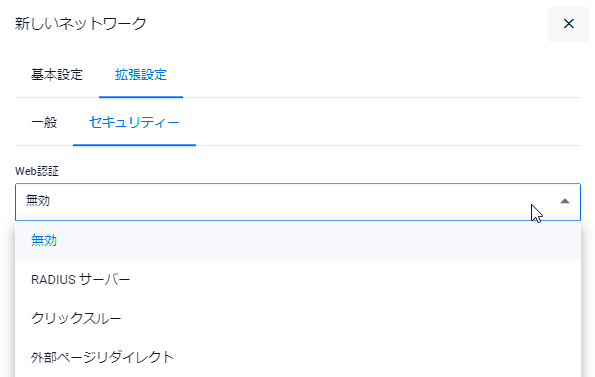
「Web認証」で「RADIUSサーバー」を選択すると、以下の項目が表示されます。
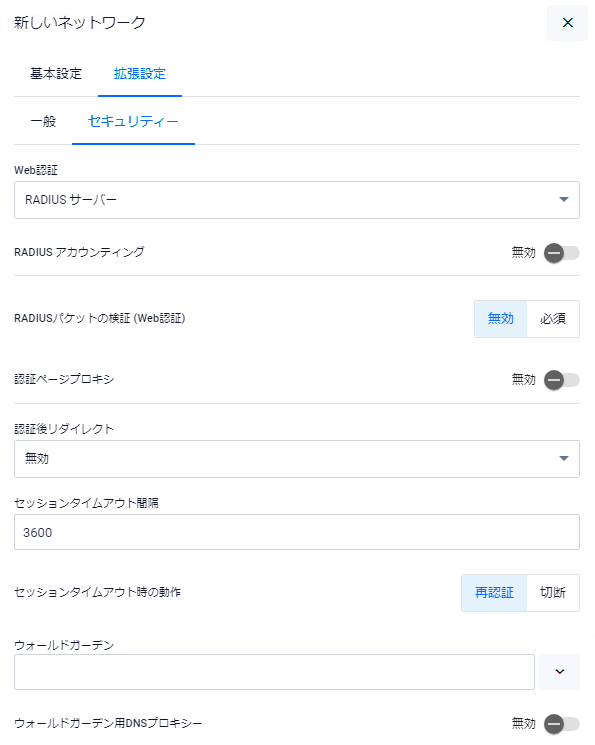
| RADIUSアカウンティング | RADIUSアカウンティングの有効/無効を選択します |
| RADIUSパケットの検証 (Web認証) | 「必須」を選択した場合、RADIUS サーバーから受信した RADIUS 応答パケットの検証を行います。RADIUS 応答パケットにMessage-Authenticator 属性が含まれない場合は受け入れません。 「無効」を選択した場合、検証を行わず、RADIUS 応答パケットにMessage-Authenticator属性が含まれていなくても受け入れます。デフォルトは「無効」です。 |
| 認証ページプロキシ | 認証ページプロキシーの有効/無効を選択します |
| ベースURL | キャプティブポータル認証ページのURLを指定します |
| 認証後リダイレクト | 認証後リダイレクト(固定/セッション維持)を選択します |
| 固定URL | リダイレクト先の固定URLを指定します |
| セッションタイムアウト間隔 | セッション有効期間(再認証間隔)を指定します |
| セッションタイムアウト時の動作 | セッション有効期間満了時の動作を選択します |
| ウォールドガーデン | 未認証無線クライアントがアクセス可能な宛先を指定します |
| ウォールドガーデン用DNSプロキシー | ウォールドガーデン用DNSプロキシの有効/無効を選択します |
「Web認証」で「クリックスルー」を選択すると、以下の項目が表示されます。
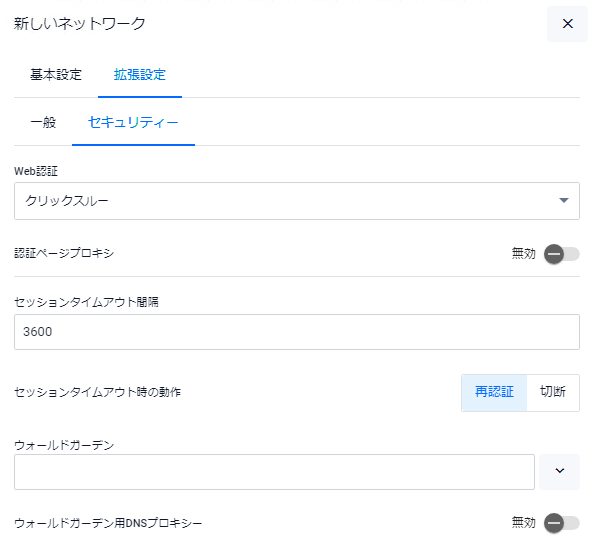
| 認証ページプロキシ | 認証ページプロキシーの有効/無効を選択します |
| ベースURL | キャプティブポータル認証ページのURLを指定します |
| セッションタイムアウト間隔 | セッション有効期間(再認証間隔)を指定します |
| セッションタイムアウト時の動作 | セッション有効期間満了時の動作を選択します |
| ウォールドガーデン | 未認証無線クライアントがアクセス可能な宛先を指定します |
| ウォールドガーデン用DNSプロキシー | ウォールドガーデン用DNSプロキシの有効/無効を選択します |
「Web認証」で「外部ページリダイレクト」を選択すると、以下の項目が表示されます。
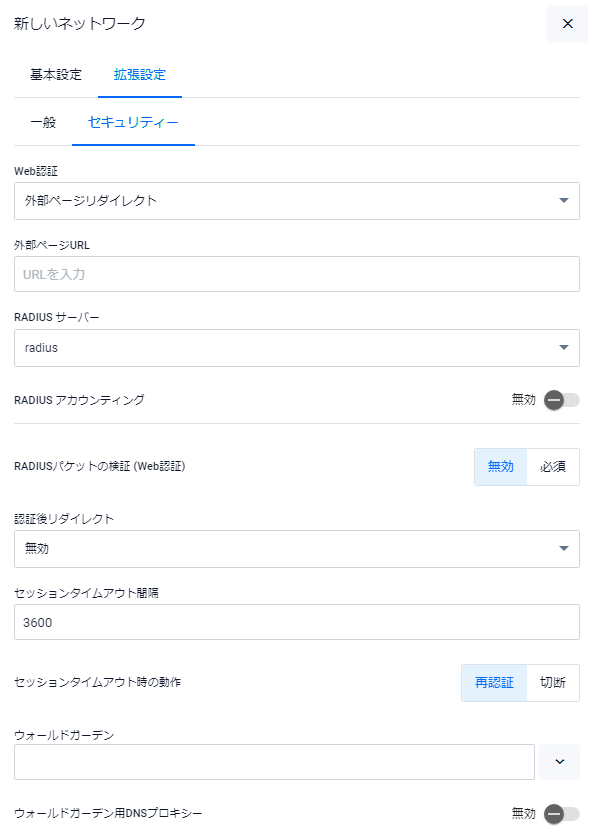
| 外部ページURL | 外部のキャプティブポータル認証ページのURLを指定します |
| RADIUSサーバー | 無線APが問い合わせに使用するRADIUSサーバーを指定します |
| RADIUSアカウンティング | RADIUSアカウンティングの有効/無効を選択します |
| RADIUSパケットの検証 (Web認証) | 「必須」を選択した場合、RADIUS サーバーから受信した RADIUS 応答パケットの検証を行います。RADIUS 応答パケットにMessage-Authenticator 属性が含まれない場合は受け入れません。 「無効」を選択した場合、検証を行わず、RADIUS 応答パケットにMessage-Authenticator属性が含まれていなくても受け入れます。デフォルトは「無効」です。 |
| 認証後リダイレクト | 認証後リダイレクト(固定/セッション維持)を選択します |
| 固定URL | リダイレクト先の固定URLを指定します |
| セッションタイムアウト間隔 | セッション有効期間(再認証間隔)を指定します |
| セッションタイムアウト時の動作 | セッション有効期間満了時の動作を選択します |
| ウォールドガーデン | 未認証無線クライアントがアクセス可能な宛先を指定します |
| ウォールドガーデン用DNSプロキシー | ウォールドガーデン用DNSプロキシの有効/無効を選択します |
MAC認証
MAC認証を使用する場合は、「MAC認証」で行います。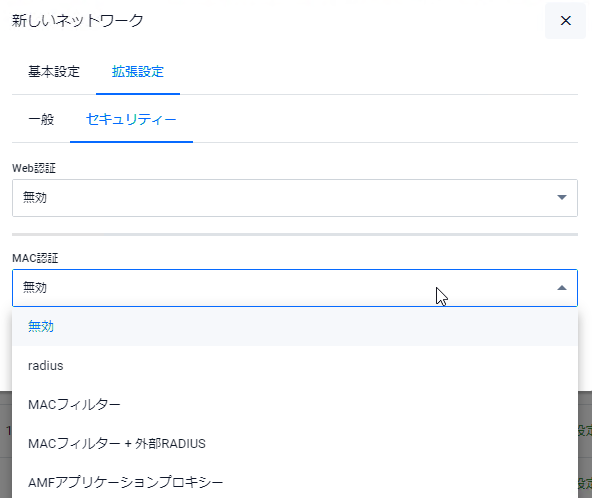
「MAC認証」で「radius」を選択すると、以下の項目が表示されます。
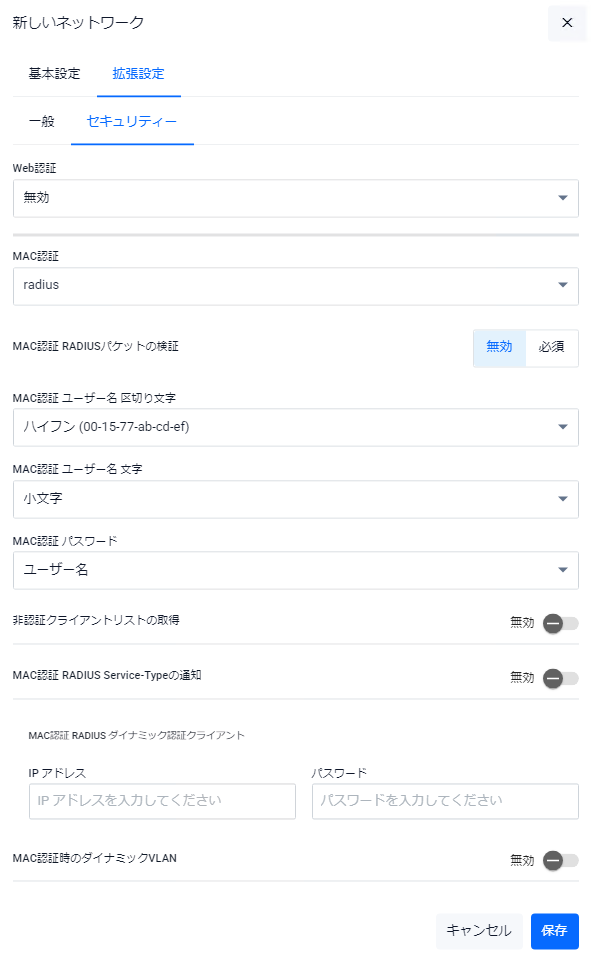
| MAC認証 RADIUSパケットの検証 | 「必須」を選択した場合、RADIUS サーバーから受信した RADIUS 応答パケットの検証を行います。RADIUS 応答パケットにMessage-Authenticator 属性が含まれない場合は受け入れません。 「無効」を選択した場合、検証を行わず、RADIUS 応答パケットにMessage-Authenticator属性が含まれていなくても受け入れます。デフォルトは「無効」です。 |
| MAC認証 ユーザー名 区切り文字 | RADIUS属性のユーザー名 区切り文字(ハイフン/コロン/無し)を選択します |
| MAC認証 ユーザー名 文字 | RADIUS属性のユーザー名の文字タイプ(大文字/小文字)を選択します |
| MAC認証 パスワード | RADIUS属性のパスワード形式(固定/ユーザー名)を選択します。固定を選択した場合はパスワード欄にパスワードを指定します |
| 非認証クライアントリストの取得 | サポート対象外 |
| MAC認証RADIUS Service-Typeの通知 | サポート対象外 |
| MAC認証RADIUSダイナミック認証クライアント | サポート対象外 |
| MAC認証時のダイナミックVLAN | ダイナミックVLANの有効/無効を選択します。デフォルトは無効です |
「MAC認証」で「MACフィルター」を選択すると、以下の項目が表示されます。
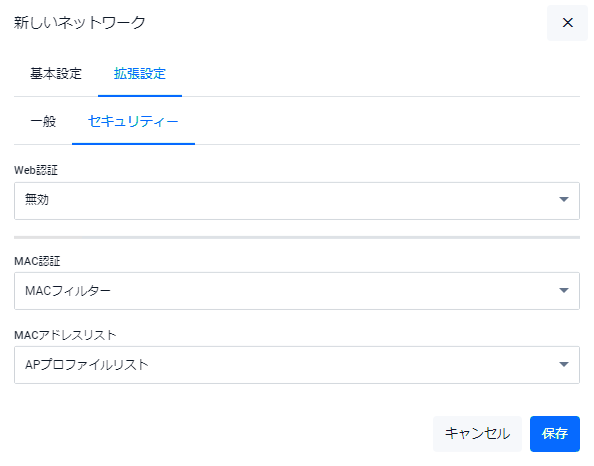
| MACアドレスリスト | 使用するMACアドレスリストを「APプロファイルリスト」または定義済みのMACフィルター名から選択します。APプロファイルで指定したMACフィルターを使う場合は「APプロファイルリスト」を、VAPごとに異なるMACフィルターを使いたい場合は定義済みのMACフィルター名を選択してください |
「MAC認証」で「MACフィルター + 外部RADIUS」を選択すると、以下の項目が表示されます。
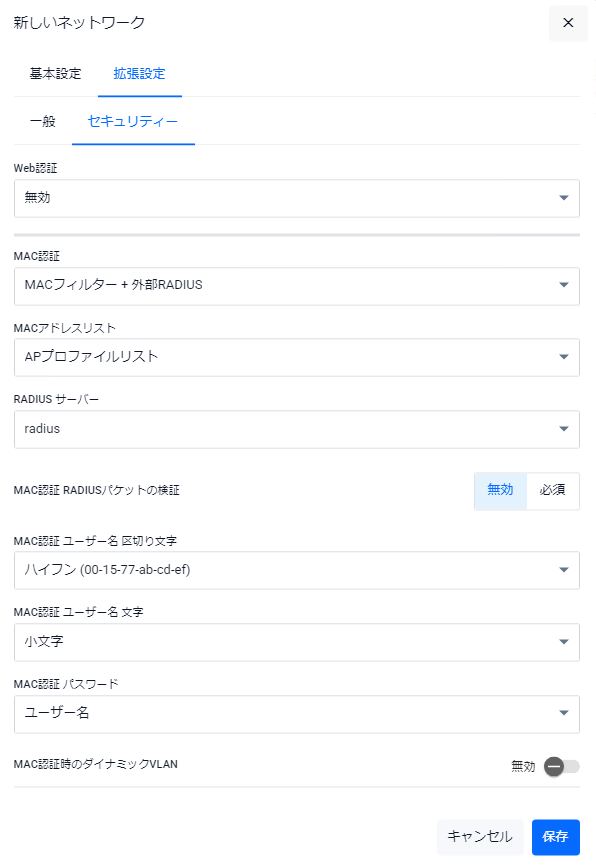
| MACアドレスリスト | 使用するMACアドレスリストを「APプロファイルリスト」または定義済みのMACフィルター名から選択します。APプロファイルで指定したMACフィルターを使う場合は「APプロファイルリスト」を、VAPごとに異なるMACフィルターを使いたい場合は定義済みのMACフィルター名を選択してください |
| RADIUS サーバー | 使用するRADIUSサーバーグループを選択します |
| MAC認証 RADIUSパケットの検証 | 「必須」を選択した場合、RADIUS サーバーから受信した RADIUS 応答パケットの検証を行います。RADIUS 応答パケットにMessage-Authenticator 属性が含まれない場合は受け入れません。 「無効」を選択した場合、検証を行わず、RADIUS 応答パケットにMessage-Authenticator属性が含まれていなくても受け入れます。デフォルトは「無効」です。 |
| MAC認証 ユーザー名 区切り文字 | RADIUS属性のユーザー名 区切り文字(ハイフン/コロン/無し)を選択します |
| MAC認証 ユーザー名 文字 | RADIUS属性のユーザー名の文字タイプ(大文字/小文字)を選択します |
| MAC認証 パスワード | RADIUS属性のパスワード形式(固定/ユーザー名)を選択します。固定を選択した場合はパスワード欄にパスワードを指定します |
| MAC認証時のダイナミックVLAN | ダイナミックVLANの有効/無効を選択します。デフォルトは無効です |
「MAC認証」で「AMFアプリケーションプロキシー」を選択すると、以下の項目が表示されます。
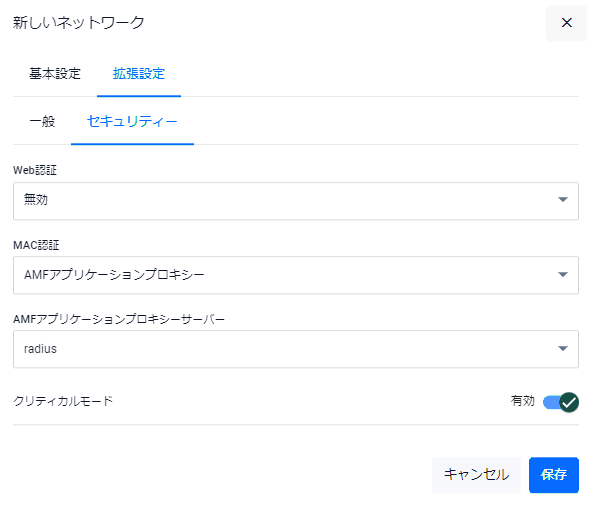
| AMFアプリケーションプロキシーサーバー | AMFアプリケーションプロキシーに使用するRADIUSサーバーグループを選択します |
| クリティカルモード | クリティカルモードの有効/無効を選択します |
高速ローミング
「新しいネットワーク - 基本設定」の「セキュリティー」で「WPAパーソナル」か「WPAエンタープライズ」を選択した場合は、高速ローミングタブが表示されます。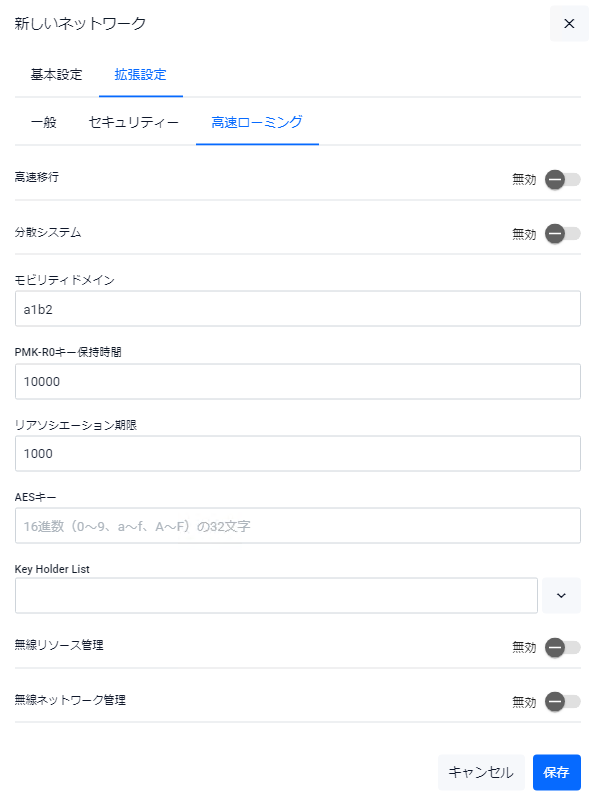
| 高速移行 | IEEE 802.11r による高速移行(高速ローミング)の有効/無効を選択します |
| 分散システム | 分散システム(DS)を介した認証要求の有効/無効を選択します |
| モビリティドメイン | 高速移行を行う無線APのモビリティドメインを指定します。初期値は「a1b2」です |
| PMK-ROキー保持時間 | PMK-R0の保持時間を指定します。初期値は「10000」です |
| リアソシエーション期限 | ※本設定はサポート対象外となります。そのため、初期値の「1000」から変更しないでください |
| AESキー | AP間でPMK-R1をやり取りするときの暗号化に用いるAESキーを指定します |
| Key Holder List | サポート対象外 |
| 無線リソース管理 | IEEE 802.11k RRM(無線リソース管理)の有効/無効を選択します |
| 無線ネットワーク管理 | IEEE 802.11v WNM(無線ネットワーク管理)の有効/無効を選択します |
Passpoint
「新しいネットワーク - 基本設定」でPasspointを有効にすると、Passpointタブが表示されます。各設定項目については「無線LANコントローラー(AWC対応)」/「Passpoint」をご参照ください。
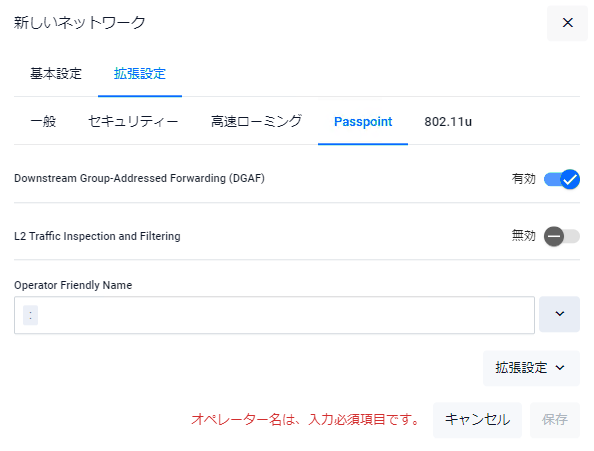
各項目の説明は以下です。
| Downstream Group-Addressed Forwarding(DGAF) | マルチキャストとブロードキャストフレームを送信するかどうか(有効/無効)を選択します。プロキシーARPが無効の場合は「有効」になります |
| L2 Traffic Inspection and Filtering | VAP間のL2トラフィック(ARP、ICMP、TDLS)を破棄するかどうか(有効/無効)を選択します |
| Operator Friendly Name | サービスを提供しているオペレーター名を指定します |
「拡張設定」ボタンをクリックするとオプション設定項目が表示されます。
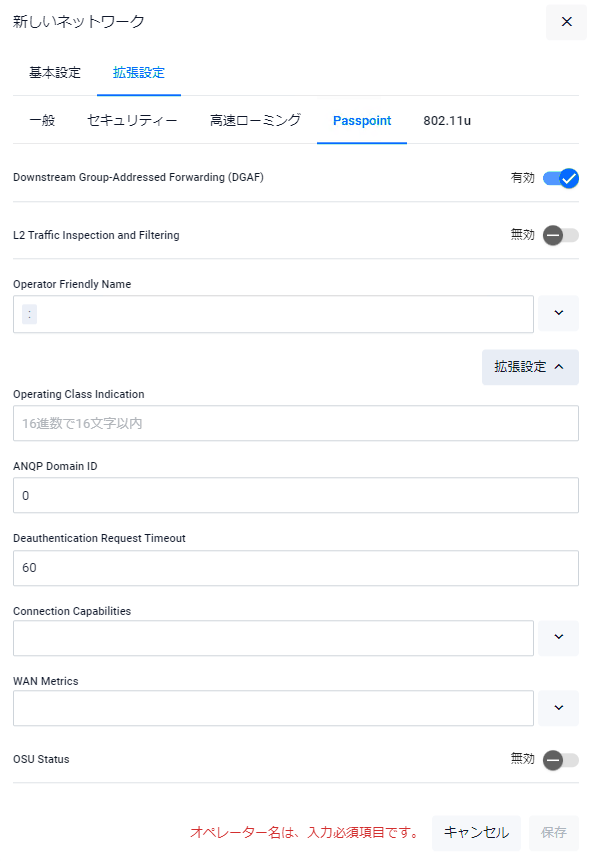
| Operating Class Indication | 無線出力している無線情報のオペレーティングクラス識別番号を指定します |
| ANQP Domain ID | ANQPエレメントのIDを指定します |
| Deauthentication Request Timeout | 接続拒否した内容が記載された通知ページをダウンロードできるようにする時間を指定します |
| Connection Capabilities | 通信が可能なポートやプロトコルのエントリーを追加します |
| WAN Metrics | WAN側のリンクステータス情報を追加します |
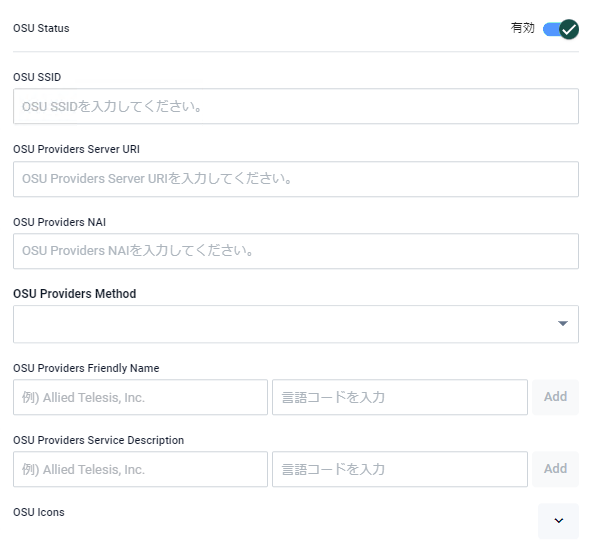
| OSU Status | OSUステータスの有効/無効を選択します |
| OSU SSID | OSUに使用するSSIDを指定します |
| OSU Providers Server URI | OSUプロバイダーサーバーURI(Uniform Resource Identifier)を指定します |
| OSU Providers NAI | OSUプロバイダーNAI(Network Access Identifier:ネットワークアクセス識別子)を指定します |
| OSU Providers Method | OSUオペレーターがサポートしているプライマリーOSU方式を指定します |
| OSU Providers Friendly Name | OSUプロバイダー名を指定します |
| OSU Providers Service Description | OSUプロバイダーサービス名を指定します |
| OSU Icons | OSUプロバイダーのアイコンを指定します |
802.11u
「新しいネットワーク - 基本設定」でPasspointを有効にすると、802.11uタブが表示されます。各設定項目については「無線LANコントローラー(AWC対応)」/「Passpoint」をご参照ください。
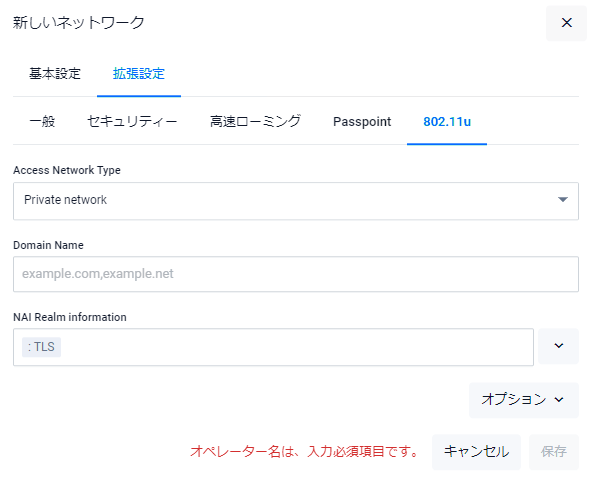
| Access Network Type | ネットワークタイプを指定します |
| Domain Name | 証明書に使用されているドメイン名を指定します |
| NAI Realm information | 認証方法を指定します |
「オプション」ボタンをクリックするとオプション設定項目が表示されます。
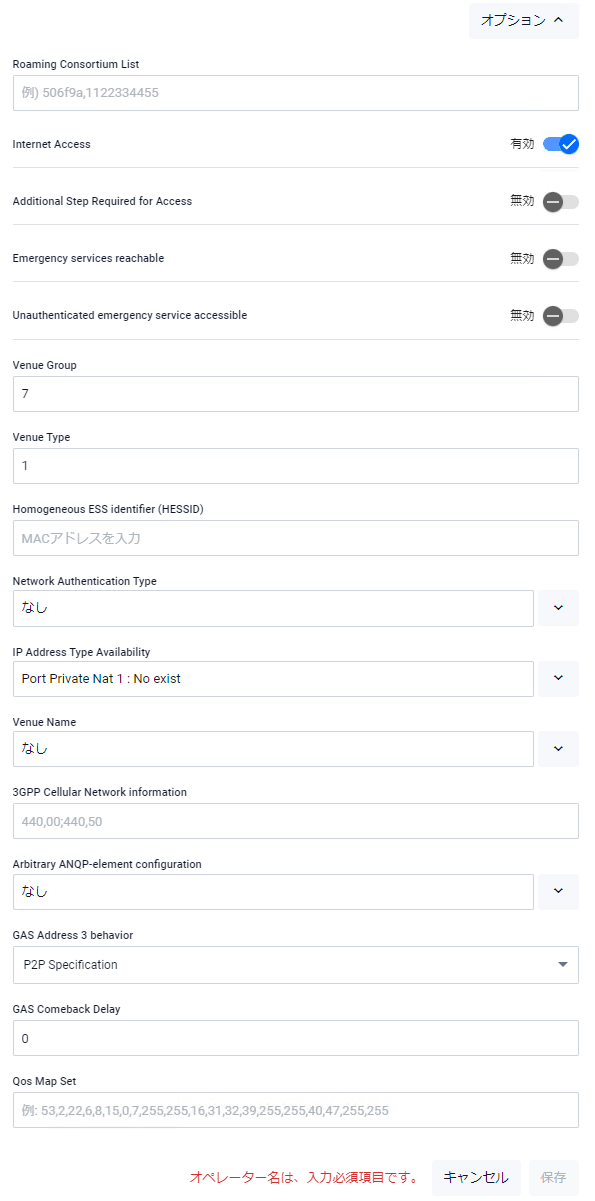
| Roaming Consortium List | オーガナイゼーション識別子(OI)を指定します |
| Internet Access | インターネット接続を付与する機能の有効/無効を選択します |
| Additional Step Required for Access | 接続時に追加のステップを付与する機能の有効/無効を選択します |
| Emergency services reachable | 緊急サービス接続機能の有効/無効を選択します |
| Unauthenticated emergency service accessible | 未認証ユーザーに対する緊急サービス接続機能の有効/無効を選択します |
| Venue Group | 無線APが属する場所のカテゴリーを指定します |
| Venue Type | Venue Groupで指定したカテゴリーのタイプを指定します |
| Homogeneous ESS identifier(HESSID) | Passpointネットワークの他の無線APと同じESSIDを指定します |
| Network Authentication Type | ネットワークの認証方式を指定します |
| IP Address Type Availability | IPv4アドレスとIPv6アドレスのタイプを指定します |
| Venue Name | サービスを提供している施設の名前を指定します |
| 3GPP Cellular Network information | 3GPPのセルラーネットワークの情報を指定します |
| Arbitrary ANQP-element configuration | ANQPエレメントを追加指定します |
| GAS Address 3 behavior | GAS(Generic Advertisement Service)のアドレスを指定します |
| GAS Comeback Delay | GASの返答時間を指定します |
| QoS Map Set | QoS Mapを指定します |
Passpoint基本設定
Passpointの基本設定が行えます。本ダイアログ以外の設定を行う場合は、該当ネットワークの編集ボタンをクリックし「ネットワーク編集 - 基本設定/拡張設定」のPasspoint/802.11uタブで行なってください。
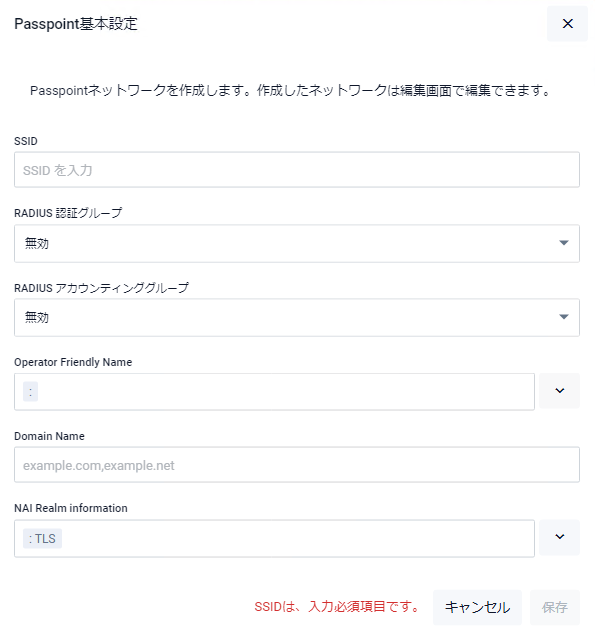
各項目の説明は以下です。
| SSID | 使用するSSIDを指定します。1~32文字。半角英数字と記号( ! # $ % & ' ( ) * + , - . / : ; < = > @ [ \ ] ^ _ ` { | } ~ )を使用可能です |
| RADIUS認証グループ | 無線APが認証に使用するRADIUS認証グループを指定します |
| RADIUSアカウンティンググループ | RADIUSアカウンティンググループを指定します |
| Operator Friendly Name | サービスを提供しているオペレーター名を指定します。251文字以内。半角英数字と記号( ! # $ % & ' ( ) * + , - . / : ; < = > @ [ \ ] ^ _ ` { | } ~ )を使用可能です |
| Domain name | ドメイン名を指定します。254文字以内。半角英数字とカンマ(,)、ピリオド(.)を使用可能です |
| NAI Realm information | NAI(Network Access Identifier)Realm情報を指定します。100文字以内。半角英数字とカンマ(,)、ピリオド(.)を使用可能です |
アクセスポイント
「アクセスポイント」画面ではAP共通設定(APプロファイル)の作成と、スマートコネクト共通設定(SCプロファイル)の作成、アクセスポイントの登録(個別設定)が行えます。各設定項目については「無線LANコントローラー(AWC対応)」/「AP共通設定(APプロファイル)」、「無線LANコントローラー(AWC対応)」/「チャンネルブランケット」、「無線LANコントローラー(AWC対応)」/「スマートコネクト」、「無線LANコントローラー(AWC対応)」/「AP個別設定(AP登録)」をご覧ください。
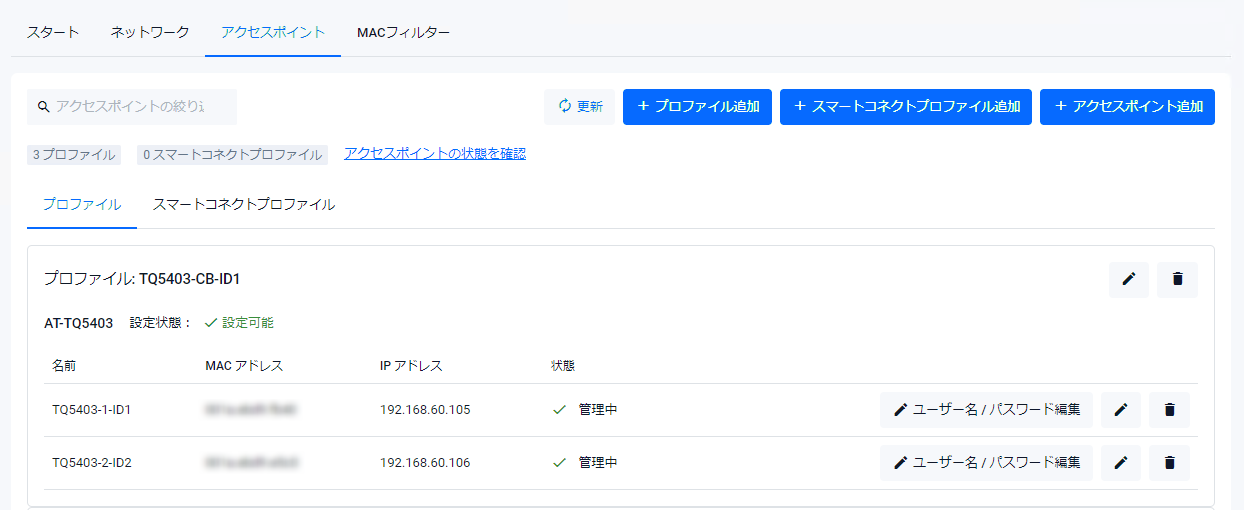
AP共通設定(APプロファイル)の作成
APプロファイルの作成を開始するには、「アクセスポイント」画面で「プロファイル追加」ボタンをクリックします。「新しいプロファイル」ダイアログが表示されるので、そこから設定を行います。
「新しいプロファイル」ダイアログでは、基本設定(一般・チャンネルブランケット・スマートコネクト)と拡張設定(無線1設定・無線2設定・無線3設定)の設定が可能です。
新しいプロファイル - 基本設定
「新しいプロファイル」ダイアログの基本設定について説明します。「新しいプロファイル - 基本設定」ダイアログでは、一般、チャンネルブランケット、スマートコネクトのタブが選択できます。
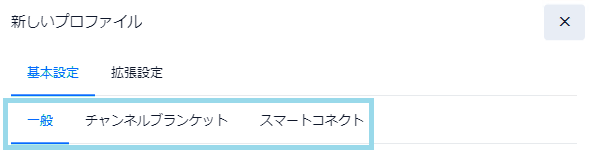
一般
一般タブでは、基本的なAPプロファイルの設定をします。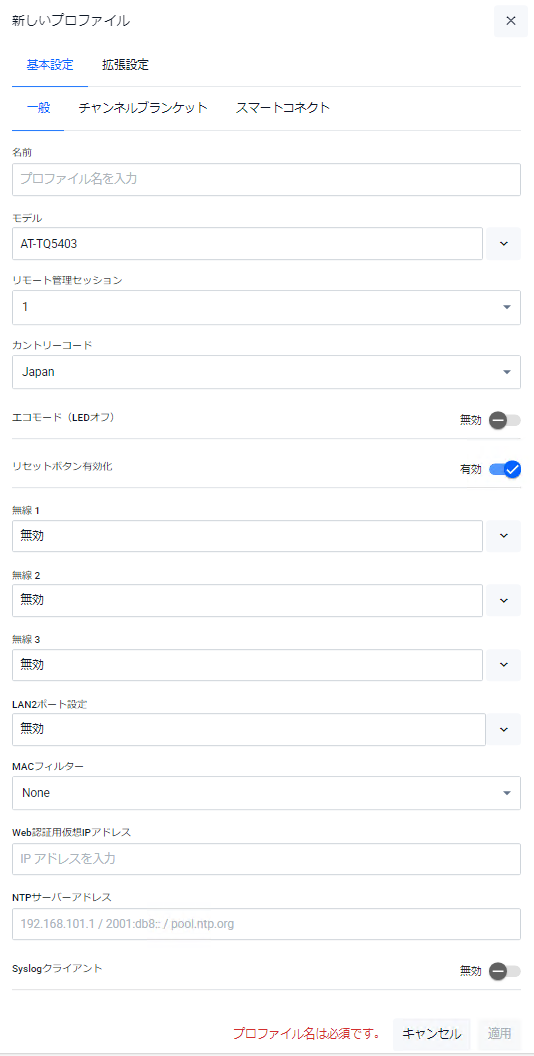
| 名前 | 対象APプロファイルに名前を指定します。256文字以内。半角英数字と記号( ! # $ % & ' ( ) * + , - . / : ; < = > @ [ \ ] ^ _ ` { | } ~ )を使用可能です |
| モデル | 対象APプロファイルを適用するアクセスポイントの製品シリーズを指定します |
| リモート管理セッション | サポート対象外 |
| カントリーコード | 対象APを操作する国を指定します |
| エコモード(LEDオフ) | エコモードの有効、無効を切り替えます。LEDを点灯する場合は「無効」、点灯させない場合は「有効」にします |
| リセットボタン有効化 | リセットボタンの有効、無効を切り替えます |
| 無線1 | 対象APプロファイルにおいて、無線1を有効/無効にするか選択します。またVAPで使用するSSIDを選択します。 ※WDSモードはサポート対象外です。初期値「無効」のままでお使いください。 |
| 無線2 | 対象APプロファイルにおいて、無線2を有効/無効にするか選択します。またVAPで使用するSSIDを選択します。 ※WDSモードはサポート対象外です。初期値「無効」のままでお使いください。 |
| 無線3 | 対象APプロファイルにおいて、無線3を有効/無効にするか選択します。またVAPで使用するSSIDを選択します。 ※WDSモードはサポート対象外です。初期値「無効」のままでお使いください。 |
| MACフィルター | 対象APプロファイルに割り当てるMACフィルター(MACアドレスリスト)を選択します |
| MACフィルター - アクション | 対象APプロファイルに割り当てたMACフィルターのアクション(ブロック/許可)を選択します。「MACフィルター」でNone以外を選択しているときだけ表示されます |
| Web認証用仮想IPアドレス | キャプティブポータル認証ページへのアクセスに使用する待ち受けIPアドレス(仮想アドレス)を設定します |
| NTPサーバーアドレス | 対象APのNTPクライアント機能が使用するNTPサーバーを指定します |
| Syslogクライアント | Syslogクライアントの有効/無効を選択します |
| 重要度 | Syslogサーバーに送信するログのレベルを選択します(選択したレベル以上の重要度を持つログが送信されます)。Syslogクライアントが有効なときだけ表示されます |
| ホスト | SyslogサーバーのIPアドレスかホスト名を指定します。Syslogクライアントが有効なときだけ表示されます |
| ポート番号 | Syslogサーバーの待ち受けポートを指定します。Syslogクライアントが有効なときだけ表示されます |
| LAN2ポート設定 | 対象APプロファイルにおけるLAN2ポートの利用方法(無効/リンクアグリゲーション/ポートカスケード)を選択します |
| LAN2ポート設定 | 対象APプロファイルにおけるLAN2ポートの利用方法(無効/リンクアグリゲーション/ポートカスケード/LACP)を選択します |
| 屋外使用 | 対象APプロファイルにおける屋外使用設定の有効・無効を選択します |
| USBの有効化 | USBポートの有効/無効を選択します |
| ログのUSBストレージへの保存 | ログをUSBポートに接続されたストレージに保存するかどうかを選択します。SyslogクライアントとUSBポートの両方が有効なときだけ表示されます |
チャンネルブランケット
APプロファイルの一部としてチャンネルブランケットの設定も行う場合は、チャンネルブランケットタブから設定します。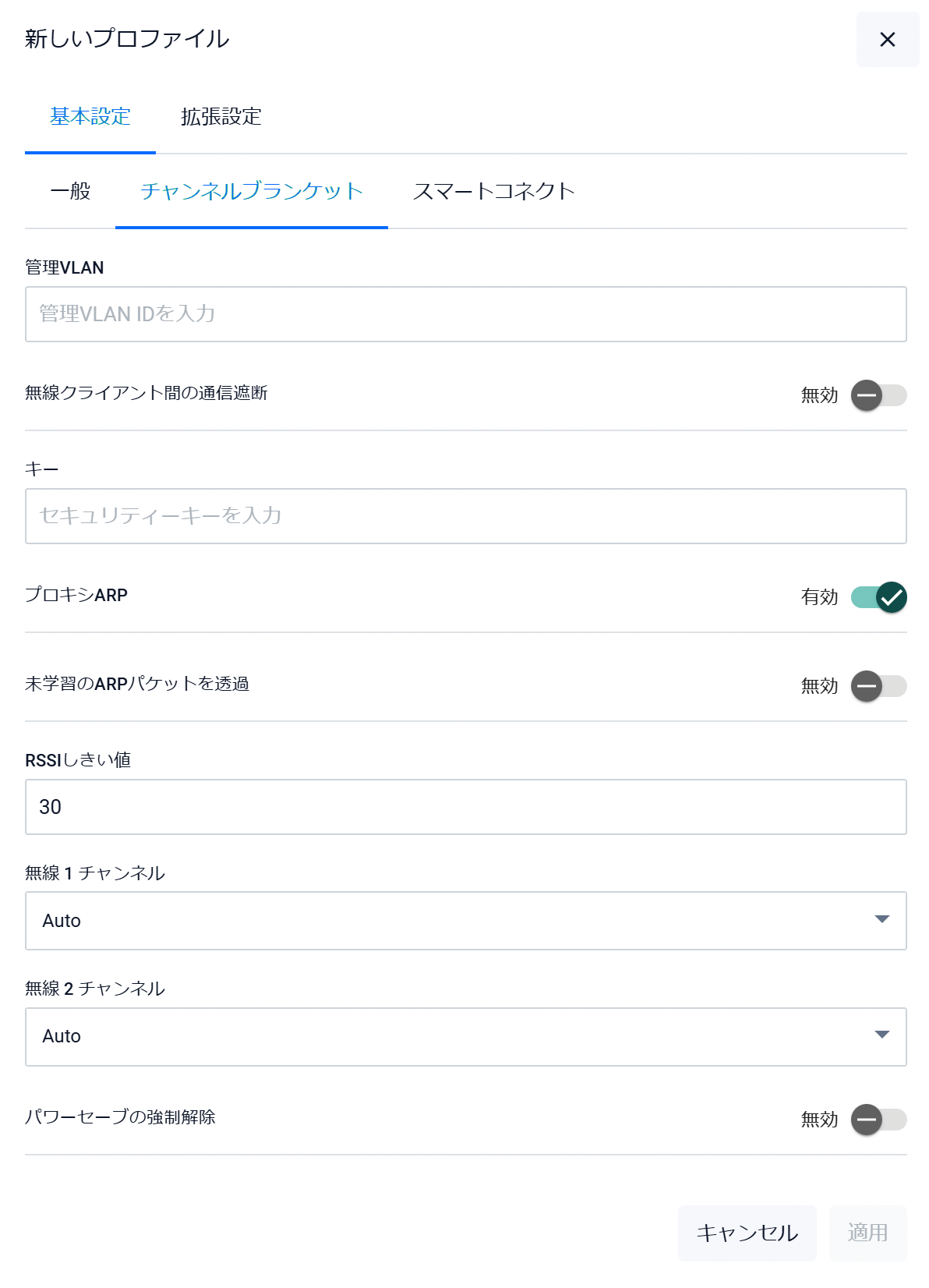
| 管理VLAN | チャンネルブランケット用の管理VLANを指定します |
| 無線クライアント間の通信遮断 | 対象APプロファイルの対象無線クライアント間での通信遮断の有効/無効を選択します |
| キー | チャンネルブランケットグループの共有鍵を設定します。未設定時はランダムな共有キーが自動生成されます |
| プロキシARP | プロキシーARPの有効/無効を選択します |
| 未学習のARPパケットを透過 | プロキシーARP有効時に、ARPエントリーが登録されていない無線クライアントに対するARP要求を透過するか否かを選択します |
| RSSIしきい値 | チャンネルブランケットにおけるビーコンのRSSIしきい値を指定します |
| 無線1チャンネル | 無線1インターフェースで使用するチャンネルを設定します。本設定は「新しいプロファイル - 拡張設定」のチャンネル設定に依存します |
| 無線2チャンネル | 無線2インターフェースで使用するチャンネルを設定します。本設定は「新しいプロファイル - 拡張設定」のチャンネル設定に依存します |
| パワーセーブの強制解除 | パワーセーブ強制解除機能の有効/無効を選択します |
| 無線3チャンネル | 無線3インターフェースで使用するチャンネルを設定します。本設定は「新しいプロファイル - 拡張設定」のチャンネル設定に依存します |
スマートコネクト
スマートコネクト共通設定(SCプロファイル)の作成で追加したSCプロファイルをAPプロファイルに紐づけるには、スマートコネクトタブから設定します。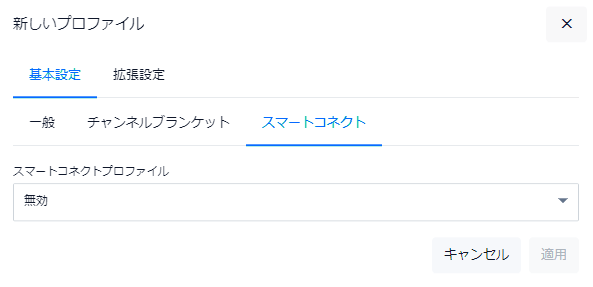
MLOネットワーク
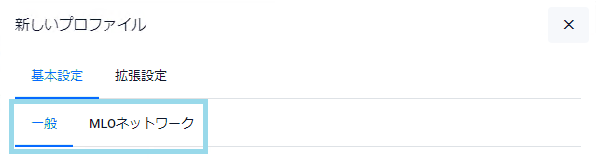
「MLOネットワーク」タブでは、複数の無線(無線1、無線2、無線3)を同時に利用して通信を行うMLO(Multi-Link Operation)ネットワークの設定を行えます。MLOネットワークは4つまで作成可能で、それぞれ「MLO1」~「MLO4」のサブタブで設定します。
すべてのMLOネットワークは下記のとおりデフォルト無効です。
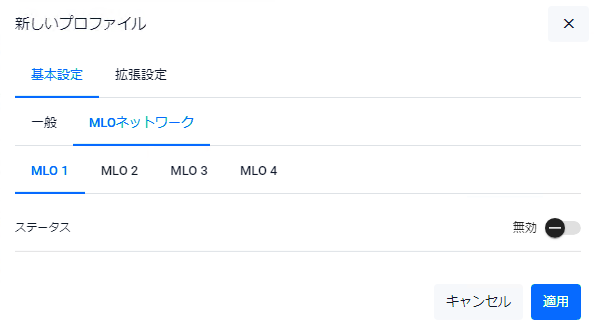
MLOネットワークの設定を行うには「ステータス」を有効に切り替えて以下の各項目で必要な情報を指定してください。
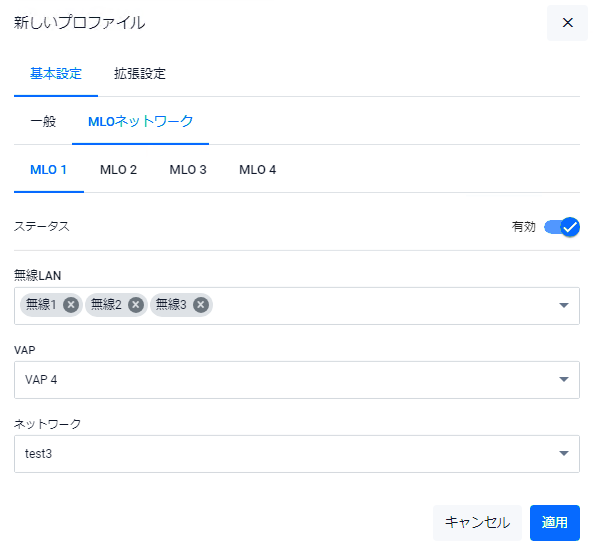
| ステータス | MLOネットワークの有効・無効を切り替えます。有効にすると以下の各項目が表示され設定可能になります |
| 無線LAN | MLOネットワークで使用する無線(無線1、無線2、無線3)を2つ以上選択してください |
| VAP | MLOネットワークで使用するVAPをVAP4~VAP7から選択してください |
| ネットワーク | MLOネットワークで使用するネットワークを選択してください |
| キャンセルボタン | 各項目の設定を破棄してダイアログを閉じます |
| 適用ボタン | 各項目の設定を保存してダイアログを閉じます |
新しいプロファイル - 拡張設定
「新しいプロファイル」ダイアログの拡張設定について説明します。「新しいプロファイル - 拡張設定」ダイアログでは、無線インターフェースごとの設定が可能です。
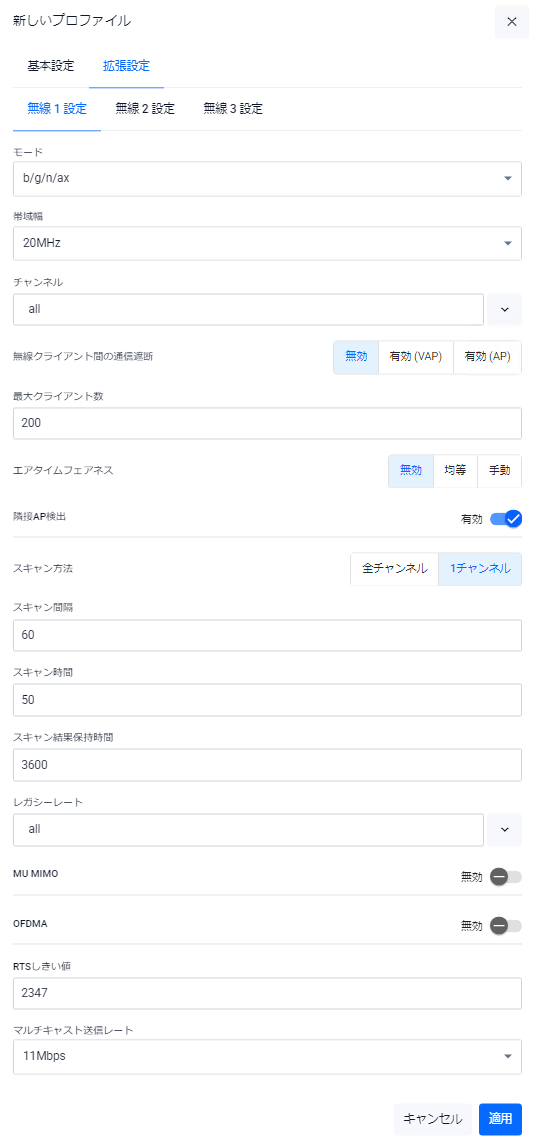
| モード | 対象無線インターフェースで使用する無線モードを指定します |
| 帯域幅 | 使用帯域幅を設定します |
| チャンネル | 自動チャンネル選択の候補チャンネルを設定します。チャンネルブランケットおよびスマートコネクトを使用する場合、本設定は「all」から変更しないでください |
| ※モデルで「AT-TQ7613」「AT-TQ7403」「AT-TQ3403」「AT-TQm3403」を選択している場合、無線3のチャンネル選択時に「Preferred Scanning Channels」ボタンが表示されます。このボタンをクリックすると、帯域幅が20MHzのときは「5, 21, 37, 53, 69, 85」、40MHzのときは「1, 5, 17, 21, 33, 37, 49, 53, 65, 69, 81, 85」、80MHz、160MHz、320MHzのときは「すべてのチャンネル」が選択状態になります(320MHzはAT-TQ7613のみサポート) | |
| 最大クライアント数 | 接続可能な無線クライアントの最大数を設定します |
| 隣接AP検出 | 近隣AP検出機能を有効/無効にします。スマートコネクトネットワーク(SCグループ)接続用の無線インターフェースでは近隣AP検出機能を併用できないため、無効に設定してください |
| スキャン方法 | 隣接AP検出が有効の時に表示されます。「全チャンネル」または「1チャンネル」を選択します。全チャンネルを選択すると1度の近隣AP検出ですべてのチャンネルをスキャンし、1チャンネルを選択すると1チャンネルずつスキャンします。デフォルトは「全チャンネル」です |
| スキャン間隔 | スキャン方法で「1チャンネル」を選択した場合に表示されます。スキャン間隔を30秒から120秒の間で設定します。デフォルトは60秒です |
| スキャン時間 | スキャン方法で「1チャンネル」を選択した場合に表示されます。スキャンの時間を10ミリ秒から2000ミリ秒の間で設定します。デフォルトは50ミリ秒です |
| スキャン結果保持時間 | スキャン方法で「1チャンネル」を選択した場合に表示されます。スキャン結果の保持時間を1800~7200秒の間で設定します。デフォルトは3600秒です |
| レガシーレート | 通信プロトコルがIEEE 802.11b/g、IEEE 802.11aの場合のレート(通信速度)を設定します |
| RTSしきい値 | RTSしきい値を設定します |
| マルチキャスト送信レート | マルチキャスト送信レートを選択します |
| クライアント隔離 | 無線クライアント間の通信遮断の有効/無効を選択します |
| エアタイムフェアネス | エアタイムフェアネスの有効/無効を選択します |
| 無線クライアント間の通信遮断 | 無線クライアント間の通信遮断の有効/無効、および有効時の遮断範囲(VAP、AP)を選択します |
| エアタイムフェアネス | エアタイムフェアネスの有効/無効、および有効時のモード(均等、手動)を選択します。「手動」を選択した場合は、「ネットワーク拡張設定」の「エアタイムの割当率」で各VAPに割り当てる通信時間(エアタイム)の割合を指定します |
| MU MIMO | MU MIMOを有効/無効にします |
| OFDMA | OFDMAを有効/無効にします |
| OFDMA | OFDMAを有効/無効にします |
| Zero Wait DFS | Zero Wait DFSを有効/無効にします |
| ストリーム数 | 無線2の空間ストリーム数を「4」、「8」から選択します |
スマートコネクト共通設定(SCプロファイル)の作成
SCプロファイルの作成を開始するには、「アクセスポイント」画面で「スマートコネクトプロファイル追加」ボタンをクリックします。「新しいスマートコネクトプロファイル - 基本設定」ダイアログが表示されるので、そこから設定を行います。
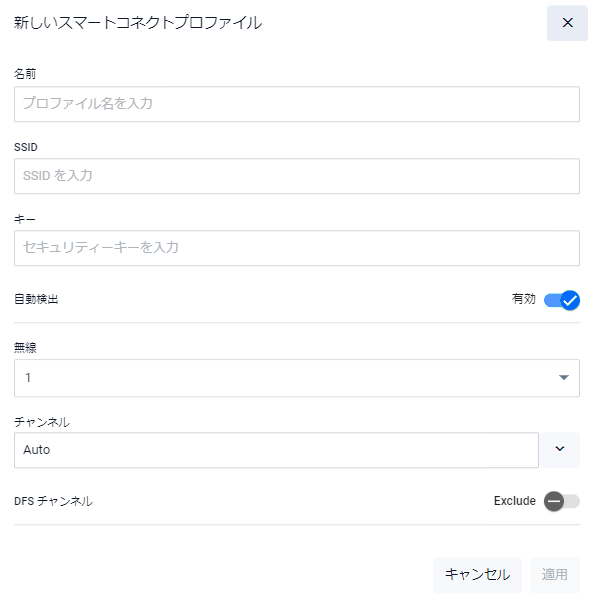
| 名前 | 対象SCプロファイルの名前を指定します。64文字以内。半角英数字と記号( ! # $ % & ' ( ) * + , - . / : ; < = > @ [ \ ] ^ _ ` { | } ~ )を使用可能です |
| SSID | AP間無線通信に使用するSC VAPのSSIDを設定します |
| キー | AP間無線通信に使用するSC VAPのセキュリティーキーを設定します。未設定時はランダムな共有キーが自動生成されます |
| 自動検出 | 新規APの自動認識を有効/無効にします |
| 無線 | AP間無線通信で使用する無線インターフェースを指定します |
| チャンネル | AP間無線通信で使用するチャンネルを指定します。本設定は「新しいプロファイル - 拡張設定」のチャンネル設定に依存します |
| DFS チャンネル | AP間無線通信で使用するチャンネルからDFSチャンネルを除外するか(Exclude)/含めるか(include)を選択します |
アクセスポイントの登録(個別設定)
個々のアクセスポイント(AP)を無線LANコントローラーの管理下に登録するには、「アクセスポイント」画面で「アクセスポイント追加」ボタンをクリックします。「新しいアクセスポイント - 基本設定」ダイアログが表示されるので、そこから設定を行います。
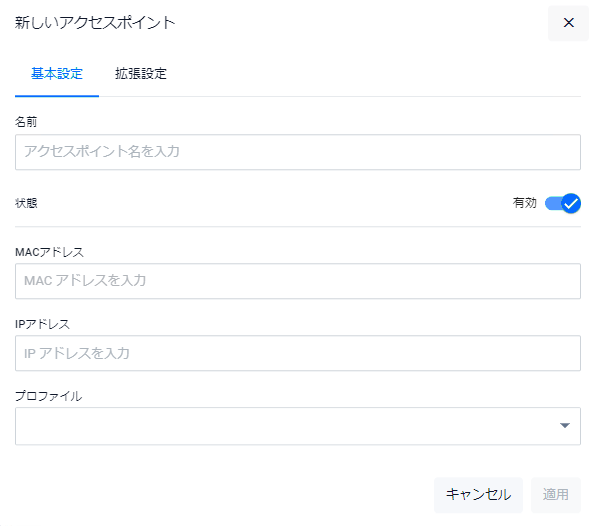
| 名前 | 無線LANコントローラーの管理下に登録するアクセスポイント名を指定します。256文字以内。半角英数字と記号( ! # $ % & ' ( ) * + , - . / : ; < = > @ [ \ ] ^ _ ` { | } ~ )を使用可能です |
| 状態 | AP登録情報を有効/無効にします |
| MACアドレス | 無線LANコントローラーの管理下に登録するMACアドレスを指定します |
| IPアドレス | 無線LANコントローラーの管理下に登録するAPのIPアドレスを指定します |
| プロファイル | 対象管理下APに適用するAP共通設定(APプロファイル)を指定します |
アクセスポイントのユーザー名/パスワードの編集
管理下APのWeb設定画面にログインするときに使用するユーザー名とパスワードを編集するには、該当APの「ユーザー名/パスワード編集」ボタンをクリックします。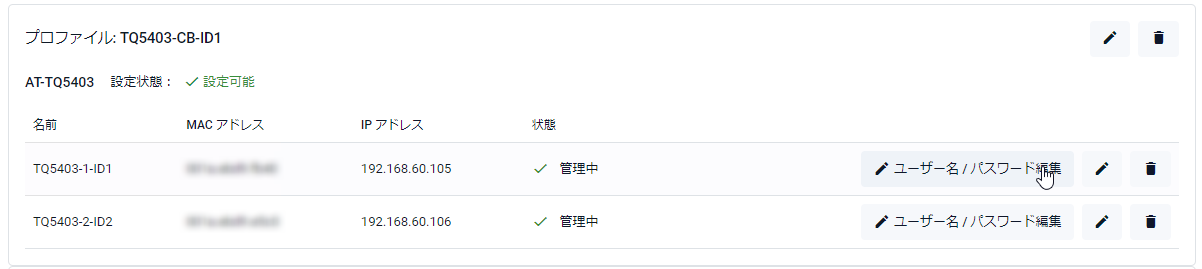
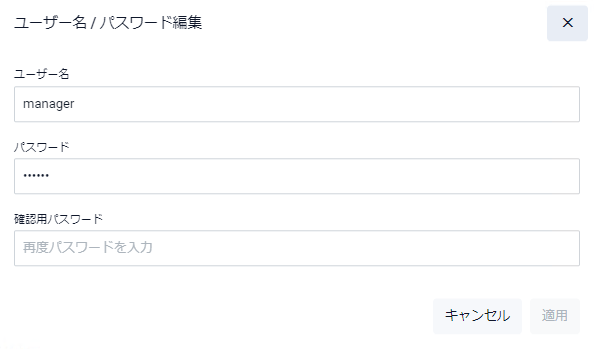
| ユーザー名 | 変更後のユーザー名を入力します。 1~12文字で設定。使用可能な文字は半角英数字のみ |
| パスワード | 変更後のパスワードを入力します。 1~32文字で設定。使用可能な文字は半角英数字と記号(! # % ( ) + , - . / = @ [ ] ^ _ ` { | } ~) |
| 確認用パスワード | 確認のため変更後のパスワードをもう一度入力します |
| キャンセルボタン | ユーザー名/パスワードを変更せずに一覧画面に戻ります |
| 保存 | ユーザー名/パスワードを変更して一覧画面に戻ります |
MACフィルター
「MACフィルター」画面ではMACフィルター(MACアドレスリスト)の追加、編集、削除が行えます。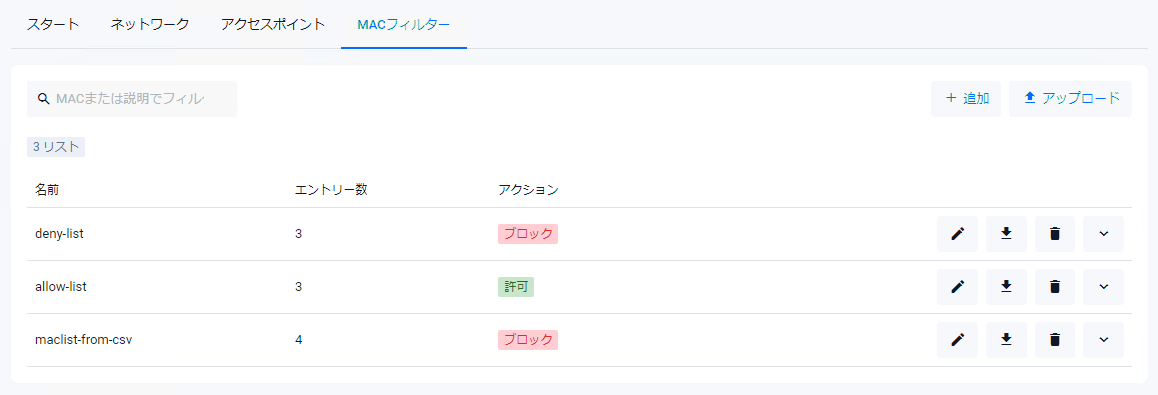
| 追加ボタン | 新しい空のMACフィルターリストを追加します。追加直後のリスト名は「名称未設定リストX」(X=数字)です |
| アップロードボタン | CSVファイルをアップロードします。ファイル選択ダイアログでアップロードするファイルを指定してください |
| 名前 | MACフィルターリスト名が表示されます |
| エントリー数 | MACフィルターのエントリー数(MACアドレス数)が表示されます |
| アクション | MACフィルターのファイルタータイプ(ブロック、許可)が表示されます |
| 編集ボタン | MACフィルターの編集を行う「リスト構成」ダイアログが表示されます |
| ダウンロードボタン | MACフィルターをCSVファイルとしてダウンロードします |
| 削除ボタン | MACフィルターを削除します。削除前には確認のダイアログが表示されます |
| 展開/折り畳みボタン | エントリーの表示・非表示を切り替えます。各エントリーには「MACアドレス」と「説明」が表示されます |
作成したMACフィルターの割り当て方法には次の2種類があります。
- VAPごとに割り当てる
「新しいネットワーク - 拡張設定 - セキュリティー」の「MAC認証」で「MACフィルター」か「MACフィルター + 外部RADIUS」を選択すると表示される「MACアドレスリスト」で使用するMACフィルターを選択します。
- APプロファイルに割り当てる
「新しいプロファイル - 基本設定 - 一般」の「MACフィルター」で使用するMACフィルターを選択し、表示された「MACフィルター - アクション」でアクション(ブロック/許可)を選択します。
リスト構成(MACフィルターの編集)
「リスト構成」ダイアログではMACフィルターの編集を行えます。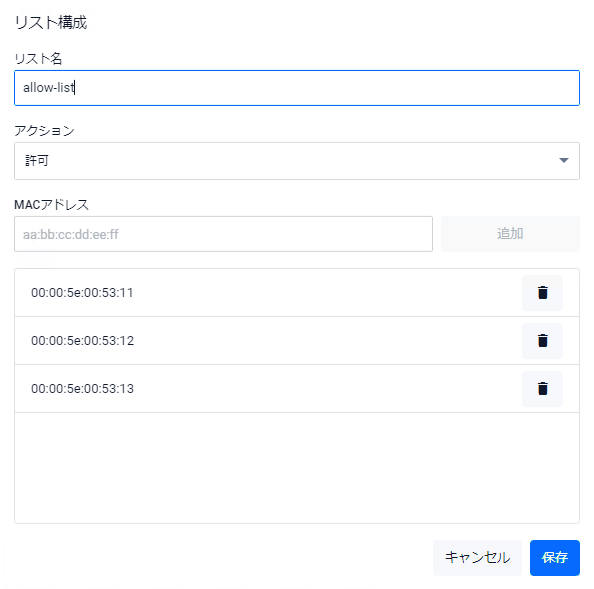
| リスト名 | MACフィルターリストの名前を入力します |
| アクション | MACフィルターのアクションをブロック(ブラックリスト)、許可(ホワイトリスト)から選択してください |
| MACアドレス | MACフィルターにエントリーを追加するには、MACアドレスを「aa:bb:cc:dd:ee:ff」の形式で入力し「追加」ボタンをクリックします |
| 削除ボタン | MACフィルターのエントリー(MACアドレス)を削除します |
| 保存ボタン | 本ダイアログの編集内容を保存して前の画面に戻ります |
| キャンセルボタン | 本ダイアログの編集内容を破棄して前の画面に戻ります |
監視
無線LANの状態確認や管理下APに対する操作を行えます。緊急モード
緊急モードは、緊急モード用として設定されたネットワークを有効にするモードです。事前に緊急モード用のネットワークを設定することで、緊急モードの変更画面から一斉に緊急モード用ネットワークを有効化することができます。
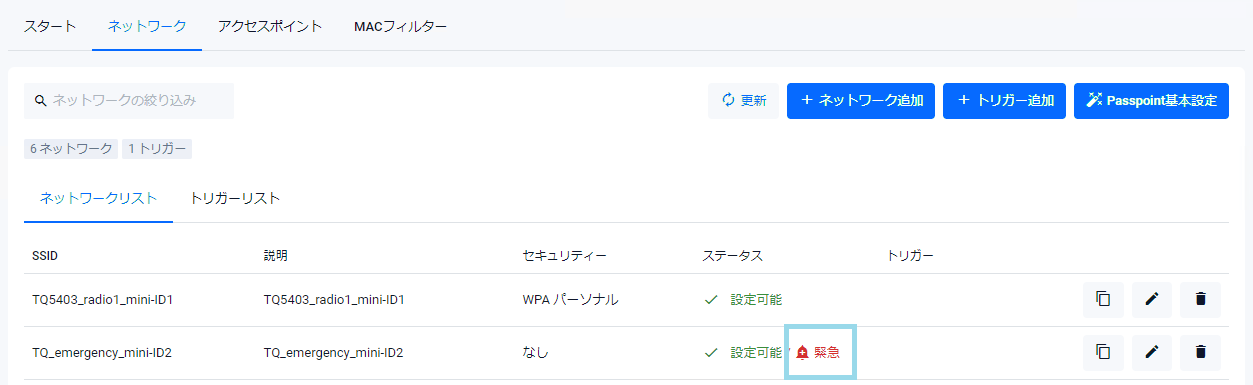
緊急モード用のネットワークの設定は、「新しいネットワーク - 基本設定」で、ステータス「緊急」を指定します。
緊急モード用に設定したネットワークは、「ネットワークリスト」の「ステータス」欄に緊急マークが付きます。
緊急モードの有効/無効は監視画面右上のスイッチで行います。

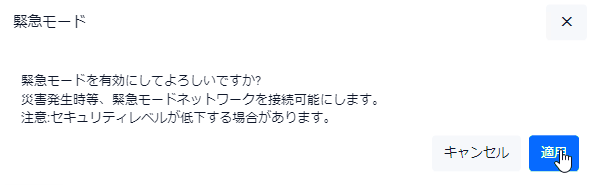
画面右上のスイッチを「有効」にすると、以下のメッセージが表示されますので、「適用」をクリックします。
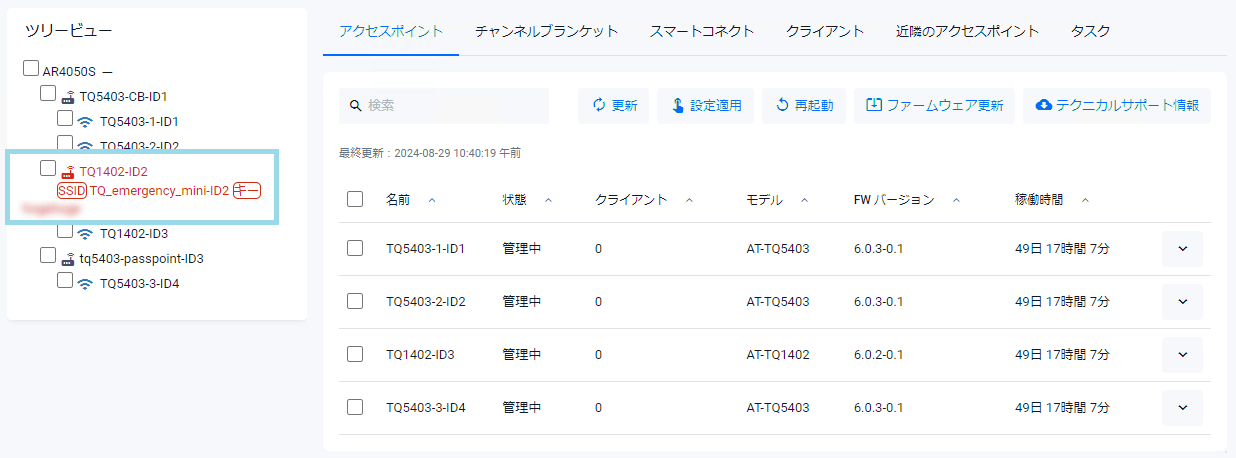
緊急モードが有効になっている間、画面上部に赤いバーが表示されます。

また、緊急モードが有効になっている間、緊急モードのネットワークSSIDとネットワークキーが「アクセスポイント」のツリービュー各APプロファイルに表示されます。
緊急モード発動用USBキー
緊急モード発動用USBキーは、USBから緊急モード用として設定されたネットワークを有効にするモードです。事前に緊急モード用のネットワークを設定することで、緊急モードの変更画面から一斉に緊急モード用ネットワークを有効化することができます。
緊急モード用のネットワークの設定は、「新しいネットワーク - 基本設定」で、ステータス「緊急」を指定します。
緊急モード発動用USBキーの登録/解除や設定/管理は監視画面右上の「USBキー」ボタンをクリックすると表示される「緊急モード発動用USBキー設定」ダイアログで行います。
「緊急モード発動用USBキー設定」ダイアログでは、登録/解除、設定/管理タブが選択できます。
登録/解除
USBメモリー挿入前: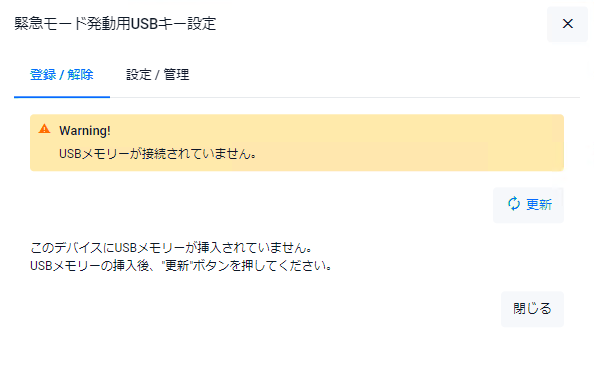
| 更新ボタン | デバイスにUSBを挿入後に更新ボタンを押します |
| 閉じるボタン | ダイアログを閉じます |
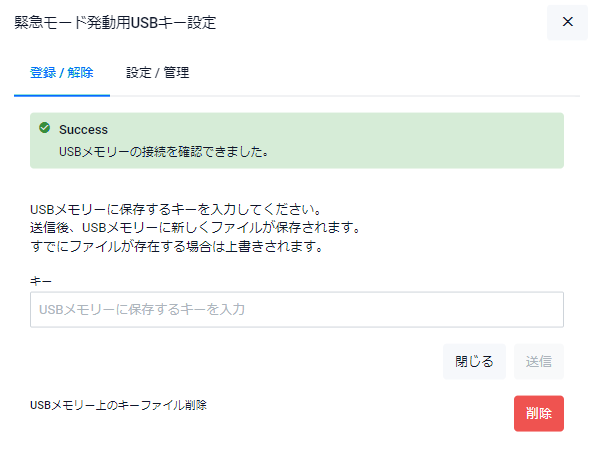
| キー | USBメモリーに保存するキーを入力します |
| 閉じるボタン | ダイアログを閉じます |
| 送信ボタン | 入力情報を送信します |
| 削除ボタン | USBメモリー上のキーファイルを削除します |
設定/管理
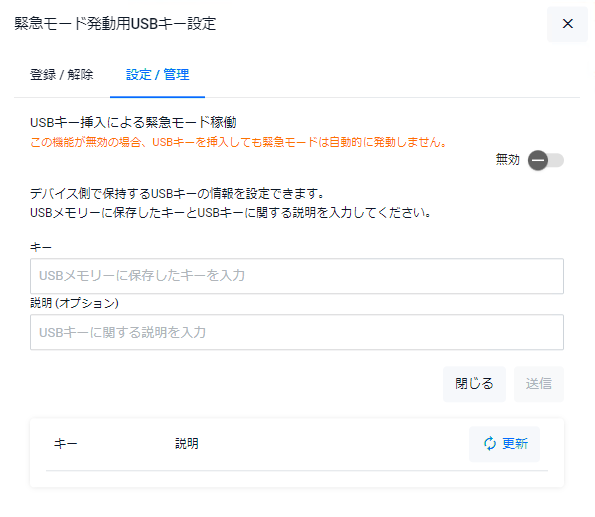
| USBキー挿入による緊急モード稼働スイッチ | USBを挿入後にスイッチを「有効」にします |
| キー | USBメモリーに保存したキーを入力します |
| 説明(オプション) | USBキーに関する説明を入力します |
| 閉じるボタン | ダイアログを閉じます |
| 送信ボタン | 入力情報を送信し下部のリストに追加されます |
| キー | デバイスに保存されているキーが表示されます |
| 説明 | キーに紐づけられている説明が表示されます |
| 更新ボタン | デバイス側に保存されているキーの情報を更新します |
| 削除ボタン | USBメモリー上のキーファイルを削除します |
無線トリガー
無線トリガーは、関連付けられた無線ネットワークのオン・オフを切り替える機能です。無線ネットワークに関連付けられた無線トリガーは、「ネットワークリスト」の「トリガー」欄で確認できます。
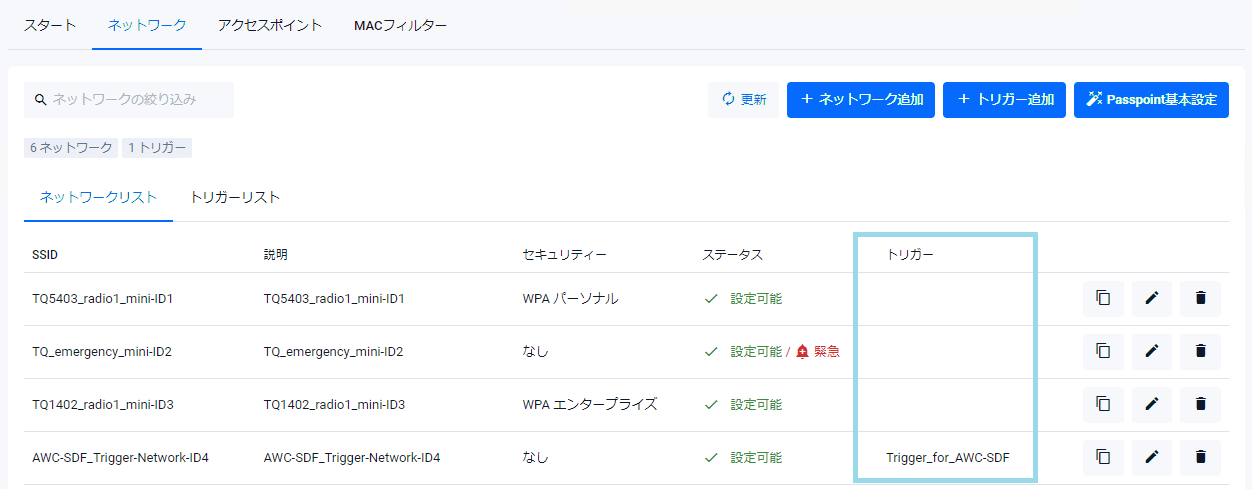
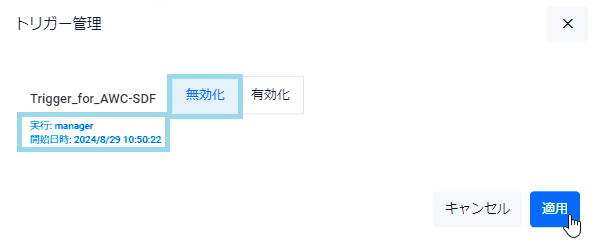
無線トリガーの有効/無効は監視画面右上の「設定」ボタンをクリックすると表示される「トリガー管理」画面で行います。

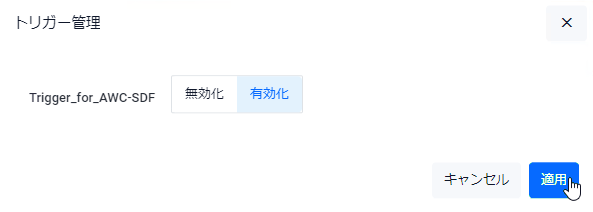
トリガーが有効なときは、監視画面右上の「起動トリガー数」がカウントアップされます。

また、トリガー管理画面にトリガーの実行ユーザー名と開始日時が表示されます。この画面で「無効化」を選択し、「適用」をクリックすると、トリガーが無効化され、該当トリガーが関連付けられた無線ネットワークも無効になります。
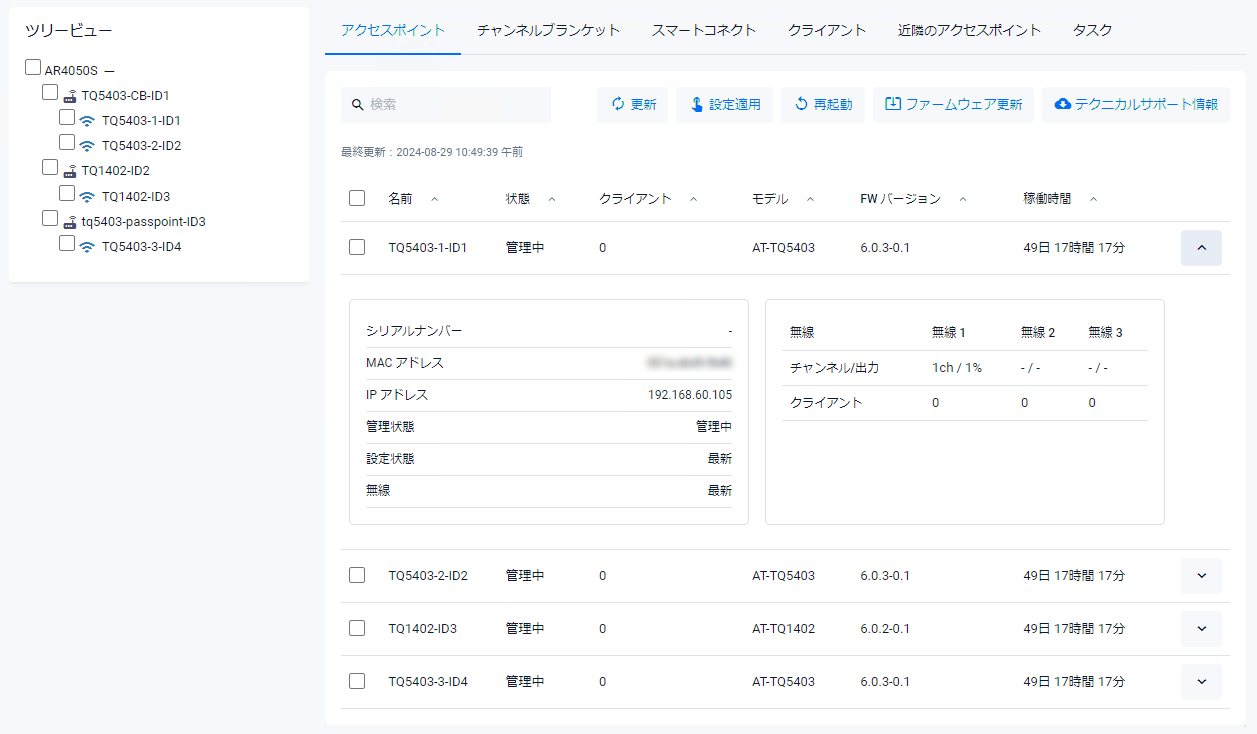
アクセスポイント
管理下APの一覧を表示します。この画面からAPへの設定適用やファームウェア更新、再起動なども行えます。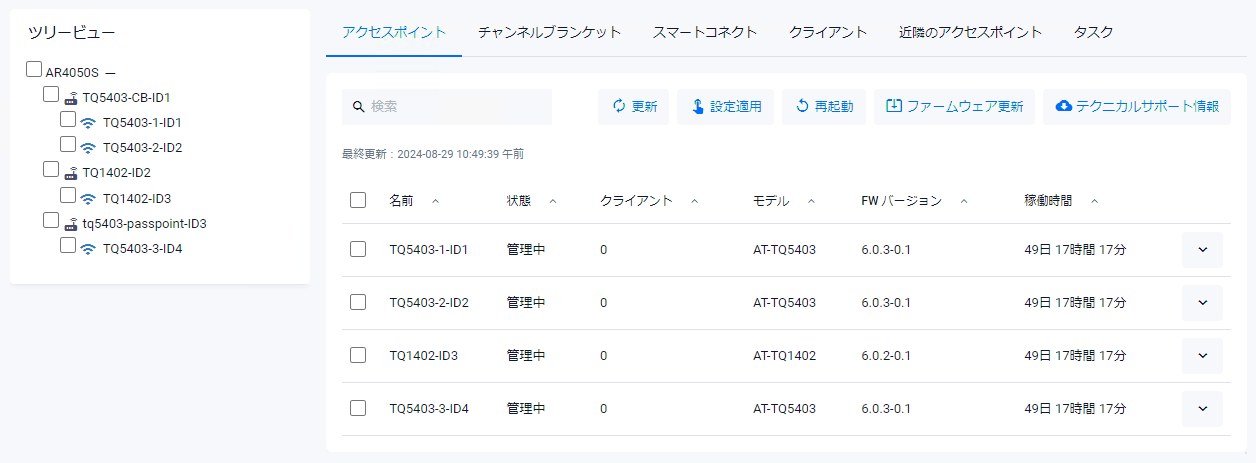
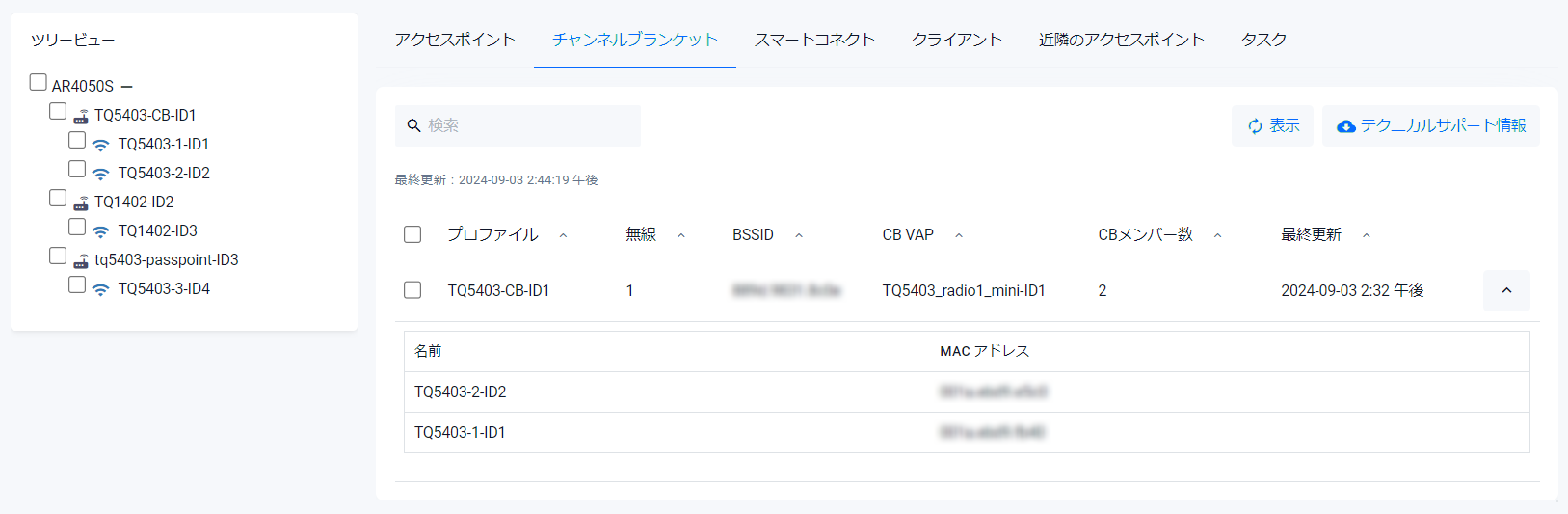
チャンネルブランケット
チャンネルブランケットを構成するAPの一覧を表示します。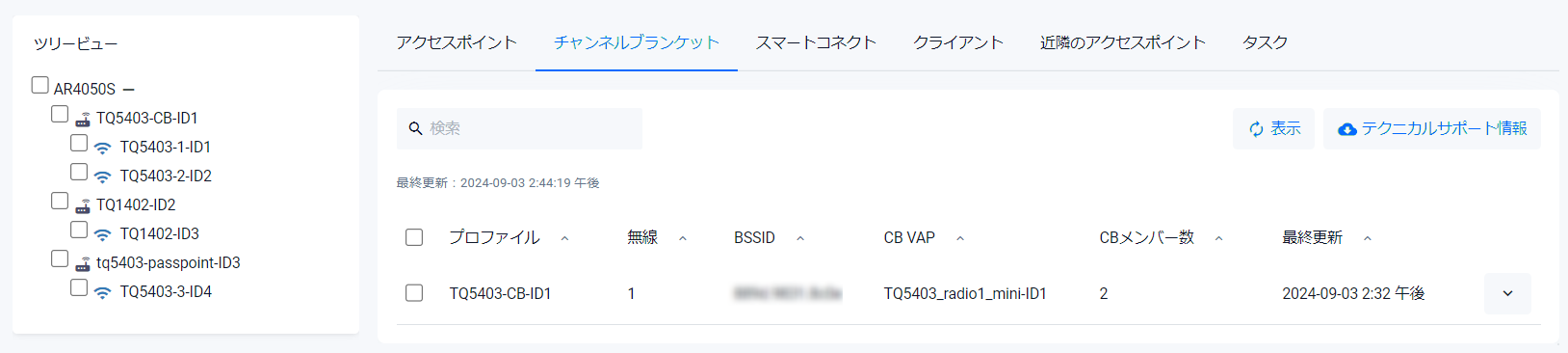
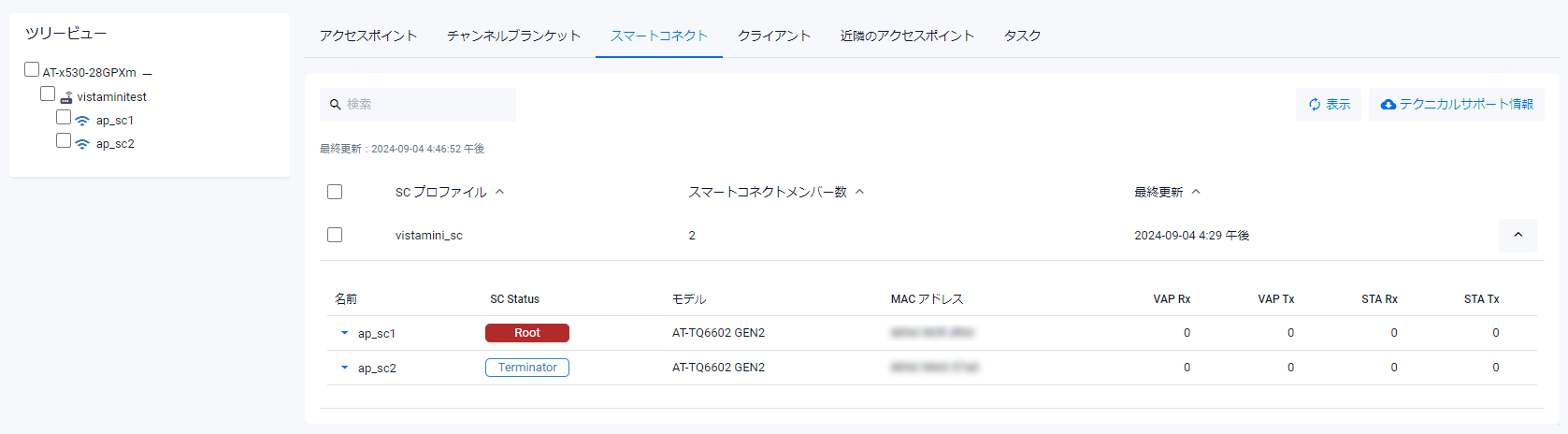
スマートコネクト
スマートコネクト共通設定(SCプロファイル)の情報を表示します。詳細は「無線LANコントローラー(AWC対応)」/「スマートコネクト」をご覧ください。

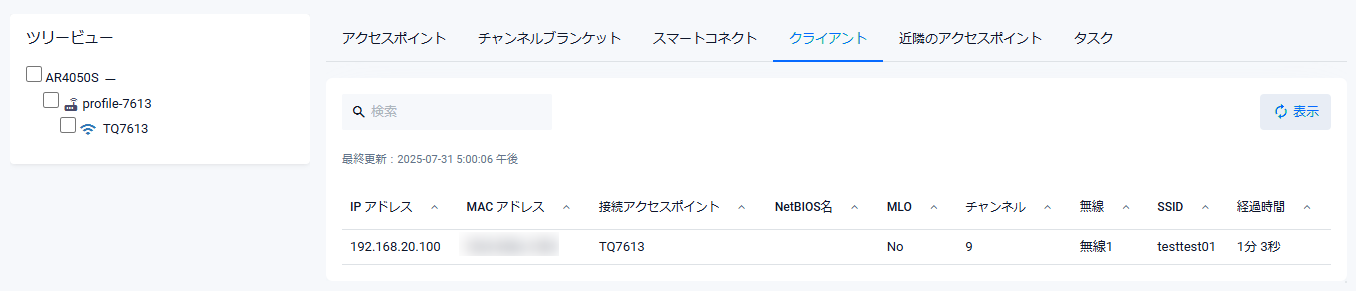
クライアント
無線クライアントの一覧を表示します。詳細は「無線LANコントローラー(AWC対応)」/「運用機能」をご覧ください。
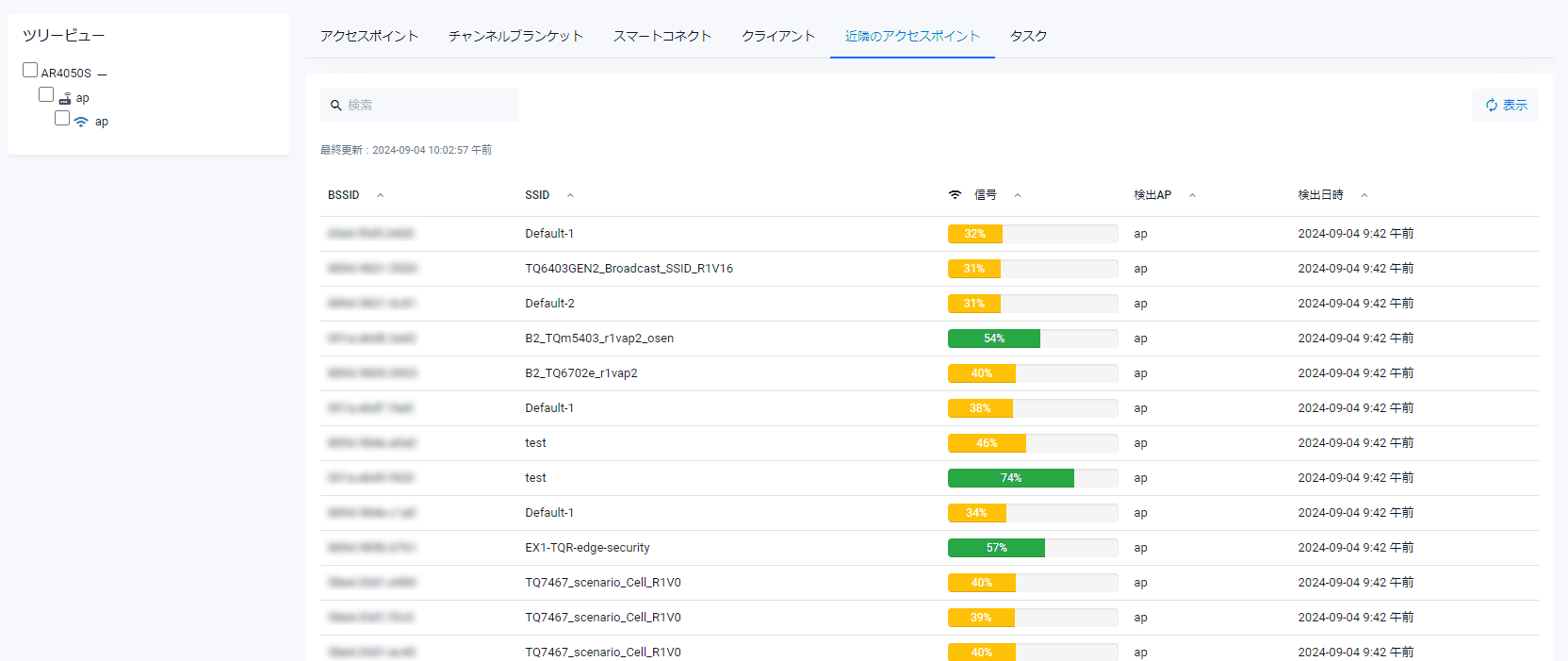
近隣のアクセスポイント
管理下APが検出した近隣アクセスポイントの一覧を表示します。詳細は「無線LANコントローラー(AWC対応)」/「運用機能」をご覧ください。
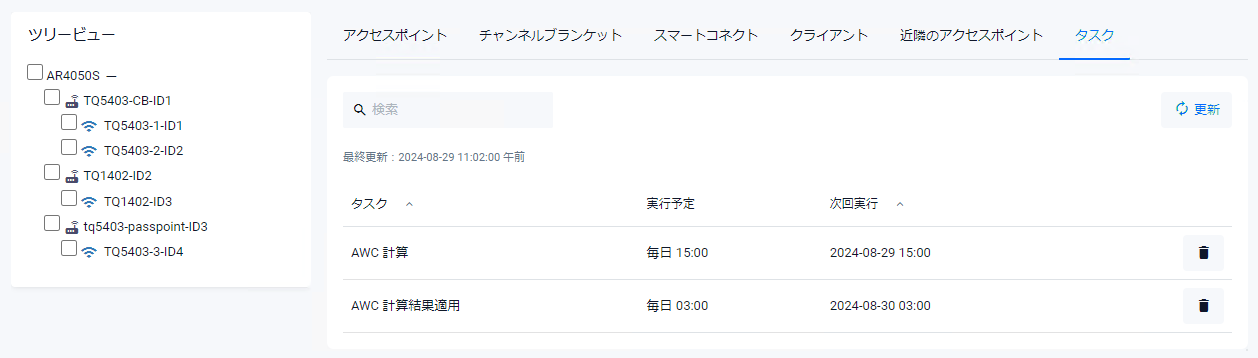
タスク
タスクの一覧を表示します。詳細は「無線LANコントローラー(AWC対応)」/「タスク設定」をご覧ください。
テクニカルサポート情報
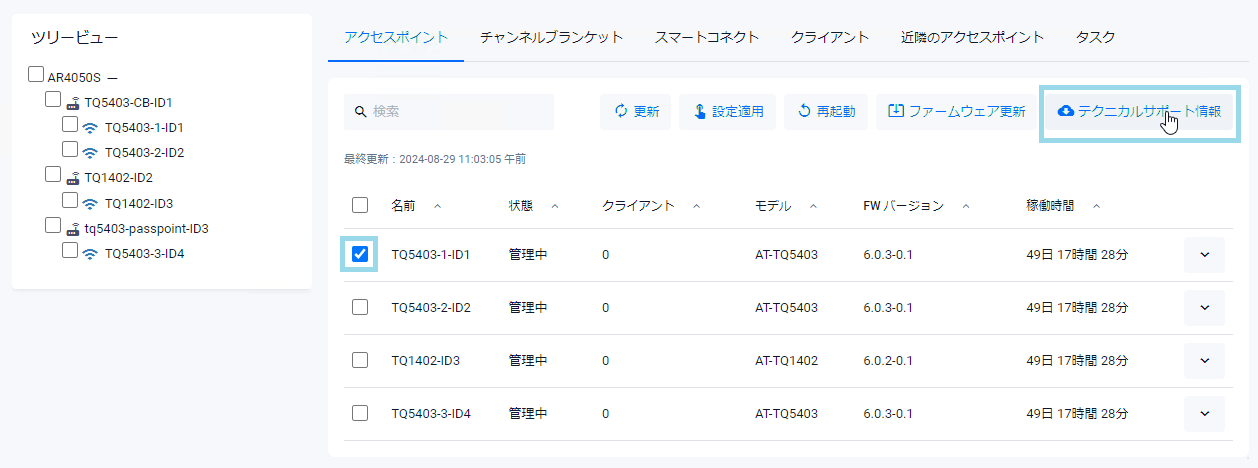
アクセスポイントタブ、チャンネルブランケットタブ、スマートコネクトタブからテクニカルサポート情報を取得することができます。テクニカルサポート情報取得を開始するには、取得したいアクセスポイント名およびプロファイル名にチェックを入れて「テクニカルサポート情報」ボタンをクリックしてください。
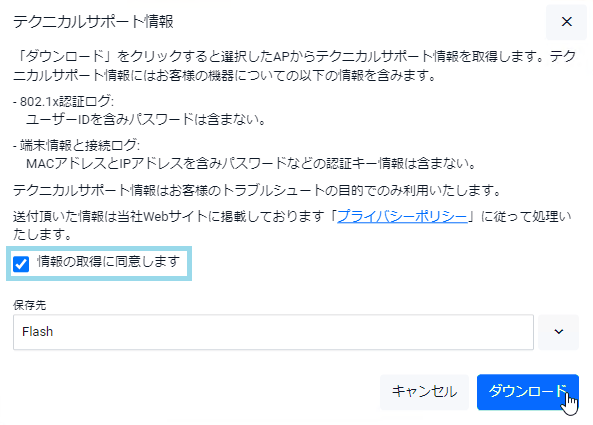
「テクニカルサポート情報」ダイアログが表示されるので、そこから設定を行います。
「情報の取得に同意します」にチェックをして保存先にFlashまたは外部メディアを指定し、「ダウンロード」ボタンをクリックしてダウンロードを開始してください。
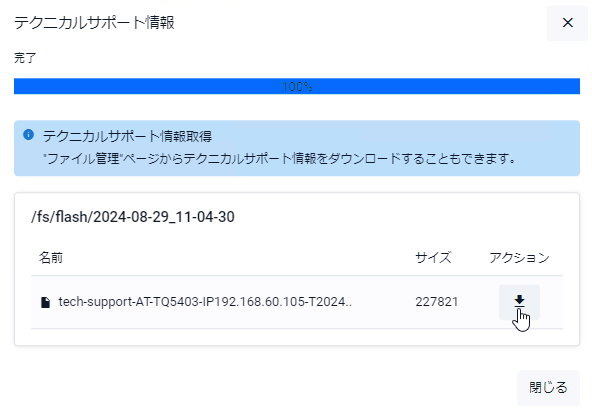
取得した情報をPCにダウンロードする場合は「ダウンロード」ボタンをクリックしてください。
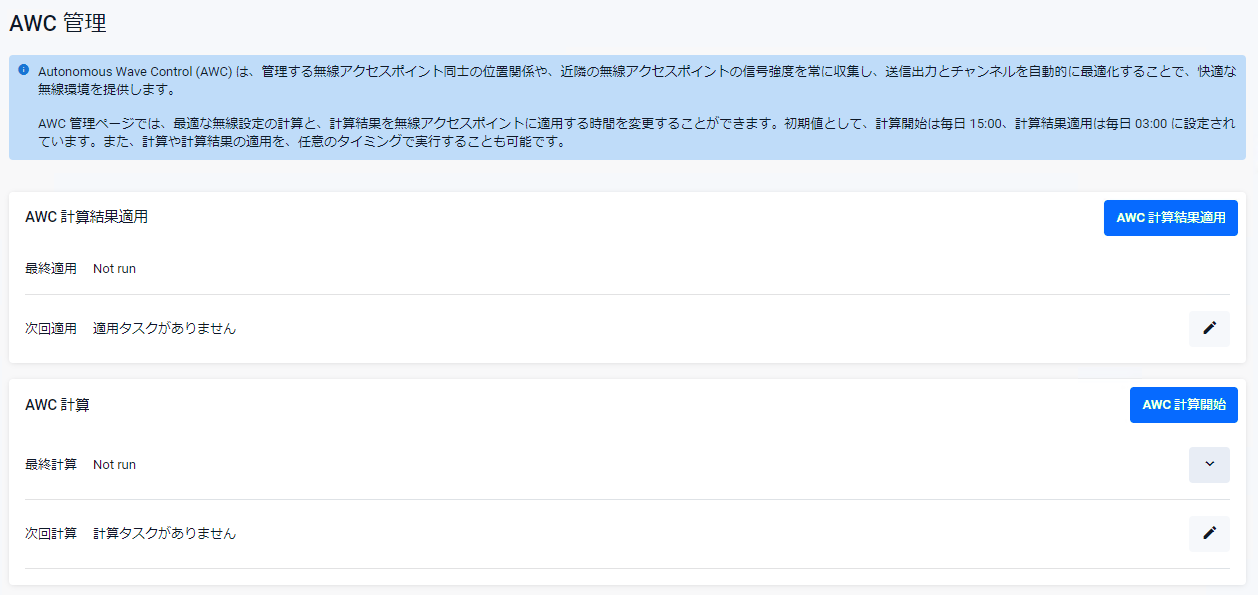
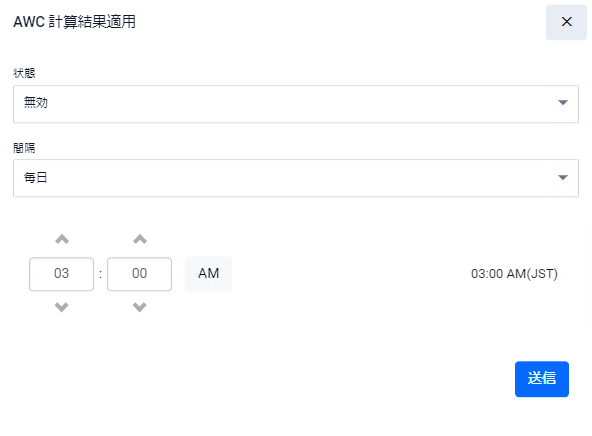
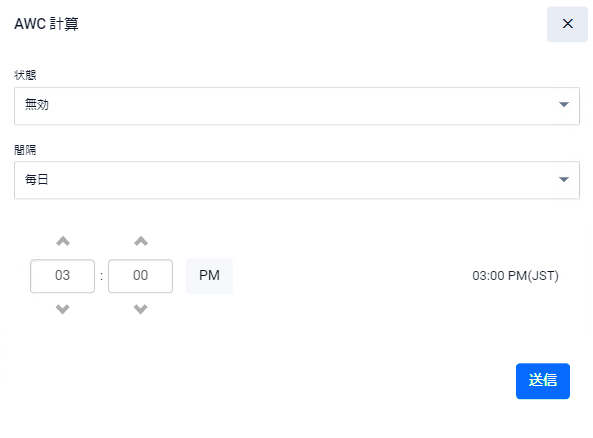
AWC管理
AWC(Autonomous Wave Control)のスケジュール設定(タスク設定)、タスクの状態を確認できます。詳細は概要ページ「基本設定(クイックツアー)」の「AWCのスケジュール設定(タスク設定)」をご覧ください。