無線LANコントローラー(AWC対応) / Passpoint
Passpoint
Passpoint機能はWi-Fiアライアンスにより策定された、シームレスなネットワークを実現するための機能です。Passpointを実装している無線クライアントを使用することにより、Passpoint対応のネットワーク内では、ネットワークごとにサインアップを行うといった煩雑な作業をしなくても自動でサインアップやローミングを行います。また、Passpoint対応エリアに入ると自動でネットワークに接続します。
Passpointの設定は、無線ネットワーク設定の一部として行います。
Passpoint機能の作成・確認にかかわるコマンドは以下のとおりです。
具体的な設定手順は以下の「設定手順」をご覧ください。
| Passpoint設定の作成 | 未設定 | passpoint(無線ネットワークモード) |
| Passpointの有効・無効 | 無効 | enable(Passpointモード) |
| Hotspot 2.0設定の開始 | 未設定 | hs20(Passpointモード) |
| Downstream Group-Addressed Forwarding | 有効 | dgaf enable(Hotspot2.0モード) |
| Layer 2 Traffic Inspection and Filtering | 無効 | l2tif enable(Hotspot2.0モード) |
| Operator Friendly Name | 未設定 | operator lang friendly-name(Hotspot2.0モード) |
| ANQP Domain ID | 0 | anqp-domain-id(Hotspot2.0モード) |
| Deauthentication request timeout | 60 | deauth-req-timeout(Hotspot2.0モード) |
| Connection Capability | 未設定 | conn-capability protocol port status(Hotspot2.0モード) |
| WAN Metrics Link Status Information | 01 | wan-metrics info(Hotspot2.0モード) |
| WAN Metrics Down Link Speed | 8000 | wan-metrics downlink-speed(Hotspot2.0モード) |
| WAN Metrics Up Link Speed | 1000 | wan-metrics uplink-speed(Hotspot2.0モード) |
| WAN Metrics Down Link Load | 80 | wan-metrics downlink-load(Hotspot2.0モード) |
| WAN Metrics Up Link Load | 240 | wan-metrics uplink-load(Hotspot2.0モード) |
| WAN Metrics Load Measure Duration | 3000 | wan-metrics load-measure-duration(Hotspot2.0モード) |
| Operating Class Indication | 51 | operating-class(Hotspot2.0モード) |
| OSU Status | 無効 | osu status enable(Hotspot2.0モード) |
| OSU SSID | 未設定 | osu ssid(Hotspot2.0モード) |
| OSU Providers Server URI | 未設定 | osu-providers server-uri(Hotspot2.0モード) |
| OSU Providers NAI | 未設定 | osu-providers nai(Hotspot2.0モード) |
| OSU Providers Method | 未設定 | osu-providers method-list(Hotspot2.0モード) |
| OSU Providers Friendly Name | 未設定 | osu-providers friendly-name lang name(Hotspot2.0モード) |
| OSU Providers Service Description | 未設定 | osu-providers service-desc lang desc(Hotspot2.0モード) |
| OSU Icons | 未設定 | osu-providers icon lang file(Hotspot2.0モード) |
| IEEE 802.11u設定の開始 | 未設定 | dot11u(Passpointモード) |
| Access Network Type | private | network-type(802.11uモード) |
| Homogeneous ESS identifier | 未設定 | hessid(802.11uモード) |
| Roaming consortium list | 未設定 | roaming-oi(802.11uモード) |
| Domain Name | 未設定 | domain-name(802.11uモード) |
| 3GPP(802.11u 3rd Generation Partnership Project) Cellular Network information | 未設定 | 3gpp-info(802.11uモード) |
| NAI Realm Information | 未設定 | nai-realm(802.11uモード) |
| Internet Access | 無効 | internet-access enable(802.11uモード) |
| Additional Step Required for Access | 無効 | additional-step-required enable(802.11uモード) |
| Emergency services reachable | 無効 | emergency-service-reachable enable(802.11uモード) |
| Unauthenticated emergency service accessible | 無効 | unauth-emergency-service-access enable(802.11uモード) |
| Network Authentication Type | 未設定 | network-auth-type(802.11uモード) |
| IP Address Type Availability | (IPv4)port-private-nat1、(IPv6)no-exist | ip-addr-type-availability(802.11uモード) |
| Arbitrary ANQP-element configuration | 未設定 | anqp-element info-id(802.11uモード) |
| GAS Address 3 behavior | 0 | gas-address-behavior(802.11uモード) |
| GAS Comeback Delay | 0 | gas-comeback-delay(802.11uモード) |
| QoS Map Set configuration | 未設定 | qos-map-set(802.11uモード) |
| Venue group | 7 | venue group(802.11uモード) |
| Venue type | 1 | venue type(802.11uモード) |
| Venue name | 未設定 | venue name lang name(802.11uモード) |
| 無線ネットワーク設定一覧 | show wireless network(非特権EXECモード) | |
| 無線ネットワークセキュリティー設定一覧 | show wireless security(非特権EXECモード) | |
対応無線AP
Passpointに対応する無線APは以下のとおりです。- AT-TQ7613
- AT-TQ7403
- AT-TQ6702 GEN2、AT-TQm6702 GEN2、AT-TQ6702e GEN2
- AT-TQ6602 GEN2、AT-TQm6602 GEN2
- AT-TQ6403 GEN2、AT-TQm6403 GEN2
- AT-TQ5403、AT-TQm5403、AT-TQ5403e
- AT-TQ3403、AT-TQm3403
- AT-TQ7403-R、AT-TQ6702 GEN2-R、AT-TQ6702e GEN2-R
設定手順
本設定例ではPasspoint機能を使用するために必要な設定の流れを説明します。追加で設定が必要な場合は各コマンドを参照ください。構成例
ここでは、次の構成を例にします。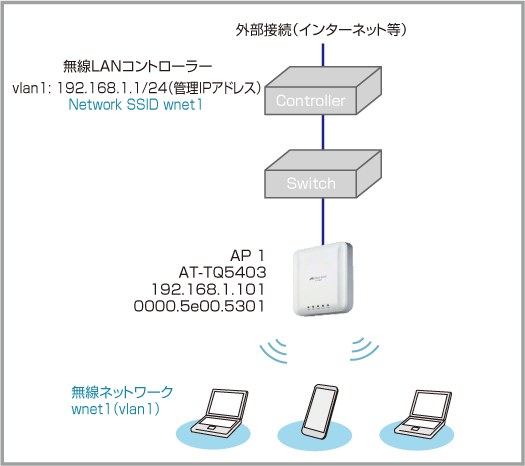
| 管理IPアドレス(VLAN ID) | 192.168.1.1(1) |
| NTPサーバー機能 | 有効 |
| DHCPサーバー機能 | 有効 |
| ローカルRADIUSサーバー機能 | 有効 |
| 1 | TQ5403 | 192.168.1.101(1) | 0000.5e00.5301 |
| 1 | 192.168.1.0/24 | 無線LANコントローラーと管理下APの通信に使用する管理用VLAN |
| 1 | wnet1 | 1 |
- 無線LANコントローラー(本製品)、スイッチの有線ネットワーク設定(VLAN、IPアドレス、NTP、DHCPサーバー、ローカルRADIUSサーバー、インターネット接続、ファイアウォールなど)
- 無線APのIPアドレス設定(無線AP単独で実施)
- 外部サーバーの設定(認証ページ/認証失敗ページ/認証成功ページのファイル含む)
設定の流れ
無線LANコントローラーの設定は、前述した各設定要素を作成し、関連付けることで行います。各要素の作成順序は任意ですが、要素間には参照する側と参照される側の関係があるため、おおむね以下の順序で作成するとスムーズに設定を行うことができます。
- RADIUSサーバーの設定
無線APが使用するRADIUSサーバー(ローカルRADIUSサーバーまたは外部RADIUSサーバー)を設定します。
- RADIUSサーバーの登録
無線APが使用するRADIUSサーバーの登録を行います。
- 無線LANコントローラー機能の有効化(全体設定)
無線LANコントローラーの管理IPアドレスを指定し、同機能を有効化します。
- セキュリティー設定を指定
ユーザー用の無線ネットワークごとにセキュリティー方式やキーを定義します。
- 無線ネットワーク設定の作成 → セキュリティー設定を指定
無線ネットワークのSSID、VLANを定義し、Passpointの設定を行います。
- AP共通設定(APプロファイル)の作成 → VAPごとに無線ネットワーク設定を指定
無線モードおよびVAPの設定を行います。
- 無線APの登録(AP個別設定) → AP共通設定(APプロファイル)を指定
各APのIP/MACアドレスを登録し、適用するAP共通設定(APプロファイル)や送信出力、使用チャンネルなどの個別設定を行います。
RADIUSサーバーの設定
Passpoint機能では、外部のRADIUSサーバー、または内蔵のローカルRADIUSサーバーを利用します。- radius-server localコマンドでローカルRADIUSサーバーの設定を開始します。
Controller(config)# radius-server local
- ローカルRADIUSサーバーの初回設定時には、自装置(127.0.0.1)をRADIUSクライアント(NAS)として自動登録しますが、本構成例においてはRADIUSサーバーを利用するのは無線APであるため、自動登録されたNASを削除し、あらためて無線APをNASとして登録します。
Controller(config-radsrv)# no nas 127.0.0.1
Controller(config-radsrv)# nas 192.168.1.101 key nas123456
- Passpointの利用者(ユーザー)を登録します。
Controller(config-radsrv)# user userA password passwordA
Controller(config-radsrv)# user userB password passwordB
Controller(config-radsrv)# user userC password passwordC
- RADIUSサーバーを有効にします。
Controller(config-radsrv)# server enable
Controller(config-radsrv)# exit
RADIUSサーバーの登録
無線APが認証に使用するRADIUSサーバーを登録します。ここでは前の手順で設定したローカルRADIUSサーバーを利用するものと仮定し、使用するRADIUSサーバーの登録を行います。
- radius-server hostコマンドを用いて、RADIUSサーバーのIPアドレスと共有パスワードを登録します。
ここでは前の手順で設定したローカルRADIUSサーバーを使用しますので、本製品のIPアドレスとシークレット(共有パスワード)を指定します。
外部のRADIUSサーバーを使用する場合は、同サーバーのIPアドレスとシークレットを指定してください。
Controller(config)# radius-server host 192.168.1.1 key nas123456
無線LANコントローラー機能の有効化(全体設定)
無線LANコントローラーの設定を行うには、最初に無線LANコントローラーがAPとの通信に使うIPアドレス(管理IPアドレス)を指定し、同機能を有効にする必要があります。- 無線LANコントローラー機能の全体設定を行うため、グローバルコンフィグモードからwirelessコマンドを実行して無線LANコントローラーモードに入ります。
Controller(config)# wireless
- 同モードのmanagement addressコマンドで無線LANコントローラーの管理IPアドレス(APとの通信に使用するIPアドレス)を指定します。
管理IPアドレスには、本製品のインターフェースに設定されているIPアドレスの中で、APとの通信が可能なアドレスを指定してください。
Controller(config-wireless)# management address 192.168.1.1
- enableコマンドで無線LANコントローラー機能を有効にします。
Controller(config-wireless)# enable
セキュリティー設定の作成
セキュリティー設定では、それぞれの無線ネットワークで使用するセキュリティー方式やセキュリティーキーを定義します。セキュリティー設定の作成を開始するには、使用するセキュリティー方式に応じて以下のいずれかのコマンドを実行し、各方式に対応するサブモードに入ります。このとき、個々のセキュリティー設定を識別するための番号として1~65535の範囲から任意の数字を指定します。
Passpoint機能ではWPAエンタープライズ方式を使用します。
- security mode wpa-enterpriseコマンドを実行してWPAエンタープライズ設定モードに入ります。
Controller(config-wireless)# security 1 mode wpa-enterprise
- radius authentication groupコマンドで認証用RADIUSサーバーグループを指定します。
Controller(config-wireless-sec-wpa-ent)# radius authentication group radius
Controller(config-wireless-sec-wpa-ent)# exit
無線ネットワーク設定の作成
無線ネットワーク設定では、各無線ネットワークのSSID、VLANなどを定義し、さらにPasspointの設定も行います。無線ネットワーク設定の作成を開始するには、無線LANコントローラーモードのnetworkコマンドを実行し、無線ネットワークモードに入ります。
このとき、個々のネットワーク設定を識別するための番号として1~65535の範囲から任意の数字を指定します。
- networkコマンドで無線ネットワーク「wnet1」(ID=1)の設定を作成し、同設定を編集するための無線ネットワークモードに入ります。
Controller(config-wireless)# network 1
- ssidコマンドでSSIDを指定します。
Controller(config-wireless-network)# ssid wnet1
- vlanコマンドで所属VLANを指定します。
Controller(config-wireless-network)# vlan 1
- passpointコマンドでPasspointの設定モードに入ります。
Controller(config-wireless-network)# passpoint
- dot11uコマンドで802.11uモードに入ります。
Controller(config-wireless-network-passpoint)# dot11u
- network-typeコマンドでネットワークの種類を指定します。
Controller(config-wireless-network-passpoint-dot11u)# network-type guest-private
- hessidコマンドでPasspointネットワークの他の無線APと同じESSIDを指定します。
Controller(config-wireless-network-passpoint-dot11u)# hessid 0000.5e00.5302
- roaming-oiコマンドでサブスプリクションサービスプロバイダーの識別情報を指定します。
Controller(config-wireless-network-passpoint-dot11u)# roaming-oi 021122,2233445566
- domain-nameコマンドで証明書に使用されているドメイン名を指定します。複数のドメインを指定する場合は、カンマ「,」で区切ります。
Controller(config-wireless-network-passpoint-dot11u)# domain-name example.com,example.net
- nai-realmコマンドで認証方法を指定します。
Controller(config-wireless-network-passpoint-dot11u)# nai-realm 1 realm-name example.org,example.net eap-method eap-tls
Controller(config-wireless-network-passpoint-dot11u)# exit
- hs20コマンドでHotspot 2.0モードに入ります。
Controller(config-wireless-network-passpoint)# hs20
- dgaf enableコマンドでマルチキャストとブロードキャストフレームを送信に関して指定します。今回は送信しないようにするため「有効」とします。
Controller(config-wireless-network-hs20)# dgaf enable
- l2tif enableコマンドでVAP間のL2トラフィック(ARP、ICMP、TDLS)を破棄に関して指定します。今回は破棄するため「有効」とします。
Controller(config-wireless-network-hs20)# l2tif enable
- operator lang friendly-nameコマンドでサービスを提供しているオペレーター名を指定します。
Controller(config-wireless-network-hs20)# operator 1 lang eng friendly-name ATKK
Controller(config-wireless-network-hs20)# exit
- enableコマンドでPasspointの設定を有効にします。
Controller(config-wireless-network-passpoint)# enable
Controller(config-wireless-network-passpoint)# exit
Controller(config-wireless-network)# exit
AP共通設定(APプロファイル)の作成
AP共通設定(APプロファイル)は、同一製品シリーズかつ同一ネットワークに所属する複数APに共通して適用可能な設定をまとめて定義する仕組みです。具体的には、適用対象の製品シリーズ、使用する無線モード、所属先無線ネットワークなどを定義します。
APプロファイルはAPの台数が多いときに特に威力を発揮しますが、適用対象が1台であってもAPプロファイルの作成は必須です。
- ap-profileコマンドで、APに適用するためのAPプロファイル「1」を作成し、同プロファイルの内容を編集するためのAPプロファイルモードに入ります。
Controller(config-wireless)# ap-profile 1
- hwtypeコマンドでAPプロファイルの適用対象機種を指定します。
AT-TQ5403の場合は次のように指定します。
Controller(config-wireless-ap-prof)# hwtype at-tq5403
- radioコマンドで無線インターフェース「1」(2.4GHz帯)を指定し、同インターフェースの設定を行うためのAPプロファイル・無線モードに入ります。そして、enableコマンドで無線電波の送受信を有効にし、vapコマンドでネットワークを指定します。
Controller(config-wireless-ap-prof)# radio 1
Controller(config-wireless-ap-prof-radio)# enable
Controller(config-wireless-ap-prof-radio)# vap 0 network 1
Controller(config-wireless-ap-prof-radio)# exit
Controller(config-wireless-ap-prof)# exit
APの登録(AP個別設定)
AP共通設定(APプロファイル)の作成が完了したら、ルートAPを無線LANコントローラーの管理下に登録します。登録にはAPのIPアドレスとMACアドレスが必要です。
APの登録を開始するには、無線LANコントローラーモードのapコマンドを実行し、AP登録モードに入ります。
このとき、個々の管理下APを識別するための番号として1~65535の範囲から任意の数字を指定します。
- apコマンドでAP「1」を登録するためのAP登録モードに入ります。
Controller(config-wireless)# ap 1
- ip-addressコマンドとmac-addressコマンドでAP「1」のIPアドレスとMACアドレスを指定します。
Controller(config-wireless-ap)# ip-address 192.168.1.101
Controller(config-wireless-ap)# mac-address 0000.5e00.5301
- profileコマンドでAP「1」に適用するAP共通設定(APプロファイル)を指定します。
Controller(config-wireless-ap)# profile 1
- enableコマンドでAP「1」の登録を有効にします。
Controller(config-wireless-ap)# enable
APの接続
無線APが無線LANコントローラーの管理下に入るとshow wireless ap statusコマンドで以下のように表示されます。Controller# show wireless ap status
ID Model FW ver Manage rup Config c Clnt Uptime
----- ------------ ---------- ---------- ---------- ---- ---------------
1 AT-TQ5403 6.0.3-0.1 Managd --- Succeed - 0 6222
以上で設定は完了です。