Web GUI / ネットワークマップ
トポロジーマップ
本製品はAMFマスター機能をサポートしていないため、トポロジーマップでは無線LANコントローラーの管理下にあるAP(AWCノード)の表示のみをサポートします。本ページにはAMFを前提とする機能の記述もありますがこれらはすべて未サポートとなります。
ヒートマップ
CLIにおける制限事項は、基本的にすべてWeb GUIでの操作にも該当します。Web GUI上で各種機能の設定を行うときは、該当機能の解説編・コマンド編に記載の制限事項をご参照ください(全角文字および半角カナも入力できません)。
Web GUIの画面、メニュー構成、機能などは、製品機種やバージョンによって異なる可能性があります。
Web GUIの画面を開いた状態で長期間操作をしない状態が続くと、画面表示が正しく行われなくなることがあります。その場合はいったんログアウトし、再ログインしてください。 注意事項
前提事項
ネットワークマップは、AMFおよび無線LANコントローラー機能の情報をもとにマップを表示するため、Web GUIを使用するための前提事項に加え、以下の前提事項があります。
トポロジーマップ
AMFマスター機能とGUI連携機能 atmf topology-gui enable コマンド)が有効に設定されている必要があります。
本製品はAMFマスター機能をサポートしておらず、トポロジーマップでは無線LANコントローラーの管理下にあるAP(AWCノード)の表示のみがサポート対象のため、本設定は不要です。 無線LANコントローラー機能
ヒートマップ
無線LANコントローラー機能
無線LANコントローラー機能の設定については「無線LANコントローラー(AWC対応)」/「概要」 をはじめとする同機能の各解説ページをご参照ください。「Web GUI」/「準備」 をご覧ください。サポートリミット
画面構成
メニュー欄の「ネットワークマップ」をクリックすると、トポロジーマップ画面が開きます。トポロジーマップ
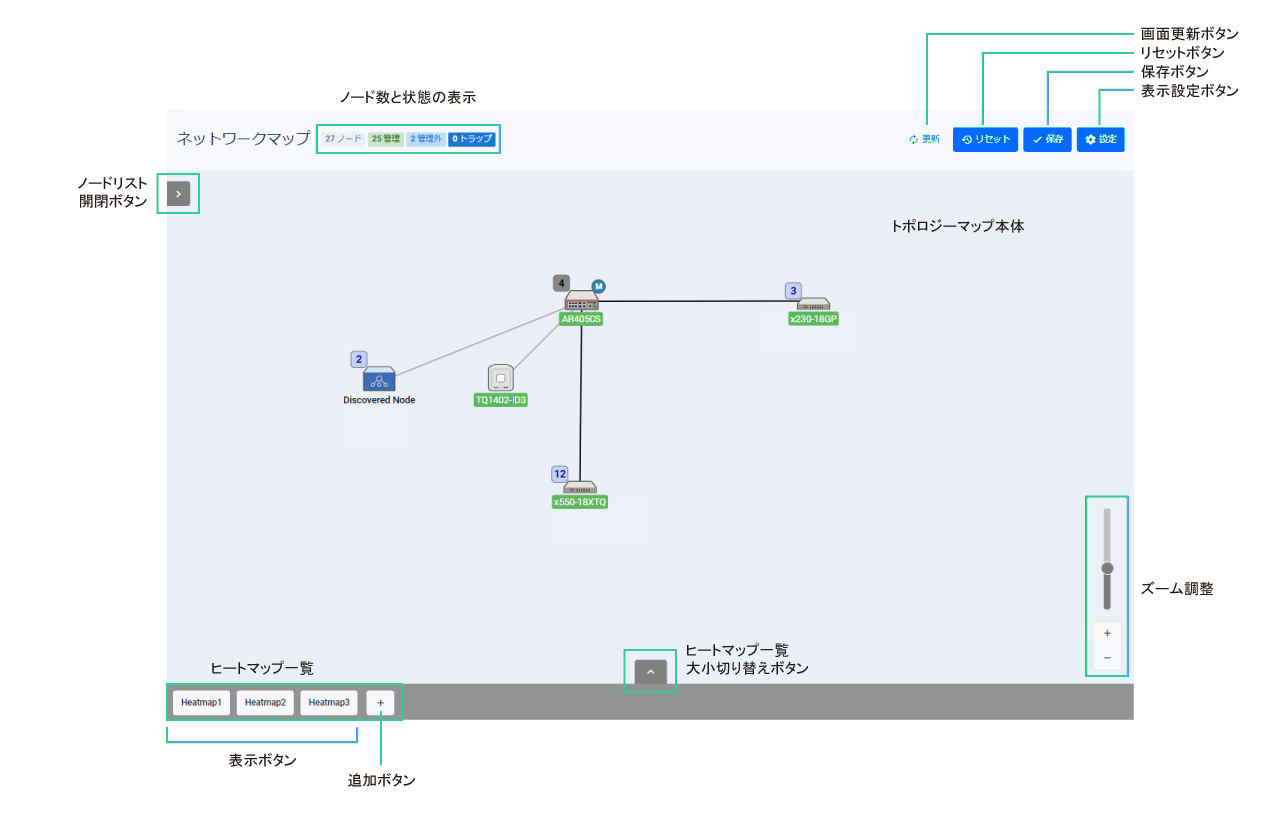
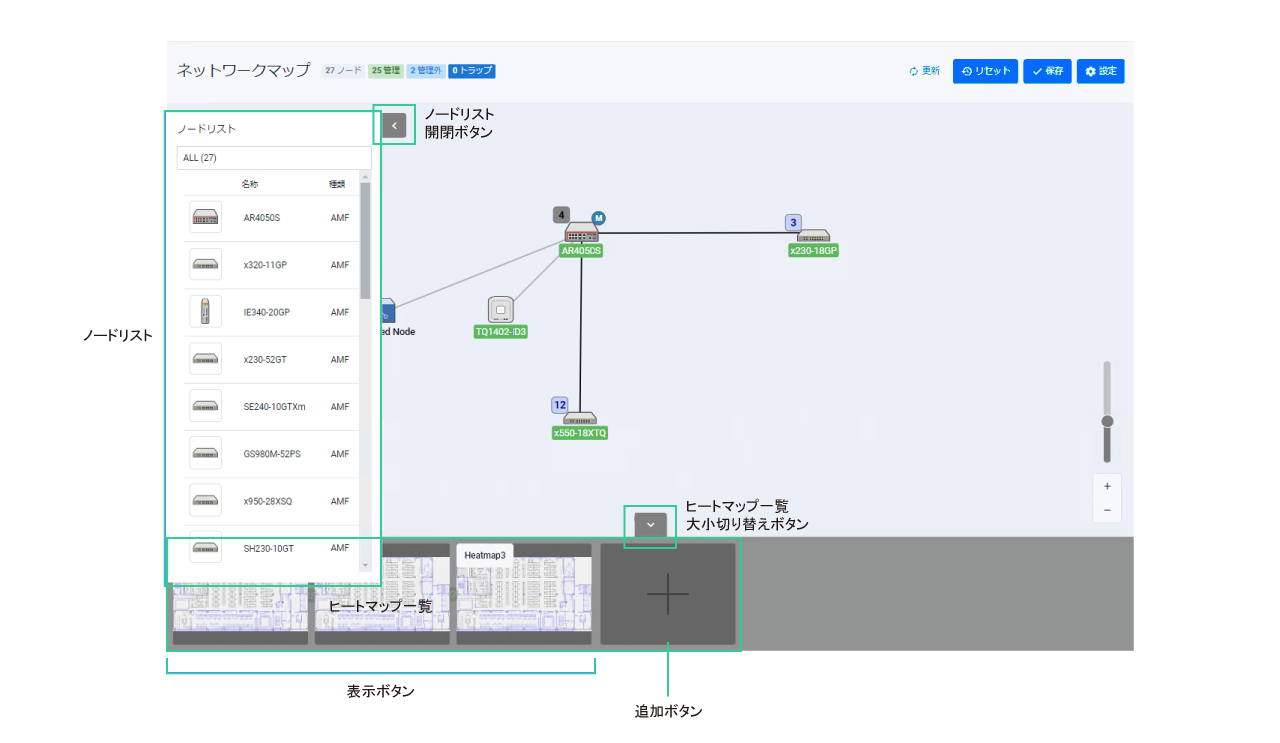
トポロジーマップの画面構成は次のとおりです。
ノード数と状態の表示 「ノード数と状態の確認」 をご覧ください。トポロジーマップ本体 「ノード基本情報の確認」 をご覧ください。画面更新ボタン リセットボタン(未サポート) 画面保存ボタン(未サポート) 表示設定ボタン 集約・展開表示 を変更するためのボタンです。クリックにより「トポロジーマップ表示設定」 が表示されます。ズーム調整 ノードリスト 開閉ボタン ノードリスト ヒートマップ一覧 大小切り替えボタン ヒートマップ一覧 追加ボタン 編集画面 に移動します。ヒートマップ一覧 表示ボタン
ヒートマップ
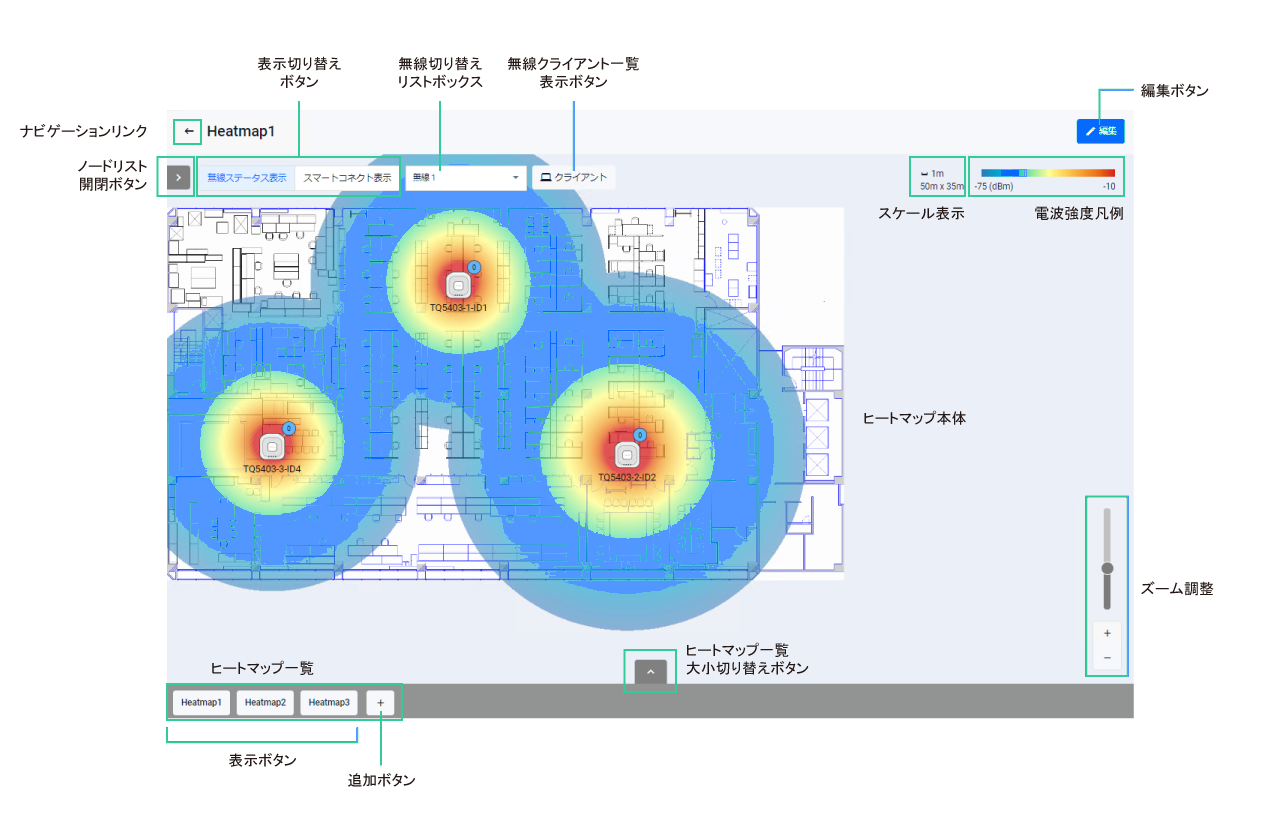
ヒートマップの画面構成は次のとおりです。
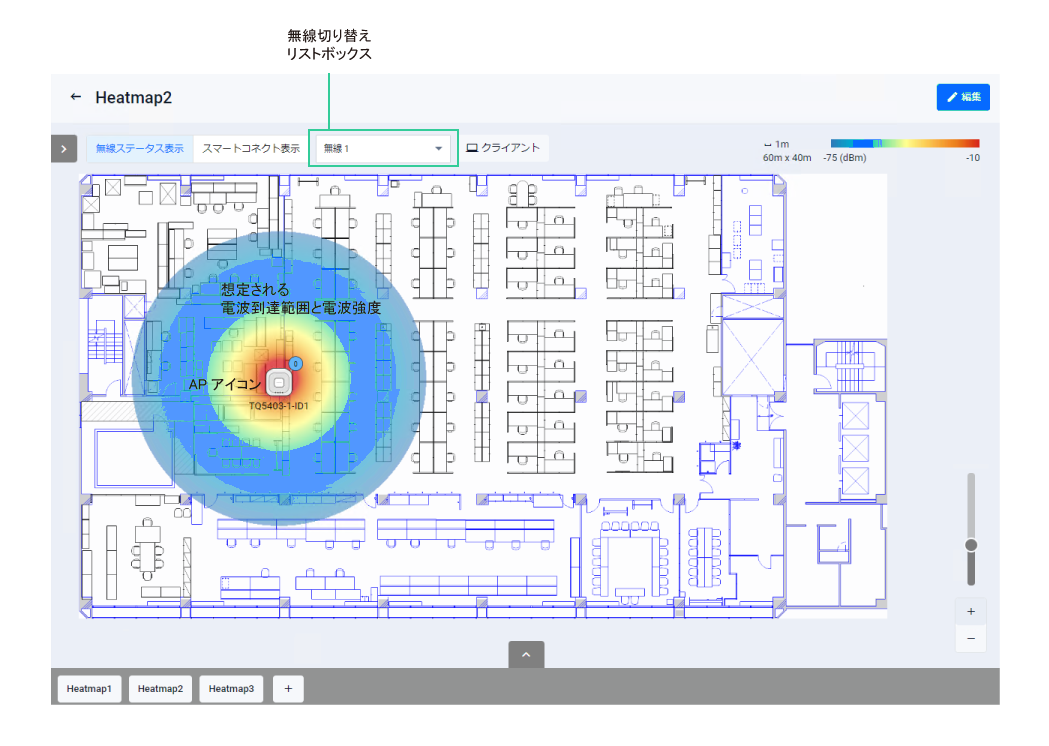
ヒートマップ本体 ナビゲーションリンク 表示切り替えボタン 「無線ステータス表示」 のみサポートです。編集ボタン 編集画面 に入ってください。無線クライアント一覧表示ボタン 各APに接続している無線クライアントを確認する をご覧ください。無線切り替えリストボックス 電波強度凡例 スケール表示 ズーム調整 ノードリスト 開閉ボタン ノードリスト ヒートマップ一覧 大小切り替えボタン ヒートマップ一覧 追加ボタン 編集画面 に移動します。ヒートマップ一覧 表示ボタン
操作・表示リファレンス
各マップ上で可能な操作と画面表示について説明します。マップ情報の保存について
ネットワークマップでは画面上部ナビゲーションバー の「保存」ボタンによるスタートアップコンフィグへの保存は不要です。「保存」ボタン押下時 やヒートマップ編集画面の「適用」ボタン押下時 に適宜保存されます。
ネットワークマップ関連の設定情報は、内蔵フラッシュメモリーのルートディレクトリー直下に自動作成される gui-userdata ディレクトリーに保存されます。このディレクトリーを削除したり、内容を手動で変更したりしないようご注意ください。
gui-userdata ディレクトリーをバックアップする際はAMFのバックアップ機能をご利用ください。マップ情報の復元はAMFオートリカバリーを用いた場合のみサポートで、外部メディア等から手動で gui-userdata ディレクトリーを再配置することはサポート対象外です。
AMF機能を利用していない場合には、機器交換に備えてあらかじめ画像データを用意し、再配置しなおすための画面キャプチャ等を取得しておいてください。 各マップ共通
トポロジーマップ、ヒートマップで共通に行える操作は以下の通りです。ヒートマップを追加する
画面下部のヒートマップ一覧に表示されているヒートマップ追加ボタン(+)をクリックすることで、新規ヒートマップの編集画面 に移動できます。
[大]
ヒートマップを表示する
画面下部のヒートマップ一覧に表示されているヒートマップ表示ボタンをクリックすることで、該当ヒートマップを表示させることができます。
[大]
ヒートマップを編集する
大表示のヒートマップ一覧では、ヒートマップのサムネイル右下にある「編集」(鉛筆)ボタンをクリックすることで、該当ヒートマップの編集画面 に移動できます。ヒートマップ編集画面 では、背景画像やスケール(縮尺)、AP配置の変更やヒートマップの削除が可能です。
ヒートマップを削除する
大表示のヒートマップ一覧では、ヒートマップのサムネイル右上にある削除(×)ボタンをクリックすることで、該当ヒートマップを削除できます。
ヒートマップ一覧の削除ボタンをクリックした場合は、確認なしに削除されますのでご注意ください。
トポロジーマップ
トポロジーマップでは以下の操作が可能です。ノード数と状態の確認
ネットワークマップページの画面上部にはトポロジーマップ上に表示されているノード数と状態が表示されます。
ノード
トポロジーマップ上に表示されている全てのノード
管理
AMFマスターおよびメンバーとして管理されているノード、もしくは、無線LANコントローラーによって管理されているノード
異常
無線LANコントローラー上のステータスが「管理失敗」、もしくは、ARPノードのステータスが「Down」となっているノード
管理外
AMFゲストノード、SNMPノード、ARPノード、もしくは、無線LANコントローラー上のステータスが「探索中」となっているノード
トラップ
AMFマスターが受信したトラップ数
本製品はAMFマスター機能をサポートしていないため、トポロジーマップでは無線LANコントローラーの管理下にあるAP(AWCノード)の表示のみをサポートします。
トポロジーマップ上に表示されているノード数と状態はノード名を表すラベルの色と連動しています。
「管理」、「異常」、「管理外」はノード数が0の場合表示されません。 ノード基本情報の確認
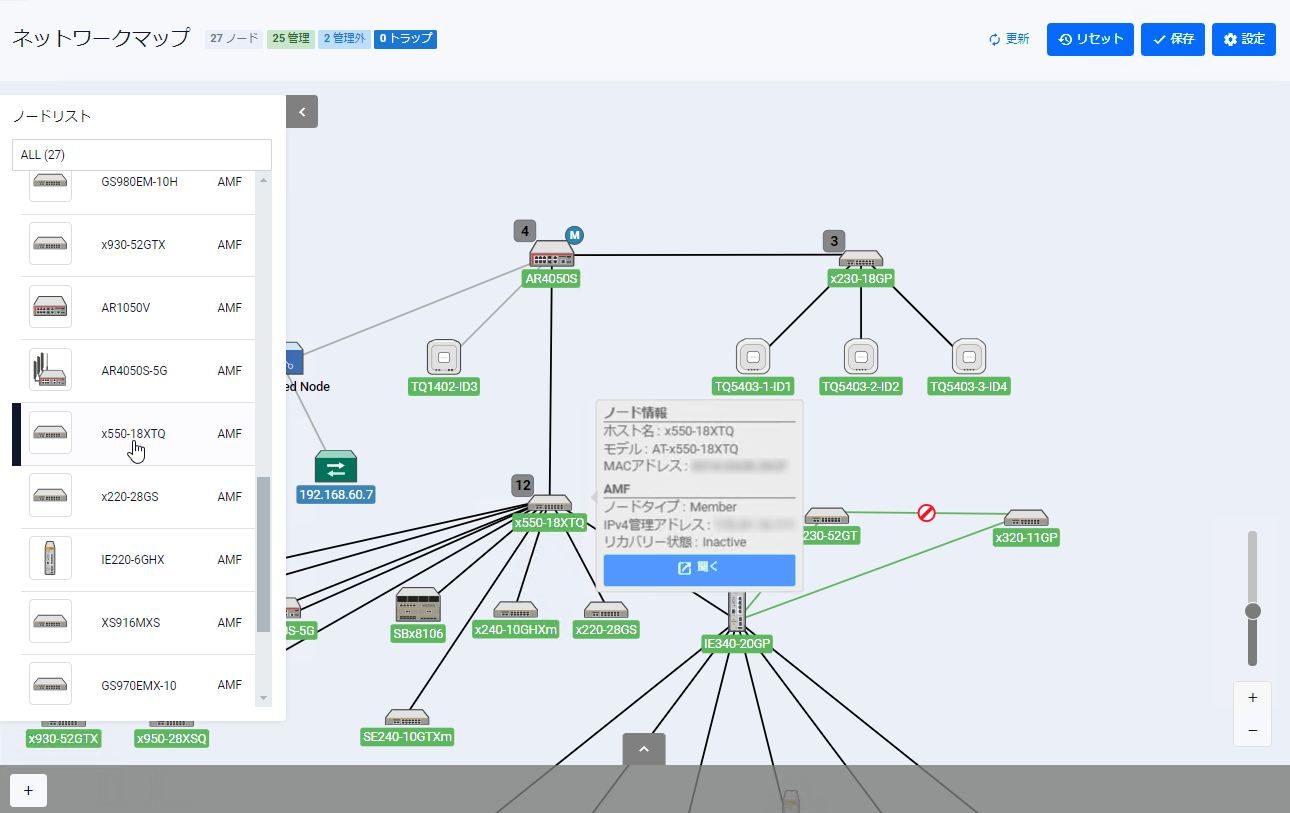
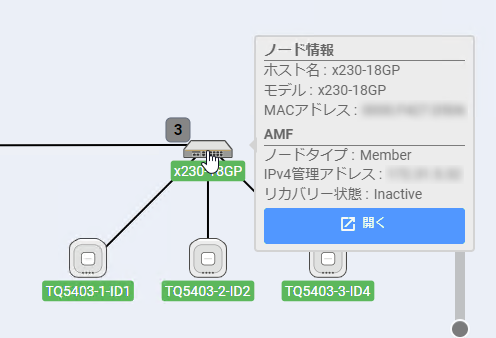
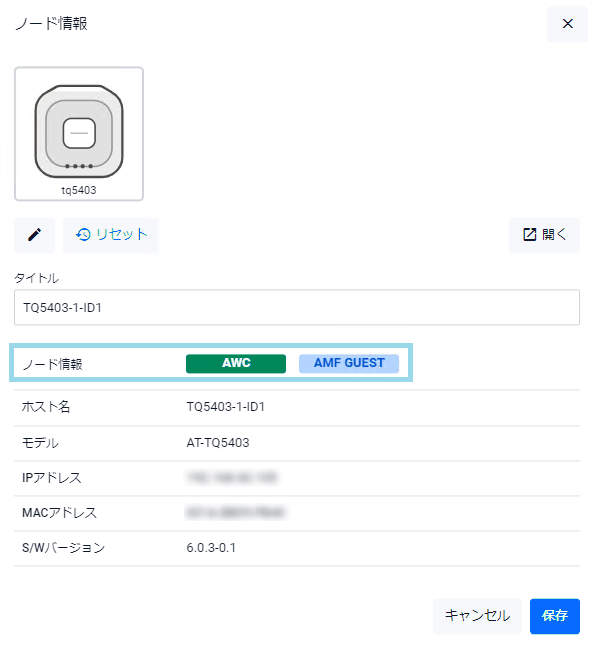
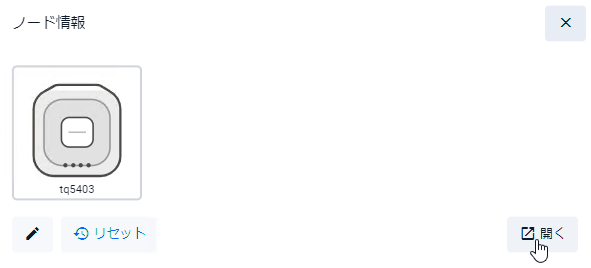
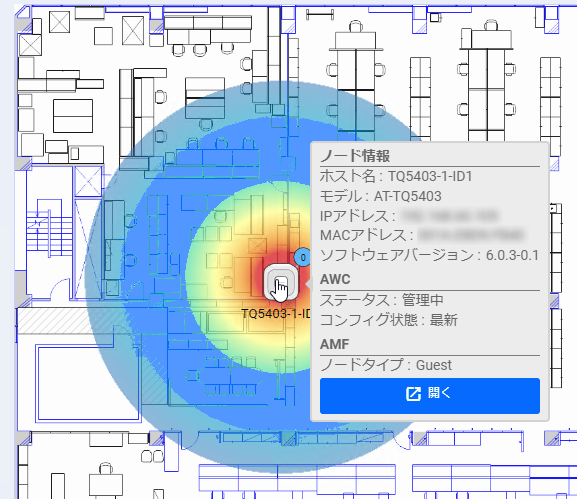
トポロジーマップ上のノードアイコンをクリックすることで、該当ノードの基本情報をポップアップで表示させることができます。
TCPポート80番(http)を指定して開くため、機器側が異なるポート番号を使用している場合、Webブラウザーのアドレスバーに直接対応するURLを入力してください。
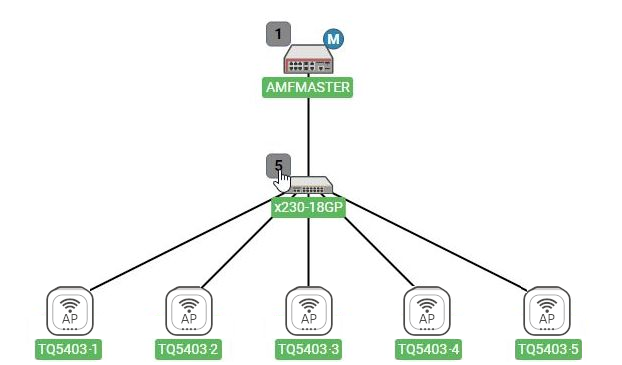
ノード名を表すラベルの色は各ノードの状態を示しています。それぞれの色の意味は下記のとおりです。
NODENAME
緑
AMFノードとして管理されている、あるいは、無線LANコントローラーで管理されているノード。
5 は配下のノードアイコンを集約していることを、灰色の背景 5 は配下のノードアイコンを展開していることを示す。集約・展開表示については「ノードアイコンの集約・展開表示」 を参照。
M が表示される
NODENAME
青
AMFゲストノード、SNMPノードまたはARPノードとして管理されているノード
NODENAME
橙
AMFリカバリー中もしくはAPを探索中のノード
NODENAME
赤
無線LANコントローラー上でのステータスが「管理失敗」、もしくは、ARPノードのステータスが「Down」となっているノード
また、ノード間を接続するリンクの色およびリンク上に表示されるアイコンは次の意味を持ちます。
黒
AMFリンク、AMF仮想リンク、AMFゲストリンクで管理されたリンク
緑
AMFクロスリンクで管理されたリンク
アイコン
AMFクロスリンクのステータスがBlockingになっている箇所を示す
灰
無線LANコントローラーのみで管理されたリンクもしくはARPノードとして検出されたリンク
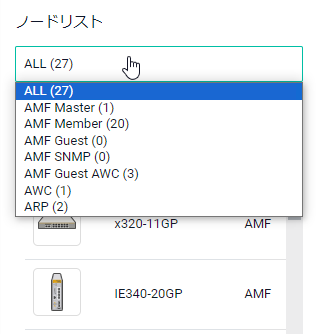
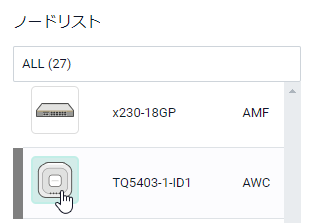
ノードリスト では、ノードアイコン、ノード名(名称)および種類(Type)が表示されます。
フィルターの意味は下記のとおりです。
ALL
全てのノードを表示
AMF Master
AMFマスターを表示
AMF Member
AMFメンバーを表示
AMF Guest
AMFゲストノードを表示
AMF SNMP
SNMP探索機能で検出されたARPノードを表示
AMF Guest AWC
AMFゲストノードかつ無線LANコントローラーで管理されているノードを表示
AWC
無線LANコントローラーで管理されているノードを表示
ARP
SNMP探索機能で検出されたARPノードを表示
本製品はAMFマスター機能をサポートしていないため、トポロジーマップでは無線LANコントローラーの管理下にあるAP(「AWC」)の表示のみをサポートします。
ノードの種類が「AWC」かつCLIから設定を行っている場合、description コマンドが設定されていないAPは名称が表示されません。また、ラベルも表示されません。
本製品はAMFマスター機能をサポートしていないため、トポロジーマップでは無線LANコントローラーの管理下にあるAP(「AWC」)の表示のみをサポートします。
TCPポート80番(http)を指定して開くため、443番(https)を使いたいときや他のポートを使いたいときは開いたブラウザウィンドウのアドレスバーに書かれているURLを手で編集して接続してください。 ノードアイコンの自動決定
ノードアイコンは、ノード名(タイトル)から自動で決定されます。
ノードアイコンの自動決定は以下のルールに基づいて行われます。
AMFマスターおよびメンバーの場合 : モデル名で検出されたアイコン AMFゲストノードおよび無線APの場合:
なお、ユーザーが手動でノードアイコンを変更もしくはノード名を変更すると、それに応じてノードアイコンも変化します。
ノード名は、完全一致だけでなく、該当の文字列を含む場合にも、対応するノードアイコンが表示されます。
ノード名は大文字、小文字の区別はありません。
ノード名(タイトル)
対応するノードアイコン
wireless_ap
wireless_node
Switch
video_camera
ip_camera
ip_dom_cam
tq3403
tq6403gen2
tq6602
tq6602gen2
tq6702e
tq7403
tq7613
tq5403
tq1402
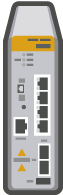
IE340
背景画像を設定する(未サポート)
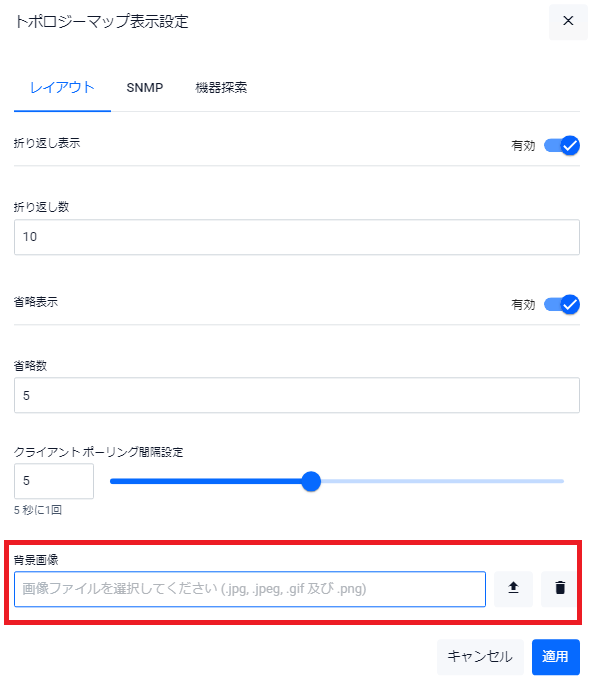
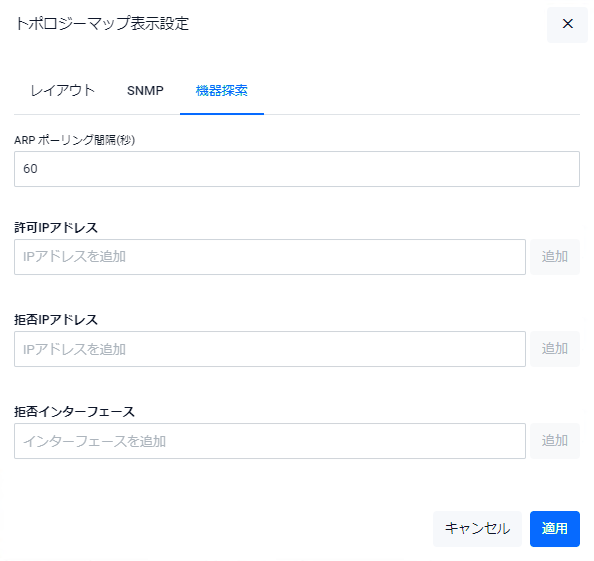
トポロジーマップ右上の「設定」ボタンをクリックすると表示される「トポロジーマップ表示設定」ダイアログ「レイアウト」タブの「背景画像」は未サポートです。
ノードアイコンの集約・展開表示
トポロジーマップの初期設定では、特定のノードアイコンに5個以上のノードアイコンが接続されている場合、これらを集約して表示します。
集約表示の設定は「トポロジーマップ表示設定」 で変更できます。
トポロジーマップ表示設定
トポロジーマップ右上の「設定」ボタンをクリックすると、「トポロジーマップ表示設定」ダイアログが開きます。集約・展開表示 の変更をすることが可能です。
本ダイアログの設定内容は画面を更新すると初期値に戻ります。 ポーリング間隔の設定
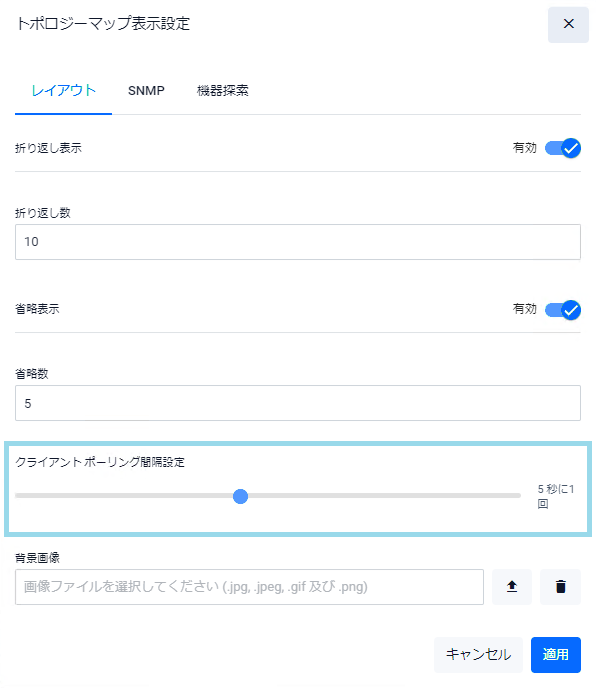
「トポロジーマップ表示設定」ダイアログの「レイアウト」タブにある「クライアントポーリング間隔設定」では、ヒートマップにおける無線クライアントのポーリング間隔の変更が可能です。
本設定はブラウザ側で保持される設定のため、F5キーやブラウザの更新ボタンによりページの更新を行った場合は初期値(5秒)に戻ります。 SNMP探索機能(未サポート)
「トポロジーマップ表示設定」ダイアログの「SNMP」「機器探索」タブは未サポートです。ノードアイコンの配置と保存(未サポート)
ページ画面右上の「保存」ボタンと「リセット」ボタンはトポロジーマップ上のノードアイコンの配置を保存/リセットするものですが、本製品では未サポートです。
ヒートマップ
ヒートマップ画面は、大きく分けて表示画面と編集画面の2つの画面で構成されています。無線ステータス表示画面
ヒートマップの無線ステータス表示画面からは以下の操作が可能です。無線電波の到達範囲と強度を確認する
ヒートマップ上のAPアイコンの周りには、該当ヒートマップの縮尺とAPの送信出力設定の情報にもとづき、想定される電波の到達範囲と強度が色付きの円で示されます。
到達範囲と強度の表示はAPの無線送信出力設定から算出される見通しでの想定到達距離にもとづきます。設置場所の状況(遮蔽、反射など)は考慮されませんので、実際の到達範囲や強度、通信状態とは異なる場合があります。
AP基本情報を確認する
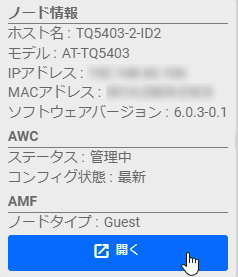
ヒートマップ上のAPアイコンをクリックすることで、該当APの基本情報をポップアップで表示させることができます。トポロジーマップ の管理下APと同じです。
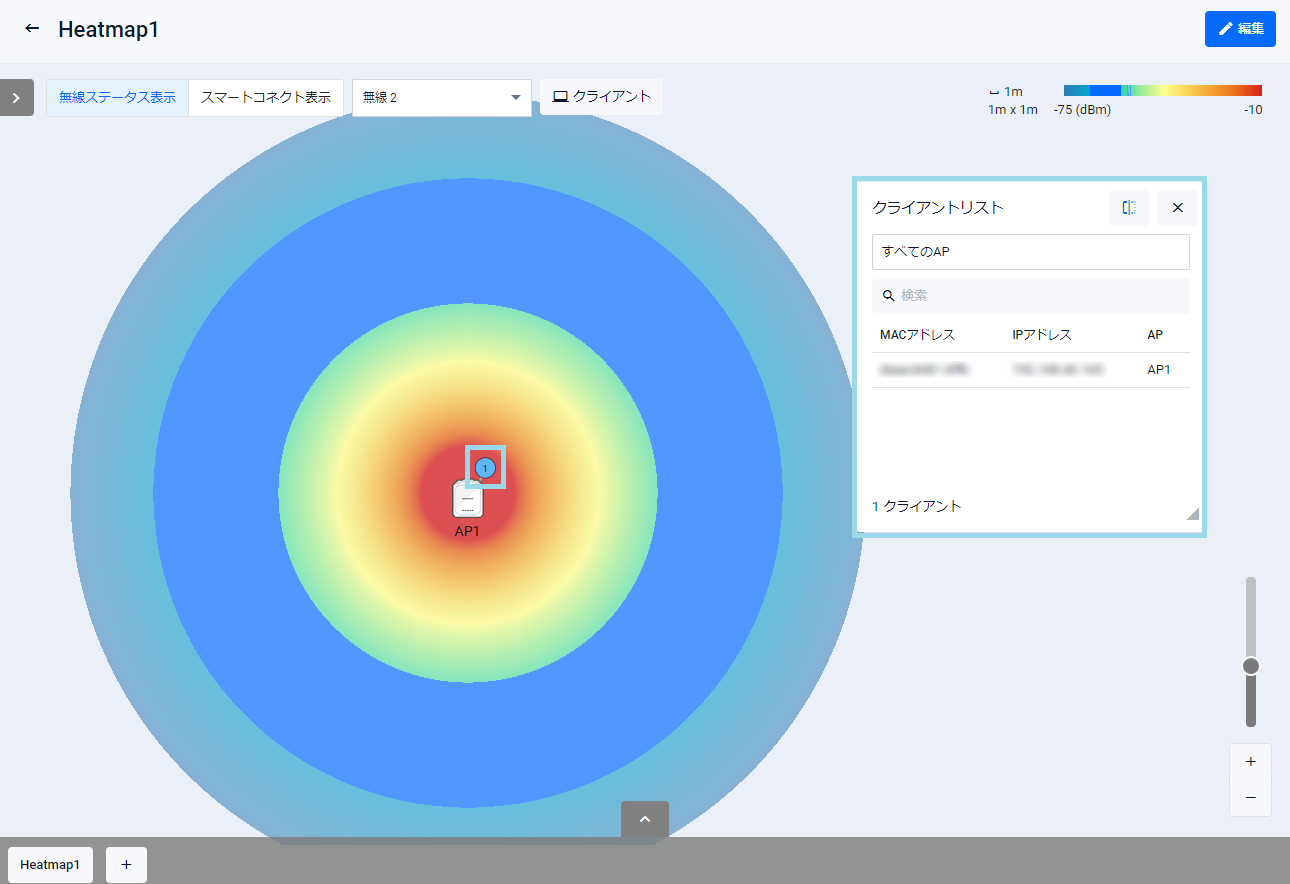
各APに接続している無線クライアントを確認する
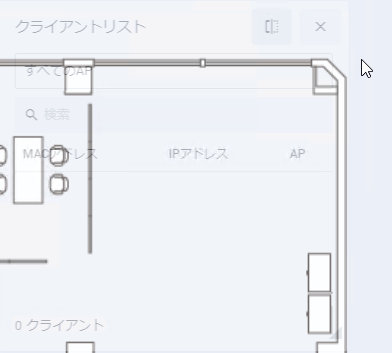
ヒートマップ上のAPアイコンの右上に、APに接続しているクライアントの数が表示されます。
非透過
透過
透過状態のときにマウスカーソルをリストの外に移動すると背景が透けて見えるようになります。
ヒートマップを編集する
ヒートマップ右上の「編集」ボタンをクリックすることで、該当ヒートマップの編集画面に移動できます。
ヒートマップ編集画面
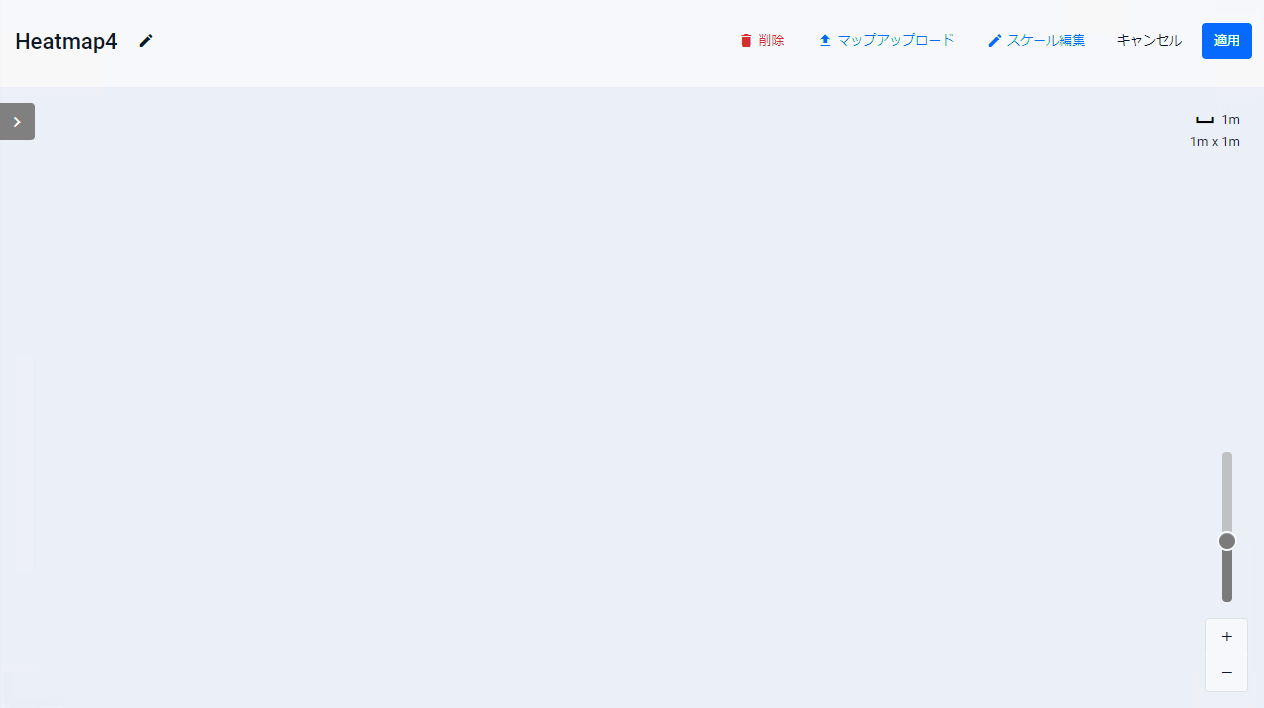
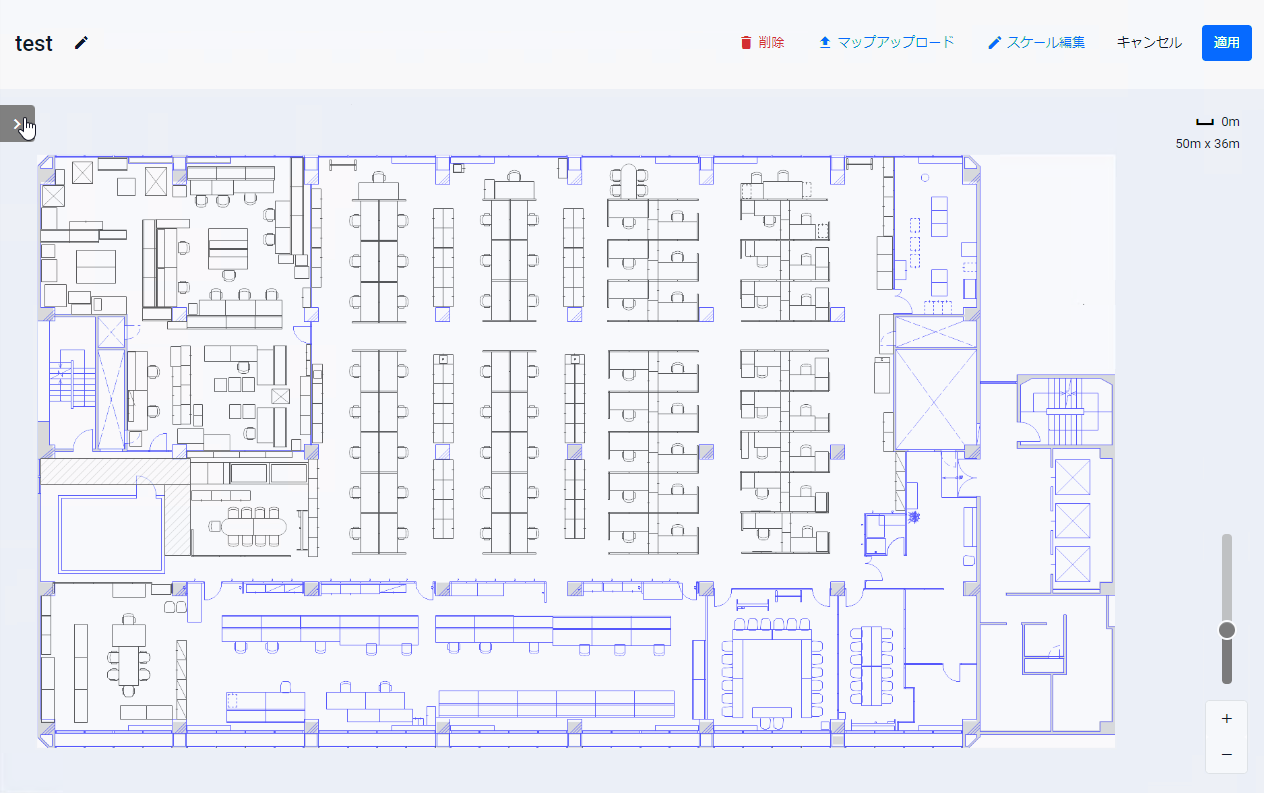
ヒートマップ編集画面では以下の操作が可能です。ヒートマップ追加ボタン で新規作成した直後のヒートマップ編集画面です。背景画像を設定 し、APアイコンを配置 してください。
ヒートマップ名を変更する
ヒートマップ名は以下の手順で変更できます。作成直後のヒートマップ名は「HeatmapX」(Xは番号)です。
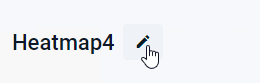
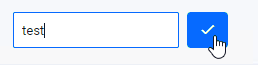
ヒートマップ編集画面でヒートマップ名の横に表示されている鉛筆アイコンをクリックします。
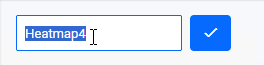
ヒートマップ名欄が編集可能になるので希望の名前を入力します。
ヒートマップ名は下記の基準を満たす必要があります。
最大文字数は64文字 使用可能な文字は半角英数字、半角記号 ! # $ % & ( ) - ^ \ = ~ | [ { ; ] + * } , . / < > _
入力が終わったらチェックマークをクリックします。
ヒートマップ名が変更されます。
背景画像を設定する
ヒートマップ背景画像の設定手順は次のとおりです。
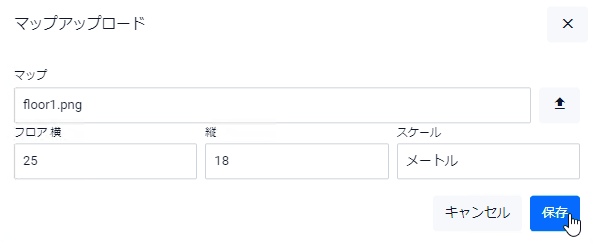
ヒートマップ編集画面の「マップアップロード」ボタンをクリックします。
アップロード画像選択(上向き矢印)ボタンを押して画像ファイルを選択し、さらに「スケール」欄でマップ上における背景画像領域の実サイズを指定して、「保存」ボタンをクリックします。
背景画像として使用できる画像ファイルの条件は次のとおりです。
ファイル形式:JPEG(.jpg, .jpeg)、GIF(.gif)、PNG(.png) ファイルサイズ:最大4MB
AWCプラグインのリモートモニター機能と連携する場合は、flash:/gui-userdata/network-map/floormaps ディレクトリーに保存されているSVGファイル「heatmapX.svg」(Xは番号)の合計サイズを 4MB以下にする必要があります。ファイル管理画面 やCLIのdir コマンドで前記ディレクトリーの内容を確認し、SVGファイルの合計サイズが 4MB以下になるようにしてください。
「スケール」欄では、背景画像の横幅と縦幅が実際の環境ではどれだけの距離に相当するかを指定します。
「スケール」に小数値は使用できません。
スケールを設定・変更する
ヒートマップの縮尺は背景画像の設定時に指定しますが、後で変更することも可能です。
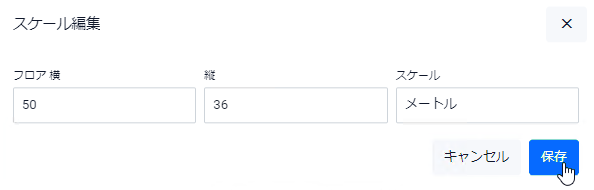
ヒートマップ編集画面の「スケール編集」ボタンをクリックします。
「スケール」欄でマップ上における背景画像領域の実サイズを指定して、「保存」ボタンをクリックします。
「スケール」欄では、背景画像の横幅と縦幅が実際の環境ではどれだけの距離に相当するかを指定します。
「スケール」に小数値は使用できません。
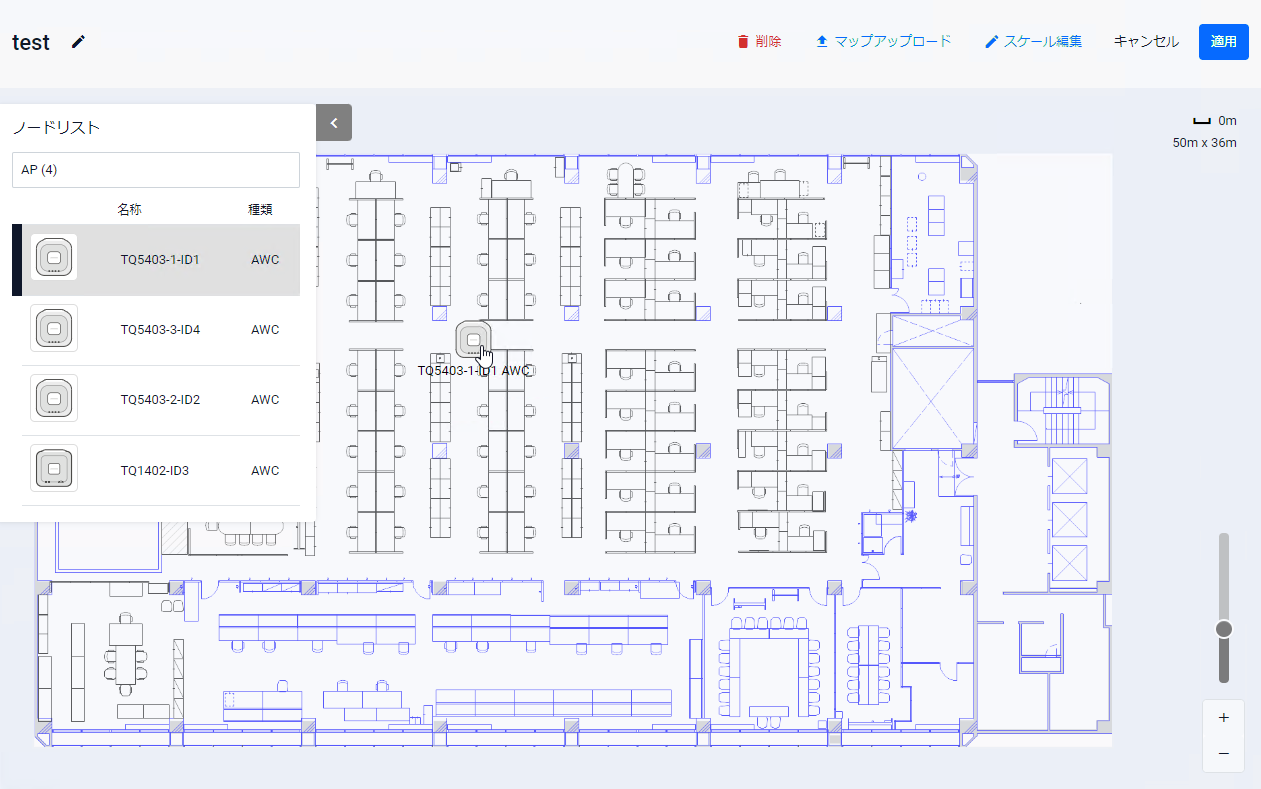
APアイコンを配置(追加・移動・削除)する
ヒートマップの新規作成時には管理下APのアイコンは配置されていません。
名称が表示されていないAPは配置することができません。
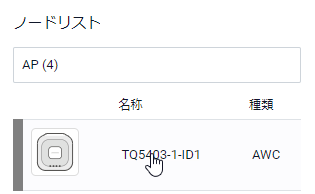
ヒートマップ編集画面の「ノードリスト」を開きます。
「ノードリスト」上で配置したいAPをクリックします。
クリックしたAPのアイコンがヒートマップの中央に配置されるので、ドラッグ&ドロップで任意の場所に移動します。
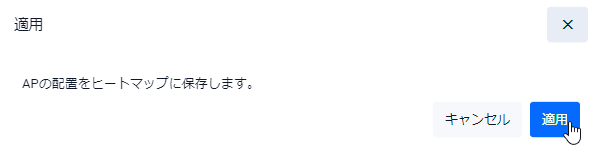
複数のAPアイコンを配置する場合は、上記1~3の手順を繰り返してください。 アイコンの配置が決まったら、配置情報を保存してヒートマップ表示画面に反映します。
問題なければ確認ダイアログで「適用」ボタンをクリックします。
ヒートマップを削除する
ヒートマップの削除手順は次のとおりです。
削除したいヒートマップを開きます。 ヒートマップ編集画面の「削除」ボタンをクリックします。
問題なければ確認ダイアログで「削除」ボタンをクリックします。
(C) 2025 アライドテレシスホールディングス株式会社
PN: 613-003429 Rev.B