設定例集#74: ネットワークマップ
ネットワークマップは本製品のAMFマスター機能や無線LANコントローラー機能の管理下にある端末をGUI上で可視化する機能です。
AMFネットワークのメンバーの接続状態や、無線LANアクセスポイント(以下AP)の配置・電波状況をGUI上で確認することができます。
ネットワークマップを利用するには、無線LANコントローラー機能かAMFマスター機能のいずれか、または両方の設定が必要となります。
本設定例では、「設定例集」/「無線LANコントローラー(GUI編)」と同じ構成でネットワークマップを利用する例を紹介します。
ネットワークマップの詳細については「Web GUI」/「ネットワークマップ」をご参照ください。
構成
本項で使用するネットワーク構成は下記のとおりです。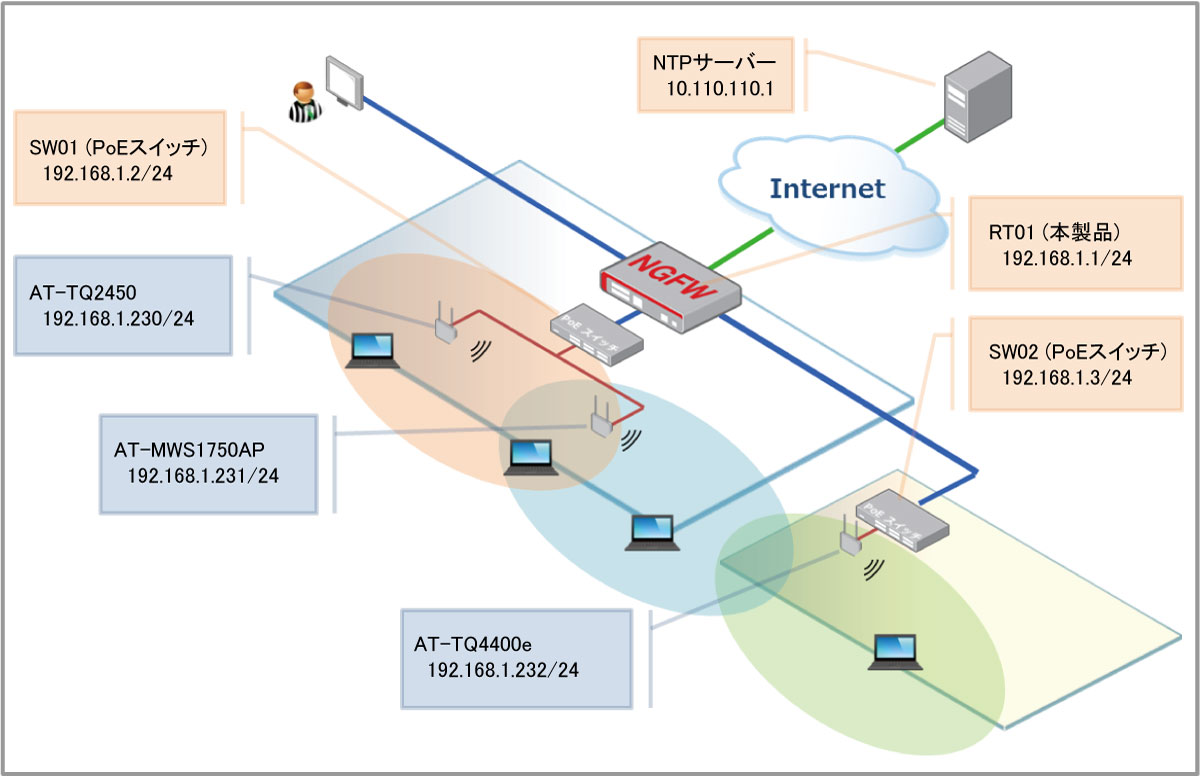
事前準備
ルーターの準備(必須)
本製品のWeb GUIにアクセスするため、本製品に対してIPアドレスの設定とWebサーバーの有効化を行います。- LAN側インターフェースにIPアドレスを設定し、Webサーバー機能を有効化します。
awplus(config)# interface vlan1
awplus(config-if)# ip address 192.168.1.1/24
awplus(config-if)# exit
awplus(config)# service http
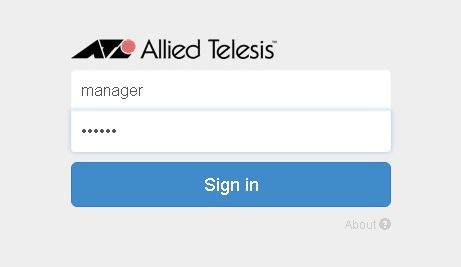
- Webブラウザー Chrome または Firefox で「192.168.1.1」にアクセスし、管理者のユーザー名、パスワードでログインしてください。
APの準備(使用する場合は必須)
APを利用する場合は、同一構成での設定例が「設定例集」/「無線LANコントローラー(GUI編)」にありますので事前に設定してください。設定
無線LANコントローラー機能の設定(任意)
無線LANコントローラー機能の設定を行うことで、管理下の無線APをネットワークマップに表示することができるようになります。APの準備や無線LANコントローラーの設定については、同一構成での設定例が「設定例集」/「無線LANコントローラー(GUI編)」にありますので、そちらをご参照ください。
AMFネットワークの設定(任意)
AMFマスターとなっている機種では管理下のAMFメンバーをネットワークマップに表示することができます。AMFの設定はCLIから行います。- AMFマスター(本製品)に下記設定を行います。
- ホスト名の設定(hostname)
- AMFネットワーク名の設定(atmf network-name)
- AMFリンクの設定(switchport atmf-link)
- AMFマスターの設定(atmf master)
- AMFとGUIの連携機能の有効化(atmf topology-gui enableコマンド)
awplus(config)# hostname RT01
RT01(config)# atmf network-name AMF001
RT01(config)# interface port1.0.1-1.0.2
RT01(config-if)# switchport atmf-link
RT01(config-if)# exit
RT01(config)# atmf master
RT01(config)# atmf topology-gui enable
- ホスト名の設定(hostname)
- AMFメンバー(PoEスイッチ)に下記設定を行います。
- ホスト名の設定(hostname)
- AMFネットワーク名の設定(atmf network-name)
- AMFリンクの設定(switchport atmf-link)
SW01の設定:
awplus(config)# hostname SW01
SW01(config)# atmf network-name AMF001
SW01(config)# interface port1.0.1
SW01(config-if)# switchport atmf-link
SW02の設定:
awplus(config)# hostname SW02
SW02(config)# atmf network-name AMF001
SW02(config)# interface port1.0.1
SW02(config-if)# switchport atmf-link
- ホスト名の設定(hostname)
- APがAMFゲストノード機能に対応している場合はAMFゲストノードに追加します。
本設定は必須ではありませんが、より精密なトポロジーマップが生成されるようになります。
本構成例ではAT-TQ2450とAT-TQ4400eをAMFゲストノードとするため、APを接続するPoEスイッチのポートにゲストノード機能の設定を行います。
ここではAMFゲストノードの機器情報を検索する方法を手動として、APに事前に割り振ったIPアドレスを指定しています。
SW01の設定:
SW01(config)# interface vlan1
SW01(config-if)# ip address 192.168.1.2/24
SW01(config-if)# exit
SW01(config)# atmf guest-class tq_device
SW01(config-atmf-guest)# modeltype tq
SW01(config-atmf-guest)# username manager password friend
SW01(config-atmf-guest)# discovery static
SW01(config-atmf-guest)# exit
SW01(config)# interface port1.0.2
SW01(config-if)# switchport atmf-guestlink class tq_device ip 192.168.1.230
SW02の設定:
SW02(config)# interface vlan1
SW02(config-if)# ip address 192.168.1.3/24
SW02(config-if)# exit
SW02(config)# atmf guest-class tq_device
SW02(config-atmf-guest)# modeltype tq
SW02(config-atmf-guest)# username manager password friend
SW02(config-atmf-guest)# discovery static
SW02(config-atmf-guest)# exit
SW02(config)# interface port1.0.2
SW02(config-if)# switchport atmf-guestlink class tq_device ip 192.168.1.232
ネットワークマップの利用
本製品のWeb GUIにログインし、左メニューから「ネットワークマップ」を選択するとネットワークマップにアクセスすることができます。ネットワークマップにはトポロジーマップとヒートマップの二つの機能があります。
トポロジーマップ
トポロジーマップは本製品の無線LANコントローラーの管理下にいるAPおよび本製品をAMFマスターとするAMFネットワークに所属しているメンバーをツリー状に表示する機能です。本設定例のとおりに設定を行った場合、下図のようなトポロジーマップが表示されます。
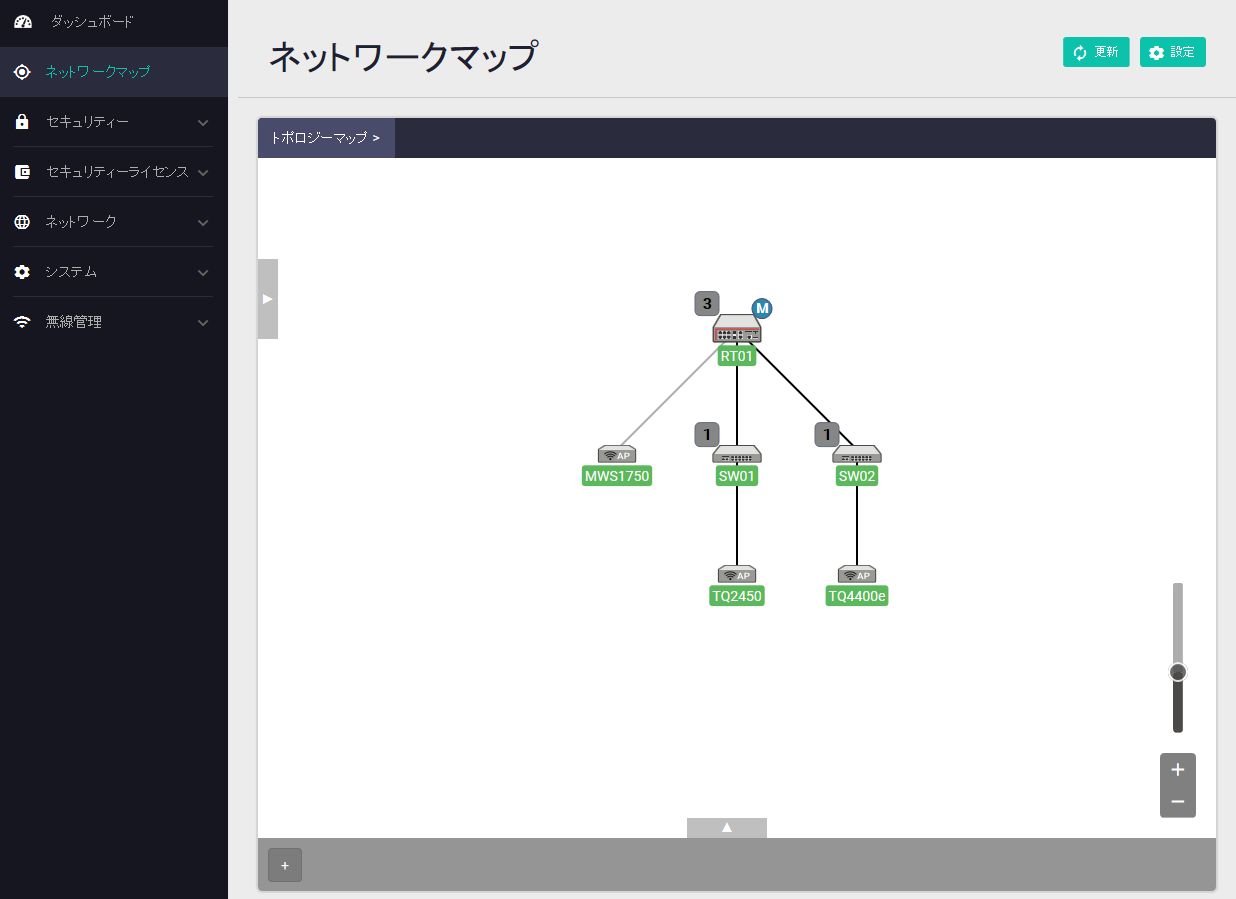
トポロジーマップでは、AMFメンバーとAMFゲストノードは黒または緑色のリンクでツリー状に表示されます。
無線LANコントローラー機能でのみ管理されているAPは灰色のリンクで本製品直下に表示されます。
トポロジーマップの詳細な操作方法については「Web GUI」の「ネットワークマップ」をご参照ください。
ヒートマップ
無線LANコントローラーで管理しているAPがある場合、ヒートマップ機能を利用して本製品のWeb GUI上に各APの設置場所を記録することができます。ここではヒートマップの作成手順の一例を紹介します。
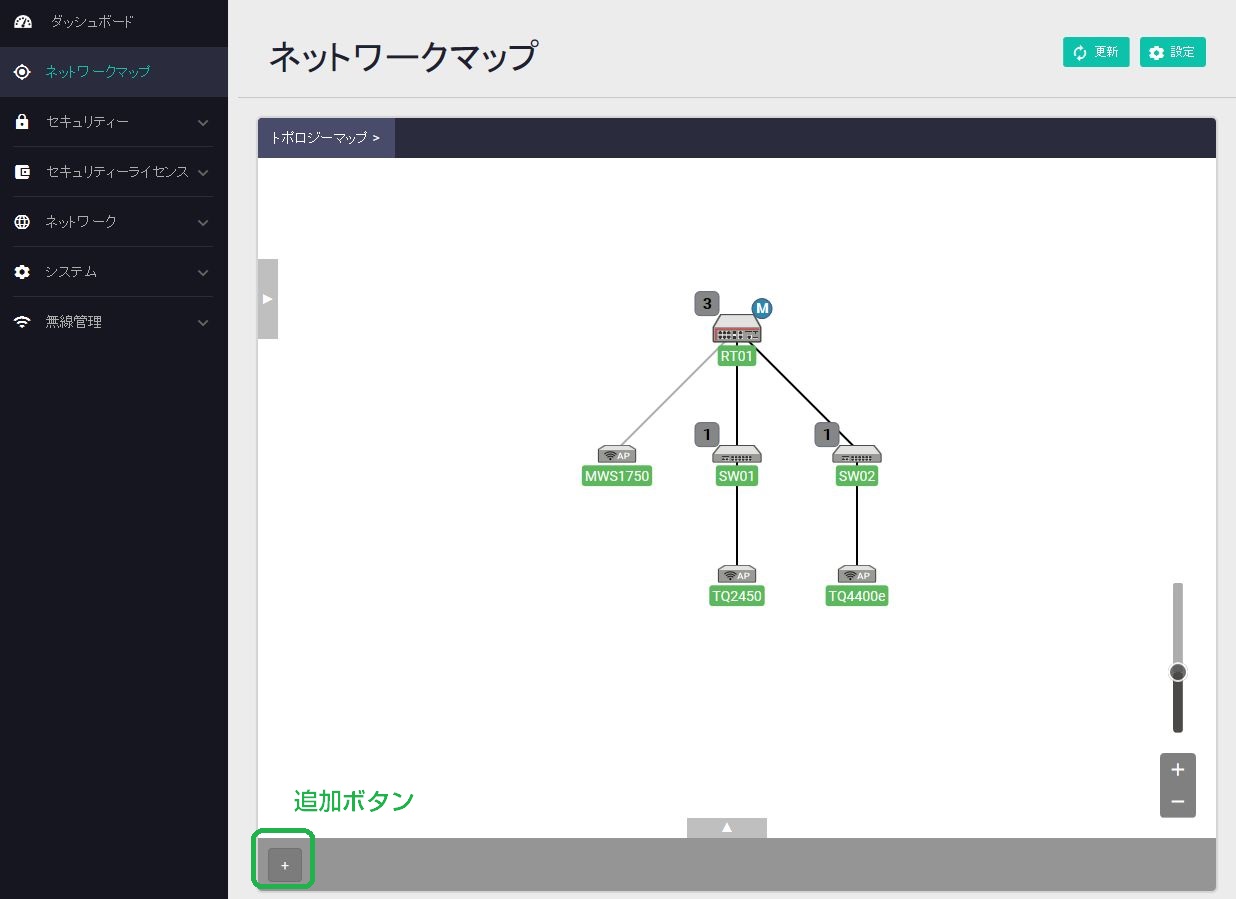
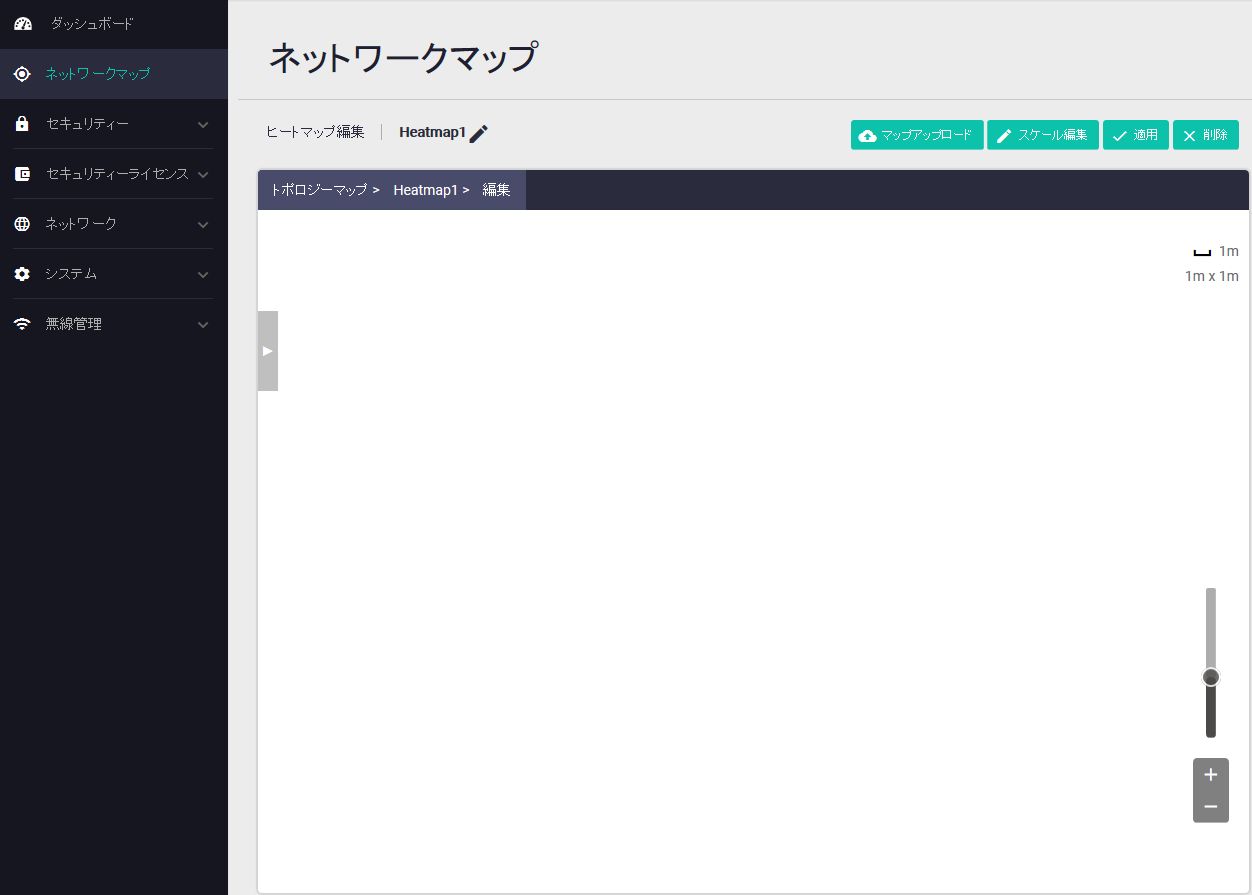
- トポロジーマップ下部のヒートマップ一覧にある「+」ボタンを選択するとヒートマップ編集画面が表示されます。
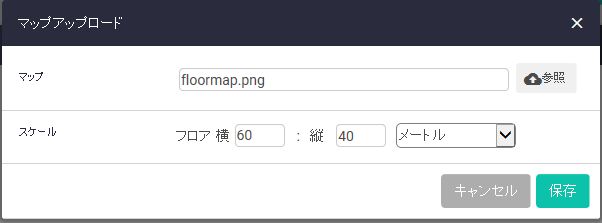
- 「ヒートマップアップロード」ボタンをクリックして背景画像をアップロードします。
スケールには画像の縦横の実環境での距離を入力します。この値はヒートマップの縮尺の計算や電波到達範囲の表示に利用されます。
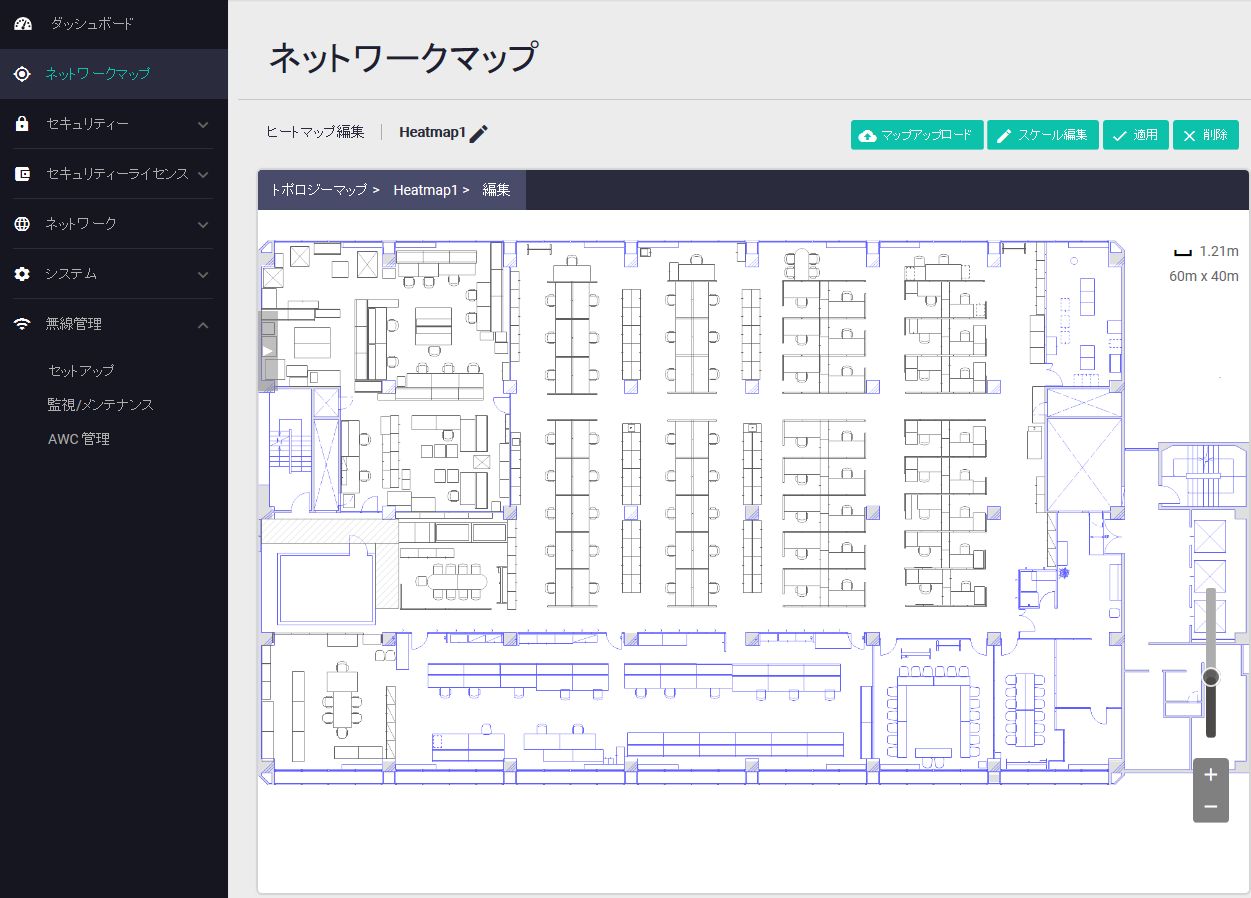
- 成功するとアップロードした画像がヒートマップに表示されます。
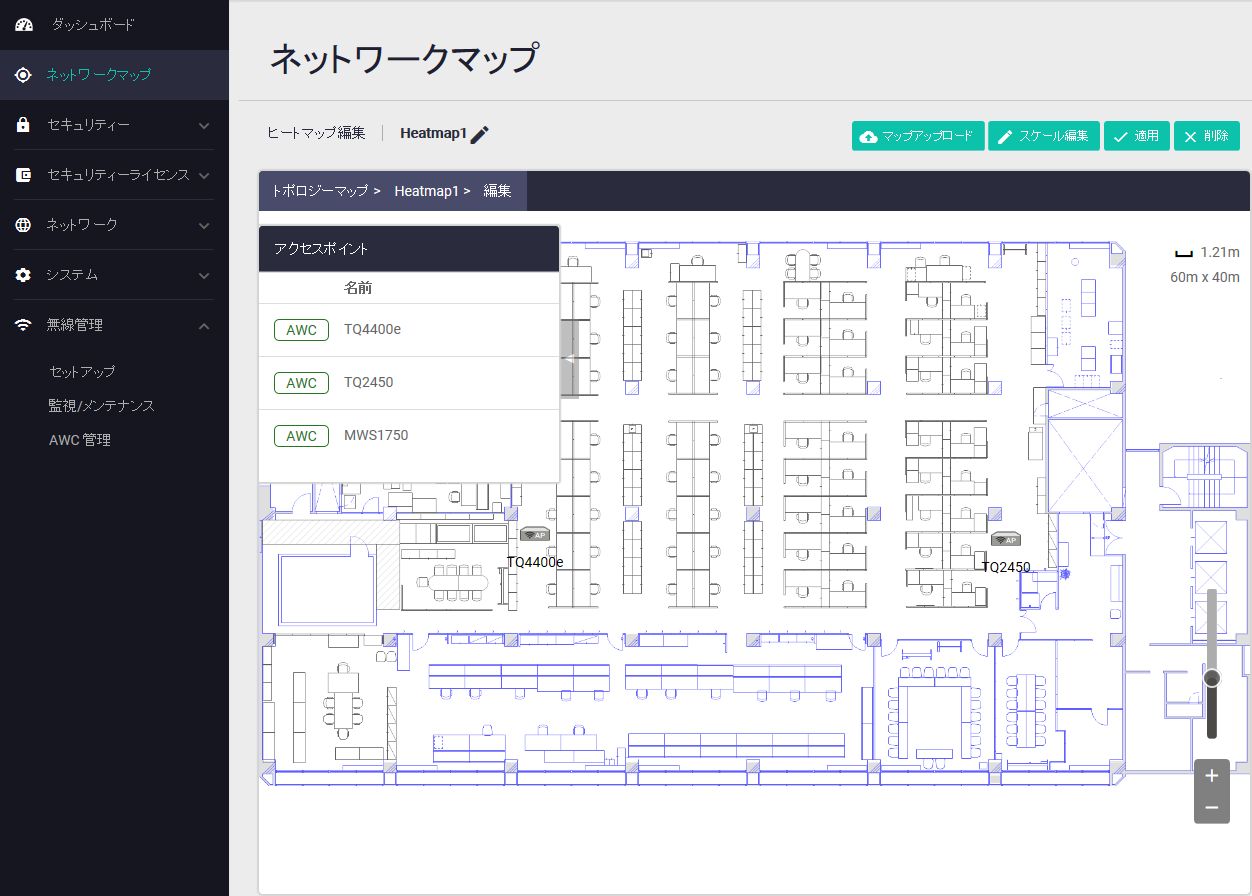
- ヒートマップ上にAPを配置します。
ヒートマップ左のアクセスポイント一覧からAP名を選択すると、ヒートマップにアイコンが追加されます。
APのアイコンはドラッグ&ドロップで自由に移動することができます。
- 配置が完了したら「適用」ボタンをクリックして保存します。
作成したヒートマップは画面下部のヒートマップ一覧に追加されます。
- 保存されたヒートマップを開くとAPの電波到達範囲と電波強度を確認することができます。
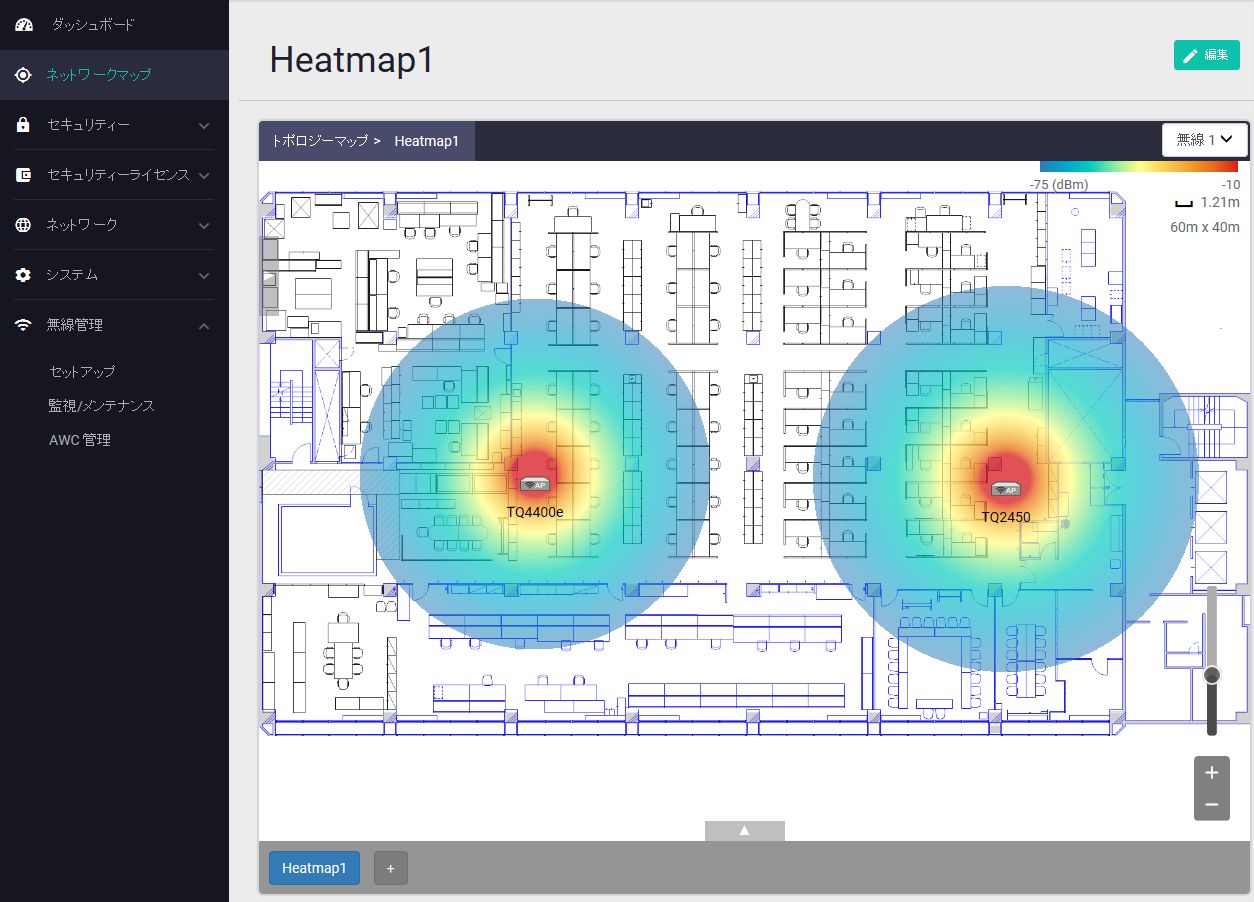
ヒートマップの詳細な操作方法については「Web GUI」の「ネットワークマップ」をご参照ください。