Web GUI / かんたん設定
「かんたん設定」メニュー配下の各画面では、インターネット接続とVPN接続の設定を対話的に行うことができます。「かんたん設定」では、次の設定が可能です。
以下、それぞれの設定の流れと各画面の表示・設定内容について説明します。
Web GUIを使用するための準備については、「Web GUI」/「準備」をご参照ください。
かんたん接続
「かんたん接続」画面では、必要な情報を入力するだけで端末型インターネット接続の設定を行うことができます。設定の流れは次のとおりです。- 設定開始
- 接続方式の選択
- 接続情報の入力・選択
- 設定内容の確認と保存
- 設定完了
1. 設定開始
インターネット接続が未設定の場合、次の画面が表示されます。設定を開始するには「設定開始」ボタンをクリックしてください。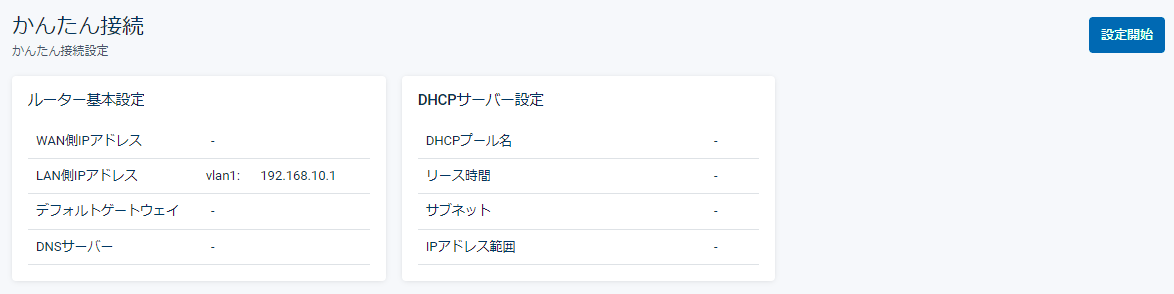
2. 接続方式の選択
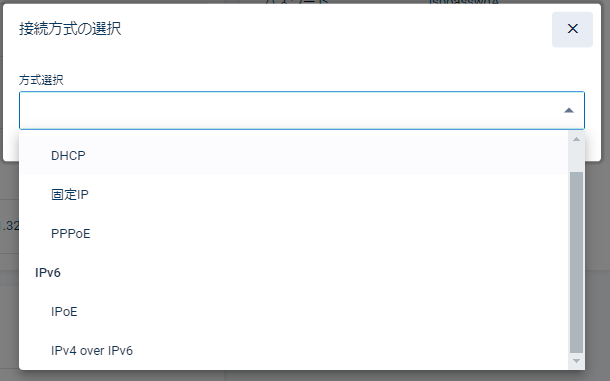
インターネットに接続するための方式を選択します。下記のいずれかを選択して「次へ」をクリックしてください。
- IPv4
DHCP、固定IP、PPPoE
- IPv6
IPoE、IPv4 over IPv6
3. 接続情報の入力・選択
選択した接続方式に応じた設定画面が表示されますので、必要な情報を入力または選択し、「次へ」をクリックしてください。以下、各接続方式の入力・選択項目について説明します。
IPv4 - DHCP接続
IPv4 DHCP接続の設定を行います。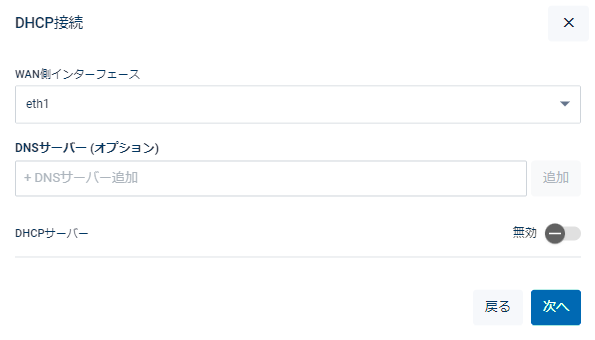
| インターネット接続に使用するインターフェースです。 | |
| 名前解決に使用するDNSサーバーを指定します。 DHCPでDNSサーバーアドレスを自動取得する場合はデフォルトのままでかまいません。 固定設定が必要な場合はDNSサーバーのアドレスを入力してから「追加」ボタンをクリックしてください。 |
|
| 本製品のLAN側インターフェースでDHCPサーバー機能を動作させ、LAN側端末にIPアドレスなどを提供する場合は「有効」を、DHCPサーバー機能を利用しない場合は「無効」を選択してください。 |
IPv4 - 固定IP接続
IPv4 固定IP接続の設定を行います。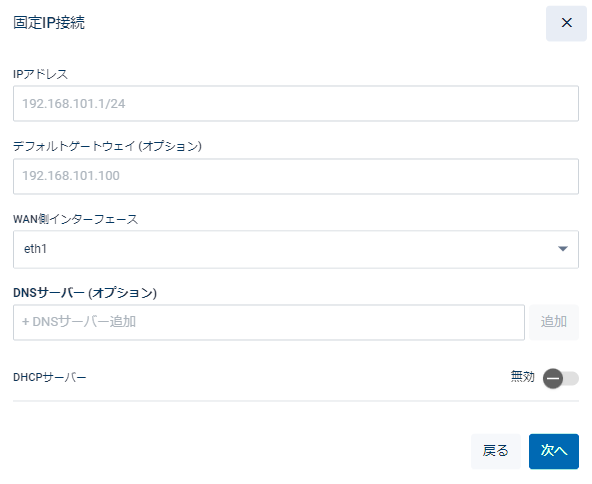
| WAN側インターフェースに設定するIPアドレスを「192.168.101.1/24」の形式で入力してください。 | |
| インターネット接続に使用する上位ルーター(デフォルトゲートウェイ)のアドレスを入力してください。 | |
| インターネット接続に使用するインターフェースです。 | |
| 名前解決に使用するDNSサーバーを指定します。 固定設定が必要な場合はDNSサーバーのアドレスを入力してから「追加」ボタンをクリックしてください。 |
|
| 本製品のLAN側インターフェースでDHCPサーバー機能を動作させ、LAN側端末にIPアドレスなどを提供する場合は「有効」を、DHCPサーバー機能を利用しない場合は「無効」を選択してください。 |
IPv4 - PPPoE接続
IPv4 PPPoE接続の設定を行います。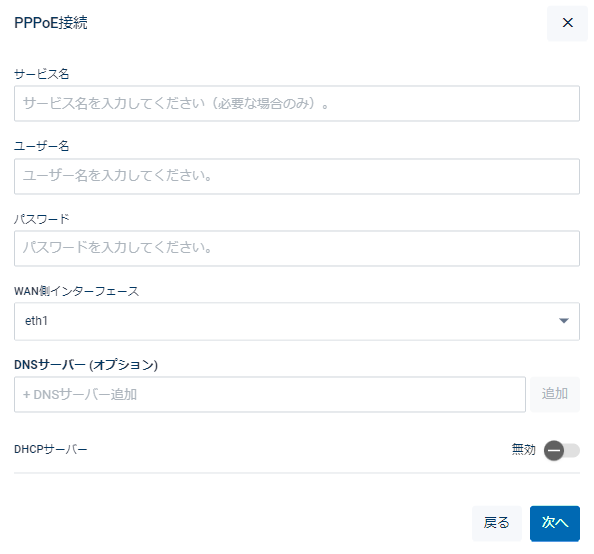
| PPPoEサービス名。通常は空欄のままでかまいません。 インターネットサービスプロバイダー(ISP)からPPPoEサービス名を指定されている場合のみ入力してください。 |
|
| PPPユーザー名。ISPから通知されたインターネット接続用のユーザー名を入力してください。 | |
| PPPパスワード。ISPから通知されたインターネット接続用のパスワードを入力してください。 | |
| インターネット接続に使用するインターフェースです。 | |
| 名前解決に使用するDNSサーバーを指定します。 PPPoE接続時にIPCPでDNSサーバーアドレスを自動取得する場合はデフォルトのままでかまいません。 固定設定が必要な場合はDNSサーバーのアドレスを入力してから「追加」ボタンをクリックしてください。 |
|
| 本製品のLAN側インターフェースでDHCPサーバー機能を動作させ、LAN側端末にIPアドレスなどを提供する場合は「有効」を、DHCPサーバー機能を利用しない場合は「無効」を選択してください。 |
IPv6 - IPoE接続
IPv6 IPoE接続の設定を行います。SLAAC
IPoE接続(RA方式)の設定を行います。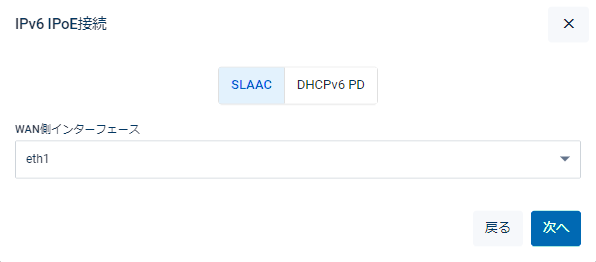
| インターネット接続に使用するインターフェースです。 |
DHCPv6 PD
IPoE接続(DHCPv6 PD方式)の設定を行います。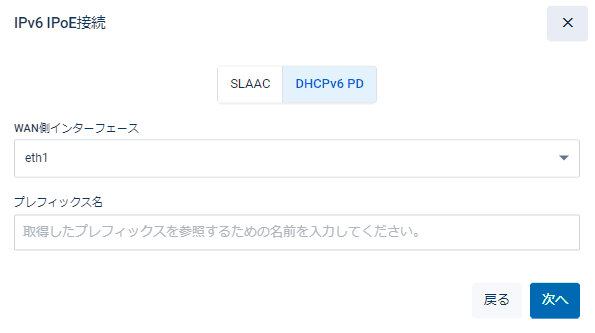
| インターネット接続に使用するインターフェースです。 | |
| 取得したプレフィックスを参照するための名前を入力してください。 |
IPv6 - IPv4 over IPv6接続
IPv6 IPoE接続とIPv4 over IPv6の設定を一括して行います。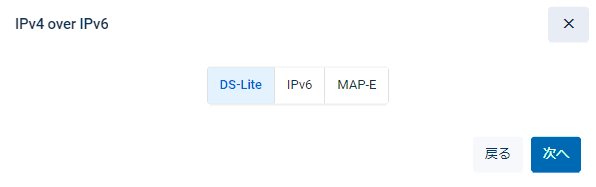
DS-Lite
IPv6 IPoE接続とDS-LiteによるIPv4接続の設定を行います。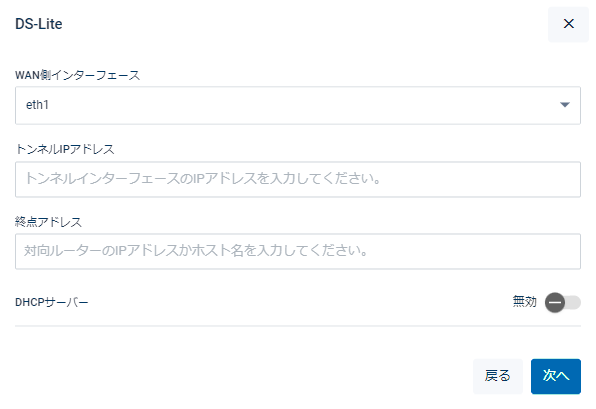
| インターネット接続に使用するインターフェースです。 | |
| トンネルインターフェースに設定するIPv4アドレスを入力してください。 | |
| トンネルインターフェースから送信するデリバリーパケットの終点(対向装置:事業者側ルーター(AFTR))アドレスを入力してください。 | |
| 本製品のLAN側インターフェースでDHCPサーバー機能を動作させ、LAN側端末にIPアドレスなどを提供する場合は「有効」を、DHCPサーバー機能を利用しない場合は「無効」を選択してください。 |
IPv6 - SLAAC
IPv6 IPoE接続(RA方式)とIPv6トンネル(固定)によるIPv4接続の設定を行います。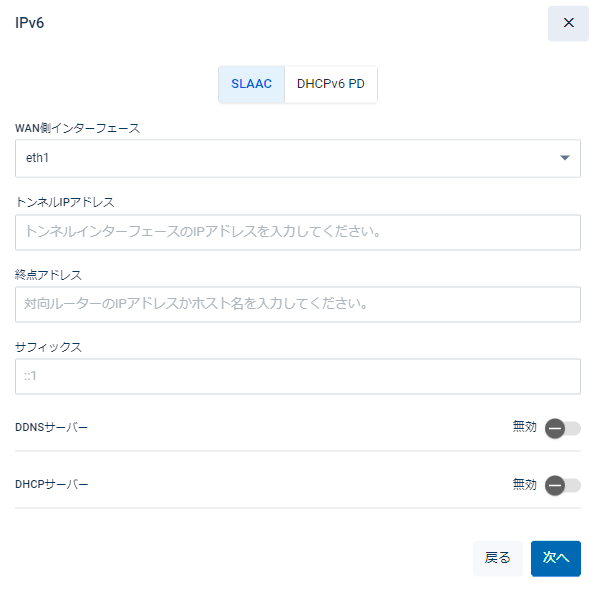
| インターネット接続に使用するインターフェースです。 | |
| トンネルインターフェースに設定するIPv4アドレスを入力してください。 | |
| トンネルインターフェースから送信するデリバリーパケットの終点(対向装置:事業者側ルーター(BR))アドレスを入力してください。 | |
| ISPから事前に指定されたインターフェースIDを入力してください。 | |
| ダイナミックDNSクライアント機能を利用してIPv6アドレスの更新情報をアップデートサーバーに通知します。 有効時には「DDNSアップデート用URL」「DDNSユーザー名」「DDNSパスワード」の項目が表示されます。 |
|
| 本製品のLAN側インターフェースでDHCPサーバー機能を動作させ、LAN側端末にIPアドレスなどを提供する場合は「有効」を、DHCPサーバー機能を利用しない場合は「無効」を選択してください。 |
IPv6 - DHCPv6 PD
IPv6 IPoE接続(DHCPv6 PD方式)とIPv6トンネル(固定)によるIPv4接続の設定を行います。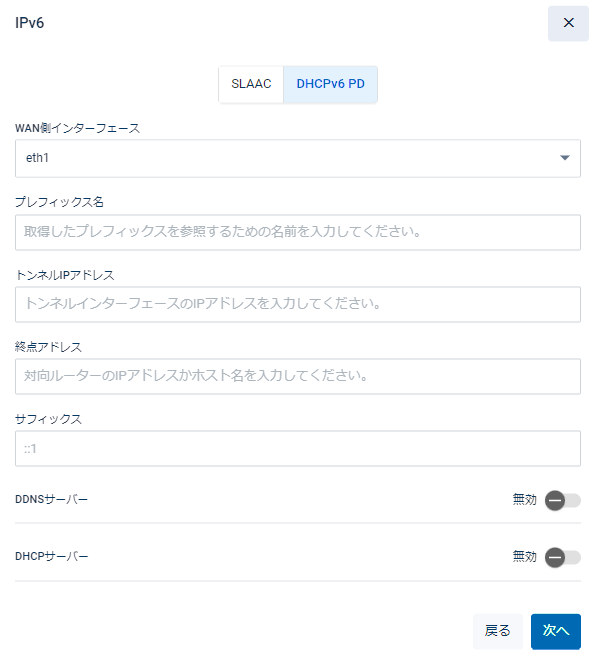
| インターネット接続に使用するインターフェースです。 | |
| 取得したプレフィックスを参照するための名前を入力してください。 | |
| トンネルインターフェースに設定するIPv4アドレスを入力してください。 | |
| トンネルインターフェースから送信するデリバリーパケットの終点(対向装置:事業者側ルーター(BR))アドレスを入力してください。 | |
| ISPから事前に指定されたインターフェースIDを入力してください。 | |
| ダイナミックDNSクライアント機能を利用してIPv6アドレスの更新情報をアップデートサーバーに通知します。 有効時には「DDNSアップデート用URL」「DDNSユーザー名」「DDNSパスワード」の項目が表示されます。 |
|
| 本製品のLAN側インターフェースでDHCPサーバー機能を動作させ、LAN側端末にIPアドレスなどを提供する場合は「有効」を、DHCPサーバー機能を利用しない場合は「無効」を選択してください。 |
MAP-E
IPv6 IPoE接続とMAP-EによるIPv4接続の設定を行います。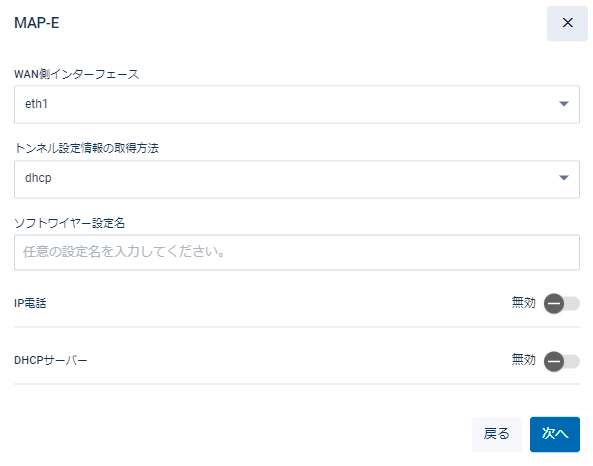
| インターネット接続に使用するインターフェースです。 | |
| 設定取得方式を下記から選択してください。 ・dhcp(DHCPv6サーバーから取得) ・proprietary(事業者の独自方式。別途事業者名を指定) ・static(静的方式) |
|
| トンネル設定情報の取得方法としてproprietaryを指定した場合に、MAPルールの取得元事業者名を選択します。取得方法がproprietaryのときにだけ表示されます。 | |
| アドレス解決用ホスト名(IPv6アドレス更新通知用ID)を入力します。アドレス解決用ホスト名を設定することにより、IPv6アドレスの更新情報がアップデートサーバーに通知されるようになります。トンネル設定情報の取得方法がproprietaryかつ特定の事業者名を選択したときだけ表示されます。 | |
| ソフトワイヤー設定を新規作成し、その内容を編集するためにつける名前。任意の設定名を入力してください。1~64文字。半角英数字とハイフン(-)、アンダースコア(_)を使用可能です | |
| ひかり電話を契約している場合は「有効」、契約していない場合は「無効」を選択してください。 有効時には「プレフィックス名」の項目が表示されます。 |
|
| 本製品のLAN側インターフェースでDHCPサーバー機能を動作させ、LAN側端末にIPアドレスなどを提供する場合は「有効」を、DHCPサーバー機能を利用しない場合は「無効」を選択してください。 |
4. 設定内容の確認と保存
前の画面で入力・選択した設定内容が表示されますので、問題がなければ「適用」をクリックしてください(図はPPPoE接続の例。接続方式によって表示項目は異なります)。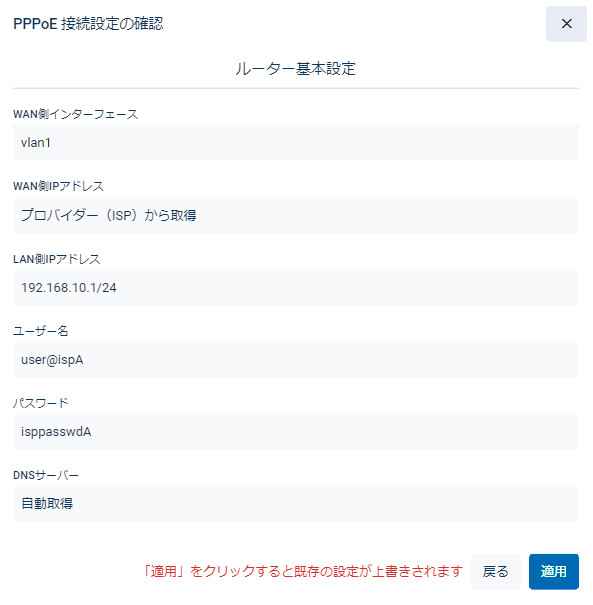
5. 設定完了
設定保存が完了すると接続状態の要約画面が表示されます(図はPPPoE接続の例。接続方式によって表示項目は異なります)。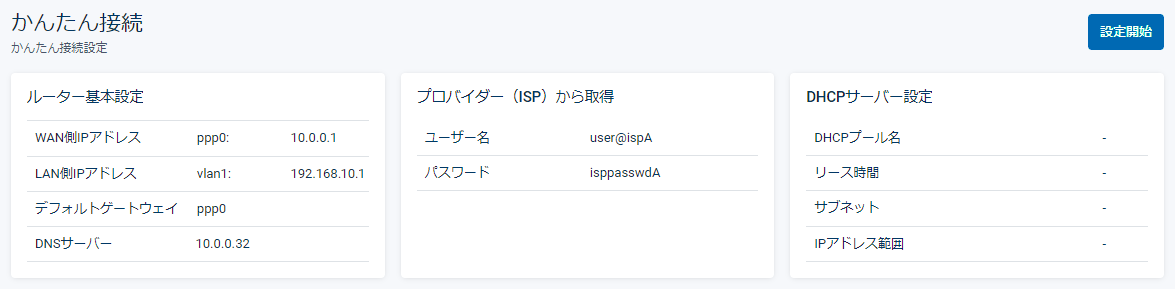
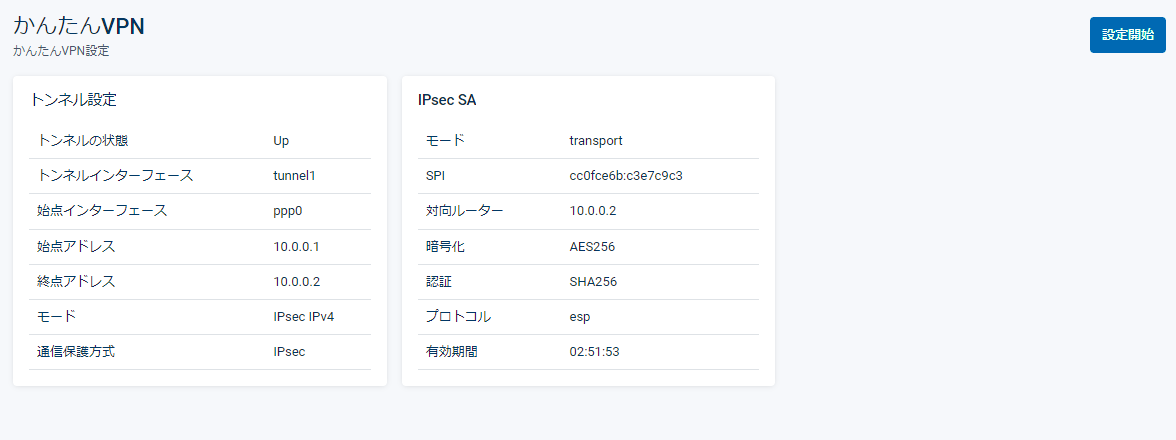
かんたんVPN
「かんたんVPN」画面では、必要な情報を入力するだけでVPN接続の設定を行うことができます。設定の流れは次のとおりです。- 設定開始
- 接続情報の入力・選択
- 設定内容の確認と保存
- 設定完了
1. 設定開始
VPN接続が未設定の場合、次の画面が表示されます。設定を開始するには「設定開始」ボタンをクリックしてください。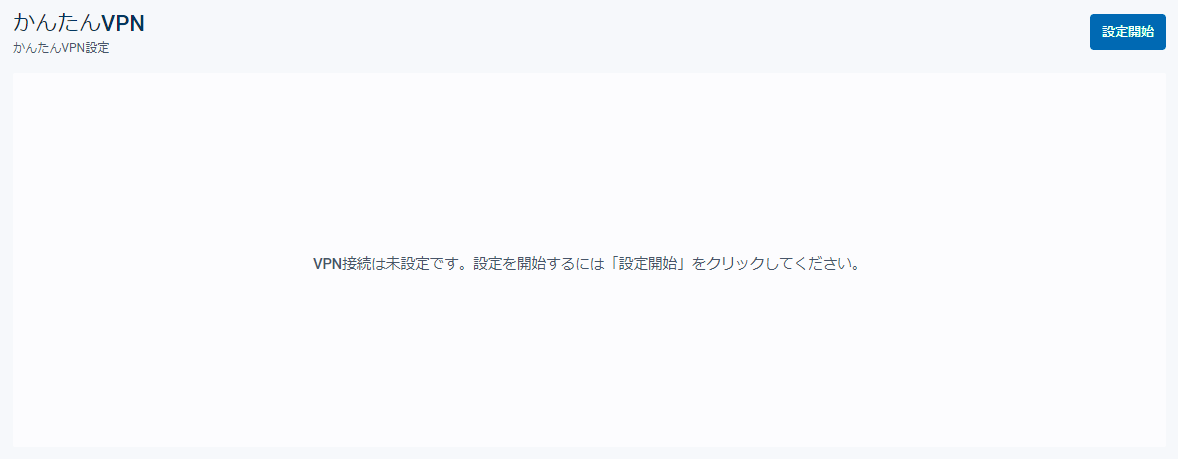
2. 接続情報の入力・選択
VPN接続に必要な情報を入力または選択し、「次へ」をクリックしてください。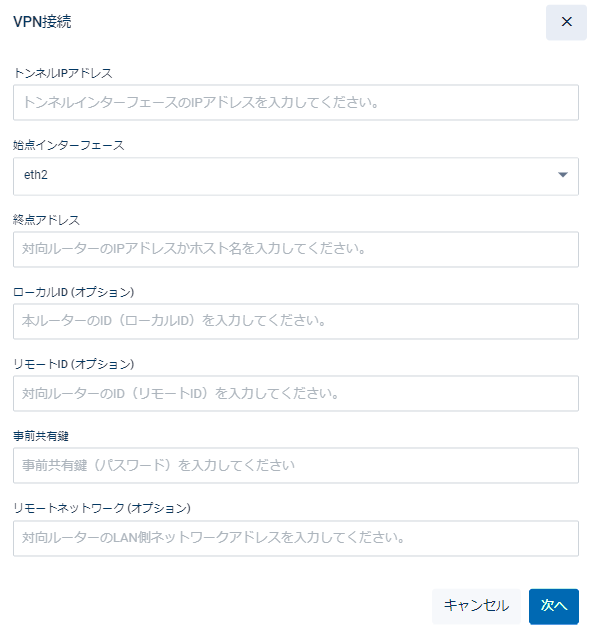
| トンネルインターフェースに設定するIPアドレスを「172.16.0.2/30」の形式で入力してください。 | |
| VPN接続に使用するインターフェースを選択してください。 | |
| VPN接続先(対向ルーター)のIPアドレスまたはホスト名を入力してください。 | |
| 必要な場合、このルーターのISAKMP ID(ローカルID)を入力してください。 | |
| 必要な場合、対向ルーターのISAKMP ID(リモートID)を入力してください。 | |
| VPN接続用のパスワード(ISAKMP事前共有鍵)を入力してください。 | |
| 対向ルーターのLAN側ネットワークアドレスを「192.168.60.0/24」の形式で入力してください |
3. 設定内容の確認と保存
前の画面で入力・選択した設定内容が表示されますので、問題がなければ「適用」をクリックしてください。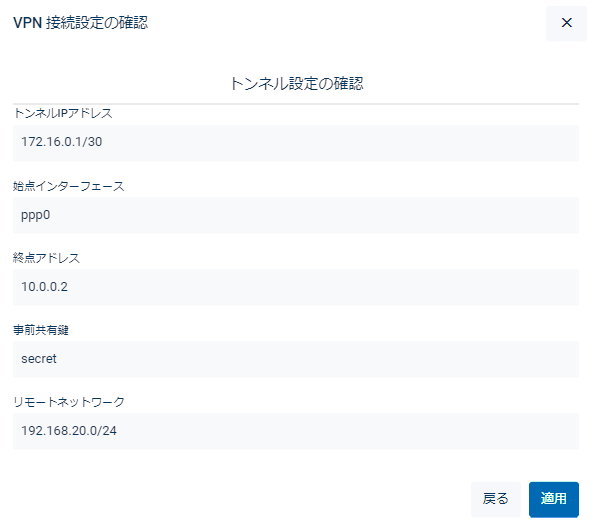
4. 設定完了
設定保存が完了すると接続状態の要約画面が表示されます。