AMF / 概要
Autonomous Management Framework(AMF)は、スイッチ製品間で管理専用ネットワークを自動構成し、スイッチやネットワークの管理・保守作業を効率化する技術です。ここでは、AMFの特長と基本概念について簡単に説明した後、AMFの機能や動作、使用感をつかんでいただくための「クイックツアー」をご紹介します。
特長
AMFには次の特長があります。- 管理ネットワークの自動構成(オートレジリエントコネクション)
AMFの動作に必要な管理ネットワーク(AMFネットワーク)はAMFプロトコルによって自動構成されます。そのため、AMFの導入にあたって複雑な設定は不要です。
- 導入が容易
AMFネットワークのコアとなるスイッチ(マスター)を用意してマスター機能の初期設定をすれば、あとは他のスイッチ(メンバー)に簡単な設定をして接続するだけで、機器やトポロジーの探索・追跡などが自動的に行われ、マスターのCLIから他のすべてのスイッチを操作できるようになります。
- 耐障害性
冗長性を持たせるため各機器をリング状に接続している場合でも、AMFネットワーク上ではパケットループの回避やリンク障害時の経路変更などが自律的に行われます。
- 独立したコントロールプレーン
AMFネットワークは、管理機能を実現するためのコントロールプレーンだけを提供しており、ユーザートラフィック用のネットワーク(データプレーン)とは完全に独立しています。そのため、仮にAMFマスターが停止してもAMFの管理機能が使えなくなるだけで、マスター以外のデータプレーンには影響が及びません。また、コンソールターミナル、Telnet、SSH、SNMPなどの従来からある管理機能は、AMFネットワークの動作状態と関係なく使用できます。
- 導入が容易
- 設定・監視作業の一元化・効率化(セントライズドマネジメント)
AMFネットワークでは、コアスイッチ(マスター)のCLIから他のすべてのスイッチ(メンバー)を操作できます。管理インターフェースの一元化により、日常の設定作業や状態監視作業を効率化することが可能です。
- ワーキングセットによるユニファイドCLI
マスターのCLIから利用できるワーキングセット機能では、最初に操作対象ノードを指定しておき、その後コマンドを入力することで、複数のノードに一括してコマンドを発行することができます。この操作は、インターフェース設定コマンドの実行前に設定対象のインターフェースを指定するのと似た感覚で行えます。また、操作対象ノードの指定時には、役割や設置場所に応じて事前定義した「グループ」を使うこともできます。
- ワーキングセットによるユニファイドCLI
- 保守作業の簡素化(スマートプロビジョニング)
AMFネットワークでは、ワーキングセット機能による複数メンバーの一括操作に加え、以下の機能によってファームウェアのバージョンアップや機器の交換といった保守作業を簡素化します。
- 一括バージョンアップ
ワーキングセット機能とリブートローリング機能の併用により、複数スイッチのファームウェアを一回のコマンド入力で一括更新できます。リブートローリング機能では、ネットワーク全体のダウンタイムを最小限に抑えるため、ファームウェアの転送と再起動を1台ずつ逐次処理で行います。
- 自動バックアップ
バックアップ機能により、各スイッチの動作に必要なファイル(ファームウェア、ライセンス、コンフィグ、スクリプトなど)を定期的にバックアップできます。バックアップデータは、マスターに装着したUSBメモリー、SD/SDHCカード、または、外部のSSHサーバーに保存され、機器交換時などのオートリカバリーに使用されます。
- オートリカバリー
オートリカバリー機能により、機器交換時にバックアップデータからファームウェア、ライセンス、コンフィグ、スクリプトなどの自動復元が可能です。交換用の機器はご購入時の状態でよく、事前設定の必要はありません。
- ゼロタッチインストレーション
バックアップ/オートリカバリー機能の応用として、新しく設置する機器のファームウェア、ライセンス、コンフィグなどを事前に指定しておき、該当機器の接続先ポートにその情報を関連付けることで、機器設置時に自動セットアップを行うことが可能です。
- 一括バージョンアップ
- AT-Vista Manager EXとの連携
AMF Plusライセンスを適用することにより、AT-Vista Manager EXとの連携がさらに強化され、詳細なデータを用いた数値化、可視化が行われるようになるため、予め定義されたポリシーを用いて自動的にネットワークを最適な状態に保つことが可能になります。
用語と概念
本マニュアルでは以下の用語や概念を使用しています。- AMFネットワーク
AMFの動作に必要なAMF管理トラフィック専用のネットワークをAMFネットワークと呼びます。
AMFネットワークは複数のAMF対応機器(AMFノード。役割上マスターとメンバーにわかれる)で構成され、1つのAMFネットワークには1~2台のマスターと、10/20/40/82/124/304台(上限はAMF/AMF Plusマスターライセンスの種類によって異なります)までのメンバーを接続できます。なお、VCS構成のスイッチは、何台構成であってもAMFネットワークでは1台のノードとして扱われます。
また、AMFコントローラー機能により、最大60のローカルマスターを通して18000台のAMFメンバーを、コントローラーから操作することもできます。
AMFネットワークは、AMFプロトコルの働きによって自動的に構成・維持されるため、各ノードに複雑な設定をする必要はありません。
ノードやトポロジーの発見と追跡、マスターのCLIを通じた各ノードへの設定や情報照会、各ノードのバックアップとリカバリーなどは、すべてAMFネットワーク経由で行われます。また、AMFネットワーク上では、パケットループの回避や障害発生時の経路変更などもAMFプロトコルによって自動的に行われます(スパニングツリープロトコルと類似のアルゴリズムを使用)。
- ネットワーク名
AMFネットワークは、管理者が設定したAMFネットワーク名によって識別されます。
同一AMFネットワークに所属するノードには、同じAMFネットワーク名を設定する必要があります。
各ノードが所属できるAMFネットワークは1つだけです。
- マネージメントVLANとドメインVLAN
AMFネットワークでは、2つの特殊なタグVLAN「マネージメントVLAN」と「ドメインVLAN」を通じてAMFノード間の通信が行われます。初期設定ではそれぞれvlan4092とvlan4091が使われますが、変更も可能です。
- マネージメントサブネット
マネージメントサブネットは、マネージメントVLAN、ドメインVLAN内でのIP通信に使うIPアドレスの範囲を示します。初期設定では172.31.0.0/16とされており、これをさらに2分割して、マネージメントVLANでは172.31.0.0/17が、ドメインVLAN上は172.31.128.0/17が使われます。
- ネットワーク名
- AMFノード
AMFネットワークを構成する個々のAMF対応機器を総称してAMFノードと呼びます。AMFノードは、役割によってコントローラーとマスターとメンバーの3つに分類されます。
- ノード名
AMFノード名は、AMFネットワーク上で各ノードを識別するための名前です。
hostnameコマンドでホスト名が設定されている場合はホスト名がノード名になります。
ホスト名未設定の場合はMACアドレスをもとに「host_xxxx_xxxx_xxxx」形式のノード名が自動生成されます。
AMFの各種機能でノードを指定するときはIPアドレスではなくノード名で指定します。
- ノードID
ノードIDは、AMFネットワーク上の各ノードに対し自動的に割り当てられる内部的な番号です。マネージメントVLAN、ドメインVLAN上のIP通信では、このノードIDがホストIDとして使われますが、AMFの利用時にはノード名で各ノードを指定するため、通常ノードIDを意識する必要はありません。
- コントローラー
AMFネットワークの複数エリア内の、AMFマスターおよびメンバーを統合管理する親機を、コントローラーと呼びます。
コントローラーは、自律的に構成されるAMFネットワークのツリー構造の頂点(ルート)に位置し、以下の管理機能を提供します。
- ワーキングセット
- バックアップ
- リカバリー
- バーチャルリンク
コントローラーとして使用できる機種については、応用編の「AMFコントローラー機能」をご覧ください。
- ワーキングセット
- マスター
AMFネットワークの動作を制御する親機をマスターと呼びます。AMF対応機器では初期状態でAMF機能が有効になっていますが、ネットワーク上にマスターが存在しない限りAMFネットワークは構成されません。
マスターは、自律的に構成されるAMFネットワークのツリー構造の頂点(ルート)に位置し、以下の管理機能を提供します。
- ワーキングセット
- リモートログイン
- バックアップ
- リブートローリング
- リカバリー
マスターとして使用できる機種については、導入編の「導入にあたり」をご覧ください。
- ワーキングセット
- メンバー
AMFネットワークにおいて、マスター以外のAMF対応機器をメンバーと呼びます。1つのAMFネットワークでは、AMF/AMF Plusマスターライセンスの種類によって10/20/40/82/124/304台までのメンバーを管理できます。なお、VCS構成のスイッチは、何台構成であってもAMFネットワークでは1台のノードとして扱われます。
メンバーとして使用できる機種については、導入編の「導入にあたり」をご覧ください。
- ゲストノード
AMFネットワークにおいて、AMFマスターおよびAT-Vista Manager EX(弊社別売ソフトウェア製品。以下 AVM EX)によって状態管理できるAMF非対応機器を、ゲストノードと呼びます。
ゲストノードは、メンバーを介してマスター管理下となるため、AMFネットワークのツリー構造の末端(エッジ)に位置します。
ゲストノードとして使用できる機種については、応用編の「AMFゲストノード機能」をご覧ください。
- エージェントノード
AMFネットワークにおいて、AMFマスターによって状態管理できる特殊なプログラムが組み込まれたAMF非対応機器を、エージェントノードと呼びます。
エージェントノードは、メンバーを介してマスター管理下となるため、AMFネットワークのツリー構造の末端(エッジ)に位置します。
エージェントノードとして使用できる機種については、応用編の「AMFエージェントノード機能」をご覧ください。
- ノード名
- AMFリンク
AMF対応機器同士を接続するポート、および、これらポート間の接続をAMFリンクと呼びます。AMF対応機器は、AMFリンク上でAMFプロトコルパケットをやりとりして、AMFネットワークを構成します。
- AMFクロスリンク
AMF対応機器同士を接続するポート、および、これらポート間の接続のうち、同一ドメインを形成するための特殊なリンクをAMFクロスリンクと呼びます。
AMFクロスリンクは、1つのAMFネットワークにマスターを2台配置するときや、多くのメンバーをリング状に接続するときに使用します。
- ドメイン
AMFにおけるドメインとは、AMFマスターからの距離(階層レベル)が同一となるノードの集合を表します。このドメイン単位でAMFの情報交換を行います。通常、各ノードはそれぞれ個別のドメインを形成し、それぞれがAMFデータベースの情報を交換しますが、複数のノードをAMFクロスリンクで接続するとそれらのノードは1つのドメインとなり、ドメインを代表するノード(ドメインコントローラー)だけが他ドメインとの情報交換を担当するようになります。また、同一ドメインに所属するノードは、AMFネットワークのツリー構造において同一の階層レベルとなります。
- ドメイン
- AMF仮想リンク
AMF対応機器同士をIPv4ネットワーク経由でトンネル接続し、AMFプロトコルパケットの送受信を行うための仮想的なポート(トンネルエンドポイント)およびリンク(トンネル)をAMF仮想リンク(バーチャルリンク)と呼びます。
AMF仮想リンクでは、AMFパケットをIPパケットに載せて運ぶため、IPによる通信が可能であれば、AMF対応機器間にAMF非対応機器が介在していても、AMFネットワーク上は2台が直結されているかのように扱うことができます。
AMF仮想リンクは、おもにWAN経由でAMFネットワークを構築する場合などに利用します。
- AMFプロトコル
AMFネットワークを構成するためのプロトコルです。
AMFプロトコルパケットは、下記のプロトコルタイプ、アドレス、VLANを使用します。
- プロトコルタイプ(Ethertype):0xFBAE
- トポロジー管理には、予約済みマルチキャストMACアドレス「01-80-c2-00-00-2e」宛てのタグなしパケットを使います。
なお、このパケットはスパニングツリープロトコルのポート状態がブロッキングでも送受信が可能であり、また他のポートには転送されません。
- AMFデータベースの交換やCLIセッション、ファイル転送など、その他の用途には、マネージメントVLAN(初期設定vlan4092)、ドメインVLAN(初期設定vlan4091)のタグ付きパケットを使います。
- プロトコルタイプ(Ethertype):0xFBAE
- AMFデータベース
AMFネットワーク内では、すべてのノードが同じ内容のデータベース(AMFネットワークやノード、セッションの情報)を持ちます。このデータベースは、OSPFとよく似たフラッディング機構によってAMFネットワーク全体に配布されます。
- ワーキングセット
AMFネットワークでは、マスターのCLIを通じてすべてのメンバーの設定や管理が可能ですが、これを実現するのがワーキングセット機能です。
マスターのCLIでは、スイッチポートを複数指定するのと同じような感覚で、操作対象ノードを複数指定し、それらのノードに対して同一のコマンドラインを一括発行できます。
この「現在の操作対象ノード」のことをワーキングセットと呼びます。また、複数ノードにコマンドを発行する機能をワーキングセット機能と呼びます。
- グループ
AMFにおけるグループとは、ワーキングセット機能において操作対象ノードを簡単に指定するための仕組みです。1つのAMFネットワークにはAMF/AMF Plusマスターライセンスの種類によって40/82/124/304台のメンバーを接続することができますが、これらを「フロアスイッチ」、「エッジスイッチ」のような役割別、あるいは、「1階」、「2階」のような設置場所別にグループ化しておくことで、「すべてのフロアスイッチにVLANを追加する」、「2階にあるすべてのスイッチのログを取る」といった作業を少ない操作で行えるようになります。
- グループ
- リモートログイン
AMFリモートログインは、マスターのCLIからAMFネットワーク経由でメンバーのコンソールにリモートアクセスする機能です。単一ノードを対象とするワーキングセットプロンプトでもほぼ同じことができるため、補助的な位置付けであり、通常はあまり使う必要がありませんが、ワーキングセットプロンプトとは異なり任意のユーザー名、パスワードでログインでき、またconsoleログが出力されるため、ご購入時状態の新規スイッチに初期設定を行うときや、オートリカバリーに失敗したノードを手動でリカバリーするときはリモートログイン機能を使います。
- リブートローリング
ワーキングセットの操作対象ノードを1台ずつ順番に再起動する機能をリブートローリングと呼びます。
再起動前にイメージファイルの取得と起動ファームウェアの設定を行わせることもできるため、本機能を利用すれば1回のコマンド入力で複数のスイッチをバージョンアップすることが可能です。
- バックアップ
各AMFノードの動作に必要なファイル(ファームウェア、ライセンス、コンフィグ、スクリプトなど)をマスターに装着したUSBメモリー、SD/SDHCカード、または、外部SSHサーバーにバックアップ(コピー)する機能です。USBメモリー、SD/SDHCカード、SSHサーバーにバックアップしたファイルは、オートリカバリーに使用されます。
初期状態では、毎晩3時にマスターが全ノードのバックアップを取るよう設定されていますが、スケジュールの変更や自動バックアップの無効化も可能です。また、任意の時点で手動バックアップを取ることもできます。
- オートリカバリー
バックアップ済みのAMFメンバーを新品の機器と交換して初めて起動したときに、マスターのUSBメモリー、SD/SDHCカード、または、外部SSHサーバーに格納されたバックアップデータを取り寄せてフラッシュメモリーの内容を復元し、交換前の機器と同じ構成で再起動する仕組みをオートリカバリーと呼びます。
オートリカバリーは、次に述べるAMF自動検出メカニズムの一環として働きます。
なお、何らかの理由によりオートリカバリーに失敗した場合は、手動によるリカバリーも可能です。また、マスター1台構成の場合、マスター交換時は手動によるリカバリーが必要です。
- AMF自動検出メカニズム
ご購入時状態(正確にはAMFクリーン状態)のAMF対応機器では、起動時にAMFネットワークを検出して自動的に参加する仕組みが働きます。これをAMF自動検出メカニズムと呼びます。
この過程でオートリカバリーが可能かどうかの判断を行い、可能と判断した場合はマスターのUSBメモリー、SD/SDHCカード、または、外部SSHサーバーに格納されたバックアップデータからフラッシュメモリーの内容を復元して再起動を行い、交換前の機器と同一の状態でAMFネットワークに参加します。
バックアップデータが存在しないなどの理由でオートリカバリーを行えなかったノードも、「AMFセーフコンフィグ」が適用された状態でAMFネットワークに参加するため、以後の操作をマスターのCLIから行うことが可能です。
- AMFクリーン状態
起動時にAMF自動検出メカニズムが働く状態をAMFクリーンと呼びます。ご購入時状態のAMF対応機器はこの状態です。
なお、「スタートアップコンフィグを消す」イコール「クリーン化」ではないため、なんらかの設定を行ったスイッチをクリーン状態に戻すには、一連のファイル操作やコマンド操作が必要です。
- セーフコンフィグ
AMF自動検出メカニズムの実行時に、ネットワークループなどを防ぐ目的で自動的に適用される特殊なランニングコンフィグをセーフコンフィグと呼びます。
オートリカバリーの対象と判定されたノードは、セーフコンフィグが適用された状態でリカバリー処理が行われ、再起動後は復元されたコンフィグで動作します。
一方、オートリカバリーの対象外と判定された新規ノードは、セーフコンフィグが適応された状態のままAMFネットワークに参加します。
- AMFクリーン状態
- 事前設定
新しく設置する機器のファームウェア、ライセンス、コンフィグなどを「事前設定データ」(一種のバックアップデータ)としてあらかじめ作成し、該当機器の接続先となる既存ノードのポートにその情報を関連付けること。これにより、新規ノードのゼロタッチインストレーション(自動セットアップ)が可能となる。
事前設定データはCLI操作によって一から作成することもできるが、既存ノードのバックアップデータを複製し、必要な箇所のみ変更して作成することも可能。
- ゼロタッチインストレーション
新規ノードの事前設定を行っておくことにより、該当ノードをAMFネットワーク内の所定の位置(ポート)に接続するだけで、ファームウェア、ライセンス、コンフィグの自動セットアップを可能にする機能。バックアップデータの代わりに事前設定データを使うこと以外、オートリカバリーとほぼ同じ動作を行う。
クイックツアー
AMFの基本的な機能や動作、使用感を示すため、サンプルネットワーク上で実際にAMFを使ってみます。ここでは、以下の機器を用意して、図のような構成を作るものとします。
| SwitchBlade x8100 | SBx81 | マスター | - | コアスイッチ |
| AT-x510-28GTX | FSW241 | メンバー | floor, 1F | フロアスイッチ |
| AT-x510-28GTX | FSW242 | メンバー | floor, 2F | フロアスイッチ |
| AT-x510-52GTX | ESW231 | メンバー | edge, 2F | エッジスイッチ |
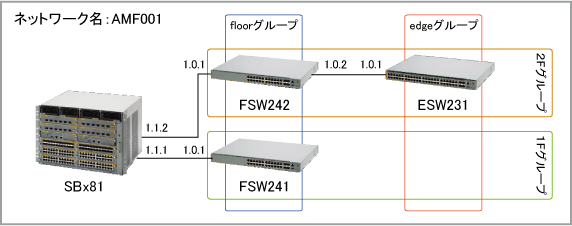
管理ネットワークの自動構成
AMFでは、簡単な設定を施した対応スイッチ同士を接続するだけで、管理ネットワークが自動構成され、マスターのCLIを通じた操作が可能になります。一般的なIPベースの管理機構(SNMP、syslog、Telnet、SSHなど)では、事前に管理用IPアドレスの設定などが必要ですが、AMFでは必要ありません。
以下では、実際に設定、接続を行いながら、AMFネットワークが自動構成される様子を見てみましょう。
AMFの初期設定
最初に、ご購入時状態の各スイッチを起動してAMFの初期設定を行います。スイッチ同士はまだ接続しません。マスターとなる機器では、AMF/AMF Plusマスターライセンスがすでに有効化されているものとします。
各スイッチに必要な初期設定項目は次のとおりです。
- AMFノード名
- AMFネットワーク名
- AMFマスターとしての設定(マスターのみ)
- AMF接続ポート(AMFリンク)の指定
- AMFグループの設定(管理上の必要に応じて設定)
以下、各スイッチの具体的な設定内容を示します。
- マスター「SBx81」
hostname SBx81
atmf network-name AMF001
atmf master
interface port1.1.1-1.1.2
 switchport atmf-link
- フロアスイッチ「FSW241」(所属グループは floor と 1F)
hostname FSW241
atmf network-name AMF001
atmf group floor,1F
interface port1.0.1-1.0.2
 switchport atmf-link
- フロアスイッチ「FSW242」(所属グループは floor と 2F)
hostname FSW242
atmf network-name AMF001
atmf group floor,2F
interface port1.0.1-1.0.2
 switchport atmf-link
- エッジスイッチ「ESW231」(所属グループは edge と2F)
hostname ESW231
atmf network-name AMF001
atmf group edge,2F
interface port1.0.1
 switchport atmf-link
上記の設定が終わったらスタートアップコンフィグを保存します。これでAMFの初期設定は完了です。
メンバーの接続
初期設定が済んだら、マスターとメンバーを接続してみます。- マスターのポート1.1.1とフロアスイッチFSW241のポート1.0.1を接続します。
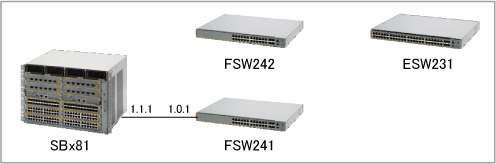
すると、マスターのコンソールに、FSW241がJoin(AMFネットワークに参加)したことを示すメッセージが出力されます。
06:08:52 SBx81 ATMF[1953]: FSW241 has joined. 2 members in total.
- 続いて、マスターのポート1.1.2とフロアスイッチFSW242のport1.0.1を接続します。
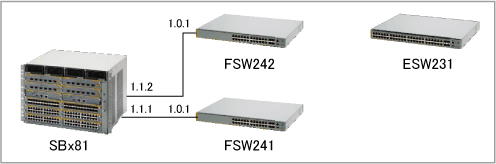
先ほどと同様、マスターのコンソールに、FSW242が参加したことを示すメッセージが出力されます。
06:10:30 SBx81 ATMF[1953]: FSW242 has joined. 3 members in total.
- さらに今度はフロアスイッチFSW242のポート1.0.2とエッジスイッチESW231のポート1.0.1を接続してみます。
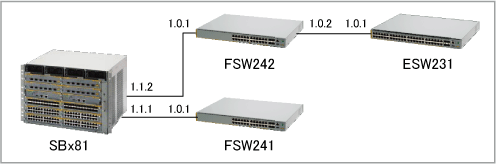
これまでと同様、マスターのコンソールにESW231が参加したことを示すメッセージが出力されます。
06:14:14 SBx81 ATMF[1953]: ESW231 has joined. 4 members in total.
- マスターのCLIからshow atmf nodesコマンドでAMFノード情報を確認してみます。
SBx81# show atmf nodes

Node Information:

  * = Local device

 SC = Switch Configuration:
  C = Chassis   S = Stackable   N = Standalone

  Node                 Device             ATMF                             Node
  Name                 Type               Master  SC  Parent               Depth
--------------------------------------------------------------------------------
* SBx81                AT-SBx81CFC960       Y     C   none                  0
  FSW242               x510-28GTX           N     S   SBx81                 1
  FSW241               x510-28GTX           N     S   SBx81                 1
  ESW231               x510-52GTX           N     S   FSW242                2

 Current ATMF node count 4
すべてのスイッチがAMFネットワークに参加していることを確認できます。
これ以降、マスターのCLIから、Node Name欄に表示されているAMFノード名を使って各スイッチの操作が可能です。
ワーキングセット
複数台のスイッチを集中管理したい場合、SNMPを利用して監視する方法や、各スイッチのログをsyslogサーバーに集め、これをソフトウェアや人の目で監視する方法がありますが、SNMPやログからは得られない情報もあるため、最終的に各スイッチのネイティブ管理インターフェースであるCLIからの確認が必要となるケースは少なくありません。また、日常的な監視作業と比べると頻度は下がりますが、各スイッチの設定作業も台数が多ければ多いほど手間がかかるものです。
AMFでは、これらの手間を解消する目的で、マスターのCLIからすべてのメンバーの設定や状態確認を一括して行うことのできるワーキングセット機能を提供しています。
通常のTelnetやSSHでも、管理端末からメンバーにリモートログインして1台ずつ操作することはできますが、ワーキングセット機能を利用すれば、一回のコマンド入力で複数のメンバーに同じコマンドを発行できるため、設定や状態確認の手間を軽減することが可能です。
また、ワーキングセット機能では、単にコマンドを一括発行するだけでなく、コマンドの出力するメッセージも可能な限り集約して表示するため、状態確認作業をさらに効率化できます。
ここでは、ワーキングセットの使用感をつかんでいただくため、マスターのCLIにログインして、実際にいくつか操作をしてみます。
- マスターのCLIにログインします。
AMFネットワークでは、基本的にマスターのCLIにだけログインすればよく、個々のメンバーにログインする必要はほとんどありません。
SBx81 login: manager ↓
Password: friend ↓ (実際には表示されません)

AlliedWare Plus (TM) X.X.X xx/xx/xx xx:xx:xx

SBx81>
- 共通設定を一括で実行する例として、すべてのスイッチでHTTPサーバーとDNS問い合わせを無効にしてみます。
マスター以外のノード、あるいは、複数のノードを操作対象にするときは、特権EXECモードのatmf working-setコマンドで対象ノードを指定し、「ワーキングセットプロンプト」に移動します。
これは、interfaceコマンドで操作対象ポートを複数指定するのとよく似たイメージです。
ここでは、group all、すなわち、すべてのノードを対象とするワーキングセットプロンプトに移動しています。
SBx81> enable

// これが通常のプロンプト(ローカルプロンプト)
SBx81#

// ワーキングセットの指定コマンド。group allは全ノードの意味
SBx81# atmf working-set group all

// group allに該当する具体的なノード名の一覧
==============================
ESW231, FSW241, FSW242, SBx81:
==============================

Working set join


// ワーキングセットプロンプト。AMF001はネットワーク名。[4]は対象ノード数
AMF001[4]#
プロンプトが SBx81# から AMF001[4]# に変わったことがわかります。
AMF001[4]# は、通常のプロンプト(ローカルプロンプト)と対比してワーキングセットプロンプトと呼ばれ、AMFネットワーク「AMF001」に所属する「4」台のノードに対してコマンドを実行できる状態にあることを示しています。
ワーキングセットプロンプトでも、モード移動やコマンド実行の手順は通常と同じです。それでは無効化コマンドを実行してみましょう。
AMF001[4]# configure terminal
Enter configuration commands, one per line.  End with CNTL/Z.
AMF001[4](config)# no service http
AMF001[4](config)# no ip domain-lookup
上記ワーキングセットプロンプトから入力した3つのno形式コマンドは、すべてのノードに対して実行されます。
- 他の設定もワーキングセット機能を使って同じ要領で進めることができます。
- 時刻やログ、SNMP設定、VLANの作成など、全ノード共通の設定は、全ノードを対象とするワーキングセットプロンプトで一括設定が可能です。
次はVLANの作成を全ノード一括で行う例です。
AMF001[4](config)# vlan database
AMF001[4](config-vlan)# vlan 10,20
AMF001[4](config-vlan)# end
AMF001[4]#
- VLANへのポート割り当てなど、スイッチの役割ごとに異なる設定は、役割ごとに定義したグループ単位で実行すると手間が省けます。
次はマスター、フロアスイッチ、エッジスイッチのそれぞれに異なるポート割り当てをする例です。
このサンプルではノードの台数が少ないため、あまり有用さを感じられないかもしれませんが、もっと台数の多い構成では役割ごとに一括実行できることの効果を実感できるでしょう。
- マスターに対する設定
AMF001[4]# atmf working-set group master
======
SBx81:
======

Working set join


SBx81# configure terminal
Enter configuration commands, one per line.  End with CNTL/Z.
SBx81(config)# interface port1.1.1-1.1.2
SBx81(config-if)# switchport trunk allowed vlan add 1,10,20
SBx81(config-if)# switchport trunk native vlan none
SBx81(config-if)# end
- フロアスイッチに対する設定
SBx81# atmf working-set group floor
===============
FSW241, FSW242:
===============

Working set join


AMF001[2]# configure terminal
Enter configuration commands, one per line.  End with CNTL/Z.
AMF001[2](config)# interface port1.0.1-1.0.2
AMF001[2](config-if)# switchport trunk allowed vlan add 1,10,20
AMF001[2](config-if)# switchport trunk native vlan none
AMF001[2](config-if)# end
- エッジスイッチに対する設定
AMF001[2]# atmf working-set group edge
=======
ESW231:
=======

Working set join


AMF001[1]# configure terminal
Enter configuration commands, one per line.  End with CNTL/Z.
AMF001[1](config)# interface port1.0.1
AMF001[1](config-if)# switchport trunk allowed vlan add 1,10,20
AMF001[1](config-if)# switchport trunk native vlan none
AMF001[1](config-if)# end
AMF001[1]#
- マスターに対する設定
- IPアドレスのようにノードごとに異なる設定は、単一ノードを対象とするワーキングセットプロンプトで個別に設定していきます。
このような設定では一括実行こそできませんが、ワーキングセット機能を用いれば、ターミナルソフトを複数起動して各ノードに個別ログインしたり、1つのターミナル画面から各ノードに順番にログインしたりする手間は省けます。
- SBx81に対する設定
AMF001[1]# atmf working-set SBx81
======
SBx81:
======

Working set join


SBx81# configure terminal
Enter configuration commands, one per line.  End with CNTL/Z.
SBx81(config)# interface vlan1
SBx81(config-if)# ip address 192.168.1.254/24
SBx81(config-if)# exit
SBx81(config)# interface vlan10
SBx81(config-if)# ip address 192.168.10.254/24
SBx81(config-if)# exit
SBx81(config)# interface vlan20
SBx81(config-if)# ip address 192.168.20.254/24
SBx81(config-if)# end
- FSW241に対する設定
SBx81# atmf working-set FSW241
=======
FSW241:
=======

Working set join


AMF001[1]# configure terminal
Enter configuration commands, one per line.  End with CNTL/Z.
AMF001[1](config)# interface vlan1
AMF001[1](config-if)# ip address 192.168.1.241/24
AMF001[1](config-if)# end
- FSW242に対する設定
AMF001[1]# atmf working-set FSW242
=======
FSW242:
=======

Working set join


AMF001[1]# configure terminal
Enter configuration commands, one per line.  End with CNTL/Z.
AMF001[1](config)# interface vlan1
AMF001[1](config-if)# ip address 192.168.1.242/24
AMF001[1](config-if)# end
- ESW231に対する設定
AMF001[1]# atmf working-set ESW231
=======
ESW231:
=======

Working set join


AMF001[1]# configure terminal
Enter configuration commands, one per line.  End with CNTL/Z.
AMF001[1](config)# interface vlan1
AMF001[1](config-if)# ip address 192.168.1.231/24
AMF001[1](config-if)# end
AMF001[1]#
- SBx81に対する設定
- 時刻やログ、SNMP設定、VLANの作成など、全ノード共通の設定は、全ノードを対象とするワーキングセットプロンプトで一括設定が可能です。
- ワーキングセット機能では、設定内容や動作状態の確認も全ノード一括して行うことができます。
たとえば、VLAN情報を確認するには、全ノードを対象とするワーキングセットプロンプトで、show vlanコマンドを実行します。
ワーキングセットプロンプトでは、次のようにノード間で出力内容が同じ場合は集約して表示されます。
AMF001[4]# show vlan 1
// 以下は ESW231 の出力
=======
ESW231:
=======

VLAN ID  Name            Type    State   Member ports
                                         (u)-Untagged, (t)-Tagged
======= ================ ======= ======= ====================================
1       default          STATIC  ACTIVE  port1.0.1(u) port1.0.2(u) port1.0.3(u)
                                         port1.0.4(u) port1.0.5(u) port1.0.6(u)
                                         port1.0.7(u) port1.0.8(u) port1.0.9(u)
                                         port1.0.10(u) port1.0.11(u)
                                         port1.0.12(u) port1.0.13(u)
                                         port1.0.14(u) port1.0.15(u)
                                         port1.0.16(u)

// 以下は FSW241とFSW242で共通の出力
===============
FSW241, FSW242:
===============

VLAN ID  Name            Type    State   Member ports
                                         (u)-Untagged, (t)-Tagged
======= ================ ======= ======= ====================================
1       default          STATIC  ACTIVE  port1.0.1(u) port1.0.2(u) port1.0.3(u)
                                         port1.0.4(u) port1.0.5(u) port1.0.6(u)
                                         port1.0.7(u) port1.0.8(u) port1.0.9(u)
                                         port1.0.10(u) port1.0.11(u)
                                         port1.0.12(u) port1.0.13(u)
                                         port1.0.14(u) port1.0.15(u)
                                         port1.0.16(u) port1.0.17(u)
                                         port1.0.18(u) port1.0.19(u)
                                         port1.0.20(u) port1.0.21(u)
                                         port1.0.22(u) port1.0.23(u)
                                         port1.0.24(u) port1.0.25(u)
                                         port1.0.26(u) port1.0.27(u)
                                         port1.0.28(u)

// 以下は SBx81 の出力
======
SBx81:
======

VLAN ID  Name            Type    State   Member ports
                                         (u)-Untagged, (t)-Tagged
======= ================ ======= ======= ====================================
1       default          STATIC  ACTIVE  port1.1.1(u) port1.1.2(u) port1.1.3(u)
                                         port1.1.4(u) port1.1.5(u) port1.1.6(u)
                                         port1.1.7(u) port1.1.8(u) port1.1.9(u)
                                         port1.1.10(u) port1.1.11(u)
                                         port1.1.12(u) port1.1.13(u)
                                         port1.1.14(u) port1.1.15(u)
                                         port1.1.16(u) port1.1.17(u)
                                         port1.1.18(u) port1.1.19(u)
                                         port1.1.20(u) port1.1.21(u)
                                         port1.1.22(u) port1.1.23(u)
                                         port1.1.24(u) port1.2.1(u)
                                         port1.2.2(u) port1.2.3(u) port1.2.4(u)
                                         port1.2.5(u) port1.2.6(u) port1.2.7(u)
                                         port1.2.8(u) port1.2.9(u)
                                         port1.2.10(u) port1.2.11(u)
                                         port1.2.12(u) port1.2.13(u)
                                         port1.2.14(u) port1.2.15(u)
                                         port1.2.16(u) port1.2.17(u)
                                         port1.2.18(u) port1.2.19(u)
                                         port1.2.20(u) port1.2.21(u)
                                         port1.2.22(u) port1.2.23(u)
                                         port1.2.24(u)
- 設定の保存も、ワーキングセットプロンプトから全ノード一括で行えます。
AMF001[4]# write memory
// 以下は ESW231, FSW241, FSW242 で共通の出力
=======================
ESW231, FSW241, FSW242:
=======================

[OK]

// 以下は SBx81 の出力(CFC間でファイルを同期しているため他とメッセージが異なる)
======
SBx81:
======

[OK]
Synchronizing file across the chassis, please wait...
File synchronization with card-6 successfully completed
[DONE]
AMF001[4]#
一括バージョンアップ
頻繁に実施する作業ではありませんが、ファームウェアのバージョンアップもそれなりに手間のかかる作業です。バージョンアップには、ファームウェアの転送、起動ファームウェアの指定、再起動など、いくつものステップがあって1台でも神経を使いますが、管理するスイッチの台数が増えてくればなおさらのこと、1台ずつ確実に作業していくことは大変な労力を要します。
AMFでは、前述のワーキングセット機能とリブートローリング機能を併用することで、指定したノード群のファームウェアを一括でバージョンアップすることができます。
ここでは、floorグループ(フロアスイッチグループ)に属する2台のAMFノードFSW241とFSW242のファームウェアをバージョンアップしてみましょう。
- マスターに装着したUSBメモリー、SD/SDHCカードの任意の場所に各AMFノードの最新ファームウェアイメージファイルを格納しておきます。
ここでは、次のようにUSBメモリーの/fwディレクトリーにファームウェアを置きました。
SBx81# dir usb:/fw/
 20570492 -rwx Aug 18 2014 13:16:34  x510-5.5.5-2.9.rel
- floorグループを指定したワーキングセットプロンプトに移動します。
SBx81# atmf working-set group floor
===============
FSW241, FSW242:
===============

Working set join

AMF001[2]#
- リブートローリングによるファームウェアバージョンアップを実行します。
AMF001[2]# atmf reboot-rolling usb:/fw/
Retrieving data from FSW241
Retrieving data from FSW242

ATMF Rolling Reboot Nodes:

// usb:/fw/ ディレクトリーで見つかった FSW242, FSW241 用の最新ファームウェア
                    Timeout
Node Name           (Minutes)  New Release File           Status
--------------------------------------------------------------------------------
FSW242              60         x510-5.5.5-2.9.rel         Release ready
FSW241              60         x510-5.5.5-2.9.rel         Release ready
// 上記内容で続行してよいか?
Continue upgrading releases ? (y/n):
ここでは、atmf reboot-rollingコマンドでファームウェアのあるディレクトリー「usb:/fw/」だけを指定しており、具体的なファイル名までは指定していませんが、この場合上の例のように各AMFノードに適した最新のファームウェアが自動的に検索・選択され、バージョンアップを実行してよいか確認してきます。
「y」で回答すると、次のように逐次バージョンアップと再起動が行われます。
リブートローリング機能では、ネットワーク全体のダウンタイムを最小化するため、複数のAMFノードに対して逐次処理でバージョンアップ、再起動を実施します。すなわち、1台目(ファームウェア転送 → 再起動) → 2台目(ファームウェア転送 → 再起動)といったように順番に処理していきます。
// y で続行を許可
Continue upgrading releases ? (y/n): y ↓

================================================================================
// FSW242にファイルを転送中
Copying Release    : x510-5.5.5-2.9.rel to FSW242
// FSW242の起動イメージを設定中
Updating Release   : x510-5.5.5-2.9.rel information on FSW242
================================================================================
// FSW242を再起動中
ATMF Rolling Reboot: Rebooting FSW242
================================================================================
// FSW242配下のESW231が離脱
16:07:59 SBx81 ATMF[1946]: ESW231 has left. 3 members in total.
// FSW242が離脱
16:07:59 SBx81 ATMF[1946]: FSW242 has left. 2 members in total.

// FSW242がワーキングセットの対象外に
% FSW242 has left the working-set
// FSW242が再参加
16:09:29 SBx81 ATMF[1946]: FSW242 has joined. 3 members in total.
// FSW242復帰により配下のESW231も再参加
16:09:29 SBx81 ATMF[1946]: ESW231 has joined. 4 members in total.
// FSW242の再起動完了
Reboot of FSW242 has completed

================================================================================
// FSW241にファイルを転送中
Copying Release    : x510-5.5.5-2.9.rel to FSW241
// FSW241の起動イメージを設定中
Updating Release   : x510-5.5.5-2.9.rel information on FSW241
================================================================================
// FSW241を再起動中
ATMF Rolling Reboot: Rebooting FSW241
================================================================================
// FSW241が離脱
16:10:12 SBx81 ATMF[1946]: FSW241 has left. 3 members in total.

// FSW241がワーキングセットの対象外に
% FSW241 has left the working-set
// FSW241が再参加
16:11:46 SBx81 ATMF[1946]: FSW241 has joined. 4 members in total.
// FSW241の再起動完了
Reboot of FSW241 has completed
すべてのノードの再起動が完了すると、次のように結果が表示されます。
================================================================================
ATMF Rolling Reboot Complete
Node Name           Reboot Status    Release Name                Release Status
-------------------------------------------------------------------------------
FSW242              Rebooted         x510-5.5.5-2.9.rel          Upgraded
FSW241              Rebooted         x510-5.5.5-2.9.rel          Upgraded
================================================================================
バックアップ
いつ起こるかわからない機器故障に備えることは、ネットワークを管理する上で大切な作業です。故障した機器を代替機と交換する場合、故障した機器の設定内容を引き継ぐ必要がありますが、故障した機器からは設定情報を取り出せない可能性があるため、日常的に各機器の最新コンフィグをバックアップしておくことが重要です。
AMFには、各スイッチの動作に必要なファイル(ファームウェア、ライセンス、コンフィグ、スクリプトなど)をバックアップする機能があります。バックアップ処理は、マスターがAMFネットワーク経由でメンバーのファイルを取りに行く形で行われ、バックアップデータはマスターに装着したUSBメモリー、SD/SDHCカード、または、外部SSHサーバーに保存されます。
バックアップには、スケジュールにもとづく自動実行と、atmf backup nowコマンドによる手動実行の2とおりの方法があります。
初期設定では、毎晩3時に全ノードのスケジュールバックアップが自動実行されます。
バックアップしたファイルは、USBメモリー、SD/SDHCカードをPCに装着して内容を確認したり、PCにコピーしたりすることができるため、それだけでも便利な機能ですが、後述するオートリカバリー機能と併用することで、機器交換の手間をさらに大幅に削減することができます。
ここでは、マスターにUSBメモリーを装着して、全ノードの手動バックアップを実行してみます。
- AMFバックアップを手動で行うには、マスターのCLIからatmf backup nowコマンドを実行します。
SBx81# atmf backup now

Backup successfully initiated

SBx81#
- バックアップはバックグラウンドで処理されるため、プロンプトはすぐに戻ってきますが、実際の処理はしばらく続きます。
AMFバックアップ状況を確認するには、show atmf backupコマンドを使います。
SBx81# show atmf backup

Scheduled Backup ...... Enabled
  Schedule ............ 1 per day starting at 03:00
  Next Backup Time .... 23 Jan 2013 03:00
Backup Media .......... USB (Total 14774.5MB, Free 12717.2MB)
Current Action ........ Doing manual backup
  Started ............. 22 Jan 2013 16:20
  Current Node ........ FSW242

Node Name                      Date         Time      In ATMF  On Media  Status
--------------------------------------------------------------------------------
ESW231                         22 Jan 2013  16:20:49  Yes      Yes       Good
FSW241                         22 Jan 2013  16:21:08  Yes      Yes       Good
FSW242                         -            -         Yes      Yes       -
SBx81                          -            -         Yes      No        -
- AMFバックアップが完了すると、以下のログメッセージが出力されます。
初期設定ではコンソールには出力されないので、show logコマンドで確認してください。
SBx81# show log tail

<date> <time> <facility>.<severity> <program[<pid>]>: <message>
-------------------------------------------------------------------------
2013 Jan 22 16:20:22 user.notice SBx81 IMISH[12321]: atmf backup now
2013 Jan 22 16:20:23 user.notice SBx81 ATMFFS[26921]: ATMF backup: Manual backup has started
2013 Jan 22 16:20:31 user.notice SBx81 IMISH[12321]: show atmf backup
2013 Jan 22 16:21:33 user.notice s_src@SBx81 IMISH: Last message 'show atmf backup ' repeated 2 times, suppressed by syslog-ng on SBx81
2013 Jan 22 16:21:33 user.notice SBx81 ATMFFS[26921]: ATMF backup: Backup of all nodes completed successfully
2013 Jan 22 16:21:50 user.notice SBx81 IMISH[12321]: show atmf backup
2013 Jan 22 16:21:55 user.notice SBx81 IMISH[12321]: show log tail
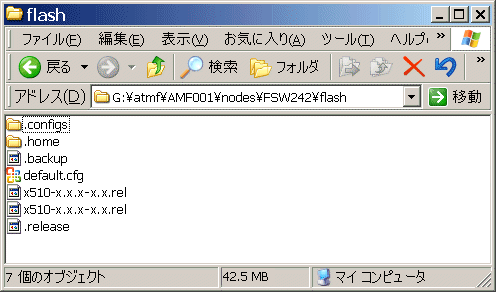
- バックアップしたデータは、USBメモリーの下記フォルダ以下に保存されています。
ここでNETWORKNAMEはAMFネットワーク名、NODENAMEはノード名です。
/atmf/NETWORKNAME/nodes/NODENAME/flash/
オートリカバリー
故障した機器の交換は、代替機に交換前の機器と同じバージョンのファームウェアやコンフィグをインストールするなど、人手のかかる作業です。AMFでは、前述のバックアップ機能で取得したバックアップデータを元にオートリカバリーという処理を行うことで、機器交換時における代替機の事前設定を不要とします。
ここでは、エッジスイッチESW231を新品の代替機と交換し、オートリカバリーによって自動復元してみます。
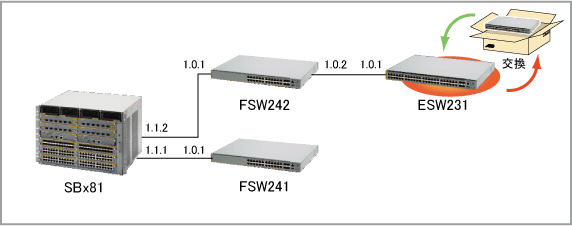
- エッジスイッチESW231と同じ型番の新しいスイッチ(代替機)を用意します。代替機はご購入時の状態であればよく、事前設定は一切不要です。
- エッジスイッチESW231の電源を切り、LANケーブルを抜きます。
- エッジスイッチESW231と代替機を交換します。
- 代替機にLANケーブルを元通り(交換前と同じポートに)接続し、電源を入れます。
なおここではオートリカバリーの進捗を確認するため、代替機にコンソールを接続しておきます。
ご購入時状態のAMF対応機器では、起動時にAMFネットワークを検出して自動的に参加する処理が働きます。
この過程でオートリカバリーが可能かどうかの判断を行い、可能と判断した場合はマスターのUSBメモリー、SD/SDHCカード、または、外部SSHサーバーに格納されたバックアップデータを取り寄せてフラッシュメモリーの内容を復元し、その後自動的に再起動して交換前の機器と同一の状態でAMFネットワークに参加します。
なおこの間、「AMFセーフコンフィグ」が適用されてAMF接続ポート(AMFリンクまたはAMFクロスリンク)以外のポートはすべてシャットダウンされるため、通常のネットワークポートでループなどが発生する恐れはありません。
- 起動中、代替機のローカルコンソールには次のようなログメッセージが表示されます。
また、代替機の機種や拡張モジュールによっては、ポートLEDの表示によってもリカバリー実行中であることが示されます(詳細はatmf recover led-offコマンドのページをご覧ください)。
// AMFネットワークを検出
16:52:05 awplus ATMF[839]: ATMF network detected
// セーフコンフィグを適用
16:52:05 awplus ATMF[839]: ATMF safe config applied (forwarding disabled)
// AMF接続ポート以外をシャットダウン
16:52:15 awplus ATMF[839]: Shutting down all non ATMF ports
// オートリカバリー処理を開始
16:52:16 ESW231 ATMF[839]: Automatic node recovery started
// ESW231としてのリカバリーを試行中
16:52:16 ESW231 ATMF[839]: Attempting to recover as ESW231
// マスターの存在を確認中
16:52:16 ESW231 ATMF[839]: Checking master node availability
// マスターを確認。総メンバー数2
16:52:22 ESW231 ATMF[839]: SBx81 has joined. 2 members in total.
// FSW241を確認。総メンバー数3
16:52:22 ESW231 ATMF[839]: FSW241 has joined. 3 members in total.
// FSW242を確認。総メンバー数4
16:52:22 ESW231 ATMF[839]: FSW242 has joined. 4 members in total.
// マスターからリカバリーデータを取得中
16:52:27 ESW231 ATMFFSR[3375]: Retrieving recovery data from master node SBx81
// リカバリー完了。いったん再起動します
16:54:27 ESW231 ATMFFSR[3375]: File recovery from master node succeeded. Node will now reboot
- オートリカバリーが成功すると、代替機はいったん再起動し、ESW231としてAMFネットワークに参加してきます。
マスターのCLIからノード情報を確認してみましょう。
SBx81# show atmf nodes

Node Information:

  * = Local device

 SC = Switch Configuration:
  C = Chassis   S = Stackable   N = Standalone

  Node                 Device             ATMF                             Node
  Name                 Type               Master  SC  Parent               Depth
--------------------------------------------------------------------------------
* SBx81                AT-SBx81CFC960       Y     C   none                  0
  FSW241               x510-28GTX           N     S   SBx81                 1
  FSW242               x510-28GTX           N     S   SBx81                 1
  ESW231               x510-52GTX           N     S   FSW242                2

 Current ATMF node count 4
新しいスイッチがESW231として復元され、AMFネットワークに参加していることを確認できます。