運用・管理 / システム
本製品の管理機構にアクセスし、システム関連の基本的な操作や設定を行う方法について解説します。なお本解説編では、管理用端末の準備から、システム関連の諸設定、設定の保存を経て、システムの再起動を行うところまで、順を追って操作することを前提に話を進めます。
管理機構へのアクセス
本製品に対する設定は、管理用端末から本製品の管理機構であるコマンドラインインターフェース(CLI)またはWeb GUIにアクセスして行います。CLIにはWeb GUI上からもアクセスできます。
管理用端末には、次のいずれかを使用します。
- ネットワーク上のWebブラウザー(Google ChromeまたはMozilla Firefox)
- コンソールポートに接続したコンソールターミナル
- ネットワーク上のTelnetクライアント
- ネットワーク上のSecure Shell(SSH)クライアント
Webブラウザー
Webブラウザーを使用して本製品のWeb GUIにアクセスする方法については、「Web GUI」/「準備」をご覧ください。コンソールターミナル
コンソールターミナルには、VT100端末装置か、VT100のエミュレーションが可能な通信ソフトウェア(をインストールしたコンピューター)を使用してください。本製品とコンソールターミナルの接続方法については、取扱説明書をご覧ください。コンソールターミナルの通信設定は次のとおりです。| 通信速度 | 115200bps |
| データビット | 8 |
| ストップビット | 1 |
| パリティー | なし |
| フロー制御 | なし |
| エミュレーション | VT100 または ANSI |
| Backspaceキーのコード | Delete |
すでに本製品が起動している状態でコンソールターミナルを接続した場合、画面に何も表示されないときは、「Enter」キーを押すとログインプロンプトが表示されます。
Telnetクライアント
Telnetを使って設定を行うためには、本製品とTelnetクライアントの両方に適切なIPアドレスが設定されており、互いにIPで通信できる必要があります。本製品のご購入時にはIPアドレスが設定されていないため、あらかじめコンソールターミナルからログインして本製品にIPアドレスなどの設定を行っておいてください。IPアドレスの設定については、本解説編の「管理用IPアドレスの設定」および「IP」の「IPインターフェース」をご覧ください。
本製品のTelnetサーバーは初期状態では無効に設定されているため、IPの基本設定が済んだら、Telnetサーバーを有効化するための設定も必要です。Telnetサーバーの設定については「運用・管理」の「Telnet」をご覧ください。
Telnetクライアントソフトウェアを使って本製品にTelnet接続すると、ログインプロンプトが表示されます。
SSHクライアント
SSHを使って設定を行うためには、本製品とSSHクライアントの両方に適切なIPアドレスが設定されており、互いにIPで通信できる必要があります。本製品のご購入時にはIPアドレスが設定されていないため、あらかじめコンソールターミナルからログインして本製品にIPアドレスなどの設定を行っておいてください。IPアドレスの設定については、本解説編の「管理用IPアドレスの設定」および「IP」の「IPインターフェース」をご覧ください。
また、本製品のSSHサーバーは初期状態では無効に設定されているため、IPの基本設定が済んだら、SSHサーバーを有効化するための設定も必要です。SSHサーバーの設定については「運用・管理」の「Secure Shell」をご覧ください。
なお、起動時にAMFネットワーク未検出時の拡張動作が機能した場合、SSHサーバーは有効化されますが、その設定はAMFネットワーク未検出時の一時的な設定であるため、運用上の必要性に応じて無効化してください。
SSHクライアントソフトウェアを使って本製品にSSH接続すると、ユーザー名とパスワード(公開鍵認証時は秘密鍵のパスフレーズ)の入力を求められます。どのような型式で入力を求められるかは、SSHクライアントソフトウェアによって異なります。
SSHサーバーの詳細設定については、「運用・管理」の「Secure Shell」をご覧ください。
起動と停止
本製品は、電源ケーブルをつなぐと(電源を入れると)起動し、抜くと(電源を切ると)停止します。コンソールターミナルを接続した状態で本製品の電源を入れると、起動メッセージに続いてログインプロンプトが表示されます。
Bootloader X.X.X loaded
Press <Ctrl+B> for the Boot Menu

Loading flash:SBx81CFC960-5.5.6-0.1.rel...
Verifying release... OK
Booting...
Starting base/first...                                  [  OK  ]
Mounting virtual filesystems...                         [  OK  ]

           ______________   ____
        /\ \            / /______\
      /   \ \_      __/ /| ______ |
    /      \ |     |  /  | ______ |
  /         \ \   / /     \ ____ /
/______/\____\ \/ /____________/

Allied Telesis Inc.
AlliedWare Plus (TM) vX.X.X
Current release filename: SBx81CFC960-5.5.6-0.1.rel
Built: Xxx Xxx XX XX:XX:XX UTC XXXX
Mounting static filesystems...                          [  OK  ]
Checking flash filesystem...                            [  OK  ]
Mounting flash filesystem...                            [  OK  ]
...

done!

awplus login:
ログイン
本製品の管理機構であるコマンドラインインターフェース(CLI)を利用するには、ユーザー名とパスワードを入力してログインする必要があります。ログインせずに管理作業を行うことはできません。初期設定では、次に示す権限レベル15のユーザーアカウントが登録されています。初回ログイン時はこのユーザー名とパスワードでログインしてください。
- ユーザー名:manager
- パスワード:friend
awplus login: manager
Password: friend(実際には表示されません)

AlliedWare Plus (TM) X.X.X xx/xx/xx xx:xx:xx
% Default password needs to be changed.
awplus>
短いメッセージの後(上の例では「AlliedWare Plus ...」)、「awplus>」のようなコマンドプロンプトが表示されればログイン成功です。
ユーザー名やパスワードを間違えた場合は、「Login incorrect」というメッセージの後に「login:」プロンプトが再表示されるので、もう一度ログインを試みてください。
コマンドモード
本製品のコマンドラインインターフェース(CLI)には「コマンドモード」の概念があります。各コマンドはあらかじめ決められたモードでしか実行できないため、コマンドを実行するときは適切なモードに移動し、それからコマンドを入力することになります。ここでは、本解説編で使用しているコマンドモードと、それらのモード間を移動するための操作について簡単に解説します。より詳しくは、「運用・管理」の「コマンドラインインターフェース(CLI)」をご覧ください。
本解説編で使用しているコマンドモードは次の4つです。
- 非特権EXECモード
- 特権EXECモード
- グローバルコンフィグモード
- インターフェースモード
以下、各モードとモード間の移動方法について概説します。
ログイン直後は「非特権EXECモード」です。
awplus login: manager
Password: friend(実際には表示されません)

AlliedWare Plus (TM) X.X.X xx/xx/xx xx:xx:xx
awplus>
コマンドプロンプト末尾の「>」が、非特権EXECモードであることを示しています。
非特権EXECモードでは、原則として情報表示コマンド(show xxxx)の一部だけを実行できます。
非特権EXECモードでenableコマンドを実行すると、「特権EXECモード」に移動します。
awplus> enable
awplus#
コマンドプロンプト末尾の「#」が、特権EXECモードであることを示しています。
特権EXECモードでは、すべての情報表示コマンド(show xxxx)が実行できるほか、システムの再起動や設定保存、ファイル操作など、さまざまな「実行コマンド」(コマンドの効果がその場かぎりであるコマンド。ネットワーク機器としての動作を変更する「設定コマンド」と対比してこう言う)を実行することができます。
特権EXECモードでconfigure terminalコマンドを実行すると、「グローバルコンフィグモード」に移動します。
awplus# configure terminal
Enter configuration commands, one per line.  End with CNTL/Z.
awplus(config)#
コマンドプロンプト末尾の「(config)#」が、グローバルコンフィグモードであることを示しています。
グローバルコンフィグモードは、システム全体にかかわる設定コマンドを実行するためのモードです。本解説編においては、ログインパスワードの変更やホスト名の設定、タイムゾーンの設定などをこのモードで行います。
グローバルコンフィグモードでexitコマンド、endコマンドを実行するかCtrl/Zキーを押すと、「特権EXECモード」に戻ります。コマンド行が空の状態でCtrl/Dキーを押しても同じです。
awplus(config)# exit
awplus#
グローバルコンフィグモードでinterfaceコマンドを実行すると、「インターフェースモード」に移動します。
awplus(config)# interface vlan1
awplus(config-if)#
コマンドプロンプト末尾の「(config-if)#」が、インターフェースモードであることを示しています。
インターフェースモードは、指定したインターフェース固有の設定を行うためのモードです。本解説編においては、IPアドレスの設定をこのモードで行います。
インターフェースモードでexitコマンドを実行すると、グローバルコンフィグモードに戻ります。コマンド行が空の状態でCtrl/Dキーを押しても同じです。
awplus(config-if)# exit
awplus(config)#
また、インターフェースモードでendコマンドを実行するかCtrl/Zキーを押すと、「特権EXECモード」に戻ります。
awplus(config-if)# end
awplus#
特権EXECモードでdisableコマンドを実行すると、「非特権EXECモード」に戻ります。
awplus# disable
awplus>
特権EXECモードか非特権EXECモードでexitコマンド、logoutコマンドを実行すると、ログアウトします。コマンド行が空の状態でCtrl/Dキーを押しても同じです。
awplus# exit

awplus login:
実際には、ここに示した4つのほかにも多くのコマンドモードがあります。詳細については、「運用・管理」の「コマンドラインインターフェース(CLI)」をご覧ください。
パスワードの変更
初期設定のパスワードを使い続けることはセキュリティー上好ましくありませんので、初回ログイン時に変更することをおすすめします。ログイン後、managerアカウントのパスワードを変更するには次のようにします。
- ログイン直後は非特権EXECモードなので、次のようにenableコマンド、configure terminalコマンドの順に実行して、グローバルコンフィグモードに移動します。
awplus> enable
awplus# configure terminal
Enter configuration commands, one per line.  End with CNTL/Z.
- usernameコマンドを実行してパスワードを変更します。
awplus(config)# username manager password o10moDutch
ホスト名の設定
ここまでの説明において、プロンプトの先頭に「awplus」という文字列が表示されていることにお気づきでしょうか?プロンプトの先頭部分はホスト名を表示するための領域です。初期状態ではホスト名として「awplus」が設定されており、これがプロンプトの先頭に表示されますが、本製品を複数管理している場合など、各システムに異なる名前を設定しておくと、現在どのシステムにログインしているのかがわかりやすくなり便利です。
ホスト名を設定するには、グローバルコンフィグモードのhostnameコマンドを使います。
awplus(config)# hostname myswitch
myswitch(config)#
コマンド実行とともに、コマンドプロンプトの先頭が「awplus」から「myswitch」に変更されたことに注目してください。ここでは仮に「myswitch」としましたが、実際には各装置を区別するのに適した名前を付けてください。
システム時刻の設定
本製品は電池によってバックアップされる時計(リアルタイムクロック)を内蔵しており、起動時には内蔵時計から現在時刻を取得してシステム時刻が再現されます。ログなどの記録日時を正確に保つため、システム時刻は正確にあわせて運用することをおすすめします。
システム時計の設定方法には手動で設定する方法と、NTPを利用して自動調整する方法がありますが、ここでは手動設定する方法について説明します。NTPの利用方法については、「運用・管理」の「NTP」をご覧ください。
システム時刻の手動設定は次の順序で行います。
- 機器を使用する場所のタイムゾーン(時間帯)を設定する。
- 日付と時刻を設定する。
タイムゾーンを設定するには、グローバルコンフィグモードのclock timezoneコマンドを実行します。たとえば、日本時間(JST: 協定世界時(UTC)より9時間早い)に設定する場合は、次のようにします。
myswitch(config)# clock timezone JST plus 9
システム時刻(日付と時刻)をあわせるには特権EXECモードのclock setコマンドを使います。たとえば、「2012年12月24日 17時5分0秒」にあわせるには次のようにします。
myswitch(config)# exit
myswitch# clock set 17:05:00 24 Dec 2012
clock setコマンドでは、日付と時刻を「時刻 日付」の順序で指定します。時刻は「時:分:秒」、日付は「日 月 年」の形式で指定します。時、分、秒、日が1桁のときは、ゼロ詰めして2桁にしてもしなくてもかまいません(例:1と01は同じ意味)。月は英語月名の先頭3文字以上で指定します。大文字小文字の区別はありません。
| 1月(January) | Jan |
| 2月(February) | Feb |
| 3月(March) | Mar |
| 4月(April) | Apr |
| 5月(May) | May |
| 6月(June) | Jun |
| 7月(July) | Jul |
| 8月(August) | Aug |
| 9月(September) | Sep |
| 10月(October) | Oct |
| 11月(November) | Nov |
| 12月(December) | Dec |
現在の日付と時刻およびタイムゾーンの設定を確認するにはshow clockコマンドを実行します。
myswitch# show clock

Local Time: Mon, 24 Dec 2012 17:05:03 +0900
UTC Time:   Mon, 24 Dec 2012 08:05:03 +0000
Timezone: JST
Timezone Offset: +09:00
Summer time zone: None
管理用IPアドレスの設定
前述のとおり、コマンドラインインターフェース(CLI)やWeb GUIにはネットワーク経由でアクセスすることも可能です。ただし、本製品のご購入時にはIPアドレスが設定されていないため、あらかじめコンソールターミナルからログインして本製品にIPアドレスなどの設定を行っておく必要があります。
ここでは、管理用Ethernetポート(インターフェース名:eth0)にIPアドレスを設定し、同インターフェース配下のTelnetクライアントからCLIにアクセスできるよう設定してみます。
- グローバルコンフィグモードに移動します。
myswitch# configure terminal
Enter configuration commands, one per line.  End with CNTL/Z.
myswitch(config)#
- IPアドレスの設定はインターフェースモードで行います。インターフェースモードに入るには、interfaceコマンドで対象インターフェース名(ここではeth0)を指定します。
myswitch(config)# interface eth0
myswitch(config-if)#
- ip addressコマンドでIPアドレスとマスク長を指定します。
myswitch(config-if)# ip address 192.168.0.1/24
myswitch(config-if)# end
設定は以上です。これで、eth0配下のTelnetクライアントからCLIにアクセスできるようになります。
インターフェースに割り当てたIPアドレスは、show ip interfaceコマンドで確認できます。
myswitch# show ip interface eth0
Interface             IP-Address      Status          Protocol
eth0                  192.168.0.1     admin up        running
インターフェースに割り当てたIPアドレスは、show interfaceコマンドで確認することもできます。
myswitch# show interface eth0
Interface  eth0
  ...
  IPv4 address 192.168.0.1/24 broadcast 192.168.0.255
  ...
IPアドレス設定の詳細については「IP」の「IPインターフェース」をご覧ください。
設定の保存
コマンドによって設定された内容の多くはランタイムメモリー上にあるため、本製品の電源を切ったり、再起動したりすると消えてしまいます。現在の設定内容を次回起動時にも使用したい場合は、ランタイムメモリー上の設定内容をファイルに書き出し、次回起動時に自動的に読み込まれるよう設定する必要があります。
ここでは、設定を保存し、次回起動時に復元する方法について簡単に解説します。設定保存の詳細については、「運用・管理」の「コンフィグレーション」をご覧ください。
本製品には設定内容を表す独特の概念として、次の2つがあります。
| ランタイムメモリー上にある現在の設定内容。電源断や再起動によって失われる。show running-configコマンドで内容を確認できる。ファイル操作コマンドにおいては、仮想的なファイル「running-config」としてコピーなどの操作が可能 | |
| 起動時コンフィグ。システム起動の最終段階において自動的に復元される設定内容。フラッシュメモリー上にファイルとして保存されており、電源断や再起動を経ても失われない。show startup-configコマンドで内容を確認できる。ファイル操作コマンドにおいては、仮想的なファイル「startup-config」としてコピーなどの操作が可能。startup-configが実際にどのファイルを指しているかは、show bootコマンドで確認でき、boot config-fileコマンドで変更できる |
現在の設定内容(ランニングコンフィグ)は、show running-configコマンドで確認できます。このコマンドは特権EXECモード以上のどのモードでも実行可能です。
myswitch# show running-config
!
service password-encryption
!
hostname myswitch
...
!
interface eth0
 ip address 192.168.0.1/24
...
end
現在の設定内容(ランニングコンフィグ)を次回起動時にも使用したい場合は、ランニングコンフィグをスタートアップコンフィグにコピーして保存します。これを実現するもっとも一般的な方法は、特権EXECモードのcopyコマンドを使って次のようにする方法です。
myswitch# copy running-config startup-config
Building configuration...
[OK]
copyコマンドの代わりにwrite fileコマンドやwrite memoryコマンドを使うこともできます。コマンドの機能自体はどれも同じです。
myswitch# write memory
Building configuration...
[OK]
正しく保存されたかどうかを確認するには、show startup-configコマンドでスタートアップコンフィグを表示します。
myswitch# show startup-config
!
service password-encryption
!
hostname myswitch
...
!
interface eth0
 ip address 192.168.0.1/24
...
end
再起動
本製品を再起動するには、特権EXECモードのreloadコマンドまたはrebootコマンドを使います。2つのコマンドは同じ働きをします。システムを再起動します。reloadコマンドを実行すると、本当に再起動してよいか確認してくるので、再起動してよいなら「y」を入力して「Enter」キーを押してください。再起動をキャンセルするときは「n」を入力します。
myswitch> enable
myswitch# reload
reboot system? (y/n): y

URGENT: broadcast message:
System going down IMMEDIATELY!

        ... Rebooting at user request ...


Restarting system.
reloadコマンドを実行すると、ハードウェア的なリセットがかかり、ファームウェアのロードを行った後、スタートアップコンフィグを読み込んで起動が完了します。スタートアップコンフィグが設定されていない場合は、初期設定で起動します。
その他の機能
その他、システム関連の機能や操作について解説します。起動用ファームウェアの設定
本製品のファームウェアは、拡張子.relを持つイメージファイルとして提供されます。ファームウェアのイメージファイルは、フラッシュメモリーに保存(ダウンロード)し、起動用イメージファイルに指定することで使用します。フラッシュメモリーには、容量の許すかぎり何個でもイメージファイルを置くことができます。
システム起動時には、「通常用ファームウェア」に指定されたイメージファイルがロードされます。「通常用ファームウェア」をロードできなかった場合でも、「バックアップ用ファームウェア」のイメージファイルが設定されていれば、そちらで起動します。
通常用ファームウェアのイメージファイルは、boot systemコマンドで指定します。同コマンドで指定するファイルは、フラッシュメモリーまたはUSBメモリーのルートディレクトリー(flash:/またはusb:/)になくてはなりません。また、拡張子は.relでなくてはなりません。
awplus(config)# boot system flash:/SBx81CFC960-5.5.6-0.2.rel
awplus(config)# boot system usb:/SBx81CFC960-5.5.6-0.2.rel
バックアップ用ファームウェアのイメージファイルは、boot systemコマンドのbackupパラメーターで指定します。同コマンドで指定するファイルは、フラッシュメモリーのルートディレクトリー(flash:/)になくてはなりません。また、拡張子は.relでなくてはなりません。
awplus(config)# boot system backup flash:/SBx81CFC960-5.5.6-0.1.rel
起動用ファームウェアの設定は、show bootコマンドで確認できます。
awplus# show boot
ファームウェアの更新手順
以上をふまえたファームウェアの更新手順は次のとおりです。ファームウェアの更新作業時には、各種のファイル操作が必要になります。ファイル操作の詳細については、「運用・管理」の「ファイル操作」をご覧ください。
また、IPネットワーク経由でファイルをダウンロードするには、IPアドレスなどの設定が必要です。以下の説明では、IPの基本設定までは完了しているものと仮定します。IPアドレスの設定については、本解説編の「管理用IPアドレスの設定」および「IP」の「IPインターフェース」をご覧ください。
ここでは説明のため、次の環境を想定します。(以下の説明では、実際のバージョンや画面とは異なる場合があります。)
- 現在のファームウェアバージョンは5.5.6-0.1
- 新しいファームウェアバージョンは5.5.6-0.2
フラッシュメモリー上のファームウェアの更新手順
- 新しいファームウェアのイメージファイルを入手し、本製品への転送が可能な場所に保存します。本製品への転送が可能な場所とは、具体的には次の場所です。
- 本製品からアクセスできるTFTPサーバー上のディレクトリー
- 本製品からアクセスできるHTTP(Web)サーバー上のディレクトリー
- 本製品からアクセスできるSSHサーバー上のディレクトリー
(SSHサーバーは、SCPかSFTPによるファイル転送をサポートしている必要があります)
- 本製品からアクセスできるUSBメモリー上のディレクトリー
- 本製品からアクセスできるTFTPサーバー上のディレクトリー
- show bootコマンドを実行して、現時点における起動用ファームウェアの設定を確認します。
awplus# show boot
Boot configuration
--------------------------------------------------------------------------------
Current software   : SBx81CFC960-5.5.6-0.1.rel
Current boot image : flash:/SBx81CFC960-5.5.6-0.1.rel (file exists)
Backup  boot image : Not set
Default boot config: flash:/default.cfg
Current boot config: flash:/default.cfg (file exists)
Backup  boot config: Not set
この例では、通常用ファームウェアとしてflash:/SBx81CFC960-5.5.6-0.1.relが指定されており、バックアップ用ファームウェアは指定されていないことがわかります。
- show file systemsコマンドを実行して、フラッシュメモリーの空き容量を確認します(表示例は一例です。容量は機種によって異なります)
awplus# show file systems
Card 5:

 Size(b)  Free(b)  Type   Flags  Prefixes   S/D/V   Lcl/Ntwk  Avail
-------------------------------------------------------------------
 126.0M    29.5M   flash     rw  flash:     static  local      Y
 ...

Card 6:

 Size(b)  Free(b)  Type   Flags  Prefixes   S/D/V   Lcl/Ntwk  Avail
-------------------------------------------------------------------
 126.0M    64.9M   flash     rw  flash:     static  local      Y
 ...
この例では、2つのCFCカードの空き容量が29.5MByteと64.9MByteであると確認できます。空き容量とイメージファイルのサイズを比較して、イメージファイルを格納するのに充分な空きがあることを確認してください。CFCカード2枚装着時は、両方のCFCカードに充分な空きがあることを確認してください。空き容量が足りない場合は、dirコマンドでファイル一覧を参照し、deleteコマンドで不要なファイルを削除して空きを作ってください。
ファイル操作コマンドの後に、「ホスト名-スロット番号/flash:」とつけると、スタンバイのファイル操作が行えます。スタンバイCFCが装着されているスロット番号は、show cardコマンドで確認できます。
awplus# dir awplus-6/flash:
     2681 -rw- Aug 10 2012 17:59:29  snmp.cfg
    87616 -rw- Aug 10 2012 15:40:19  02-x8100.cfg
   126601 -rw- Aug 10 2012 16:52:24  fullcard.cfg
 13947348 -rw- Apr  8 2013 17:55:22  SBx81CFC960-5.5.6-0.1.rel

awplus# delete awplus-6/flash:fullcard.cfg
- copyコマンドを使って、新しいイメージファイルをダウンロードし、フラッシュメモリーのルートディレクトリーに保存します。ここでは、TFTPサーバー10.100.10.70から、イメージファイルSBx81CFC960-5.5.6-0.2.relをダウンロードするものとします。
awplus# pwd
flash:/

awplus# copy tftp://10.100.10.70/SBx81CFC960-5.5.6-0.2.rel flash
Enter destination file name [SBx81CFC960-5.5.6-0.2.rel]:
Copying........................................
Successful operation
- dirコマンドを使って、新しいイメージファイルが正しくダウンロードされたことを確認します。
awplus# dir
 12547211 -rw- May 10 2013 16:41:33  SBx81CFC960-5.5.6-0.2.rel
      312 -rw- Nov 26 2011 09:11:19  default.cfg
...
- boot systemコマンドを使って、新しいイメージファイルを通常用ファームウェアに指定します。イメージファイルの設定は、コマンド実行時にシステムファイルに保存されるため、copyコマンドやwrite fileコマンド、write memoryコマンドなどでコンフィグに保存する必要はありません。
awplus# configure terminal
Enter configuration commands, one per line.  End with CNTL/Z.
awplus(config)# boot system flash:/SBx81CFC960-5.5.6-0.2.rel
- 念のため、現在使用しているイメージファイルSBx81CFC960-5.5.6-0.1.relをバックアップ用ファームウェアに指定します。これにはboot systemコマンドのbackupパラメーターを使います。このようにしておけば、万一新しいイメージファイルのロードに失敗しても、すでに起動が確認できているイメージファイルで起動することができます。
awplus(config)# boot system backup flash:/SBx81CFC960-5.5.6-0.1.rel - show bootコマンドを実行して、起動用ファームウェアの設定を確認します。
awplus(config)# exit
awplus# show boot
Boot configuration
--------------------------------------------------------------------------------
Current software   : SBx81CFC960-5.5.6-0.1.rel
Current boot image : flash:/SBx81CFC960-5.5.6-0.2.rel (file exists)
Backup  boot image : flash:/SBx81CFC960-5.5.6-0.1.rel (file exists)
Default boot config: flash:/default.cfg
Current boot config: flash:/default.cfg (file exists)
Backup  boot config: Not set
- 設定に問題がなければ、reloadコマンドかrebootコマンドでシステムを再起動します。再起動後は、新しいファームウェアで起動します。
awplus# reload
reboot system? (y/n): y
...
以上でファームウェアの更新は完了です。
USBメモリー上のファームウェアを通常用ファームウェアに指定する手順
USBメモリーに保存したファームウェアイメージファイルを通常用ファームウェアとして使用することができます。フラッシュメモリー上にファームウェアを保存する必要がないので、フラッシュメモリーの空き容量を気にする必要がありません。また、USBメモリーに保存したコンフィグファイルを通常用コンフィグとして使用することもできます。本機能を使用してファームウェアをバージョンアップする場合は次の手順にしたがってください。
- 新しいファームウェアイメージファイルをUSBメモリーに保存します。USBメモリーはコントロールファブリックカードの台数分用意してください。
- USBメモリーをUSBポートに挿入します。すべてのコントロールファブリックカード(CFC)にUSBメモリーを装着してください。
- boot systemコマンドのbackupパラメーターを使って、USBメモリーが挿入されていなかったときに使用するバックアップ用ファームウェアを指定します。バックアップ用ファームウェアが設定されていないと、USBメモリーに保存されているファームウェアを通常用ファームウェアに設定できません。現在通常用ファームウェアとして指定しているファームウェアをバックアップ用ファームウェアとして指定する場合は、no形式でboot systemコマンドを先に実行してください。
awplus# configure terminal
Enter configuration commands, one per line.  End with CNTL/Z.
awplus(config)# no boot system
awplus(config)# boot system backup SBx81CFC960-5.5.6-0.1.rel
- boot systemコマンドを使って、USBメモリーに保存されている新しいファームウェアを通常用ファームウェアに指定します。
awplus(config)# boot system usb:/SBx81CFC960-5.5.6-0.2.rel
please wait.......
File synchronization successfully completed
- show bootコマンドを実行して、通常用ファームウェアとバックアップ用ファームウェアの設定を確認します。
awplus# show boot
Boot configuration
--------------------------------------------------------------------------------
Current software   : SBx81CFC960-5.5.6-0.1.rel
Current boot image : usb:/SBx81CFC960-5.5.6-0.2.rel (file exists)
Backup  boot image : flash:/SBx81CFC960-5.5.6-0.1.rel (file exists)
Default boot config: flash:/default.cfg
Current boot config: flash:/default.cfg (file exists)
Backup  boot config: Not set
Autoboot status    : disabled
- 設定に問題がなければ、reloadコマンドかrebootコマンドでシステムを再起動します。再起動後は、新しいファームウェアで起動します。
awplus# reload
reboot system? (y/n): y
...
ISSUによるファームウェアバージョンアップ(ヒットレス・アップグレード)
ISSU(In-Service Software Upgrade)は、コントロールファブリックカードAT-SBx81CFC960(以下、CFC960)を2枚使用した冗長化構成において、システムを完全停止せずにファームウェアを更新する機能です。シャーシにCFC960が2枚装着されている場合は、シャーシ内でアクティブCFCの切り替えが起こるだけで、システムの完全停止は発生しないヒットレス・アップグレード(hitless upgrade)が可能です。
ISSUを利用してヒットレス・アップグレードを行う場合は、次の手順にしたがってください。ここでは説明のため、次の環境を想定します。
- シャーシにはCFC960が2枚装着されている
- 現在のファームウェアバージョンは5.5.6-0.1
- 新しいファームウェアバージョンは5.5.6-0.2
- 新しいファームウェアのイメージファイルSBx81CFC960-5.5.6-0.2.relは、本製品からアクセス可能なTFTPサーバー10.100.10.70上に置かれている
- TFTPサーバー上などで、新しいファームウェアイメージファイルのサイズを確認してください。Windowsならファイルの「プロパティ」や「dir」コマンド、UNIXなら「ls -l」コマンドなどで確認します。
- show file systemsコマンドを実行して、各CFCのフラッシュメモリー空き容量を確認します。
空き容量とイメージファイルのサイズを比較して、すべてのCFCにイメージファイルを格納するのに充分な空きがあることを確認してください。
いずれかのCFCの空き容量が足りない場合は、deleteコマンドで不要なファイルを削除して空きを作ってください。たとえば、CFC 1.6の空き容量が足りない場合は、次のようにして不要なファイルを削除します。
awplus# dir awplus-1.6/flash:/*.rel
 ...
 1401740 -rw- Jan 01 2011 00:00:00  awplus-1.6/flash:/SBx81CFC960-nolonger-used.rel
 ...
awplus# delete awplus-1.6/flash:/SBx81CFC960-nolonger-used.rel
Deleting....................................................
Successful operation
ここで、コマンド中の「awplus-1.6/」はCFC 1.6のファイルシステムを指定するための書式で、ホスト名(例ではawplus)、半角ハイフン、スタックメンバーID(例では1)、スロット番号(例では6)、半角スラッシュをつなげたものです。
「awplus-1.6/」は一例ですので、実際にはご使用の環境におけるホスト名とスタックメンバーID、スロット番号を指定してください。
CFC上のファイルシステムの指定方法については、「運用・管理」/「ファイル操作」をご覧ください。
- 新しいファームウェアのイメージファイルをダウンロードします。
awplus# copy tftp://10.100.10.70/SBx81CFC960-5.5.6-0.2.rel flash
Enter destination file name [SBx81CFC960-5.5.6-0.2.rel]:
Copying....................................................
Successful operation
- issu bootコマンドを使って、新しいイメージファイルを通常用ファームウェアに指定します。このコマンドを実行すると、イメージファイルがスタンバイCFCに自動的にコピーされます。イメージファイルの設定は、コマンド実行時にシステムファイルに保存されるため、copyコマンドやwrite fileコマンド、write memoryコマンドなどでコンフィグに保存する必要はありません。「y」を選択すると、自動的にCFCの再起動が始まります。
awplus# issu boot SBx81CFC960-5.5.6-0.2.rel
This will update the preferred release file to SBx81CFC960-5.5.6-0.2.rel.
The CFCs will then be rebooted one at a time and will rejoin running the new release.
To complete ISSU, the line-cards must be manually rebooted at a later convenient time.
Start the ISSU process now? (y/n): y
Synchronizing file across the chassis, please wait...
File synchronization with card 1.6 successfully completed
[DONE]
本構成において、各CFCは次の順序で更新されます。
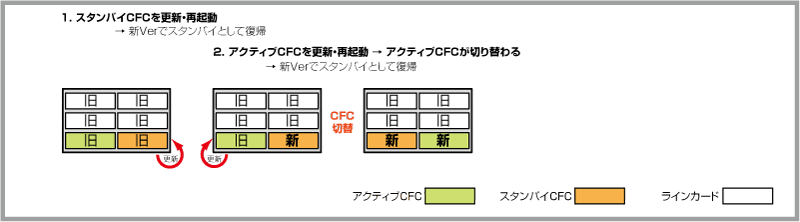
- 全CFCの再起動が完了したら、show systemコマンドでファームウェアバージョンを確認します。
Warning: ISSU is currently in progress.
System may be running with different software versions
- 問題がなければ、以上で全CFCのバージョンアップは完了です。
この時点では、CFCだけが新しいファームウェアで動作しており、ラインカードは古いファームウェアのままですが、この状態でも通常運用が可能です。
ただし、新ファームウェアの追加機能を利用したり、新ファームウェアでの修正事項をシステム全体に適用したりするには、すべてのラインカードを手動で再起動し、システム全体を新ファームウェアで動作する状態にする必要があります。
CFCのバージョンアップ完了後は、都合のよい時間帯にラインカードを再起動してください。
ラインカードの再起動は、reboot/reloadコマンドのcardパラメーターを使って次のようにします。
awplus# reboot card 1.1
- すべてのラインカードを再起動すると、ISSU完了となります。show issuコマンドで「Last ISSU status : Completed successfully ...」となっていることを確認してください。
ご購入時状態(AMFクリーン状態)での起動時における拡張動作
ご購入時状態(AMFクリーン状態)での起動時には、AMFネットワークの自動検出が行われ、検出できなかった場合には「AMFネットワーク未検出時の拡張動作」として、IPアドレス、SSHサーバーなどの自動設定が行われます。この拡張動作については、AMF応用編のAMFネットワーク未検出時の拡張動作をご参照ください。システム情報の確認
システムの基本情報を確認するための各種コマンドを紹介します。システムの全般的な情報はshow systemコマンドで確認できます。
メモリーに関する情報はshow memoryコマンド、show memory historyコマンドで確認します。
CPUの使用率はshow cpuコマンド、show cpu historyコマンドで確認します。
システムプロセス、ユーザープロセスの状態は、show processコマンドで確認します。
ハードウェア環境の情報は、show system environmentコマンドで確認できます。
エコLED
本製品はLEDを消灯状態にするエコLED機能を備えています。LEDを消灯するだけの機能であるため、ネットワーク設計や運用ポリシーに影響を与えない範囲で省エネを実現できます。
エコLED機能を有効にするには、ecofriendly ledコマンドを実行します。
awplus(config)# ecofriendly led
省電力イーサネット
IEEE 802.3az 省電力イーサネット(Energy Efficient Ethernet)は、ポート未使用時にポートへの電力供給を止め、電力消費を抑える機能です。省電力イーサネット機能を有効にするには、ecofriendly lpiコマンドを実行します。
awplus(config)# interface port1.1.2
awplus(config-if)# ecofriendly lpi
ライセンスについて
AlliedWare Plus製品には、特定の機能を使用したり、特定機能のサポート数を拡張したりするための各種ライセンスが用意されています。本セクションではライセンスに関連する操作について説明します。
ライセンス購入に必要なシリアル番号の確認方法
ライセンスのご購入時に必要なシリアル番号の確認方法を説明します。SwitchBlade x8100シリーズでは、シャーシに装着されているすべてのコントロールファブリックカード(CFC)のシリアル番号が必要です。
シャーシをスタック接続している場合(VCS構成時)は、各シャーシに装着されているすべてのCFCのシリアル番号を確認してください。
各CFCのシリアル番号はshow system serialnumberコマンドかshow systemコマンドで確認します。
show system serialnumberコマンドを使用する場合は、card欄(スロット番号)が「x.5」または「x.6」(xはスタックメンバーID)のシリアル番号(Serial Number)を確認してください。
awplus> show system serialnumber
Chassis System Serial Number Information

card                Serial Number
-------------------------------------------
1.1                 XXXXXXXXXXXXXXXX
1.3                 XXXXXXXXXXXXXXXX
1.5                 XXXXXXXXXXXXXXXX
1.6                 XXXXXXXXXXXXXXXX
...

Chassis Serial Number XXXXXXXXXXXXXXXX
show systemコマンドを使用する場合は、Board欄が「Controller」のシリアル番号(Serial number)を確認してください。
awplus> show system
...
Stack member 1

Board       ID  Bay     Board Name                        Rev   Serial number
--------------------------------------------------------------------------------
Chassis    315        AT-SBx8112                         E-0   XXXXXXXXXXXXXXXX
Blade      317  Bay1  AT-SBx81GT24                       D-0   XXXXXXXXXXXXXXXX
Blade      353  Bay2  AT-SBx81XS16                       X8-0  XXXXXXXXXXXXXXXX
Blade      317  Bay3  AT-SBx81GT24                       D-0   XXXXXXXXXXXXXXXX
Controller 376  Bay5  AT-SBx81CFC960                     F-0   XXXXXXXXXXXXXXXX
Controller 376  Bay6  AT-SBx81CFC960                     F-0   XXXXXXXXXXXXXXXX
...
ライセンスキーのインストール
ライセンスを有効にするにはライセンスご購入時に発行された「ライセンスキー」を製品にインストールする必要があります。ここでは、ライセンスキーのインストール方法と確認方法を説明します。
ライセンスキーには次の2つの形式があり、形式によってインストールや確認に使用するコマンドが異なりますので、以下では形式ごとに手順を説明します。
- バイナリー形式 - ファイルとして提供されます
- 文字列形式 - パスワードのような文字列の情報として提供されます
バイナリー形式ライセンスキーの場合
バイナリー形式のライセンスキーは次の手順でインストールします。お手元にライセンスファイルを用意した上で以下の手順を実行してください。
- 製品に権限レベル15のユーザーアカウント(managerなど)でログインします。
- ライセンスファイルを本製品のフラッシュメモリーに転送します。
ファイルの転送方法については、copyコマンドや「運用・管理 / ファイル操作」などをご参照ください。
たとえばTFTPサーバー「192.168.10.5」からライセンスファイル「license.bin」を転送するには次のようにします。
awplus# copy tftp:/192.168.10.5/license.bin flash:/
- license update fileコマンドでライセンスファイル名を指定し、ライセンスキーをインストールします。
ライセンスファイル名(例ではlicense.bin)はお手持ちのファイル名に置き換えてください。
awplus# license update file license.bin
- show license externalコマンドでライセンスが有効になっているかどうかを確認します。
ライセンスが正しくインストールされており、なおかつ有効期間内または有効期間開始前の場合は有効期間が表示されます。
awplus# show license external
文字列形式ライセンスキーの場合
文字列形式のライセンスキーは次の手順でインストールします。お手元にライセンス証書などライセンスキー文字列の情報を用意の上、以下の手順を実行してください。
- 製品に権限レベル15のユーザーアカウント(managerなど)でログインします。
- licenseコマンドでライセンス名とライセンスキー文字列を指定し、ライセンスキーをインストールします。
ライセンス名(例ではLicenseName)とライセンスキー文字列(XXXXXXXXXXXXXXXX)はライセンス証書に記載されているものに置き換えてください。
awplus# license LicenseName XXXXXXXXXXXXXXXX
- show licenseコマンドでライセンスが有効になっているかどうかを確認します。
ライセンスが正しくインストールされている場合は、ライセンス名が表示されます。
awplus# show license
- ライセンスを有効にするため、システムを再起動してください(rebootコマンド、reloadコマンド、reboot rollingコマンド(VCS構成時)などを使用)。
awplus# reload