設定例集#114: ”OCNバーチャルコネクト(IPoE接続)動的IP” によるIPv4・IPv6インターネットへの同時接続(ひかり電話契約なし)(GUI編)
MAP-EによってIPv4 over IPv6トンネルを構築し、NTT東日本・NTT西日本が提供するフレッツ 光ネクスト回線を経由してIPv4インターネットに接続するための設定例です。
本例はNTTコミュニケーションズが提供する”OCNバーチャルコネクト”を利用した接続設定例となります。
本例では、具体的な構成を例に Web GUIから設定を行う手順を説明します。
構成
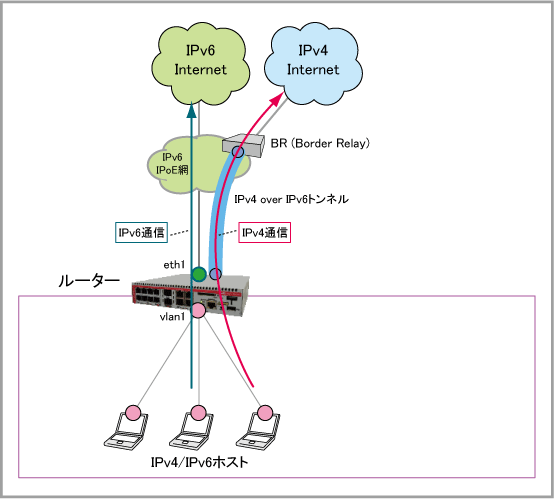
| WAN側物理インターフェース | eth1 |
| WAN側(eth1)IPv6アドレス | リンクローカルアドレス |
| LAN側(vlan1)IPv6アドレス | ルーター通知(RA)で取得したIPv6プレフィックスにもとづいて設定 |
| WAN側(tunnel0)IPv4アドレス | MAPルール配信サーバーから取得した情報にもとづいて自動設定 |
ここでは、次の方針で設定を行います。
- ルーターのWAN側インターフェース(eth1)で受信したルーター通知(RA)パケットのIPv6プレフィックスにもとづいてLAN側インターフェース(vlan1)にIPv6アドレスを設定します。また、受信したRAの送信元IPv6アドレスをIPv6のデフォルトゲートウェイとして登録します。WAN側インターフェースではリンクローカルアドレスを使用します。
- DHCPv6でDNSサーバーアドレスを取得します。
- MAPルール配信サーバーからIPv4 over IPv6トンネルの設定に関する各種情報(MAPルール)を取得します。
- NDプロキシー機能により、WAN側からLAN側端末へのNS(Neighbor Solicitation)パケットに対し、ルーターが自身のMACアドレスでNA(Neighbor Advertisement)を代理応答します。
- LAN側に接続されたコンピューターは、ルーターのLAN側インターフェースから送信されるRAによってIPv6アドレス、デフォルトゲートウェイ、DNSサーバーアドレスを自動設定します。
- ルーターのLAN側インターフェースでDHCPv4サーバーを動作させ、LAN側コンピューターに対してIPv4アドレスをリースするほか、デフォルトゲートウェイ、DNSサーバーアドレスとしてルーター自身のIPv4アドレスを通知します。
- ルーターのDNSリレー機能をオンにして、LAN側コンピューターからのDNSリクエストをDNSサーバーに転送します。
- ファイアウォールおよびNAT機能を利用して、外部からの不正アクセスを遮断しつつ、内部からは自由にIPv6インターネット、サービス情報サイト(NGN IPv6閉域網)やIPv4インターネットへのアクセスができるようにします。
- ひかり電話は契約していないものとします。
設定開始前に
自動設定の確認と削除
本設定例に掲載されているコマンドは、設定がまったく行われていない本製品の初期状態(スタートアップコンフィグなしで起動した状態)から入力することを前提としています。そのため、通常は erase startup-config を実行し、スタートアップコンフィグが存在しない状態で起動してから、設定を始めてください。
ただし、本製品はスタートアップコンフィグなしで起動した場合でも、特定の条件を満たすと自動的な設定を行うことがあるため、その場合は設定例にしたがってコマンドを入力しても、コマンドがエラーになったり、全体として意図した動作にならない可能性があります。
これを避けるため、設定開始にあたっては次のいずれかの方法をとることをおすすめします。
- ネットワークケーブルを接続せずに起動する。
起動時に自動設定が実行されるための条件の一つに、特定インターフェースのリンクアップがあります。
ネットワークケーブルを接続しない状態で起動することにより、自動設定の適用を回避できます。
- 自動設定を手動で削除してから設定を行う。
前記の方法を採用できず自動設定が適用されてしまった場合は、「自動的な設定内容の削除」にしたがって、これらを手動で削除してから設定を開始してください。
事前準備
ルーターの準備
本製品のWeb GUIにアクセスするため、本製品に対してIPアドレスの設定とWebサーバーの有効化を行います。- LAN側インターフェースにIPアドレスを設定し、Webサーバー機能を有効化します。
awplus(config)# interface vlan1
awplus(config-if)# ip address 192.168.1.1/24
awplus(config-if)# exit
awplus(config)# service http
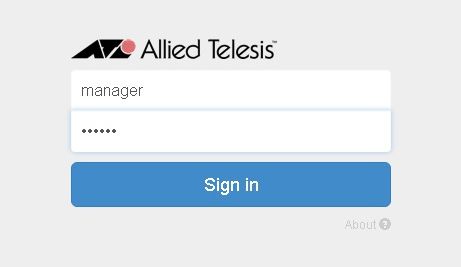
- Webブラウザー Chrome または Firefox で「192.168.1.1」にアクセスし、管理者のユーザー名、パスワードでログインします。
システム時刻の設定
ログなどの記録日時を正確に保ち、各種機能を適切に動作させるため、システム時刻は正確にあわせて運用することをおすすめします。ご使用の環境にあわせ、次のいずれかの方法でシステム時刻を設定してください。
- 手動で設定する方法 - 「運用・管理」/「システム」
- NTPで自動設定する方法 - 「運用・管理」/「NTP」
本設定例では、NTPで自動設定する方法を使用します。
- タイムゾーン(UTCからのオフセット)を設定します。NTPから得られる時刻情報はUTC(協定世界時)なので、必ずオフセットを指定してください。
日本標準時(JST)はUTCより9時間進んでいるので、次のように設定します。
本設定はコマンド入力が必要なため、「システム」>「CLI」画面にアクセスして行います。
awplus> enable
awplus# configure terminal
awplus(config)# clock timezone JST plus 09:00
awplus(config)# end
- Web GUIの「システム」>「日付と時刻」画面で「NTPの同期先を追加」をクリックします。
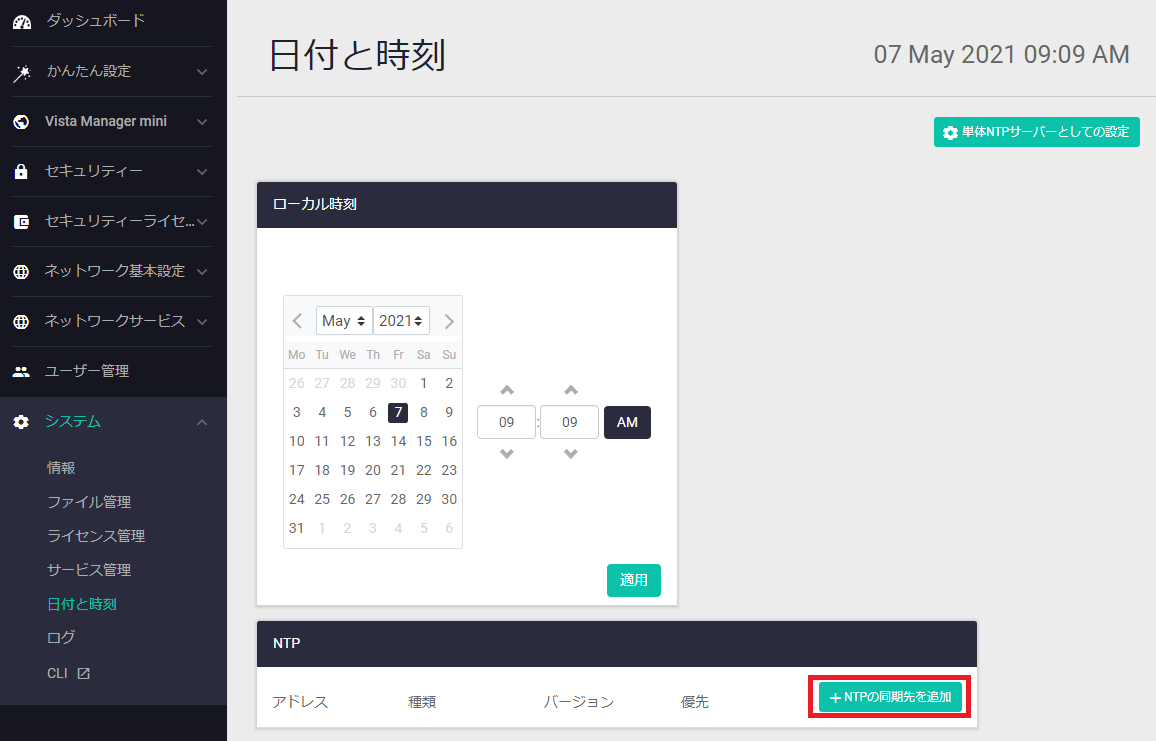
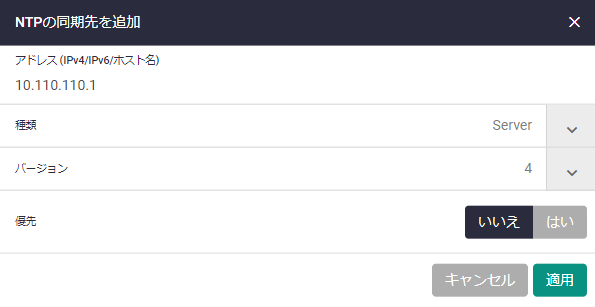
- 「NTPの同期先を追加」ダイアログでNTPサーバーの設定を行います。
「アドレス」にNTPサーバーのアドレスを入力、「種類」は「Server」を選択、「バージョン」は「4」を選択し、「適用」をクリックします。
かんたん接続
Web GUIの「かんたん接続」画面では、必要な情報を入力するだけで端末型インターネット接続の設定を行うことができます。1. 設定開始
Web GUIの「かんたん設定」>「かんたん接続」画面を開き、「設定開始」ボタンをクリックしてください。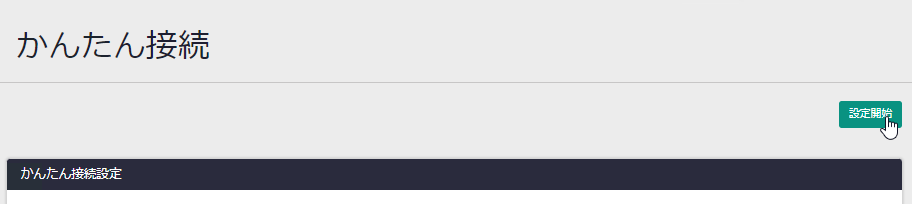
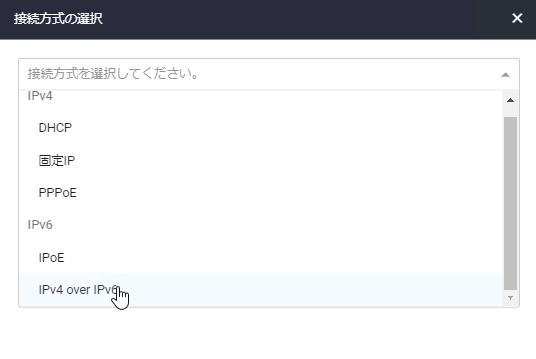
2. 接続方式の選択
インターネットに接続するための方式を選択します。- 「IPv6 - IPv4 over IPv6」を選択してください。
これによりIPv6 IPoE接続とIPv4 over IPv6の設定を一括して行えます。
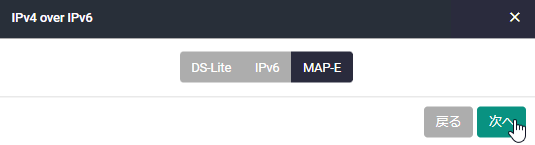
- 「MAP-E」を選択して「次へ」をクリックしてください。
3. 接続情報の入力・選択
MAP-Eの設定画面が表示されますので、下記のとおり必要な情報を入力または選択し、「次へ」をクリックしてください。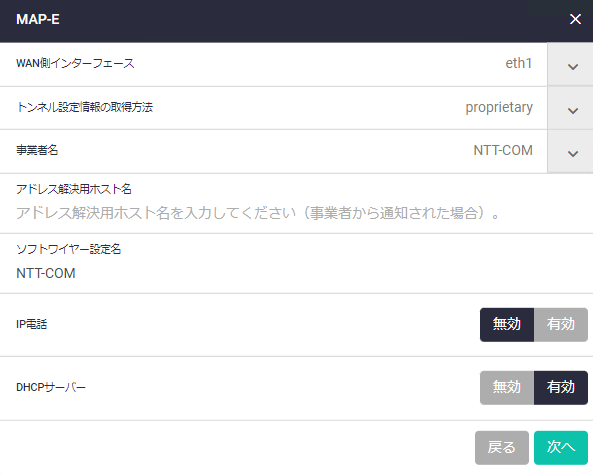
| eth1 | |
| proprietary | |
| NTT-COM | |
| 指定不要 | |
| 任意の設定名(例ではNTT-COMとしています) | |
| 無効 | |
| 有効 |
4. 設定内容の確認と保存
前の画面で入力・選択した設定内容が表示されますので、問題がなければ「適用」をクリックしてください。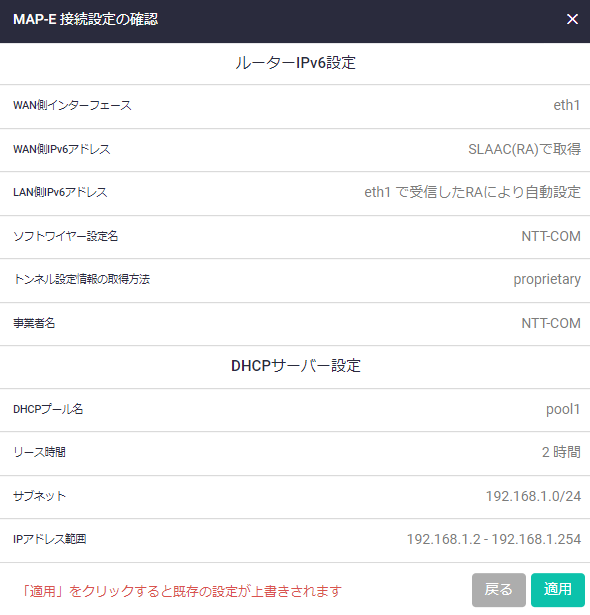
5. 設定完了
設定保存が完了すると接続状態の要約画面が表示されます。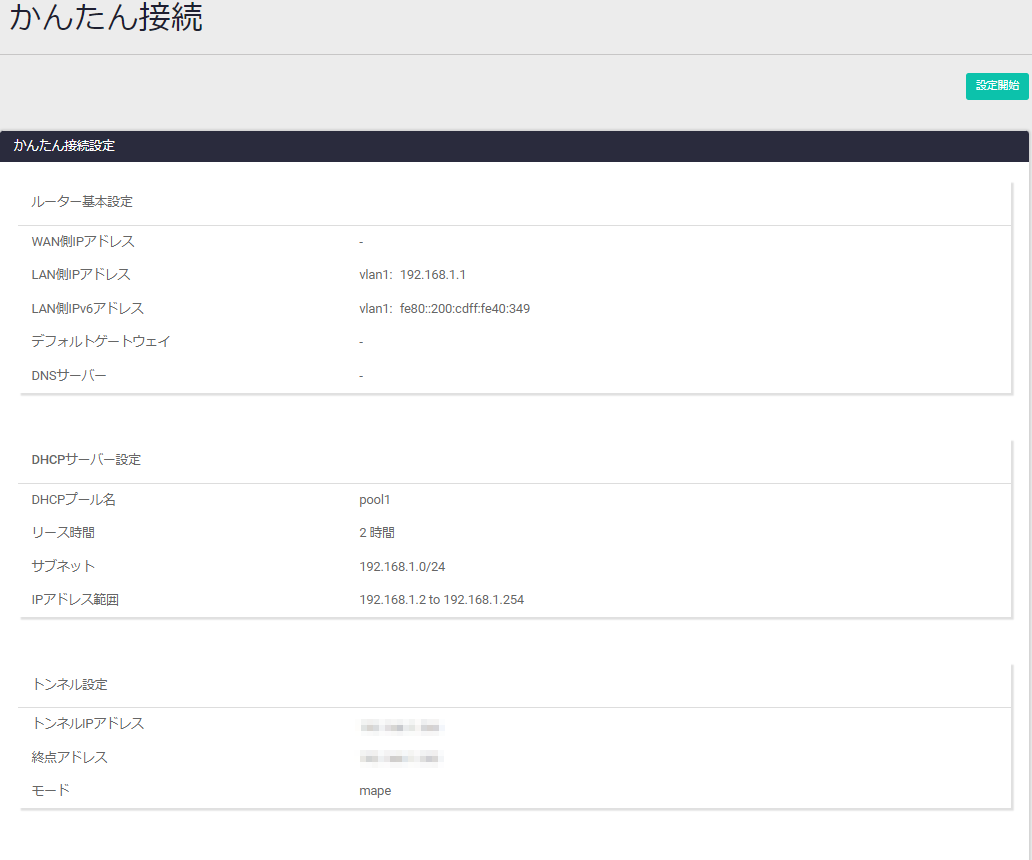
設定の保存
設定が完了したら、現在の設定内容を起動時コンフィグとして保存してください。各機器のGUI画面右上「保存」を押すと、保存できます。
以上で設定は完了です。
ファイアウォールログについて
ファイアウォールのログをとるには、Web GUIの「システム」>「ログ」画面で「ログ設定」をクリックし、「ローカルログ」内の「Bufferedログ」で「+メッセージフィルターを追加」をクリックして次のように設定します。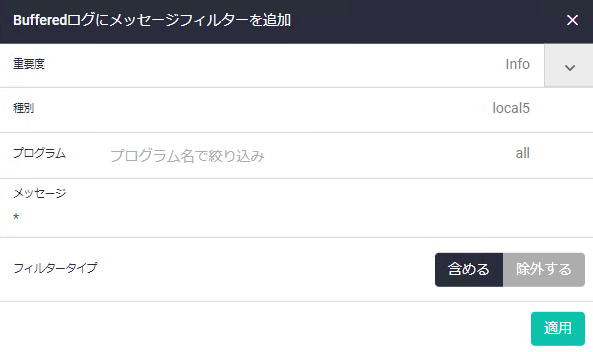
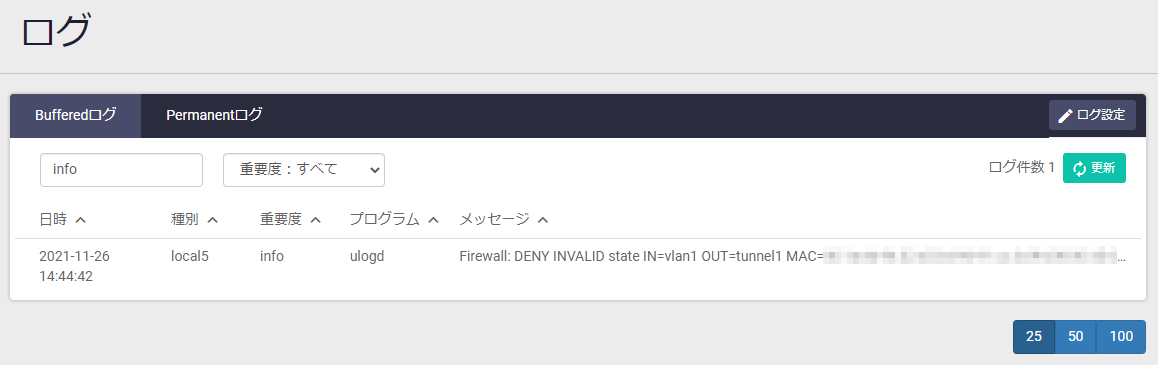
記録されたログはWeb GUIの「システム」>「ログ」画面で確認することができます。表示例では検索ボックスよりinfoで絞り込みをしています。