無線機能 / 概要
本製品は無線LANアクセスポイント(無線AP)としての機能(無線機能)を持っているほか、他の無線APを一元管理する機能(無線LANコントローラー機能)も備えています。ローカルAP(本製品自身)とリモートAP(本製品以外)の設定、管理には、それぞれ以下のユーザーインターフェースを使用してください。
本章ではローカルAPの設定、管理について説明します。リモートAPの設定、管理については、「無線LANコントローラー(AWC対応)」の章をご覧ください。
- ローカルAP(本製品自身)
- リモートAP(本製品以外)
- CLI - 「無線LANコントローラー(AWC対応)」の章に掲載されているコマンドを使います。
- GUI - 「無線管理」画面を使います。
- CLI - 「無線LANコントローラー(AWC対応)」の章に掲載されているコマンドを使います。
デフォルトの無線設定
スタートアップコンフィグが存在しない状態で起動した場合は、デフォルトで以下の無線設定が存在します。| 1 (2.4GHz) | 無効 | 0 (vap1.0) | 1 | allied24 | - | なし |
| 2 (5GHz) | 無効 | 0 (vap2.0) | 17 | allied5 | - | なし |
wireless
 network 1
  ssid allied24
 network 17
  ssid allied5
 ap-profile local
  radio 1
   vap 0 network 1
  radio 2
   vap 0 network 17
 ap local
基本設定
無線機能の設定は、CLIおよびWeb GUI(以下 GUI)から行えます。VAP間ルーティング
各VAPにIPアドレスを割り当て異なるセグメントで運用する構成例です。ここでは、次の構成を例にします。
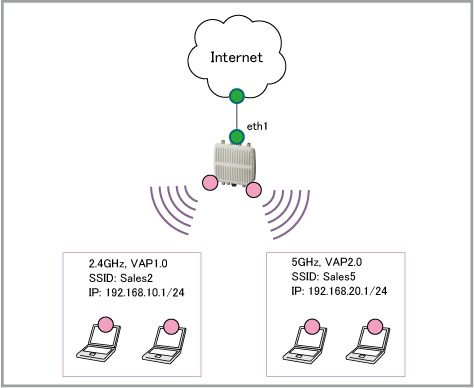
| eth1 | (※1) | WAN側物理インターフェース |
| vap1.0 (2.4GHz) | 192.168.10.1 | 無線ネットワーク Sales2 はこのVAPに所属 |
| vap2.0 (5GHz) | 192.168.20.1 | 無線ネットワーク Sales5 はこのVAPに所属 |
| Sales2 | 1 | WPAパーソナル | WPA3 | CCMP(AES) | passphrase_for_sales2 |
| Sales5 | 17 | WPAパーソナル | WPA3 | CCMP(AES) | passphrase_for_sales5 |
- 無線機能の設定を行うため、wireless(local)コマンドで無線設定モードに入ります。
awplus(config)# wireless
awplus(config-wireless)#
- 各VAPで使用するセキュリティー設定を作成します。
セキュリティー設定の詳細は「無線機能」/「セキュリティー設定」をご覧ください。
- WPAパーソナル用セキュリティー設定(security mode wpa-personal(local))
- セキュリティーキー(key(local))
- WPAバージョン(versions(local))
awplus(config-wireless)# security 1 mode wpa-personal
awplus(config-wireless-sec-wpa-psnl)# key passphrase_for_sales2
awplus(config-wireless-sec-wpa-psnl)# versions wpa3
awplus(config-wireless-sec-wpa-psnl)# exit
awplus(config-wireless)# security 2 mode wpa-personal
awplus(config-wireless-sec-wpa-psnl)# key passphrase_for_sales5
awplus(config-wireless-sec-wpa-psnl)# versions wpa3
awplus(config-wireless-sec-wpa-psnl)# exit
- WPAパーソナル用セキュリティー設定(security mode wpa-personal(local))
- 各VAPで使用するネットワーク設定を作成します。
- ネットワーク設定(network(local))
- SSID(ssid(local))
- セキュリティー設定(security(local))
awplus(config-wireless)# network 1
awplus(config-wireless-network)# ssid Sales2
awplus(config-wireless-network)# security 1
awplus(config-wireless-network)# exit
awplus(config-wireless)# network 17
awplus(config-wireless-network)# ssid Sales5
awplus(config-wireless-network)# security 2
awplus(config-wireless-network)# exit
- ネットワーク設定(network(local))
- 無線1/2に対して各種機能やVAPの設定を行います。
これには、ap-profile local(local)コマンドでAPプロファイルモードに移動してから、radio(local)コマンドで無線番号を指定して以下のコマンドを実行します。
- 無線の有効化(enable(local))
- VAPの設定(vap(local))
awplus(config-wireless)# ap-profile local
awplus(config-wireless-ap-prof)# radio 1
awplus(config-wireless-ap-prof-radio)# enable
awplus(config-wireless-ap-prof-radio)# vap 0 network 1
awplus(config-wireless-ap-prof-radio)# exit
awplus(config-wireless-ap-prof)# radio 2
awplus(config-wireless-ap-prof-radio)# enable
awplus(config-wireless-ap-prof-radio)# vap 0 network 17
awplus(config-wireless-ap-prof-radio)# exit
- 無線の有効化(enable(local))
- 無線設定が完了したら特権EXECモードに移動し、wireless ap-configuration apply ap local(local)コマンドを実行して無線設定内容を適用します。
これにより、VAPインターフェース vap1.0、vap2.0が有効になります。
awplus(config-wireless-ap-prof)# end
awplus# wireless ap-configuration apply ap local
- 無線適用が終わったら再度グローバルコンフィグモードに戻って設定を続けます。
awplus# configure terminal
awplus(config)#
- 各VAPにそれぞれ別セグメントのIPアドレスを設定します。これにはip addressコマンドを使います。
IPインターフェースの詳細は「IP」/「IPインターフェース」をご覧ください。
awplus(config)# interface vap1.0
awplus(config-if)# ip address 192.168.10.1/24
awplus(config-if)# exit
awplus(config)# interface vap2.0
awplus(config-if)# ip address 192.168.20.1/24
awplus(config-if)# exit
VAP間ブリッジング
各VAPを同じブリッジに所属させ同じセグメントで運用する構成例です。ここでは、次の構成を例にします。
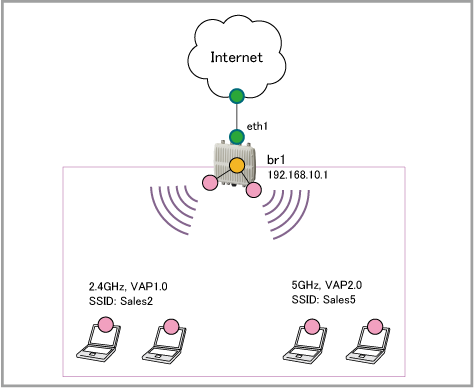
| eth1 | (※1) | WAN側物理インターフェース |
| vap1.0 (2.4GHz) | N/A | 無線ネットワーク Sales2 はこのVAPに所属 |
| vap2.0 (5GHz) | N/A | 無線ネットワーク Sales5 はこのVAPに所属 |
| br1 | 192.168.10.1 | VAP1.0、VAP2.0 が所属するソフトウェアブリッジ |
| Sales2 | 1 | WPAパーソナル | WPA3 | CCMP(AES) | passphrase_for_sales2 |
| Sales5 | 17 | WPAパーソナル | WPA3 | CCMP(AES) | passphrase_for_sales5 |
- 無線機能の設定を行うため、wireless(local)コマンドで無線設定モードに入ります。
awplus(config)# wireless
awplus(config-wireless)#
- 各VAPで使用するセキュリティー設定を作成します。
セキュリティー設定の詳細は「無線機能」/「セキュリティー設定」をご覧ください。
- WPAパーソナル用セキュリティー設定(security mode wpa-personal(local))
- セキュリティーキー(key(local))
- WPAバージョン(versions(local))
awplus(config-wireless)# security 1 mode wpa-personal
awplus(config-wireless-sec-wpa-psnl)# key passphrase_for_sales2
awplus(config-wireless-sec-wpa-psnl)# versions wpa3
awplus(config-wireless-sec-wpa-psnl)# exit
awplus(config-wireless)# security 2 mode wpa-personal
awplus(config-wireless-sec-wpa-psnl)# key passphrase_for_sales5
awplus(config-wireless-sec-wpa-psnl)# versions wpa3
awplus(config-wireless-sec-wpa-psnl)# exit
- WPAパーソナル用セキュリティー設定(security mode wpa-personal(local))
- 各VAPで使用するネットワーク設定を作成します。
- ネットワーク設定(network(local))
- SSID(ssid(local))
- セキュリティー設定(security(local))
awplus(config-wireless)# network 1
awplus(config-wireless-network)# ssid Sales2
awplus(config-wireless-network)# security 1
awplus(config-wireless-network)# exit
awplus(config-wireless)# network 17
awplus(config-wireless-network)# ssid Sales5
awplus(config-wireless-network)# security 2
awplus(config-wireless-network)# exit
- ネットワーク設定(network(local))
- 無線1/2に対して各種機能やVAPの設定を行います。
これには、ap-profile local(local)コマンドでAPプロファイルモードに移動してから、radio(local)コマンドで無線番号を指定して以下のコマンドを実行します。
- 無線の有効化(enable(local))
- VAPの設定(vap(local))
awplus(config-wireless)# ap-profile local
awplus(config-wireless-ap-prof)# radio 1
awplus(config-wireless-ap-prof-radio)# enable
awplus(config-wireless-ap-prof-radio)# vap 0 network 1
awplus(config-wireless-ap-prof-radio)# exit
awplus(config-wireless-ap-prof)# radio 2
awplus(config-wireless-ap-prof-radio)# enable
awplus(config-wireless-ap-prof-radio)# vap 0 network 17
awplus(config-wireless-ap-prof-radio)# exit
- 無線の有効化(enable(local))
- 無線設定が完了したら特権EXECモードに移動し、wireless ap-configuration apply ap local(local)コマンドを実行して無線設定内容を適用します。
これにより、VAPインターフェース vap1.0、vap2.0が有効になります。
awplus(config-wireless-ap-prof)# end
awplus# wireless ap-configuration apply ap local
- 無線適用が終わったら再度グローバルコンフィグモードに戻って設定を続けます。
awplus# configure terminal
awplus(config)#
- ソフトウェアブリッジ「1」を作成します。これにはbridgeコマンドを使います。
ブリッジングの詳細は「ブリッジング」/「一般設定」をご覧ください。
awplus(config)# bridge 1
- 各VAPをブリッジ「1」に割り当てます。これにはbridge-groupコマンドを使います。
awplus(config)# interface vap1.0
awplus(config-if)# bridge-group 1
awplus(config-if)# exit
awplus(config)# interface vap2.0
awplus(config-if)# bridge-group 1
awplus(config-if)# exit
- ここで再び特権EXECモードに移動し、wireless ap-configuration apply ap local(local)コマンドを実行して無線設定内容を適用します。
awplus(config)# end
awplus# wireless ap-configuration apply ap local
- 無線適用が終わったら再度グローバルコンフィグモードに戻って設定を続けます。
awplus# configure terminal
awplus(config)#
- ブリッジ1(br1)にIPアドレスを設定します。これにはip addressコマンドを使います。
IPインターフェースの詳細は「IP」/「IPインターフェース」をご覧ください。
awplus(config)# interface br1
awplus(config-if)# ip address 192.168.10.1/24
awplus(config-if)# exit
ダイナミックVLAN
WPAエンタープライズ環境でダイナミックVLANを使用する構成例です。本例ではRADIUSサーバーとして、本製品内蔵のローカルRADIUSサーバーを使うものとします。
ここでは、次の構成を例にします。
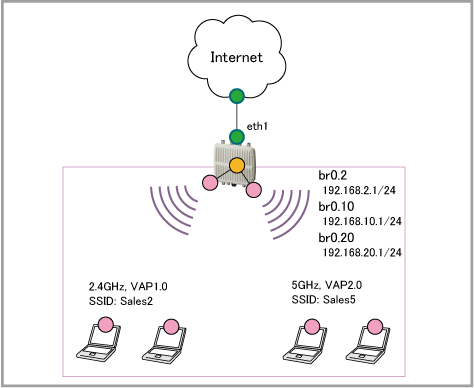
| eth1 | (※1) | WAN側物理インターフェース |
| vap1.0 (2.4GHz) | N/A | 無線ネットワーク Sales2 はこのVAPに所属 |
| vap2.0 (5GHz) | N/A | 無線ネットワーク Sales5 はこのVAPに所属 |
| br0.2 | 192.168.2.1 | VLAN ID2のパケットを送受信するためのサブインターフェース |
| br0.10 | 192.168.10.1 | VLAN ID10のパケットを送受信するためのサブインターフェース |
| br0.20 | 192.168.20.1 | VLAN ID20のパケットを送受信するためのサブインターフェース |
| Sales2 | 1 | WPAエンタープライズ | WPA3 | CCMP(AES) |
| Sales5 | 17 | WPAエンタープライズ | WPA3 | CCMP(AES) |
| 2 | 固定 | 認証済み端末、VLAN情報なし |
| 10 | 動的(ダイナミックVLAN) | 認証済み端末、VLAN情報有り |
| 20 | 動的(ダイナミックVLAN) | 認証済み端末、VLAN情報有り |
- ローカルRADIUSサーバーを有効化して、NAS(RADIUSクライアント)とユーザーを登録します。
これには、radius-server local、server enable、nas、userの各コマンドを使います。
ローカルRADIUSサーバーの詳細は「運用・管理」/「RADIUSサーバー」をご覧ください。
awplus(config)# radius-server local
awplus(config-radsrv)# server enable
awplus(config-radsrv)# nas 127.0.0.1 key awplus-local-radius-server
awplus(config-radsrv)# group vlan10users
awplus(config-radsrv-group)# vlan 10
awplus(config-radsrv-group)# exit
awplus(config-radsrv)# group vlan20users
awplus(config-radsrv-group)# vlan 20
awplus(config-radsrv-group)# exit
awplus(config-radsrv)# user userA password passwdA
awplus(config-radsrv)# user userB password passwdB group vlan10users
awplus(config-radsrv)# user userC password passwdC group vlan20users
awplus(config-radsrv)# exit
- RADIUSクライアント機能が使用するRADIUSサーバーを登録します。これにはradius-server hostコマンドを使います。
ここでは、本製品内蔵のローカルRADIUSサーバーを指定しています。
RADIUSクライアント機能の詳細は「運用・管理」/「RADIUSクライアント」をご覧ください。
awplus(config)# radius-server host 127.0.0.1 key awplus-local-radius-server
- 無線機能の設定を行うため、wireless(local)コマンドで無線設定モードに入ります。
awplus(config)# wireless
awplus(config-wireless)#
- 各VAPで使用するセキュリティー設定を作成します。
セキュリティー設定の詳細は「無線機能」/「セキュリティー設定」をご覧ください。
- WPAエンタープライズ用セキュリティー設定(security mode wpa-enterprise(local))
- 認証用RADIUSサーバー(radius authentication group(local))
- WPAバージョン(versions(local))
awplus(config-wireless)# security 1 mode wpa-enterprise
awplus(config-wireless-sec-wpa-ent)# versions wpa3
awplus(config-wireless-sec-wpa-ent)# radius authentication group radius
awplus(config-wireless-sec-wpa-ent)# exit
awplus(config-wireless)# security 2 mode wpa-enterprise
awplus(config-wireless-sec-wpa-ent)# radius authentication group radius
awplus(config-wireless-sec-wpa-ent)# versions wpa3
awplus(config-wireless-sec-wpa-ent)# exit
- WPAエンタープライズ用セキュリティー設定(security mode wpa-enterprise(local))
- 各VAPで使用するネットワーク設定を作成します。
- ネットワーク設定(network(local))
- SSID(ssid(local))
- セキュリティー設定(security(local))
- ダイナミックVLAN(dynamic-vlan enable(local))
awplus(config-wireless)# network 1
awplus(config-wireless-network)# ssid Sales2
awplus(config-wireless-network)# security 1
awplus(config-wireless-network)# dynamic-vlan enable
awplus(config-wireless-network)# exit
awplus(config-wireless)# network 17
awplus(config-wireless-network)# ssid Sales5
awplus(config-wireless-network)# security 2
awplus(config-wireless-network)# dynamic-vlan enable
awplus(config-wireless-network)# exit
- ネットワーク設定(network(local))
- 無線1/2に対して各種機能やVAPの設定を行います。
これには、ap-profile local(local)コマンドでAPプロファイルモードに移動してから、radio(local)コマンドで無線番号を指定して以下のコマンドを実行します。
- 無線の有効化(enable(local))
- VAPの設定(vap(local))
awplus(config-wireless)# ap-profile local
awplus(config-wireless-ap-prof)# radio 1
awplus(config-wireless-ap-prof-radio)# enable
awplus(config-wireless-ap-prof-radio)# vap 0 network 1
awplus(config-wireless-ap-prof-radio)# exit
awplus(config-wireless-ap-prof)# radio 2
awplus(config-wireless-ap-prof-radio)# enable
awplus(config-wireless-ap-prof-radio)# vap 0 network 17
awplus(config-wireless-ap-prof-radio)# exit
- 無線の有効化(enable(local))
- 無線設定が完了したら特権EXECモードに移動し、wireless ap-configuration apply ap local(local)コマンドを実行して無線設定内容を適用します。
これにより、VAPインターフェース vap1.0、vap2.0が有効になります。
awplus(config-wireless-ap-prof)# end
awplus# wireless ap-configuration apply ap local
- 無線適用が終わったら再度グローバルコンフィグモードに戻って設定を続けます。
awplus# configure terminal
awplus(config)#
- デフォルトで存在するVLAN対応ブリッジ「0」(br0)上に802.1Q Ethernetサブインターフェースbr0.2(VLAN ID 2)、br0.10(VLAN ID 10)、br0.20(VLAN ID 20)を作成します。これにはencapsulation dot1qコマンドを使います。
awplus(config)# interface br0
awplus(config-if)# encapsulation dot1q 2
awplus(config-if)# encapsulation dot1q 10
awplus(config-if)# encapsulation dot1q 20
awplus(config-if)# exit
- 各VAPをVLAN対応ブリッジ「0」に割り当てます。これにはbridge-groupコマンドを使います。
awplus(config)# interface vap1.0
awplus(config-if)# bridge-group 0 native vlan 2
awplus(config-if)# exit
awplus(config)# interface vap2.0
awplus(config-if)# bridge-group 0 native vlan 2
awplus(config-if)# exit
- ここで再び特権EXECモードに移動し、wireless ap-configuration apply ap local(local)コマンドを実行して無線設定内容を適用します。
awplus(config)# end
awplus# wireless ap-configuration apply ap local
- 無線適用が終わったら再度グローバルコンフィグモードに戻って設定を続けます。
awplus# configure terminal
awplus(config)#
- VLAN対応ブリッジ「0」(br0)上の各サブインターフェースにIPアドレスを設定します。これにはip addressコマンドを使います。
IPインターフェースの詳細は「IP」/「IPインターフェース」をご覧ください。
awplus(config)# interface br0.2
awplus(config-if)# ip address 192.168.2.1/24
awplus(config-if)# exit
awplus(config)# interface br0.10
awplus(config-if)# ip address 192.168.10.1/24
awplus(config-if)# exit
awplus(config)# interface br0.20
awplus(config-if)# ip address 192.168.20.1/24
awplus(config-if)# exit