ブリッジング / 一般設定
本製品は、インターフェース間でEthernetフレームを中継するブリッジ(ソフトウェアブリッジ)として動作させることができます。ここでは、ブリッジ機能の設定方法について説明します。ブリッジングが可能なインターフェース(ブリッジポートとして使用可能なインターフェース)は次のとおりです。
| VLANインターフェース(vlanX) | タグの有無はメンバーポートのタグ設定にしたがう | ||
| Ethernetインターフェース(ethX) | |||
| 802.1Q Ethernetサブインターフェース(ethX.Y) | |||
| L2TPv3トンネルインターフェース(tunnelX) | |||
| 802.1Q L2TPv3トンネルサブインターフェース(tunnelX.Y) | |||
| OpenVPN Tap(L2)トンネルインターフェース(tunnelX) | |||
| 802.1Q OpenVPN Tap(L2)トンネルサブインターフェース(tunnelX.Y) | |||
ここでは、ソフトウェアブリッジの基本的な設定方法を説明します。
ソフトウェアブリッジのより具体的な使用例については、「設定例集」をご覧ください。
ローカルブリッジ
基本設定
下記のインターフェース間ですべてのプロトコルをブリッジします。- eth1
- eth2
- vlan1
- ソフトウェアブリッジ「1」を作成します。これにはbridgeコマンドを使います。
awplus(config)# bridge 1
- ソフトウェアブリッジ「1」にeth1を追加します。これにはインターフェースモードのbridge-groupコマンドを使います。
awplus(config)# interface eth1
awplus(config-if)# bridge-group 1
awplus(config-if)# exit
- ソフトウェアブリッジ「1」にeth2を追加します。
awplus(config)# interface eth2
awplus(config-if)# bridge-group 1
awplus(config-if)# exit
- ソフトウェアブリッジ「1」にvlan1を追加します。
awplus(config)# interface vlan1
awplus(config-if)# bridge-group 1
awplus(config-if)# exit
ローカルブリッジとしての設定は以上です。
マルチプルVLAN(保護ポート)
通常、同じソフトウェアブリッジに所属するインターフェース(ブリッジポート)間ではL2通信が可能ですが、「保護ポート」に設定したブリッジポート間ではブリッジングが行われなくなり、L2通信ができなくなります。次に、同じソフトウェアブリッジに所属するインターフェース間でのL2通信(ブリッジング)可否をまとめます。
保護ポートとはport-protectedオプション付きでbridge-groupコマンドを実行したポートのことです。一方、同オプションを指定しないポートは通常ポートとなります。
- 通信可能
- 通常ポート - 通常ポート
- 通常ポート - 保護ポート
- 通常ポート - 通常ポート
- 通信不可
- 保護ポート - 保護ポート
- 保護ポート - 保護ポート
保護ポートとブリッジインターフェースを利用することで、LAN側の端末にインターネットへの接続性を提供しつつ、端末間の通信は禁止する「マルチプルVLAN」構成が可能です。
次に、以下の構成を実現するための設定例を示します。
スイッチポートをソフトウェアブリッジに直接所属させることはできないため、スイッチポートごとに異なるVLANを作成し、これらのVLANを保護ポートとしてソフトウェアブリッジに所属させる点がポイントになります。
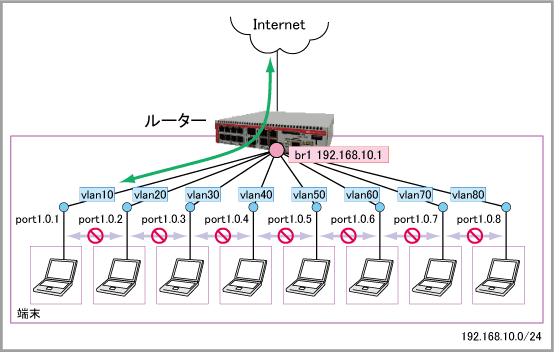
- スイッチポート1.0.1~1.0.8を端末接続ポートとする。
- 各端末から外部ネットワーク(インターネットなど)への通信は許可する。
- 端末間の通信は禁止する。
- 各端末は同一IPサブネットの所属とし、デフォルトゲートウェイとして本製品のIPアドレスを設定する。
- ソフトウェアブリッジ「1」を作成します。これにはbridgeコマンドを使います。
awplus(config)# bridge 1
- スイッチポート1.0.1~1.0.8に対応するvlan10~80を作成します。これには、vlan databaseコマンドとvlanコマンドを使います。
awplus(config)# vlan database
awplus(config-vlan)# vlan 10,20,30,40,50,60,70,80
awplus(config-vlan)# exit
- 各スイッチポートを対応するVLANにタグなしポート(アクセスポート)として所属させます。これには、interfaceコマンドとswitchport access vlanコマンドを使います。
awplus(config)# interface port1.0.1
awplus(config-if)# switchport access vlan 10
awplus(config-if)# exit
awplus(config)# interface port1.0.2
awplus(config-if)# switchport access vlan 20
awplus(config-if)# exit
awplus(config)# interface port1.0.3
awplus(config-if)# switchport access vlan 30
awplus(config-if)# exit
awplus(config)# interface port1.0.4
awplus(config-if)# switchport access vlan 40
awplus(config-if)# exit
awplus(config)# interface port1.0.5
awplus(config-if)# switchport access vlan 50
awplus(config-if)# exit
awplus(config)# interface port1.0.6
awplus(config-if)# switchport access vlan 60
awplus(config-if)# exit
awplus(config)# interface port1.0.7
awplus(config-if)# switchport access vlan 70
awplus(config-if)# exit
awplus(config)# interface port1.0.8
awplus(config-if)# switchport access vlan 80
awplus(config-if)# exit
- ソフトウェアブリッジ「1」にvlan10~80を保護ポートとして追加します。インターフェースモードのbridge-groupコマンドで port-protected オプションを指定することにより、該当インターフェースは保護ポートになります。
awplus(config)# interface vlan10,vlan20,vlan30,vlan40,vlan50,vlan60,vlan70,vlan80
awplus(config-if)# bridge-group 1 port-protected
awplus(config-if)# exit
- ソフトウェアブリッジ「1」に対応するブリッジインターフェース br1 を各端末共通のデフォルトゲートウェイとして使用するため、同インターフェースにIPアドレスを設定します。
awplus(config)# interface br1
awplus(config-if)# ip address 192.168.10.1/24
awplus(config-if)# exit
リモートブリッジ(L2TPv3)
L2TPv3は、既存のIPv4/IPv6ネットワーク経由でLAN同士をブリッジ接続するための仕組みです。本製品では、固定IP/IPv6アドレスを持つ拠点間のL2接続(ブリッジ接続)に使います。
L2TPv3の詳細設定については、「VPN」の「L2TPv3」をご覧ください。
基本設定(タグなしフレーム)
ここでは、下記の構成において、ルーターA・Bのvlan1同士をリモートブリッジ接続し、タグなしフレームのブリッジングを行います。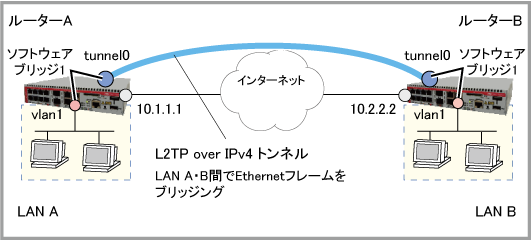
なお、前提事項として、ルーターA(自装置)のWAN側IPアドレスは10.1.1.1、ルーターB(対向装置)のWAN側IPアドレスは10.2.2.2とし、ルーターA・B間で通信を行うために必要なIPの設定はすんでいるものとします。
- L2TPv3トンネルインターフェースtunnel0を作成します。
L2TPv3の詳細設定については、「VPN」の「L2TPv3」をご覧ください。
awplus(config)# interface tunnel0
awplus(config-if)# tunnel mode l2tp v3
awplus(config-if)# tunnel source 10.1.1.1
awplus(config-if)# tunnel destination 10.2.2.2
awplus(config-if)# tunnel local id 101
awplus(config-if)# tunnel remote id 102
awplus(config-if)# mtu 1500
awplus(config-if)# exit
- ソフトウェアブリッジ「1」を作成します。これにはbridgeコマンドを使います。
awplus(config)# bridge 1
- ソフトウェアブリッジ「1」にvlan1を追加します。これにはインターフェースモードのbridge-groupコマンドを使います。
awplus(config)# interface vlan1
awplus(config-if)# bridge-group 1
awplus(config-if)# exit
- ソフトウェアブリッジ「1」にtunnel0を追加します。
awplus(config)# interface tunnel0
awplus(config-if)# bridge-group 1
awplus(config-if)# exit
応用設定(タグ付きフレーム)
ここでは、下記の構成において、ルーターA・B間でvlan2、vlan3のタグ付きフレームをブリッジングします。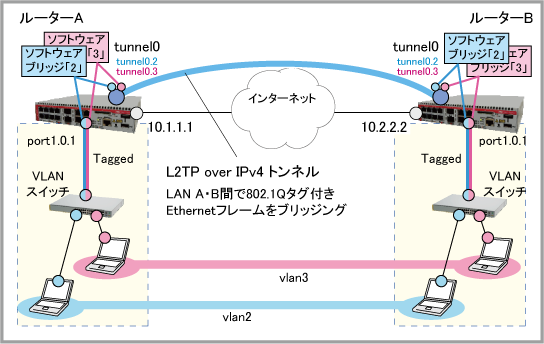
なお、前提事項として、ルーターA(自装置)のWAN側IPアドレスは10.1.1.1、ルーターB(対向装置)のWAN側IPアドレスは10.2.2.2とし、ルーターA・B間で通信を行うために必要なIPの設定はすんでいるものとします。
- vlan2、vlan3を作成し、LANポート「1」(port1.0.1)をvlan2とvlan3のタグ付きポートに設定します。
VLANの詳細設定については、「L2スイッチング」の「バーチャルLAN」をご覧ください。
awplus(config)# vlan database
awplus(config-vlan)# vlan 2-3
awplus(config-vlan)# exit
awplus(config)# interface port1.0.1
awplus(config-if)# switchport mode trunk
awplus(config-if)# switchport trunk allowed vlan add 2-3
awplus(config-if)# exit
- L2TPv3トンネルインターフェースtunnel0を作成します。
L2TPv3の詳細設定については、「VPN」の「L2TPv3」をご覧ください。
awplus(config)# interface tunnel0
awplus(config-if)# tunnel mode l2tp v3
awplus(config-if)# tunnel source 10.1.1.1
awplus(config-if)# tunnel destination 10.2.2.2
awplus(config-if)# tunnel local id 101
awplus(config-if)# tunnel remote id 102
awplus(config-if)# mtu 1500
- トンネルインターフェースtunnel0上に802.1Qサブインターフェースを2つ作成します。これにはencapsulation dot1qコマンドを使います。
これらのサブインターフェースは、指定したVLAN IDのタグ付きフレームを送受信するためのものです。
awplus(config-if)# encapsulation dot1q 2
awplus(config-if)# encapsulation dot1q 3
awplus(config-if)# exit
- ソフトウェアブリッジ「2」、「3」を作成します。これにはbridgeコマンドを使います。
これらのソフトウェアブリッジには、それぞれvlan2、vlan3のタグ付きフレームをブリッジングさせます。
awplus(config)# bridge 2
awplus(config)# bridge 3
- vlan2、vlan3をそれぞれソフトウェアブリッジ「2」、「3」に割り当てます。これにはインターフェースモードのbridge-groupコマンドを使います。
awplus(config)# interface vlan2
awplus(config-if)# bridge-group 2
awplus(config-if)# exit
awplus(config)# interface vlan3
awplus(config-if)# bridge-group 3
awplus(config-if)# exit
- 802.1Qサブインターフェース「tunnel0.2」、「tunnel0.3」をそれぞれソフトウェアブリッジ「2」、「3」に割り当てます。
サブインターフェース名「tunnel0.X」の「X」には、encapsulation dot1qコマンドで指定したVLAN IDが入ります。
awplus(config)# interface tunnel0.2
awplus(config-if)# mtu 1500
awplus(config-if)# bridge-group 2
awplus(config-if)# exit
awplus(config)# interface tunnel0.3
awplus(config-if)# mtu 1500
awplus(config-if)# bridge-group 3
awplus(config-if)# exit
その他
ブリッジできない制御パケット
以下の制御パケットはブリッジできません。| 01-80-C2-00-00-00 | Spanning Tree BPDU |
| 01-80-C2-00-00-01 | IEEE802.3x PAUSE |
| 01-80-C2-00-00-02 | IEEE802.3ad LACP |
| 01-80-C2-00-00-03 | IEEE802.1X EAPOL |
| 01-80-C2-00-00-0E | IEEE802.1AB LLDP |
設定・状態の確認
設定済みのソフトウェアブリッジと所属インターフェースはshow bridgeコマンドで確認できます。awplus> show bridge
ソフトウェアブリッジのフォワーディングデータベースはshow bridge macaddrコマンドで確認できます。
awplus> show bridge macaddr
MACフィルター
MACフィルター(ブリッジフィルター)は、ソフトウェアブリッジを通過するフレームの内容にもとづき、フレームの転送可否を決定する機能です。本機能は、MACフィルターを作成して、ソフトウェアブリッジまたは所属インターフェース(以下、ブリッジポート)に適用することで有効になります。
フィルターの構成
MACフィルターは次に示す2種類のルールのリストから構成されます。両方のリストで許可されたパケットだけが次の処理に進みます。- プロトコルルール(protocolコマンドで作成)
ブリッジ対象のプロトコルを絞り込むために使います。
各プロトコルルールでは、次の(a)、または(a)と(b)の組み合わせで対象プロトコルを指定し、許可(ブリッジ対象にする)、拒否(ブリッジ対象にしない)を指示します。
- (a) Ethernetのフレームフォーマット(エンキャプセレーション)
- (b) 指定したフレームフォーマットにおけるプロトコルタイプ値。省略時は該当フレームフォーマットの全プロトコル
- (a) Ethernetのフレームフォーマット(エンキャプセレーション)
- MACフィルタールール(ruleコマンドで作成)
Ethernetヘッダーおよび任意位置のデータ、IP/IPv6ヘッダー、TCP/UDPヘッダーの内容によってフレームの転送可否を決定するために使います。
参照可能な情報は次のとおりです。
- フレーム
- 宛先MACアドレス
- 送信元MACアドレス
- プロトコルタイプ(Ethertypeのみ)※フレームフォーマットがEthernet Version 2のときだけ有効
- データフィールド(ペイロード)内の任意位置のバイナリーデータ
- 宛先MACアドレス
- IPパケット
- 始点IPアドレス
- 終点IPアドレス
- 上位プロトコル(TCP、UDP、任意のプロトコルタイプ)
- 始点IPアドレス
- IPv6パケット
- 始点IPv6アドレス
- 終点IPv6アドレス
- 上位プロトコル(TCP、UDP、任意のプロトコルタイプ)
- 始点IPv6アドレス
- TCP/UDPパケット
- 始点ポート番号
- 終点ポート番号
- 始点ポート番号
- フレーム
フィルターの適用場所
MACフィルターは、各ソフトウェアブリッジにおいて、下記の4箇所で適用できます。- ブリッジポートでの受信時(受信MACフィルター)
- ソフトウェアブリッジへの入力時(受信MACフィルター)
- ソフトウェアブリッジからの出力時(送信MACフィルター)
- ブリッジポートからの送信時(送信MACフィルター)
フィルター処理の流れ
フレームがソフトウェアブリッジを通じて転送されるためには、該当ソフトウェアブリッジと所属インターフェース(ブリッジポート)に適用されているMACフィルターをすべて通過する必要があります。ソフトウェアブリッジを通過するフレームに対するフィルター処理の流れは次のとおりです。
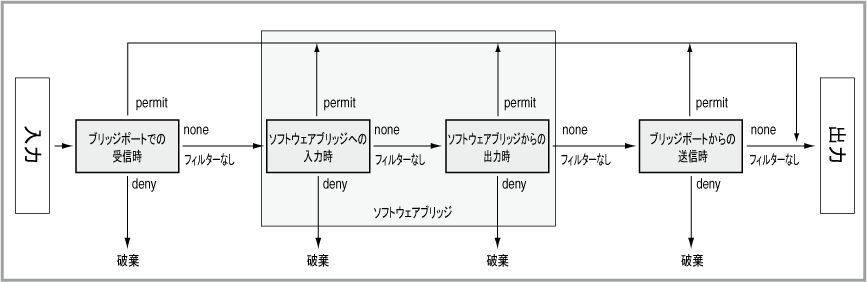
- ブリッジポートでの受信時
- ブリッジポートに受信MACフィルター(ingress)が適用されている場合
該当ブリッジポートでフレームを受信した直後に以下のチェックを行います。
(1) MACフィルター内のプロトコルルールを順番にチェックし、最初にマッチしたルールで指定された処理(permit、deny)を実行します。どのルールにもマッチしなかった場合は default-protocol-actionコマンドで設定したデフォルトアクション(permit、deny)を実行します。
- permit → (2) MACフィルタールールのチェックに進みます。
- deny → 処理終了。該当フレームを転送せず、ここで破棄します。
(2) MACフィルター内のMACフィルタールールを順番にチェックし、最初にマッチしたルールで指定された処理(permit、deny)を実行します。どのルールにもマッチしなかった場合は default-actionコマンドで設定したデフォルトアクション(permit、deny、none)を実行します。
- permit → 処理終了。転送判断を経て該当フレームを送信します。
- deny → 処理終了。該当フレームを転送せず、ここで破棄します。
- none → ブリッジポート入力時の処理を完了し、手順2に進みます。
- permit → (2) MACフィルタールールのチェックに進みます。
- ブリッジポートに受信MACフィルター(ingress)が適用されていない場合
手順2に済みます。
- ブリッジポートに受信MACフィルター(ingress)が適用されている場合
- ソフトウェアブリッジへの入力時
- ソフトウェアブリッジに受信MACフィルター(ingress)が適用されている場合
該当ソフトウェアブリッジでフレームの転送判断を行う直前に以下のチェックを行います。
(1) MACフィルター内のプロトコルルールを順番にチェックし、最初にマッチしたルールで指定された処理(permit、deny)を実行します。どのルールにもマッチしなかった場合は default-protocol-actionコマンドで設定したデフォルトアクション(permit、deny)を実行します。
- permit → (2) MACフィルタールールのチェックに進みます。
- deny → 処理終了。該当フレームを転送せず、ここで破棄します。
(2) MACフィルター内のルールを順番にチェックし、最初にマッチしたルールで指定された処理(permit、deny)を実行します。どのルールにもマッチしなかった場合は default-actionコマンドで設定したデフォルトアクション(permit、deny、none)を実行します。
- permit → 処理終了。転送判断を経て該当フレームを送信します。
- deny → 処理終了。該当フレームを転送せず、ここで破棄します。
- none → ソフトウェアブリッジ入力時の処理を完了し、手順3に進みます。
- permit → (2) MACフィルタールールのチェックに進みます。
- ソフトウェアブリッジに受信MACフィルター(ingress)が適用されていない場合
手順3に済みます。
- ソフトウェアブリッジに受信MACフィルター(ingress)が適用されている場合
- ソフトウェアブリッジからの出力時
- ソフトウェアブリッジに送信MACフィルター(egress)が適用されている場合
該当ソフトウェアブリッジでフレームの転送判断を行った直後に以下のチェックを行います。
(1) MACフィルター内のプロトコルルールを順番にチェックし、最初にマッチしたルールで指定された処理(permit、deny)を実行します。どのルールにもマッチしなかった場合は default-protocol-actionコマンドで設定したデフォルトアクション(permit、deny)を実行します。
- permit → (2) MACフィルタールールのチェックに進みます。
- deny → 処理終了。該当フレームを転送せず、ここで破棄します。
(2) MACフィルター内のルールを順番にチェックし、最初にマッチしたルールで指定された処理(permit、deny)を実行します。どのルールにもマッチしなかった場合は default-actionコマンドで設定したデフォルトアクション(permit、deny、none)を実行します。
- permit → 処理終了。転送判断を経て該当フレームを送信します。
- deny → 処理終了。該当フレームを転送せず、ここで破棄します。
- none → ソフトウェアブリッジでの転送後の処理を完了し、手順4に進みます。
- permit → (2) MACフィルタールールのチェックに進みます。
- ソフトウェアブリッジに送信MACフィルター(egress)が適用されていない場合
手順4に済みます。
- ソフトウェアブリッジに送信MACフィルター(egress)が適用されている場合
- ブリッジポートからの送信時
- ブリッジポートに送信MACフィルター(egress)が適用されている場合
該当ブリッジポートからフレームを送信する直前に以下のチェックを行います。
(1) MACフィルター内のプロトコルルールを順番にチェックし、最初にマッチしたルールで指定された処理(permit、deny)を実行します。どのルールにもマッチしなかった場合は default-protocol-actionコマンドで設定したデフォルトアクション(permit、deny)を実行します。
- permit → (2) MACフィルタールールのチェックに進みます。
- deny → 処理終了。該当フレームを転送せず、ここで破棄します。
(2) MACフィルター内のルールを順番にチェックし、最初にマッチしたルールで指定された処理(permit、deny)を実行します。どのルールにもマッチしなかった場合は default-actionコマンドで設定したデフォルトアクション(permit、deny、none)を実行します。
- permit → 処理終了。転送判断を経て該当フレームを送信します。
- deny → 処理終了。該当フレームを転送せず、ここで破棄します。
- none → 処理終了。転送判断を経て該当フレームを送信します。
- permit → (2) MACフィルタールールのチェックに進みます。
- ブリッジポートに送信MACフィルター(egress)が適用されていない場合
処理終了。該当フレームを送信します。
- ブリッジポートに送信MACフィルター(egress)が適用されている場合
MACフィルターの作成
MACフィルターは複数のプロトコルルール、MACフィルタールールから構成されるリストです。グローバルコンフィグモードのmac-filterコマンドでリストを作成し、protocolコマンド(MACフィルターモード)でプロトコルルールを、ruleコマンド(MACフィルターモード)でMACフィルタールールを追加していきます。- MACフィルター「denyA」を作成します。これには、mac-filterコマンドを使います。
これにより、MACフィルター「denyA」の内容を設定するためのMACフィルターモードに移動します。
awplus(config)# mac-filter denyA
- 特定のプロトコルだけをブリッジしたい場合は、protocolコマンド(MACフィルターモード)でプロトコルルールを定義します。
たとえば、IPとARPだけをブリッジしたいときは次のようにします。
awplus(config-macfilter)# protocol 001 permit ethii ether-type ip
awplus(config-macfilter)# protocol 002 permit ethii ether-type arp
awplus(config-macfilter)# default-protocol-action deny
- 次にruleコマンド(MACフィルターモード)でMACフィルタールールを追加していきます。
awplus(config-macfilter)# rule dstA deny dmac 0000.5e00.530a smac any proto any
awplus(config-macfilter)# rule srcA deny dmac any smac 0000.5e00.530a proto any
awplus(config-macfilter)# rule others permit dmac any smac any proto any
MACフィルターの適用
作成したMACフィルターは、ブリッジポートかソフトウェアブリッジに適用することで初めて有効になります。MACフィルターをブリッジポートやソフトウェアブリッジに適用するには、インターフェースモードのmac-filter-groupコマンドを使います。このとき適用方向(ingress、egress)とMACフィルター名を指定してください。
たとえば、ソフトウェアブリッジ1に受信MACフィルター「denyA」を適用するには、次のようにします。
awplus(config)# interface br1 awplus(config-if)# mac-filter-group ingress denyAここで、「br1」はソフトウェアブリッジ1を表す仮想的なインターフェース(ブリッジインターフェース)です。ブリッジインターフェースについては後述します。
また、ブリッジポートeth1に送信MACフィルター「port_out」を適用するには、次のようにします。
awplus(config)# interface eth1
awplus(config-if)# mac-filter-group egress port_out
MACフィルターの適用を解除するには、mac-filter-groupコマンドをno形式で実行します。このときは、適用方向(ingress、egress)だけを指定します。
たとえば、ソフトウェアブリッジ1(br1)から受信MACフィルターを削除するには次のようにします。
awplus(config)# interface br1
awplus(config-if)# no mac-filter-group ingress
統計情報
ソフトウェアブリッジに適用したMACフィルターの統計情報は、show mac-filterコマンドで確認できます。awplus# show mac-filter
Iface Rule Options Pkt Count
Dir / Action Byte Count
-------------------------------------------------------------------------------
br1 001 Protocol : Ethernet II 0
in / permit Ether-type : ip 0
br1 002 Protocol : Ethernet II 0
in / permit Ether-type : arp 0
br1 Protocol (default action) 0
in / deny 0
br1 dstA DMAC : 0000.5e00.530a 0
in / deny SMAC : any 0
Proto : any
br1 srcA DMAC : any 0
in / deny SMAC : 0000.5e00.530a 0
Proto : any
br1 others DMAC : any 0
in / permit SMAC : any 0
Proto : any
br1 Rule (default action) 0
in / deny 0
MACフィルターの統計情報はclear mac-filter counterコマンドでクリアできます。
awplus# clear mac-filter counter
ルーティングとPPPoE接続について
ソフトウェアブリッジに割り当てたインターフェースはL2インターフェース(ブリッジポート)となり、L3インターフェース(ルーティング用インターフェース)としての機能を失います。たとえば、vlan1にIPアドレスやIPv6アドレスを設定していたとしても、vlan1をソフトウェアブリッジに割り当てた時点でvlan1のIP/IPv6アドレスは削除されます。また、vlan1をソフトウェアブリッジに割り当てた後で、vlan1にIP/IPv6アドレスを設定することはできません。
また、ソフトウェアブリッジに割り当てたインターフェース上ではPPPoE接続もできません。
ソフトウェアブリッジと他のネットワークとの間でルーティングを行う場合、および、ソフトウェアブリッジに割り当てたインターフェース上でPPPoE接続を行う場合は、次に述べるブリッジインターフェースを使用してください。
ブリッジインターフェース
ブリッジインターフェースは、ソフトウェアブリッジ全体を表す仮想的なインターフェースで、ブリッジとして動作している本製品へのIP/IPv6アクセスや、ブリッジインターフェースと他のインターフェースとの間のIP/IPv6ルーティングに使用します。ブリッジインターフェースは、VLAN対応スイッチにおけるVLANインターフェースを思い浮かべるとわかりやすいでしょう。
ブリッジインターフェースは、bridgeコマンドでソフトウェアブリッジを作成すると自動的に作られます。インターフェース名は「brX」(Xはブリッジ番号)です。
awplus(config)# bridge 1
これにより、ブリッジインターフェース br1 が作成されます。作成したブリッジインターフェースにはIPアドレスやIPv6アドレスを設定して、装置自身へのアクセスに使ったり、他のインターフェースとのルーティングを行ったりすることが可能です。
awplus(config)# interface br1
awplus(config-if)# ip address 192.168.100.1/24
ブリッジインターフェース上にはPPP(PPPoE)インターフェースを作成して、PPPoE接続を行うことも可能です。
たとえば、eth1をソフトウェアブリッジに割り当てている場合、eth1上にPPPインターフェースを作成して本製品自身がPPPoE接続を行うことはできませんが、所属先のブリッジインターフェース上でencapsulation pppコマンドを実行し、PPPインターフェースを作成することにより、ソフトウェアブリッジでPPPoEパケットを転送しながら、本製品自身もPPPoE接続を行う構成が可能です。
awplus(config)# interface br1
awplus(config-if)# encapsulation ppp 0